
在zookeeper集群的基础上,搭建伪solrCloud集群
伪集群的搭建:将solrCloud搭建到同一台机器上。
准备工作
1 将在window中部署的单机版solr上传到服务器(虚拟机)中
这一次放到 mkdir /usr/local/solr-cloud 文件夹内并解压
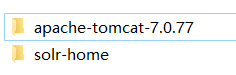
2 复制4份tomcat实例 复制4份solrhome
cp -r apache-tomcat-7.0.47 /usr/local/solr-cloud/tomcat-1

cp -r apache-tomcat-7.0.47 /usr/local/solr-cloud/tomcat-2

cp -r apache-tomcat-7.0.47 /usr/local/solr-cloud/tomcat-3

cp -r apache-tomcat-7.0.47 /usr/local/solr-cloud/tomcat-4
cp -r solrhome /usr/local/solrhomes/solrhome-1

cp -r solrhome /usr/local/solrhomes/solrhome-2

cp -r solrhome /usr/local/solrhomes/solrhome-3

cp -r solrhome /usr/local/solrhomes/solrhome-4
3 修改每个solr的web.xml,关联它自己的solrhome
vi /usr/local/solr-cloud/tomcat-1/webapps/solr/WEB-INF/web.xml

修改为:/usr/local/solrhomes/solrhome-1

vi /usr/local/solr-cloud/tomcat-2/webapps/solr/WEB-INF/web.xml

修改为:/usr/local/solrhomes/solrhome-2

vi /usr/local/solr-cloud/tomcat-3/webapps/solr/WEB-INF/web.xml

修改为:/usr/local/solrhomes/solrhome-3

vi /usr/local/solr-cloud/tomcat-4/webapps/solr/WEB-INF/web.xml

修改为:/usr/local/solrhomes/solrhome-4
4 修改4个tomcat的端口(端口不能冲突)
原本文件内的端口 8085 8080 8009

vi /usr/local/solr-cloud/tomcat-1/conf/server.xml

修改三个端口:8185 8180 8109

vi /usr/local/solr-cloud/tomcat-2/conf/server.xml

修改三个端口:8285 8280 8209

vi /usr/local/solr-cloud/tomcat-3/conf/server.xml

修改三个端口:8385 8380 8309

vi /usr/local/solr-cloud/tomcat-4/conf/server.xml

修改三个端口:8485 8480 8409
配置集群
1 修改每个tomcat的catalina.sh文件,让tomcat启动时找到zookeeper集群
192.168.127.135:2181,192.168.127.135:2182,192.168.127.135:2183 是 zookeeper伪集群的搭建 zookeeper集群的地址
vi /usr/local/solr-cloud/tomcat-1/bin/catalina.sh

在约236行添加如下内容:

JAVA_OPTS="-DzkHost=192.168.127.135:2181,192.168.127.135:2182,192.168.127.135:2183"

vi /usr/local/solr-cloud/tomcat-2/bin/catalina.sh

添加如下内容:

JAVA_OPTS="-DzkHost=192.168.127.135:2181,192.168.127.135:2182,192.168.127.135:2183"

vi /usr/local/solr-cloud/tomcat-3/bin/catalina.sh

添加如下内容:

JAVA_OPTS="-DzkHost=192.168.127.135:2181,192.168.127.135:2182,192.168.127.135:2183"

vi /usr/local/solr-cloud/tomcat-4/bin/catalina.sh

添加如下内容:

JAVA_OPTS="-DzkHost=192.168.127.135:2181,192.168.127.135:2182,192.168.127.135:2183"
2 SolrCloud的配置,让solrhome知道自己对应的ip和端口号
修改solrhome-1

vi /usr/local/solrhomes/solrhome-1/solr.xml

<str name="host">192.168.127.135</str>

<int name="hostPort">8180</int>

修改solrhome-2

vi /usr/local/solrhomes/solrhome-2/solr.xml

<str name="host">192.168.127.135</str>

<int name="hostPort">8280</int>

修改solrhome-3

vi /usr/local/solrhomes/solrhome-3/solr.xml

<str name="host">192.168.127.135</str>

<int name="hostPort">8380</int>

修改solrhome-4

vi /usr/local/solrhomes/solrhome-4/solr.xml

<str name="host">192.168.127.135</str>

<int name="hostPort">8480</int>

修改的ip是当前机器的ip
3 上传solrhome下的配置文件,让zookeeper集群统一管理配置文件
上传solr的安装包 因为要使用安装包里的zkcli.sh脚本文件来上传slorhome的配置文件

cd /usr/local/solr-cloud/

rz 上传solr的tar.gz的安装包

tar -zxvf solr-4.10.3.tgz.tgz  解压solr的安装包

cd /usr/local/solr-cloud/solr-4.10.3/example/scripts/cloud-scripts/    使用脚本执行上传solr的配置文件

执行如下的上传脚本:

./zkcli.sh -zkhost 192.168.127.135:2181,192.168.127.135:2182,192.168.127.135:2183 -cmd upconfig -confdir /usr/local/solrhomes/solrhome-1/collection1/conf -confname myconf

参数解释: -zkhost指定zookeeper地址列表, -cmd指定命令, upconfig上传配置的命令, -confdir配置文件所在目录, -confname配置名称
启动集群
首先需要赋予执行的权限:

chmod 755 -R /usr/local/solr-cloud/tomcat-1/

cd /usr/local/solr-cloud/tomcat-1/bin/

./startup.sh

chmod 755 -R /usr/local/solr-cloud/tomcat-2/

cd /usr/local/solr-cloud/tomcat-2/bin/

./startup.sh

chmod 755 -R /usr/local/solr-cloud/tomcat-3/

cd /usr/local/solr-cloud/tomcat-3/bin/

./startup.sh

chmod 755 -R /usr/local/solr-cloud/tomcat-4/

cd /usr/local/solr-cloud/tomcat-4/bin/

./startup.sh
PS:
tomcat日志:进入tomcat logs文件夹执行 tail -f catalina.out 即可查看日志(克隆一个会话)
solr日志: 把安装包的log4j放到classes中 启动的时候即可查看日志

在zookeeper集群的基础上,搭建伪solrCloud集群的更多相关文章
- 沉淀,再出发——在Hadoop集群的基础上搭建Spark
在Hadoop集群的基础上搭建Spark 一.环境准备 在搭建Spark环境之前必须搭建Hadoop平台,尽管以前的一些博客上说在单机的环境下使用本地FS不用搭建Hadoop集群,可是在新版spark ...
- 在zookeeper集群的基础上,搭建solrCloud
1 将在window中部署的单机版solr上传到node-01中 cd /export/software/ rz 选择资料中的solr.zip进行上传(此zip就是 solr的简单部署:在tomca ...
- 在 Ubuntu 上搭建 Hadoop 分布式集群 Eclipse 开发环境
一直在忙Android FrameWork,终于闲了一点,利用空余时间研究了一下Hadoop,并且在自己和同事的电脑上搭建了分布式集群,现在更新一下blog,分享自己的成果. 一 .环境 1.操作系统 ...
- hadoop搭建伪分布式集群(centos7+hadoop-3.1.0/2.7.7)
目录: Hadoop三种安装模式 搭建伪分布式集群准备条件 第一部分 安装前部署 1.查看虚拟机版本2.查看IP地址3.修改主机名为hadoop4.修改 /etc/hosts5.关闭防火墙6.关闭SE ...
- hadoop(二)搭建伪分布式集群
前言 前面只是大概介绍了一下Hadoop,现在就开始搭建集群了.我们下尝试一下搭建一个最简单的集群.之后为什么要这样搭建会慢慢的分享,先要看一下效果吧! 一.Hadoop的三种运行模式(启动模式) 1 ...
- 超详细!CentOS 7 + Hadoop3.0.0 搭建伪分布式集群
超详细!CentOS 7 + Hadoop3.0.0 搭建伪分布式集群 ps:本文的步骤已自实现过一遍,在正文部分避开了旧版教程在新版使用导致出错的内容,因此版本一致的情况下照搬执行基本不会有大错误. ...
- odoo10.0在odoo12.0环境的基础上搭建环境
在前边的文章中,讲述了如何搭建12.0的环境,现由业务的需要需要在此基础上搭建基于python2.7的10.0版本. 第一步,安装python2.7 sudo apt- 第二步,安装python-de ...
- centos7搭建伪分布式集群
centos7搭建伪分布式集群 需要 centos7虚拟机一台: jdk-linux安装包一个 hadoop-2.x安装包1个(推荐2.7.x) 一.设置虚拟机网络为静态IP(最好设成静态,为之后编程 ...
- MongoDB在单机上搭建分片副本集群(windows),版本二
配置可以参考前面一篇 https://www.cnblogs.com/a-horse-mosaic/p/9284010.html 副本集是一组服务器,其中有一个主服务器(primary),用于处理客户 ...
随机推荐
- 安装WampServer关闭mysql服务后打不开了(端口冲突)
1.WampServer自带了mysql精简班的数据库了 2.WampServer自带 的mysql和你独立安装的mysql端口号冲突了 3.mysql默认的端口号是3306 4.建议你修改WampS ...
- webpack 图片资源处理
备注: css 引用图片资源 1. 安装loader yarn add file-loader --dev 2. 配置 const path = require("path"); ...
- Docker的主要组件
Docker 的主要组件 安装 docker ,其实是安装了 docker 客户端.dockerd 等一系列的组件,其中比较重要的有下面几个. Docker CLI(docker)docker 程序是 ...
- 【转】理解 pkg-config 工具
原文网址:http://www.chenjunlu.com/2011/03/understanding-pkg-config-tool/ 你在 Unix 或 Linux 下开发过软件吗?写完一个程序, ...
- jeecg中一对多的关系映射
1.首先看一张前端页面: 有一张主表和3张子表,显示这3张子表的代码如下 <t:tabs id="tt" iframe="false" tabPositi ...
- linux(7)
第十七单元 Samba服务 [本节内容]1. 掌握samba的功能: samba是一个网络服务器,用于Linux和Windows之间共享文件.2. 掌握samba服务的启动.停止.重启service ...
- 基于INTEL FPGA硬浮点DSP实现卷积运算
概述 卷积是一种线性运算,其本质是滑动平均思想,广泛应用于图像滤波.而随着人工智能及深度学习的发展,卷积也在神经网络中发挥重要的作用,如卷积神经网络.本参考设计主要介绍如何基于INTEL 硬浮点的DS ...
- java代码-----实现打印三角形
总结:今天我有个体会,喜欢不代表了解,了解不代表精通.我好失败 对于正三角形,就是注意空格.打星号.的实现. package com.a.b; public class Gl { public sta ...
- HDU 1166 敌兵布阵 (线段树模版题)
敌兵布阵 Time Limit: 2000/1000 MS (Java/Others) Memory Limit: 65536/32768 K (Java/Others)Total Submis ...
- AngularJS.js: temple
ylbtech-AngularJS.js: temple 1.返回顶部 2.返回顶部 3.返回顶部 4.返回顶部 5.返回顶部 6.返回顶部 7.返回顶部 8.返回顶部 ...