
CAD二次开发起步
1 环境搭建(VS 2017 + CAD 2019)
CAD版本一般要比VS版本晚两年以上,比如我现在使用VS2017,则CAD要用2019版,至于CAD2018能不能用没试验过,有兴趣的小伙伴可以试试。
(1)下载
以上两项都能在Autodesk网站下载:
ObjectARX_2019、autoCADnetwizards。
(2)安装ObjectARX类库
双击Autodesk_ObjectARX_2019_Win_64_and_32_Bit.sfx选个非中文路径解压,记住路径备用。
(3)安装dotnet_wizards
双击安装autoCADnetwizards2019,向导可以帮我们配置好环境,当然也可以自己配置,但是还是直接用人家提供的向导方便。
其中发现的坑:
这里我安装的时候碰到一个,打开wizard后提示需要framework4.7,而我明明安装了framework4.7.2,折腾了半天最后把4.7.2卸了,发现.4.7安装不上,提示我安装了更高版本,尼玛,我明明没有安装4.6.2以上的.net版本了。这个软件也是做的烂,非得是.net framework4.7,高了不行。
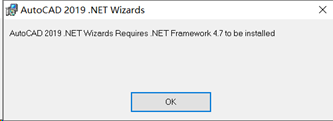
老毛病,win10是预装4.7的,尤其是现在都会帮你更新到4.7.2,所以向导不认。我寻思着把4.7.2卸了,再装4.7就行,结果使出浑身解数都找不到在哪卸(有会的同学望告知),所以只能手动配置。
友情提醒,建议安装不上就别折腾了,手动配置环境也不费事的,请看第三部分“手动配置环境”。
2 使用.net wizards C#模板创建Hello World
完成上述步骤打开VS2017,新建项目,可以发现C#下面出现了Autodesk选项,framework固定为4.7,点击确定。

接下来选择:ObjectARX SDK(上面第一步的路径) 和 CAD 软件安装目录。

点击Ok后创建完成。
此时在解决方案栏里有了两个cs:myCommand.cs和myPlugin.cs,选择myCommand.cs找到如下代码:
public void MyCommand() // This method can have any name

{

    // Put your command code here

    Document doc = Application.DocumentManager.MdiActiveDocument;

    Editor ed;

    if (doc != null)

    {

        ed = doc.Editor;

        ed.WriteMessage("Hello, this is your first command.");

    }

}
这是其自动生成的示例,在CAD里输入"MyCommand"命令可以输出"Hello, this is your first command."的信息,我们可以改成熟悉的"Hello World"。
F5启动,系统会自动打开CAD,在CAD中输入命令"netload",打开“选择.NET程序集”框,找到我们刚生成的dll。
注:启动前选Debug的话,生成的dll在:工程文件夹\bin\Debug里。选择后会询问安全性,选加载。这样我们的dll就加载进来了,命令栏输入mycommand,回车会显示“Hello World”,则运行成功。
在VS里设置断点,再回CAD输一遍mycommand命令,可以看见断点也能正常运作。

3 手动配置环境
开启CAD .Net C#二次开发之路,在上面一小节中可能遇到了挫折,不过也可以使用手动配置,所以上面的安装错误无所谓。
3.1 导入引用
首先创建一个类库或者根据个人需要其他什么的应用,创建的时候要注意,要选framework4.7。然后将
accoremgd.dll
AcCui.dll
acdbmgd.dll
acmgd.dll
这几个dll导入到引用,这几个文件可以在cad的安装目录里找到,如:X:\XX\CAD2019\AutoCAD 2019。
3.2 配置启动CAD
我希望点击“启动”按钮能打开CAD,这里需要在项目的属性>调试>启动外部程序里选择cad安装目录下的acad.exe。
3.3 添加using
最后把之前的using拷进来就行了,代码和第二章的一样。
using Autodesk.AutoCAD.Runtime;
using Autodesk.AutoCAD.ApplicationServices;
using Autodesk.AutoCAD.DatabaseServices;
using Autodesk.AutoCAD.Geometry;
using Autodesk.AutoCAD.EditorInput;
3.4 参考源码
CAD_DEV_HelloWord.rar (2019.3.10更新)
3.5 优质的参考资源
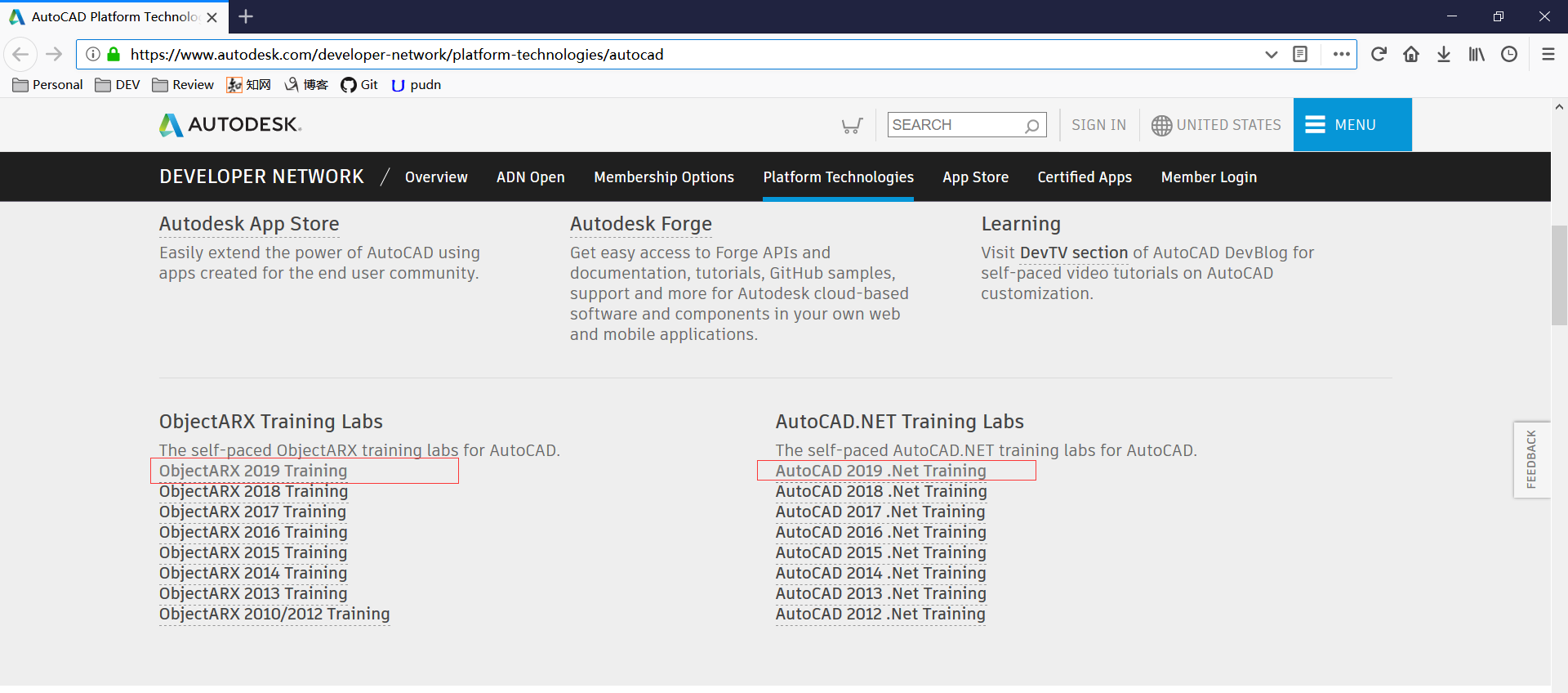
官方教程--AutoCAD.NET Training Labs。
官方教程--My First AutoCAD Plug-in,有8个课时,很详细。
4 参考文献
AutoCAD2019.Net二次开发学习,2018.11.
ObjectARX 2018 + AutoCAD2018 + VS2018 C# 创建第一个 Hello word程序
使用.NET开发AutoCAD——C#/AutoCAD 2018/ObjectArx/二次开发入门(二)
AutoCAD二次开发——AutoCAD.NET API开发环境搭建
CAD二次开发起步的更多相关文章
- Cad 二次开发关于SelectCrossingPolygon和SelectFence返回结果Status为error的小测试
CAD2008的二次开发,有个很奇怪的现象,只要你选择的点集不在当前视图上SelectCrossingPolygon和SelectFence返回结果Status就会为error,所以要获取正确的结果, ...
- CAD二次开发
用C#有一段时间了,由于单位需要,开始接触CAD二次开发,网上一搜,加入CAD开发的群,零零碎碎看了一些文章和博客,没有系统地的知识,能解决一些小问题.最近开始系统学习,再次推荐两本书,一本事纸质版的 ...
- 推荐两个不错的CAD二次开发(.Net)手册
推荐两个不错的CAD二次开发(.Net)手册 http://www.mjtd.com/helpcenter/netguide/index.html http://www.ceesky.com/book ...
- CAD 二次开发 -- 自动加载开发的DLL
CAD二次开发可以采用写扩展DLL的方式实现.该DLL的函数可以被CAD调用. 但是调用前,必须用命令netload 将该dll加载到CAD. 其实可以修改注册表,当CAD软件启动后,自动加载扩展DL ...
- C#进行CAD二次开发环境配置
最近被公司分配到了做CAD二次开发.也是初次接触这方面的东西,其实是有些无从下手的感觉.因为公司这边也没有人有时间带我,只能是自己看书,然后再写一些Demo,再结合实际的应用来一点点的学习.废话不多说 ...
- CAD二次开发中浮动面板不浮动的问题
CAD二次开发中创建了一个浮动面板,想让它创建出来后以浮动状态显示, 但是DockSides.None设置完后,面板还是不浮动.搞了很久,最后原来是 需要先设置Visible,再设置DockSides ...
- CAD二次开发控件,dwg控件,网页DWG控件,手机浏览编辑DWG控件
梦想绘图插件5.2(MxDraw5.2) 是国内最强,最专业的CAD开发插件(控件),不需要AutoCAD就能独立运行. 控件使用VC 2010开发,具有30万行代码规模,最早从2007年第一个版本完 ...
- C# ObjectArx cad二次开发
1 环境搭建:安装CAD 和objectArx库,这里安装的是cad2012和objectArx2010 ,vs是2010 2 新建一个类库项目,引用objectArx安装目录下inc文件夹下的AcD ...
- CAD二次开发(.net)优秀网站分享
Autodesk官方网站 官方帮助文档:AutoCAD 2016 帮助: Managed .NET Developer's Guide (.NET) (autodesk.com) DXF帮助手册:DX ...
随机推荐
- css中width和padding-top实现正方形
.div{ width: 100%; height: 0; padding-top: 100% } 这个时候,padding-top的值与width相等,所以可以让div宽高一样,值为width的值
- Linux学习笔记:常用命令grep、iconv、cp、mv、rm
本篇记录一些近期常用的命令. 一.grep过滤 grep过滤 不包含某些字符串 cat test.txt | grep -v '.jpg' 过滤jpg结尾的图片 cat test.txt | grep ...
- vuex 的使用
用于多组件共享状态,如果不打算开发大型单页应用,使用 Vuex 可能是繁琐冗余的.确实是如此——如果应用够简单,您最好不要使用 Vuex.可使用简单Bus总线的方式来管理共享的数据详见(http:// ...
- 通过微信Android和iOS版,看两大系统的差异
由于设计师或者产品经理使用的移动设备大部分是iPhone,所以在做设计时,容易忽略Android和iOS的差异,按照自己的使用习惯进行设计,导致大部分设计师或产品经理做出的设计都是基于iOS规范或习惯 ...
- 关于Ocelot 网关结合Consul实现服务转发的坑爹问题
下面是我的网关配置来验证下Ocelot的问题,如果只是做网关转发应该还ok,但是要是结合Consul来检查并健康的转发有效服务器还是有很多弊端 关键在于通过设置 DeregisterCriticalS ...
- SpringBoot与SpringCloud学习指南
推荐一个Spring Boot的导航网站:Spring Boot 中文导航 Spring boot使用的各种示例,以最简单.最实用为标准 spring-boot-helloWorld:spring-b ...
- 008.FTP单独虚拟用户
一 单独虚拟用户概念 给每个虚拟用户单独建立目录,并建立自己的配置文件,方便单独配置权限,并可以单独制定上传目录. 二 单独为虚拟用户设置权限 2.1 创建用户单独保存虚拟用户配置文件的目录 [roo ...
- JAVA 画图板实现(基本画图功能+界面UI)一、界面实现
/*文章中用到的代码只是一部分,需要源码的可通过邮箱联系我 1978702969@qq.com*/ 这段时间在学JAVA的swing界面开发,试着做了个画图板.实现了直线.曲线.喷枪.矩形.圆形.文字 ...
- css样式大全整理
字体属性:(font) 大小 {font-size: x-large;}(特大) xx-small;(极小) 一般中文用不到,只要用数值就可以,单位:PX.PD 样式 {font-style: obl ...
- liunx的命令大全