
WPF好看的进度条实现浅谈(效果有点类似VS2012安装界面)
为了界面友好,一般的操作时间较长时,都需要增加进度条提示。由于WPF自带的进度条其实不怎么好看,而且没啥视觉效果。后来,装VS2012时,发现安装过程中进度条效果不错,于是上网查了资料。学习了ModernUI(开源的),地址:https://github.com/firstfloorsoftware/mui。
后来,做了尝试写了个Demo,效果不错。另外,专门录制了tif文件,方便大家看到效果。废话不多说,先展示效果:
一、效果展示
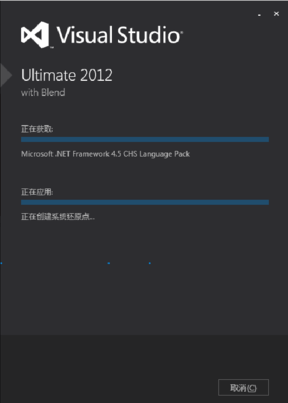
A、VS2012安装界面图;
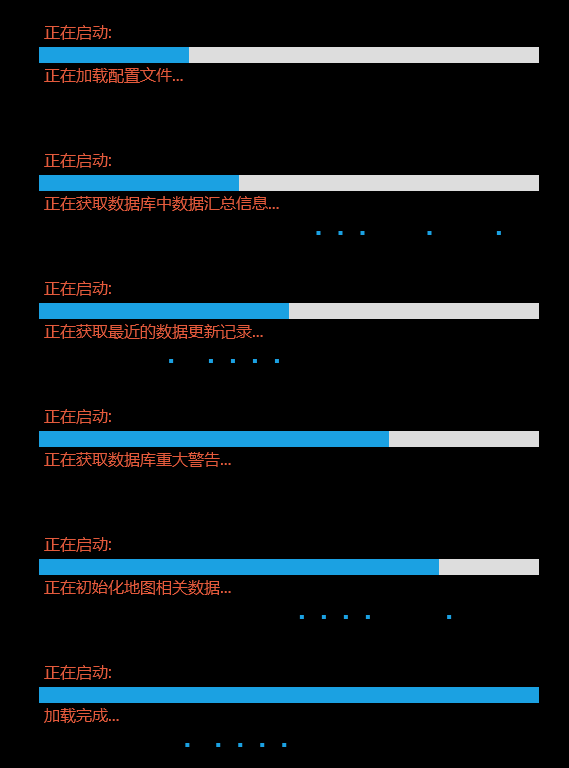
B、个人尝试Demo效果图:
二、实现说明
1、下载MUI相关代码或者dll文件;
2、工程中引入该dll,并引入其资源文件;
<Application.Resources>

        <ResourceDictionary>

            <ResourceDictionary.MergedDictionaries>

                <ResourceDictionary Source="/FirstFloor.ModernUI;component/Assets/ModernUI.xaml" />

                <ResourceDictionary Source="/FirstFloor.ModernUI;component/Assets/ModernUI.Light.xaml"/>

            </ResourceDictionary.MergedDictionaries>

        </ResourceDictionary>

    </Application.Resources>
3、在需要显示进度条的页面,加入控件(其实还是WPF控件,只是MUI扩展了其样式而已);
<Label Margin="280,169,0,0" Style="{StaticResource BackGroundContentText}" x:Name="lblMainState" HorizontalAlignment="Left" VerticalAlignment="Top">正在启动:</Label>

        <ProgressBar Margin="280,200,0,0" HorizontalAlignment="Left" VerticalAlignment="Top" Width="500" Minimum="0" x:Name="ProgressControlRealValue" Maximum="1"  Value="0.1" Height="16" IsIndeterminate="False"/>

        <Label Margin="280,212,0,0" Style="{StaticResource BackGroundContentText}" x:Name="lblProcess" HorizontalAlignment="Left" VerticalAlignment="Top">正在加载地图数据...</Label>

        <ProgressBar Margin="280,250,0,0" HorizontalAlignment="Left" VerticalAlignment="Top"  Minimum="0" x:Name="ProgressControl"  Width="500" Maximum="2" Height="16" IsIndeterminate="True" />
4、后台实现,由于要根据情况更新进度文字及进度条的值。所以,这里用到了异步BackgroundWorker(具体可以网上查查相关资料);
using System;

using System.Collections.Generic;

using System.Linq;

using System.Text;

using System.ComponentModel;

namespace Monitor.Class

{

    /// <summary>

    /// 异步操作

    /// </summary>

    public class CWorker

    {

        /// <summary>

        /// 对象

        /// </summary>

        private BackgroundWorker backgroundWorker;

        /// <summary>

        /// 后台执行的操作

        /// </summary>

        public Action BackgroundWork { get; set; }

        /// <summary>

        /// 后台任务执行完毕后事件

        /// </summary>

        public event EventHandler<BackgroundWorkerEventArgs> BackgroundWorkerCompleted;

        private BackgroundWorkerEventArgs _eventArgs;//异常参数

        /// <summary>

        /// 构造

        /// </summary>

        public CWorker()

        {

            _eventArgs = new BackgroundWorkerEventArgs();

            backgroundWorker = new BackgroundWorker();

            backgroundWorker.WorkerReportsProgress = true;

            backgroundWorker.WorkerSupportsCancellation = true;

            backgroundWorker.DoWork += new DoWorkEventHandler(backgroundWorker1_DoWork);

            backgroundWorker.RunWorkerCompleted += new RunWorkerCompletedEventHandler(backgroundWorker1_RunWorkerCompleted);

        }

        /// <summary>

        /// 开始工作

        /// </summary>

        public void BegionWork()

        {

            if (backgroundWorker.IsBusy)

                return;

            backgroundWorker.RunWorkerAsync();

        }

        /// <summary>

        /// 工作

        /// </summary>

        /// <param name="sender"></param>

        /// <param name="e"></param>

        private void backgroundWorker1_DoWork(object sender, DoWorkEventArgs e)

        {

            if (BackgroundWork != null)

            {

                try

                {

                    BackgroundWork();

                }

                catch (Exception ex)

                {

                    _eventArgs.BackGroundException = ex;

                }

            }

        }

        /// <summary>

        /// 完成

        /// </summary>

        /// <param name="sender"></param>

        /// <param name="e"></param>

        private void backgroundWorker1_RunWorkerCompleted(object sender, RunWorkerCompletedEventArgs e)

        {

            if (this.BackgroundWorkerCompleted != null)

            {

                this.BackgroundWorkerCompleted(null, _eventArgs);

            }

        }

    }

    /// <summary>

    /// 事件

    /// </summary>

    public class BackgroundWorkerEventArgs : EventArgs

    {

        /// <summary>

        /// 后台程序运行时抛出的异常

        /// </summary>

        public Exception BackGroundException { get; set; }

    }

}
namespace Monitor

{

    /// <summary>

    /// Splash.xaml 的交互逻辑

    /// </summary>

    public partial class Splash : Window

    {

        MainWindow m_MainWindow = null;//主窗口

        CWorker m_Work = null;//任务

        public Splash()

        {

            InitializeComponent();

            m_MainWindow = new MainWindow();//创建主窗口对象

            m_Work = new CWorker();

            m_Work.BackgroundWork = this.ProcessDo;

            m_Work.BackgroundWorkerCompleted += new EventHandler<BackgroundWorkerEventArgs>(m_Work_BackgroundWorkerCompleted);

        }

        /// <summary>

        /// 进度提示

        /// </summary>

        public void ProcessDo()

        {

            m_MainWindow.InitData(this);

        }

        /// <summary>

        /// 移动

        /// </summary>

        /// <param name="sender"></param>

        /// <param name="e"></param>

        private void Grid_MouseLeftButtonDown(object sender, MouseButtonEventArgs e)

        {

            this.DragMove();

        }

        /// <summary>

        /// 窗口加载

        /// </summary>

        /// <param name="sender"></param>

        /// <param name="e"></param>

        private void Window_Loaded(object sender, RoutedEventArgs e)

        {

            m_Work.BegionWork();

        }

        /// <summary>

        /// 执行完成

        /// </summary>

        /// <param name="sender"></param>

        /// <param name="e"></param>

        void m_Work_BackgroundWorkerCompleted(object sender, BackgroundWorkerEventArgs e)

        {

            m_MainWindow.Show();

            this.Close();

        }

        /// <summary>

        /// 赋值

        /// </summary>

        /// <param name="text"></param>

        private delegate void SetProcessLabelDelegate(string text, double processValue);

        public void SetProcessValue(string text, double processValue)

        {

            if (!Dispatcher.CheckAccess())

            {

                Dispatcher.Invoke(DispatcherPriority.Send, new SetProcessLabelDelegate(SetProcessValue), text, processValue);

                return;

            }

            this.lblProcess.Content = text;

            this.ProgressControlRealValue.Value = processValue;

        }

    }

}
WPF好看的进度条实现浅谈(效果有点类似VS2012安装界面)的更多相关文章
- WPF 绕圈进度条(二)
一 以前的方案 以前写过一个圆点绕圈的进度条,根据参数圆点个数和参数每次旋转角度,主要是在cs文件中动态添加圆点,通过后台定时器,动态设置角度后用正弦余弦计算(x,y)的位置. 此方案优点:动态添加L ...
- WPF Canvas实现进度条
原文:WPF Canvas实现进度条 先看效果图: 思路: 一个Canvas做背景,一个Canvas用来显示进度,图片放在显示进度的Canvas中,靠右设置为图片本身宽度一半的距离,视觉上实现以图片中 ...
- WPF自定义控件第一 - 进度条控件
本文主要针对WPF新手,高手可以直接忽略,更希望高手们能给出一些更好的实现思路. 前期一个小任务需要实现一个类似含步骤进度条的控件.虽然对于XAML的了解还不是足够深入,还是摸索着做了一个.这篇文章介 ...
- WPF 实现圆形进度条
项目中用到圆形进度条,首先就想到使用 ProgressBar 扩展一个,在园子里找到迷途的小榔头给出的思路和部分代码,自己加以实现. 进度小于60显示红色,大于60则显示绿色.效果如下: 基本思路: ...
- 使用线程新建WPF窗体(公用进度条窗体)
使用线程新建窗体 项目中需要一个公用的进度条窗体.大家知道在wpf中,有两个线程,一个是UI线程,另一个是监听线程(一直监听用户的输入).如果我们后台有阻塞UI线程的计算存在,那么界面上的比如进度条什 ...
- WPF弹出进度条
环境:vs2015 ,.net 4.6 源码地址:https://pan.baidu.com/s/1FoujUMst1luomPf0ZfCLUQ 提取码:trzj 说明: 1.进度条是在winFrom ...
- WPF 绕圈进度条(一)
在设计界面时,有时会遇到进度条,本次讲解如何设计自定义的绕圈进度条,直接上代码: 1.控件界面 <UserControl x:Class="ProgressBarControl&quo ...
- 从 Python 第三方进度条库 tqdm 谈起 (转载)
原文地址: https://blog.ernest.me/post/python-progress-bar tqdm 最近一款新的进度条 tqdm 库比较热门,声称比老版的 python-progre ...
- WPF的ProgressBar进度条
1. ProgressBar常用属性 1.1. Minimum:进度条的最小值,一般为 0 1.2. Maximum:进度条的最大值,一般为100 或者是 某一个数, 如复制文件时,总文件数等 1. ...
随机推荐
- STL--集和多集(set/multiset)
与基本容器相比,关联容器更注重快速和高效地检索数据的能力.这些容器是根据键值(key)来检索数据的,键可以是值也可以是容器中的某一成员.这一类中的成员在初始化后都是按一定顺序排好序的. 本文地址:ht ...
- IOS开发--常用工具类收集整理(Objective-C)(持续更新)
前言:整理和收集了IOS项目开发常用的工具类,最后也给出了源码下载链接. 这些可复用的工具,一定会给你实际项目开发工作锦上添花,会给你带来大大的工作效率. 重复造轮子的事情,除却自我多练习编码之外,就 ...
- 自增build ID配置
本文转载出自:http://blog.sina.com.cn/s/blog_13ec67adc0102wimg.html Build在plist文件中的key是“CFBundleVersion”, ...
- iOS之github第三方框架(持续更新)
1.MBProgressHUD MBProgressHUD是一个开源项目,实现了很多种样式的提示框 使用上简单.方便,并且可以对显示的内容进行自定义,功能很强大,很多项目中都有使用到. 到Github ...
- 设计模式 --- 模型-视图-控制器(Model View Controller)
模型-视图-控制器(Model-View-Controller,MVC)是Xerox PARC在20世纪80年代为编程语言Smalltalk-80发明的一种软件设计模式,至今已广泛应用于用户交互应用程 ...
- CentOS 6.4安装配置LAMP服务器(Apache+PHP5+MySQL)
这篇文章主要介绍了CentOS 6.4安装配置LAMP服务器(Apache+PHP5+MySQL)的方法,需要的朋友可以参考下 文章写的不错,很详细:IDO转载自网络: 准备篇: 1.配置防火墙,开启 ...
- Visual Studio发布Web项目报错:Unable to add 'xxx' to the Web site. Unable to add file 'xxx'. The specified file could not be encrypted.
背景 Visual Studio下的Web项目 现象 发布时遇到Unable to add 'xxx' to the Web site. Unable to add file 'xxx'. The ...
- Openstack python api 学习文档 api创建虚拟机
Openstack python api 学习文档 转载请注明http://www.cnblogs.com/juandx/p/4953191.html 因为需要学习使用api接口调用openstack ...
- 第k大的数,前k大的数
1.排序后去出前k个,o(n*log(n)) 如果k<log(n),可以考虑直接选择排序,因为只需要执行找到第k个就可以结束 o(n*k) 2.o(nlog(k))快排把数分为了两个部分, ...
- MongoDB学习笔记——聚合操作之聚合管道(Aggregation Pipeline)
MongoDB聚合管道 使用聚合管道可以对集合中的文档进行变换和组合. 管道是由一个个功能节点组成的,这些节点用管道操作符来进行表示.聚合管道以一个集合中的所有文档作为开始,然后这些文档从一个操作节点 ...