
iOS开发UI篇—Quartz2D使用(图形上下文栈
转自:http://www.cnblogs.com/wendingding/p/3782489.html
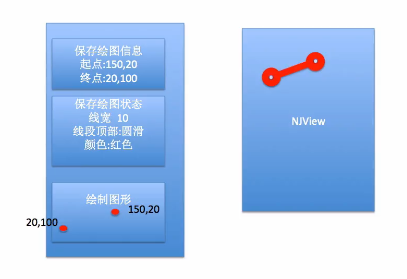
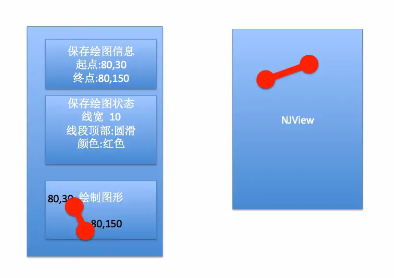
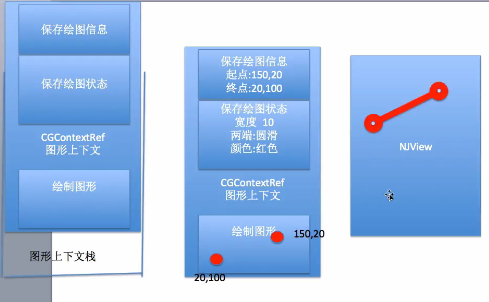
一、qurza2d是怎么将绘图信息和绘图的属性绘制到图形上下文中去的?
说明:

 1 - (void)drawRect:(CGRect)rect

 2 {

 3     //获取上下文

 4     CGContextRef ctx=UIGraphicsGetCurrentContext();

 5     //绘图

 6     //第一条线

 7     CGContextMoveToPoint(ctx, 20, 100);

 8     CGContextAddLineToPoint(ctx, 100, 320);

 9

10     //第二条线

11     CGContextMoveToPoint(ctx, 40, 200);

12     CGContextAddLineToPoint(ctx, 80, 100);

13     //渲染

14     CGContextStrokePath(ctx);

15

16 }
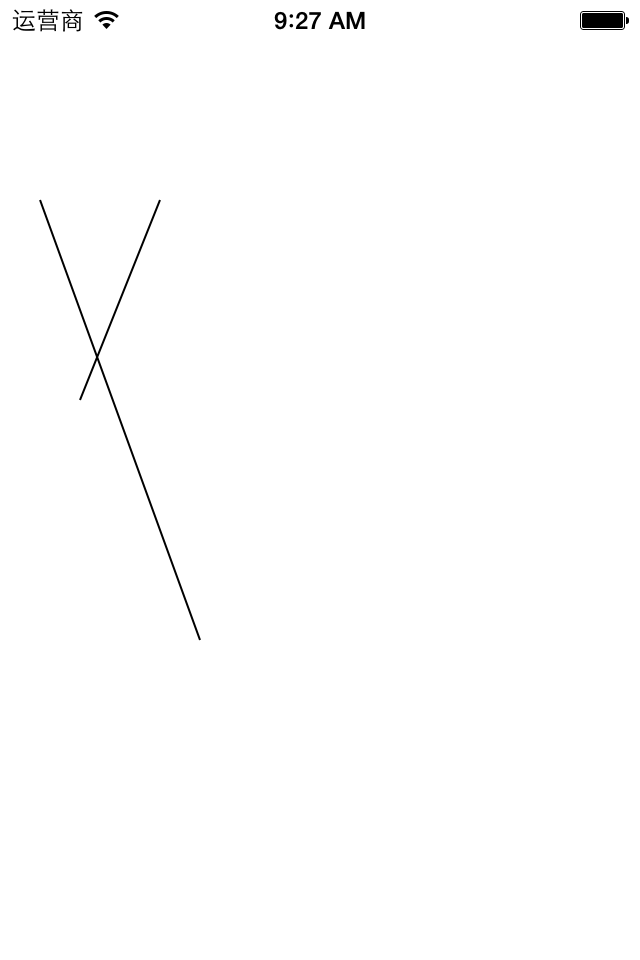
 1 - (void)drawRect:(CGRect)rect

 2 {

 3     //获取上下文

 4     CGContextRef ctx=UIGraphicsGetCurrentContext();

 5     //绘图

 6     //第一条线

 7     CGContextMoveToPoint(ctx, 20, 100);

 8     CGContextAddLineToPoint(ctx, 100, 320);

 9

10     //设置第一条线的状态

11     //设置线条的宽度

12     CGContextSetLineWidth(ctx, 12);

13     //设置线条的颜色

14     [[UIColor brownColor]set];

15     //设置线条两端的样式为圆角

16     CGContextSetLineCap(ctx,kCGLineCapRound);

17     //对线条进行渲染

18     CGContextStrokePath(ctx);

19

20     //第二条线

21     CGContextMoveToPoint(ctx, 40, 200);

22     CGContextAddLineToPoint(ctx, 80, 100);

23     //渲染

24     CGContextStrokePath(ctx);

25

26 }
效果图:
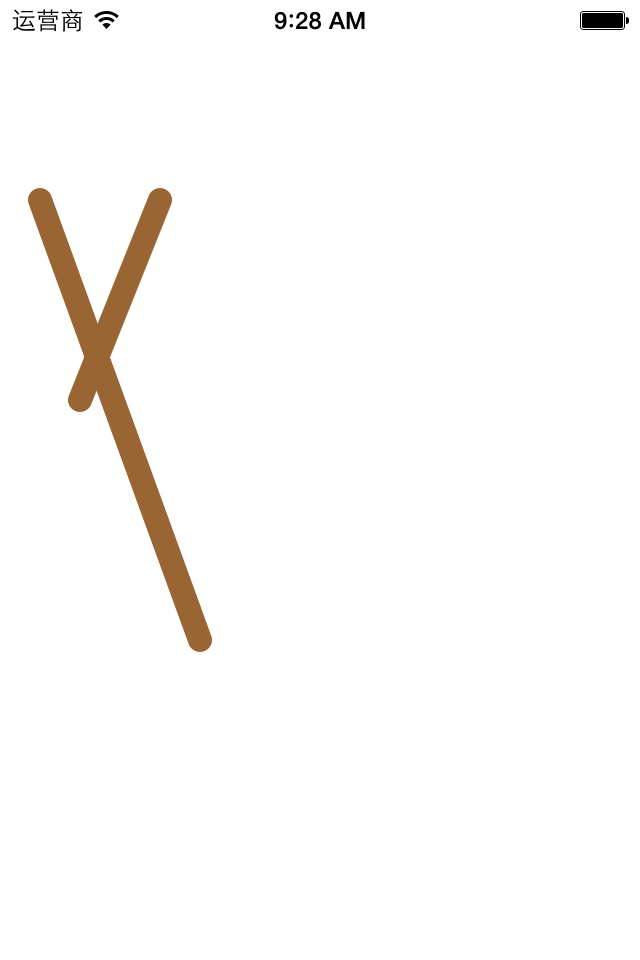
新的需求:要让两条线的颜色不一样,要求第二条线变成原版的样子。要达到上面的要求,有以下几种做法:
 1 - (void)drawRect:(CGRect)rect

 2 {

 3     //获取上下文

 4     CGContextRef ctx=UIGraphicsGetCurrentContext();

 5     //绘图

 6     //第一条线

 7     CGContextMoveToPoint(ctx, 20, 100);

 8     CGContextAddLineToPoint(ctx, 100, 320);

 9

10     //设置第一条线的状态

11     //设置线条的宽度

12     CGContextSetLineWidth(ctx, 12);

13     //设置线条的颜色

14     [[UIColor brownColor]set];

15     //设置线条两端的样式为圆角

16     CGContextSetLineCap(ctx,kCGLineCapRound);

17     //对线条进行渲染

18     CGContextStrokePath(ctx);

19

20     //第二条线

21     CGContextMoveToPoint(ctx, 40, 200);

22     CGContextAddLineToPoint(ctx, 80, 100);

23

24     //清空状态

25     CGContextSetLineWidth(ctx, 1);

26     [[UIColor blackColor]set];

27     CGContextSetLineCap(ctx,kCGLineCapButt);

28

29     //渲染

30     CGContextStrokePath(ctx);

31

32 }
 1 - (void)drawRect:(CGRect)rect

 2 {

 3     //获取上下文

 4     CGContextRef ctx=UIGraphicsGetCurrentContext();

 5     //绘图

 6

 7     //第二条线

 8     CGContextMoveToPoint(ctx, 40, 200);

 9     CGContextAddLineToPoint(ctx, 80, 100);

10

11     //清空状态

12     //    CGContextSetLineWidth(ctx, 1);

13     //    [[UIColor blackColor]set];

14

15     //    CGContextSetLineCap(ctx,kCGLineCapButt);

16

17     //渲染

18     CGContextStrokePath(ctx);

19

20     //第一条线

21     CGContextMoveToPoint(ctx, 20, 100);

22     CGContextAddLineToPoint(ctx, 100, 320);

23

24     //设置第一条线的状态

25     //设置线条的宽度

26     CGContextSetLineWidth(ctx, 12);

27     //设置线条的颜色

28     [[UIColor brownColor]set];

29     //设置线条两端的样式为圆角

30     CGContextSetLineCap(ctx,kCGLineCapRound);

31     //对线条进行渲染

32     CGContextStrokePath(ctx);

33 }
两种方式完成的效果相同:
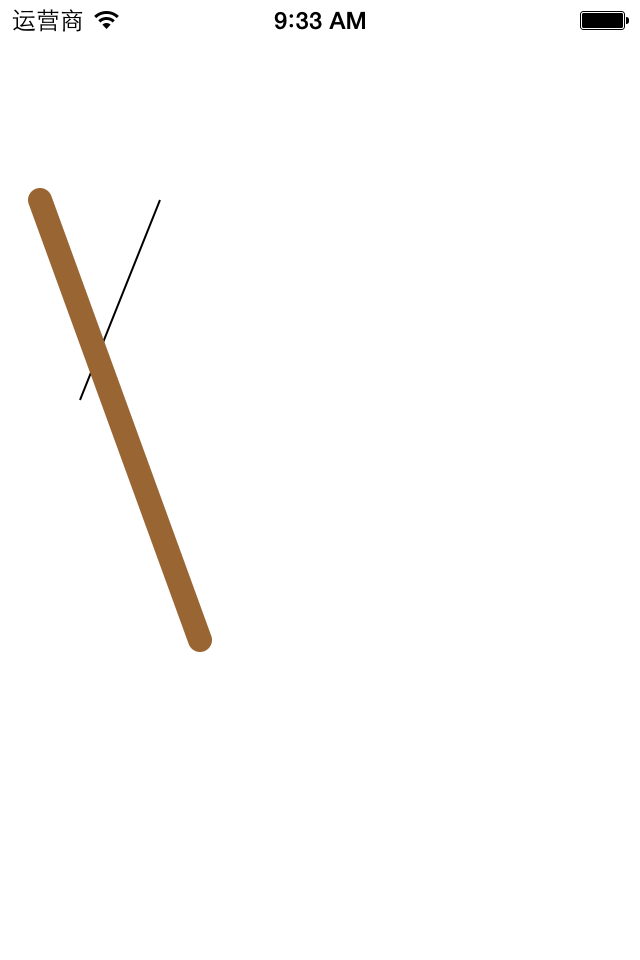


 1 - (void)drawRect:(CGRect)rect

 2 {

 3     //获取上下文

 4     CGContextRef ctx=UIGraphicsGetCurrentContext();

 5     //绘图

 6     //第一条线

 7     CGContextMoveToPoint(ctx, 20, 100);

 8     CGContextAddLineToPoint(ctx, 100, 320);

 9

10     //设置第一条线的状态

11     //设置线条的宽度

12     CGContextSetLineWidth(ctx, 12);

13     //设置线条的颜色

14     [[UIColor brownColor]set];

15     //设置线条两端的样式为圆角

16     CGContextSetLineCap(ctx,kCGLineCapRound);

17     //对线条进行渲染

18     CGContextStrokePath(ctx);

19

20     //第二条线

21     CGContextMoveToPoint(ctx, 40, 200);

22     CGContextAddLineToPoint(ctx, 80, 100);

23     //渲染

24     CGContextStrokePath(ctx);

25 }
 1 - (void)drawRect:(CGRect)rect

 2 {

 3     //获取上下文

 4     CGContextRef ctx=UIGraphicsGetCurrentContext();

 5     //绘图

 6     //第一条线

 7     CGContextMoveToPoint(ctx, 20, 100);

 8     CGContextAddLineToPoint(ctx, 100, 320);

 9

10     //设置第一条线的状态

11     //设置线条的宽度

12     CGContextSetLineWidth(ctx, 12);

13     //设置线条的颜色

14     [[UIColor brownColor]set];

15     //设置线条两端的样式为圆角

16     CGContextSetLineCap(ctx,kCGLineCapRound);

17     //对线条进行渲染

18     CGContextStrokePath(ctx);

19

20     //第二条线

21     CGContextMoveToPoint(ctx, 40, 200);

22     CGContextAddLineToPoint(ctx, 80, 100);

23

24     //清空状态

25     CGContextSetLineWidth(ctx, 1);

26     [[UIColor blackColor]set];

27     CGContextSetLineCap(ctx,kCGLineCapButt);

28

29     //渲染

30     CGContextStrokePath(ctx);

31 }
CGContextSaveGState(ctx);
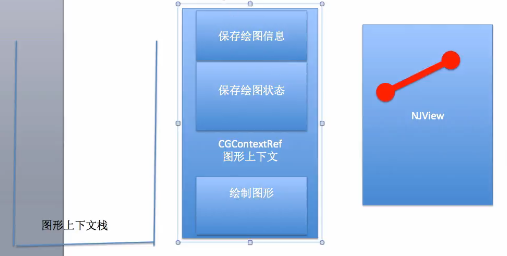
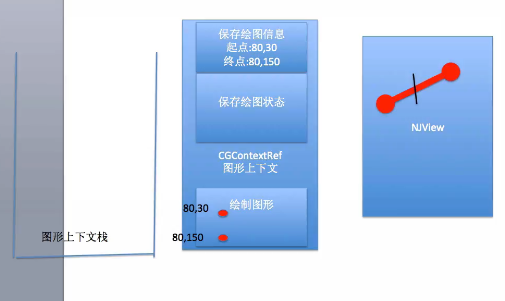
方法,把当前获取的上下文拷贝一份,保存一份最纯洁的图形上下文。
 1 - (void)drawRect:(CGRect)rect

 2 {

 3     //获取上下文

 4     CGContextRef ctx=UIGraphicsGetCurrentContext();

 5     //保存一份最初的图形上下文

 6     CGContextSaveGState(ctx);

 7

 8     //绘图

 9     //第一条线

10     CGContextMoveToPoint(ctx, 20, 100);

11     CGContextAddLineToPoint(ctx, 100, 320);

12

13     //设置第一条线的状态

14     //设置线条的宽度

15     CGContextSetLineWidth(ctx, 12);

16     //设置线条的颜色

17     [[UIColor brownColor]set];

18     //设置线条两端的样式为圆角

19     CGContextSetLineCap(ctx,kCGLineCapRound);

20     //对线条进行渲染

21     CGContextStrokePath(ctx);

22

23     //还原开始的时候保存的那份最纯洁的图形上下文

24     CGContextRestoreGState(ctx);

25     //第二条线

26     CGContextMoveToPoint(ctx, 40, 200);

27     CGContextAddLineToPoint(ctx, 80, 100);

28

29     //清空状态

30 //    CGContextSetLineWidth(ctx, 1);

31 //    [[UIColor blackColor]set];

32 //    CGContextSetLineCap(ctx,kCGLineCapButt);

33

34     //渲染

35     CGContextStrokePath(ctx);

36 }
iOS开发UI篇—Quartz2D使用(图形上下文栈的更多相关文章
- iOS开发UI篇—Quartz2D使用(图形上下文栈)
iOS开发UI篇—Quartz2D使用(图形上下文栈) 一.qurza2d是怎么将绘图信息和绘图的属性绘制到图形上下文中去的? 说明: 新建一个项目,自定义一个view类和storyboard关联后, ...
- iOS开发UI篇—Quartz2D使用(绘制基本图形)
iOS开发UI篇—Quartz2D使用(绘制基本图形) 一.简单说明 图形上下文(Graphics Context):是一个CGContextRef类型的数据 图形上下文的作用:保存绘图信息.绘图状态 ...
- iOS开发UI篇—Quartz2D简单介绍
iOS开发UI篇—Quartz2D简单介绍 一.什么是Quartz2D Quartz 2D是⼀个二维绘图引擎,同时支持iOS和Mac系统 Quartz 2D能完成的工作: 绘制图形 : 线条\三角形\ ...
- iOS开发UI篇—Quartz2D简单使用(一)
iOS开发UI篇—Quartz2D简单使用(一) 一.画直线 代码: // // YYlineview.m // 03-画直线 // // Created by apple on 14-6-9. // ...
- iOS开发UI篇—Quartz2D使用(矩阵操作)
iOS开发UI篇—Quartz2D使用(矩阵操作) 一.关于矩阵操作 1.画一个四边形 通过设置两个端点(长和宽)来完成一个四边形的绘制. 代码: - (void)drawRect:(CGRect)r ...
- iOS开发UI篇—Quartz2D使用(图片剪切)
iOS开发UI篇—Quartz2D使用(图片剪切) 一.使用Quartz2D完成图片剪切 1.把图片显示在自定义的view中 先把图片绘制到view上.按照原始大小,把图片绘制到一个点上. 代码: - ...
- iOS开发UI篇—Quartz2D简单使用(三)
iOS开发UI篇—Quartz2D简单使用(三) 一.通过slider控制圆的缩放 1.实现过程 新建一个项目,新建一个继承自UIview的类,并和storyboard中自定义的view进行关联. 界 ...
- iOS开发UI篇—Quartz2D使用(绘图路径)
iOS开发UI篇—Quartz2D使用(绘图路径) 一.绘图路径 A.简单说明 在画线的时候,方法的内部默认创建一个path.它把路径都放到了path里面去. 1.创建路径 cgmutablepat ...
- iOS开发UI篇—Quartz2D使用(截屏)
iOS开发UI篇—Quartz2D使用(截屏) 一.简单说明 在程序开发中,有时候需要截取屏幕上的某一块内容,比如捕鱼达人游戏.如图: 完成截屏功能的核心代码:- (void)renderInCont ...
- iOS开发UI篇—Quartz2D简单使用(一)
iOS开发UI篇—Quartz2D简单使用(一) 一.画直线 代码: 1 // 2 // YYlineview.m 3 // 03-画直线 4 // 5 // Created by apple on ...
随机推荐
- SQL Server 中 `JSON_MODIFY` 的使用
SQL Server 中 JSON_MODIFY 的使用 Intro SQL Server 从 2016 开始支持了一些 JSON操作,最近的项目里也是好多地方直接用字段直接存成了 JSON,需要了解 ...
- Hbase简介以及简单的入门操作
Hbase是一个分布式的.面向列的开源数据库,可实时的读写.随机访问超大规模的数据集. Hbase主要分为两种模型: 逻辑模型和物理模型 1. 逻辑模型 Hbase的名字的来源是Hadoop data ...
- 阿里云开源 image-syncer 工具,容器镜像迁移同步的终极利器
为什么要做这个工具? 由于阿里云上的容器服务 ACK 在使用成本.运维成本.方便性.长期稳定性上大大超过公司自建自维护 Kubernets 集群,有不少公司纷纷想把之前自己维护 Kubernetes ...
- ubuntu18+uwsgi+nginx部署django项目
更新系统软件源 sudo apt-get update pip3安装 sudo apt install python3-pip 安装virtualenvwrapper pip3 install vir ...
- ThreadLocal深度解析和应用示例
开篇明意 ThreadLocal是JDK包提供的线程本地变量,如果创建了ThreadLocal<T>变量,那么访问这个变量的每个线程都会有这个变量的一个副本,在实际多线程操作的时候,操作的 ...
- hostnamectl命令 主机名 host相关命令
hostnamectl set-hostname CentOS7设置主机名为CentOS7 hostnamectl status查看主机系统信息 注:host+TAB查阅host相关的所有命令 hos ...
- react-router重定向
① ②通过this.props重定向
- 24 道 shell 脚本面试题
想要成为中高级phper, shell 脚本是需要掌握的,它有助于你在工作环境中自动完成很多任务. 如下是一些面试过程中,经常会遇到的 shell 脚本面试问题及解答: Q:1 Shell脚本是什么. ...
- 2019-11-26:密码学基础知识,csrf防御
信息安全的基础是数学--->密码算法--->安全协议(ssl VPN)-->应用(证书 PKI)密码学入门密码编码学:研究加解密算法的学科密码分析学:研究破译密码算法的学科 加解密分 ...
- JavaScript笔记五
1.条件分支语句 - switch语句 - 语法: switch(条件表达式){ case 表达式: 语句... break; case 表达式: 语句... break; case 表达式: 语句. ...