
Windows 环境下安装与配置 Node.js
一、下载Node.js安装包
下载地址:http://nodejs.cn/download/
本教程以msi安装包为例
点击Windows 安装包下载

二、安装Node.js
1.打开安装包
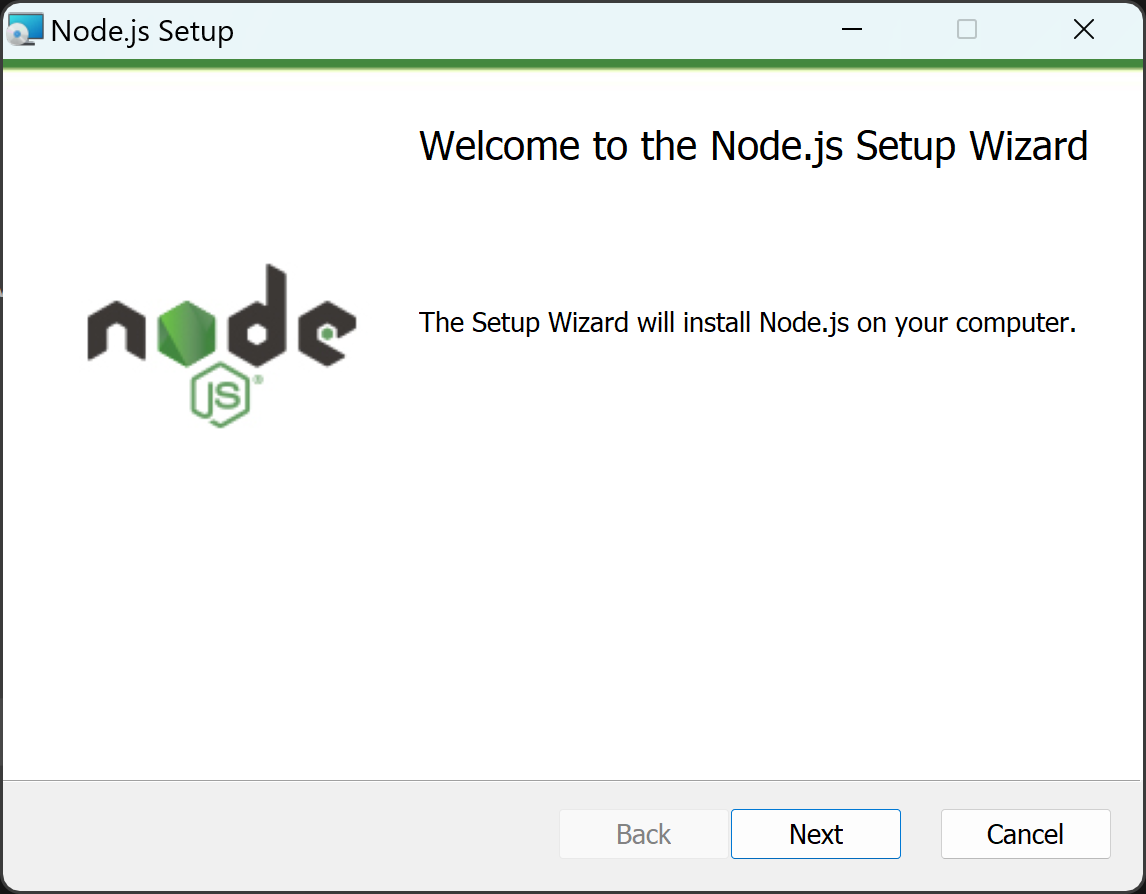
欢迎页:点击Next
2.允许使用条款
点击接受条款后Next
3.选择安装路径
选择你要安装的路径
本案例保存默认在C盘路径:D:\Soft\nodejs
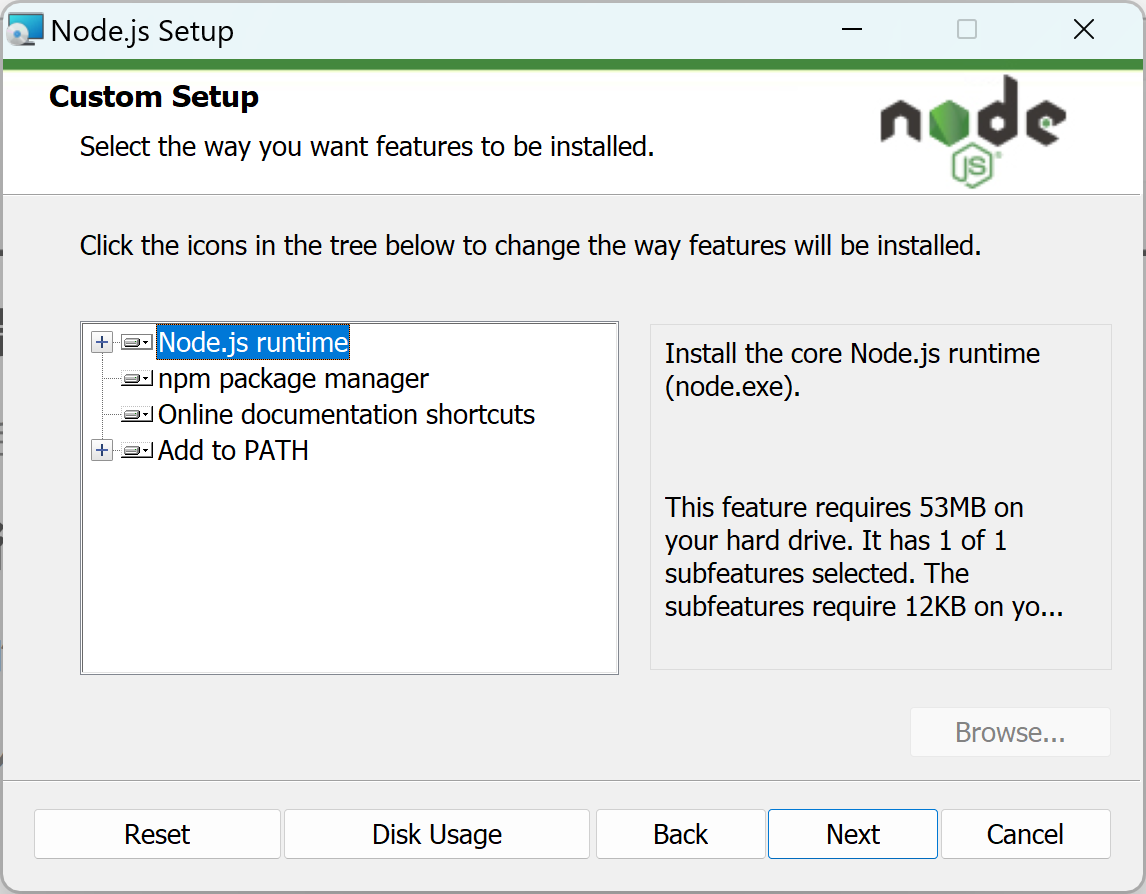
4.安装组件
这些是Node.js里面包含的组件,例如运行环境,包管理器等
保持默认即可,点击Next
5.安装开发工具
开发工具可以等以后实际开发过程中安装
这里选择不勾选安装工具
6.安装Node.js
三、查看是否安装成功
1.打开终端
使用 Win键+R,输入cmd
2.输入指令
node -v

npm -v
出现版本号,即为安装成功
四、配置Node.js
1.使用管理员权限打开终端
移动到Node.js安装目录下
cd /d D:\Language\nodejs
2.创建全局组件文件夹和缓存文件夹
mkdir node_global

mkdir node_cache
3.设置npm全局包目录与缓存目录
设置全局目录
双引号内为刚刚创建的 node_global 文件夹路径
npm config set prefix "D:\Language\nodejs\node_global"

npm config set cache "D:\Language\nodejs\node_cache"
4.设置系统环境变量
将环境变量 Path 中的npm路径更换为刚才自定义的 node_global 全局包
本案例为 D:\Language\nodejs\node_global
执行第三步完后,配置环境变量,如下:
“环境变量” -> “系统变量”:
新建一个变量名为 “NODE_PATH”,
变量值:自定义的 node_global 全局包路径后 + \node_modules
D:\Language\nodejs\node_global\node_modules
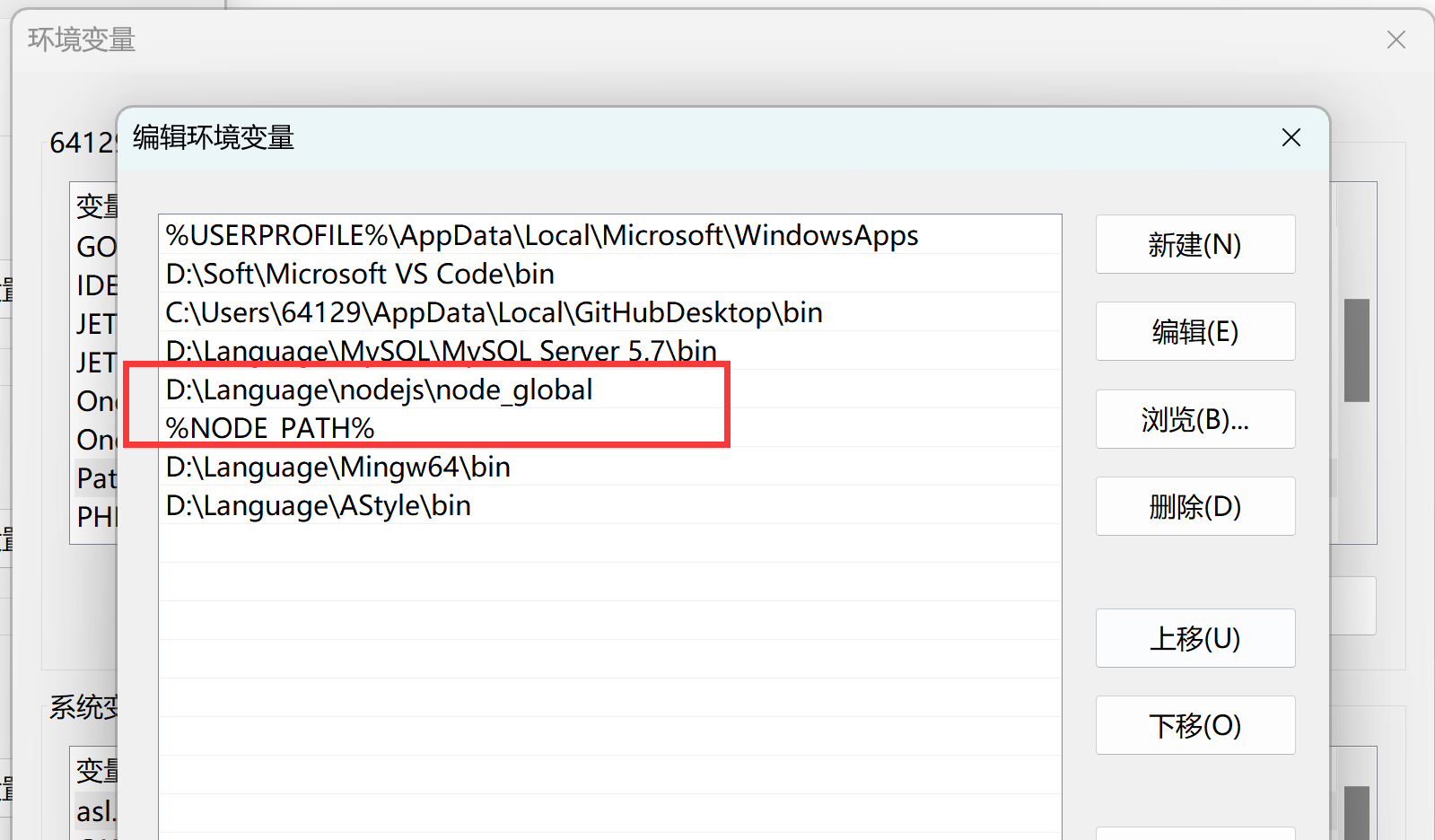
“环境变量” -> “用户变量”:编辑用户变量里的Path,将相应npm的路径(“C:\Users\用户名\AppData\Roaming\npm”)改为:“D:\Language\nodejs\node_global”,如下:
并在Path变量中新建:%NODE_PATH%
五、测试
在cmd命令下执行 npm install webpack -g 和 npm install webpack-cli -g 安装 webpack。
安装成功,自定义文件夹如下所示:
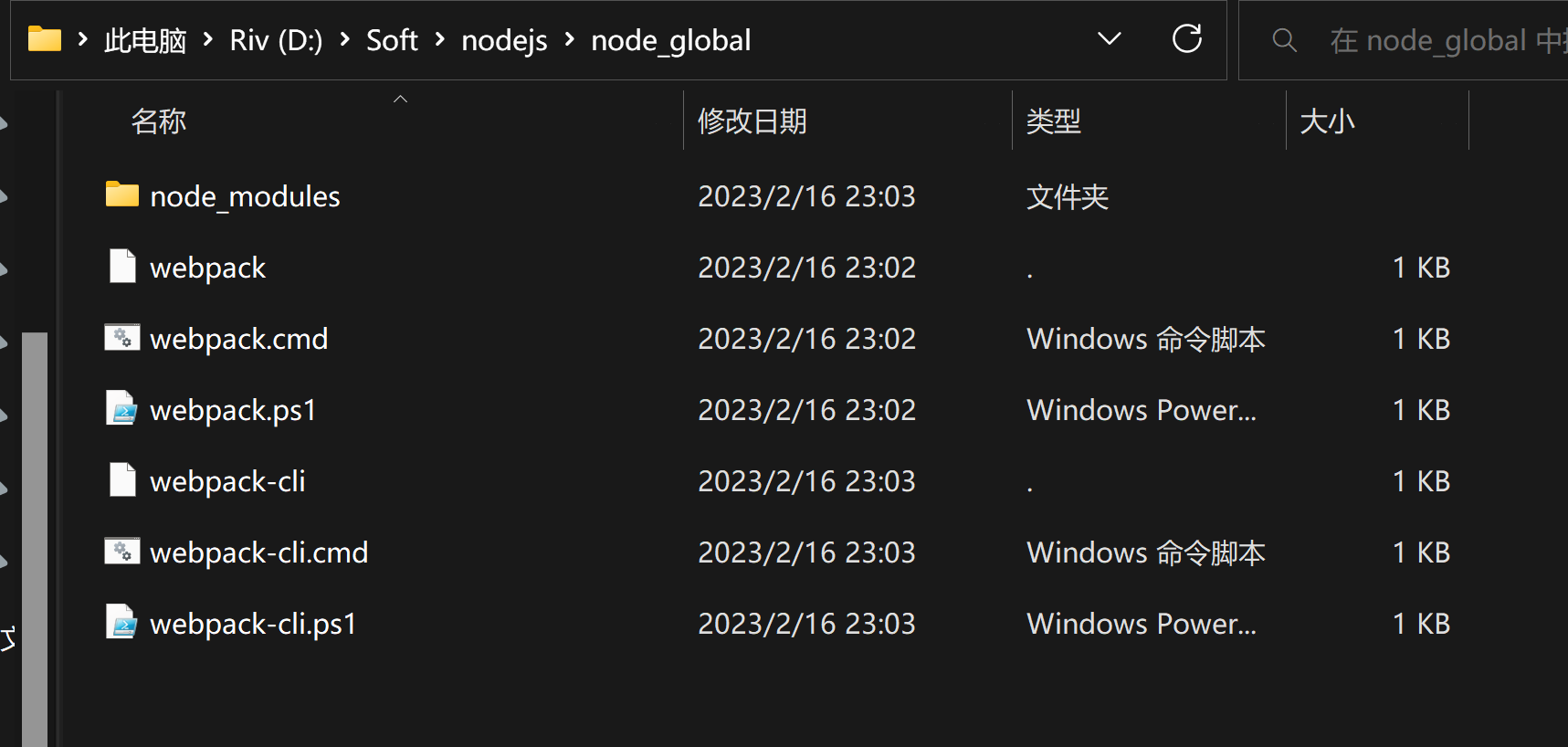
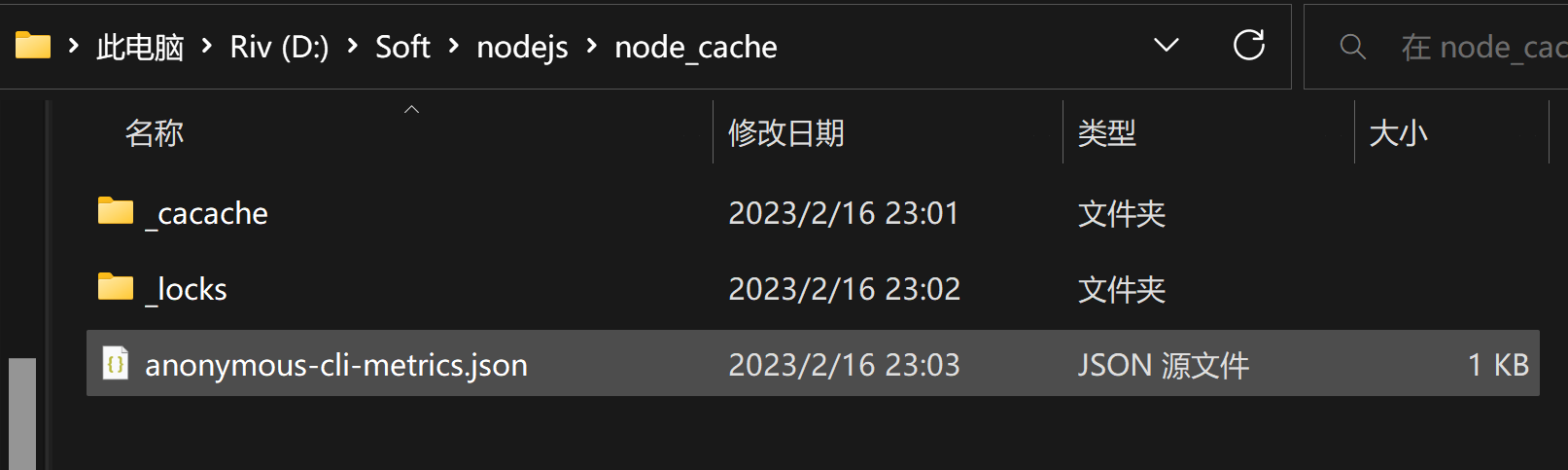
在cmd命令下执行 webpack -v 查看webpack版本,如下图所示:
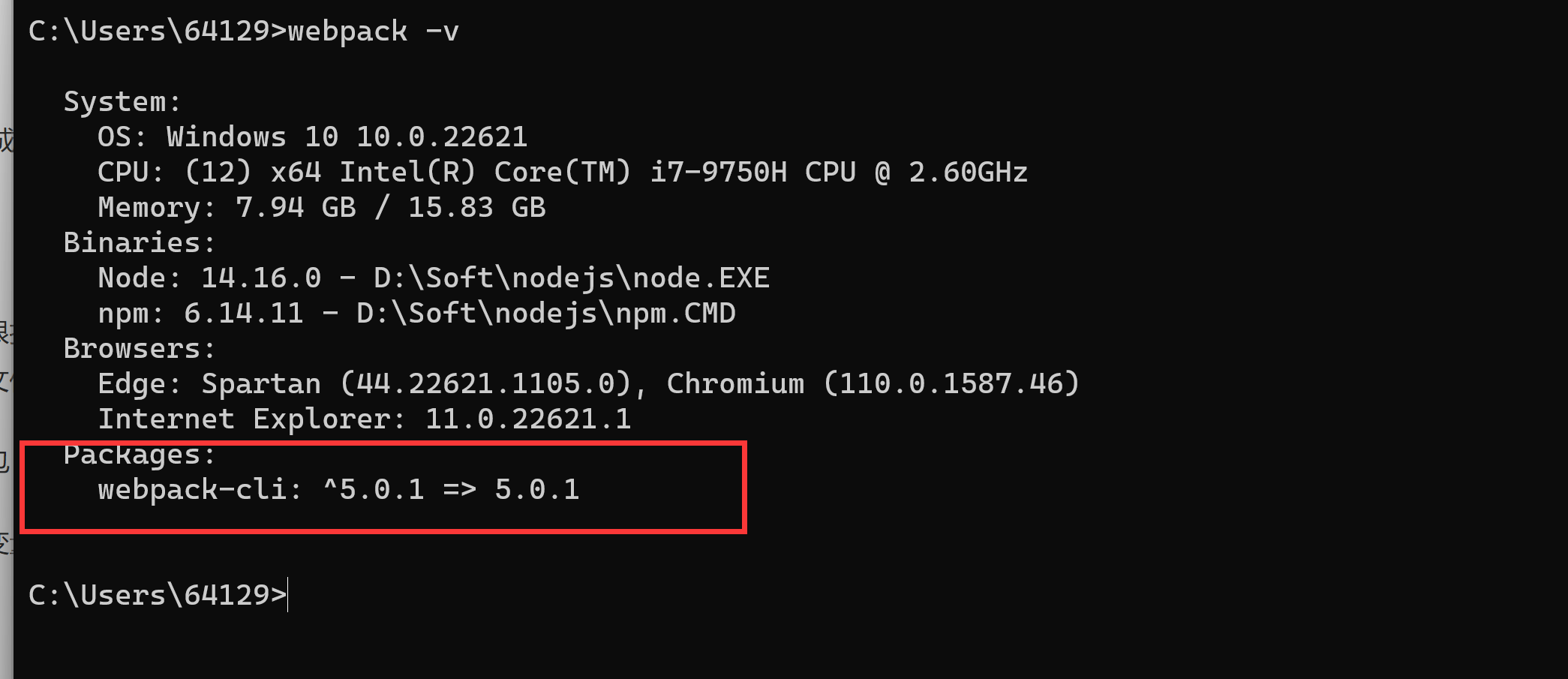
注意若提示 webpack 不存在,记得重新开一个 cmd 测试即可
六、解决 npm 下载速度慢的问题
原因
- 安装
Node时,npm包的默认下载地址就是:https://registry.npmjs.org/。 - 由于外网原因,常常出现下载很慢或者不能下载的情况,导致我们执行命令
npm install xxxx下载资源包时常常失败。
解决方案
配置国内镜像源地址
- 腾讯云镜像源: mirrors.cloud.tencent.com/npm/
- 淘宝镜像源: registry.npmmirror.com
- 华为云镜像源: mirrors.huaweicloud.com/repository/…
使用方法
- 临时使用:npm install xxx --registry=镜像源地址
- 更改 npm 包默认下载地址:npm config set registry 镜像源地址
附上完整 .npmrc 配置文件
# 在服务端执行时可能需要最高权限执行

unsafe-perm=true

# 指定依赖的安装源

registry=https://registry.npm.taobao.org/

# 指定 node.js 的安装源,某些依赖包可能需要下载 node.js

disturl=https://npm.taobao.org/mirrors/node/

# 一些依赖包内部需要下载的依赖文件,以下变量会被相关依赖包读取到并使用

sass_binary_site=https://npm.taobao.org/mirrors/node-sass/

phantomjs_cdnurl=https://npm.taobao.org/mirrors/phantomjs/

electron_mirror=https://npm.taobao.org/mirrors/electron/

chromedriver_cdnurl=https://npm.taobao.org/mirrors/chromedriver/

operadriver_cdnurl=https://npm.taobao.org/mirrors/operadriver/

selenium_cdnurl=https://npm.taobao.org/mirrors/selenium/

node_inspector_cdnurl=https://npm.taobao.org/mirrors/node-inspector/

fsevents_binary_host_mirror=http://npm.taobao.org/mirrors/fsevents/

puppeteer_download_host=https://npm.taobao.org/mirrors/

sentrycli_cdnurl=https://npm.taobao.org/mirrors/sentry-cli/

sharp_binary_host=https://npm.taobao.org/mirrors/sharp/

sharp_libvips_binary_host=https://npm.taobao.org/mirrors/sharp-libvips/

sqlite3_binary_site=https://npm.taobao.org/mirrors/sqlite3/

python_mirror=https://npm.taobao.org/mirrors/python/
PS:
上述 npm.taobao.org 可全量替换为最新的淘宝镜像源 npmmirror.com。
如 registry=https://registry.npm.taobao.org/ -> registry=https://registry.npmmirror.com/
总结
以上node.js的安装,笔者已亲测可用,希望本篇博客对您有所帮助,在安装配置过程中,若遇到问题,欢迎留言交流!
Windows 环境下安装与配置 Node.js的更多相关文章
- Nodejs简单介绍以及在windows环境下安装与配置流程
简介 一. Nodejs是什么? Node.js 是一个基于 Chrome V8 引擎的 JavaScript 运行环境.Node.js 使用了一个事件驱动.非阻塞式 I/O 的模型,使其轻量又高效. ...
- 在 windows 环境下安装 redislive
这是一篇在 windows 环境下安装 redislive 的教程! 项目地址:https://github.com/nkrode/RedisLive 配置文档:http://www.nkrode.c ...
- Windows环境下安装PHPUnit
Windows环境下安装PHPUnit,在此整理一下,以便大家参考. 本人测试安装环境:Windows7(win32) + Apache(2.2.13) + PHP(5.3.6) 1. 以管理员 ...
- Nginx——在Windows环境下安装
下载 Nginx是开源软件,用户可以访问 http://nginx.org/ 网站获取源码包或Windows二进制文件下载.其中1.13.x版本为开发版本,1.12.0版本为稳定版本.开发版本分支会较 ...
- 在windows环境下安装redis和phpredis的扩展
在windows环境下安装redis和phpredis的扩展 1.首先配置php: 需要在windows的集成环境中找到php的扩展文件夹,ext,然后在网上寻找自己的php对应的.dll文件 比如说 ...
- 如何在Windows环境下安装Linux系统虚拟机
如何在Windows环境下安装Linux系统虚拟机 本篇经验写给想要入门学习C语言的小白们.Windows系统因为使用窗口图形化,操作简单,功能多样,所以我们在Windows环境下可以做到很多,但想要 ...
- 在Windows平台下安装与配置Memcached及C#使用方法
1.在Windows下安装Memcached 资料来源:http://www.jb51.net/article/30334.htm 在Windows平台下安装与配置Memcached的方法,Memca ...
- Windows环境下完全手工配置Apache、MySQL和PHP
现在LAMP(Linux.Apache.MySQL.PHP/Perl/Python的简称)已经很流行了.在Windows下也有类似的,比如 WAMP(Apache, MySQL, PHP on Win ...
- Nginx——在Windows环境下安装(一)
下载 Nginx是开源软件,用户可以访问 http://nginx.org/ 网站获取源码包或Windows二进制文件下载.其中1.13.x版本为开发版本,1.12.0版本为稳定版本.开发版本分支会较 ...
- JavaWeb入门——在Windows环境下安装Tomcat服务器
JavaWeb入门——在Windows环境下安装Tomcat服务器 摘要:本文主要学习如何在Windows环境中下载并安装Tomcat服务器. 下载 获取安装包 推荐去官网上下载Tomcat: htt ...
随机推荐
- redis基础命令复习(Sring,Hash,List,Set,SortedSet)
1,Redis数据结构: https://redis.io/commands 2,Redis命令---Redis通用命令(常见的有,keys,del,exists,expire,ttl) 2.1,ke ...
- vue+element-ui小笔记
1.图片加载失败,给默认图 2.form表单中,输入框加回车事件,页面刷新,如何解决? 3.使用在线主题生成工具,修改element自定义主题色 1.图片加载失败,给默认图,两种解决方法: 方法一: ...
- 马云说的AI电商时代是什么
这两天非常火的就是马老师说的,我们已经进入了AI的电商时代.相信电商时代大家很容易理解,换一个简单的方式来说就是网上购物. AI相信大家已经很熟悉了,就是人工智能.早在十年前其实已经有AI人工智能的概 ...
- Springboot的Container Images,docker加springboot
Spring Boot应用程序可以使用Dockerfiles容器化,或者使用Cloud Native Buildpacks来创建优化的docker兼容的容器映像,您可以在任何地方运行. 1. Effi ...
- .NET8 AOT和JIT的性能,谁更高呢?
一: 有人问:.NET8 AOT和JIT的性能,谁更高呢? 原文:.NET8 AOT和JIT的性能,谁更高呢? 其实这个答案非常明显,那就是JIT的性能更高.为什么?原因在哪?因为JIT是随时可能分层 ...
- 内核模块(.ko) 开发入门
内核模块时指的是在操作系统内核中动态加载的一段代码,它可以扩展和增强操作系统的功能.内核模块通常用于为操作系统添加新的设备驱动程序.文件系统.网络协议栈等功能. 内核模块是以二进制形式存在的(*.ko ...
- Odoo16—国际化翻译
开发odoo系统模块的时候,如果一开始就有国际化的需求,无论是模型的定义还是视图的构建,建议使用英语作为第一语言:一方面,英语本身就是一种国际化的语言:另一方面,odoo内置模型字段描述如Create ...
- Linux 485驱动通信异常
背景 前段时间接到一个项目,要求用主控用485和MCU通信.将代码调试好之后,验证没问题就发给测试了.测试测的也没问题. 但是,到设备量产时,发现有几台设备功能异常.将设备拿回来排查,发现是485通信 ...
- 摆脱自研难题,AUI Kit助力企业快速搭建专属互动课堂
本专栏将分享阿里云视频云MediaBox系列技术文章,深度剖析音视频开发利器的技术架构.技术性能.开发能效和最佳实践,一起开启音视频的开发之旅.本文为MediaBox最佳实践篇,重点从互动课堂AUI ...
- kubernetes之部署springboot项目jar项目(三)
kubernetes之部署war项目(三) k8s系列 源自我工作上的实际场景,记录于此. k8s部署springboot项目 假设我的jar项目是:myjar.jar 用到的环境 centos 7. ...