
CentOS 7 安装图形化界面及 Xshell 连接
CentOS 比较适合用作服务器的系统,之前用过 CentOS 6,但是在配置 Nginx 的时候,发现很多语句版本7的系统都进行了更新,而且网上针对版本7的例子会更多一下,遂将系统换成版本7。
下载地址推荐:(科大镜像)http://mirrors.ustc.edu.cn/centos/7/isos/x86_64/
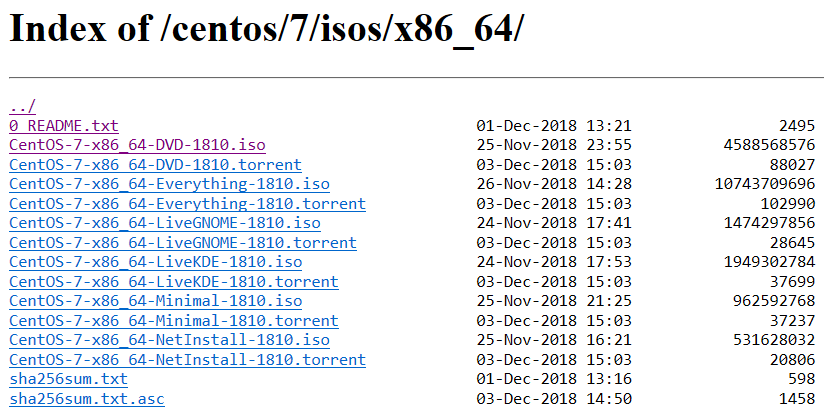
从图中可以看出,每版 CentOS 都有多个不同的种类,简单的介绍一下:
2、CentOS-7-NetInstall版本:网络安装镜像;
3、CentOS-7-Everything版本:对完整版安装盘的软件进行补充,集成所有软件;
4、CentOS-7-LiveGnome版本:GNOME桌面版;
5、CentOS-7-KdeLive版本:KDE桌面版;
6、CentOS-7-livecd版本:光盘上运行的系统,类拟于winpe。
cd /etc/sysconfig/network-scripts/
2、查看本机网卡名称。这里很多博客上采用 ifconfig 的命令,但是系统并未识别(在图形化界面可以使用),建议采用如下命令。
ip addr 或者 ip add
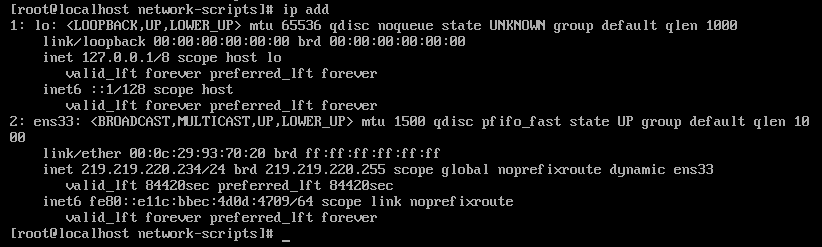
虚拟机网卡名称为ens33。
3、查看当前目录下的文件。

4、用 vi 打开对应的 ifcfg-ens33 配置文件,将最后一句 ONBOOT=no 改成 yes 或者 true。修改成功后 esc 退出编辑, :wq 保存并退出。
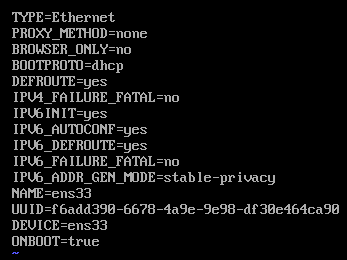
5、重启网络配置。
service network restart
二、安装图形化界面
至此系统就在网上尽情互动了,接下来,我们开始正式安装图形化系统界面。
1、确定系统是否安装了 yum,该系统默认是安装了的,首先来安装Gnome包。
yum groupinstall "GNOME Desktop" "Graphical Administration Tools"
安装时间有点长,大家耐心等待即可,中途会输入两次 yes 确认继续。安装成功后的界面如图所示。

2、更新系统的运行级别。
ln -sf /lib/systemd/system/runlevel5.target /etc/systemd/system/default.target
3、重启机器,即可进入图形化界面,启动栏会有两个进入系统的选项,第一个就是 GUI 界面,第二个是 DOS 界面。
reboot
系统切换技巧:
在 GUI 界面使用 ctrl+alt+F2 切换到 DOS 界面;
在 DOS 界面使用 ctrl+alt+F2 切换回 GUI 界面;
在终端输入 init 3 命令 切换到 DOS 界面;
在终端输入 init 5命令 切换到 GUI 界面。
四、Xshell 连接 CentOS 7
建议以下操作在 root 权限下使用,输入 su 及账户密码。
1、确认系统是否安装了 openssh-server,如果有显示版本则无需进行 2 操作。
yum list installed | grep openssh-server
2、安装 openssh-server。
yum install openssh-server
3、修改 sshd服务配置文件。
1)将文件中,关于监听端口、监听地址前的 # 号去除;
2)开启允许远程登录;
3)开启使用用户名密码来作为连接验证。
vi /etc/ssh/sshd_config
修改内容如图所示:



4、开启 sshd 服务。
service sshd start
若省去每次开机开启操作可设置开机启动或将 sshd 服务添加至自启动列表。
chkconfig sshd on 或 systemctl enable sshd.service
5、如需确认 sshd 服务的确开启了,可以查看是否监听了 22 端口。
ps -e | grep sshd 或 netstat -an | grep 22
接下来需要在本地系统上进行一些配置
1、在 VM 上将系统的网络连接方式调整为 VMnet8(NAT模式,虚拟网络,而并非两端为同一网络的桥接模式)。
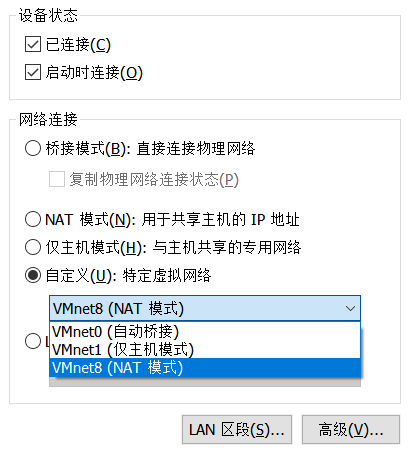
2、查看虚拟机中的 IP 地址,这里可以尝试来 ping 一下本地系统的 IP。如果可以连通,只需在 Xshell 中完成后续设置即可。
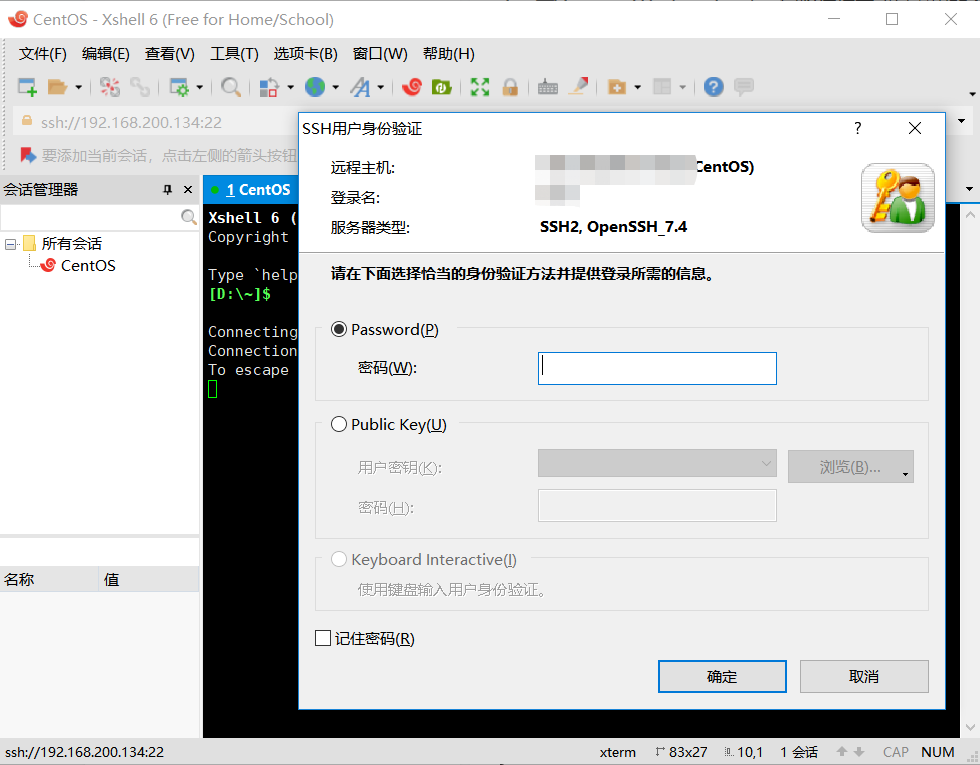
至此,我们就可以在本地系统(如Windows 10系统)上操作 VM 中的 CentOS 了。
CentOS 7 安装图形化界面及 Xshell 连接的更多相关文章
- Centos 7 安装图形化界面
Centos 7 默认是没有图形化界面的,但我们很多人在习惯了 Windows 的图形化界面之后,总是希望有一个图形化界面从而方便我们使用,这里介绍一下 CentOS7安装图形化桌面系统的方法. 一. ...
- CentOS 7安装图形化界面后重启出现Initial setup of CentOS Linux 7 (core)
这是CentOS内核的初始设置页面,下面给出中文解释及操作方法. 1.CentOS Linux 7 初始设置(核心) 1)[!]许可证信息 (没有接受许可证) 请您选择[‘1’ 输入许可证信息 | ‘ ...
- 阿里云CentOS安装图形化界面
阿里云提供的linux系统是不含图形化界面的,如果您需要安装图形化界面, 请您参考为Linux实例安装图形化桌面环境和在CentOS系统中自动安装并运行VNC Server安装部署一下. 为Linux ...
- CentOS7 minion安装图形化界面&远程桌面
单用户管理 1.1 实验环境 [root@15b883 ~]# cat /etc/redhat-release CentOS Linux release (Core) [root@15b883 ~]# ...
- 在window里面安装ubuntu子系统并安装图形化界面
一.开启windows子系统 1. 在win10设置里面开启开发人员选项 (设置-->更新安全--> 开发者选项 )选择开启 2.在控制面板里面开启windows子系统 (启用或关闭wi ...
- linux命令行界面如何安装图形化界面
linux命令行界面如何安装图形化界面 目录 问题描述 解决方案 安装包 测试是否安装成功 如何卸载图形化界面 遭遇问题 问题描述 当我们在安装Linux系统时,我们一开始可能安装的是非图形界面的系统 ...
- Centos6.9minimal安装图形化界面
有时我们会用到图形化界面来操作,下面介绍是在虚拟机上安装Centos6.9minimal版安装图形化界面(其他系统版本都类似吧,,,),如果是在物理机上安装进入的话要用的远程桌面工具VNC. VNC安 ...
- Win10安装Ubuntu子系统教程(附安装图形化界面)
一.启用“适用于Linux的Windows子系统” 通过Win10任务栏中的Cortana搜索框搜索打开“启用或关闭Windows功能”,向下滚动列表,即可看到“适用于Linux的Windows子系统 ...
- CentOS6.9 minimal版本安装图形化界面
CentOS6.9 minimal版本安装图形化界面 安装步骤如下: 1.安装Desktop组 # yum groupinstall "Desktop" -y 2.安装X Wind ...
随机推荐
- 【转】Android 旋转动画,停止和持续旋转
旋转180度后停止 RotateAnimation rotate; rotate =new RotateAnimation(0f,180f,Animation.RELATIVE_TO_SELF, 0. ...
- ES6新特性3:函数的扩展
本文摘自ECMAScript6入门,转载请注明出处. 一.函数参数默认值 1. ES6允许为函数的参数设置默认值,即直接写在参数定义的后面. function log(x, y = 'World') ...
- C#中 DateTime , DateTime2 ,DateTimeOffset 之间的小区别 (转载)
闲来无事列了个表比对一下这3兄弟之间还是有一点差距的╮(╯_╰)╭ DateTime DateTime2 DateTimeOffset 日期范围 1753-01-01到 9999-12-31 00 ...
- 【OS X系统】Xcode中搭建Python环境。
虽然按照网上教程一步一步来,但还是遇到了几个错误点,现整理出来,主要是自己做个笔记,同时也希望能帮助到其他像我一样第一次在Xcode上搭建Python环境的人.首先感谢原作者:https://zhid ...
- go Context的使用
控制并发有两种经典的方式,一种是WaitGroup,另外一种就是Context WaitGroup的使用 WaitGroup可以用来控制多个goroutine同时完成 func main() { va ...
- 关于使用Tomcat搭建的Web项目,出现 URL 中文乱码的问题解析
URL编码问题 问题描述 使用 Tomcat 开发一个 Java Web 项目的时候,相信大多数人都遇到过url出现中文乱码的情况,绝大多数人为了避免出现这种问题,所以设计 url 一般都会尽量设计成 ...
- 【转载】COM 组件设计与应用(十)——IDispatch 接口 for VC.NET
原文:http://vckbase.com/index.php/wv/1225.html 一.前言 终于写到了第十回,我也一直期盼着写这回的内容耶,为啥呢?因为自动化(automation)是非常常用 ...
- 1-[并发编程]-操作系统OS
1.为什么要有操作系统 现代的计算机系统主要是由一个或者多个处理器,主存,硬盘,键盘,鼠标,显示器,打印机,网络接口及其他输入输出设备组成. 一般而言,现代计算机系统是一个复杂的系统. 其一:如果每位 ...
- 【LNOI2014】LCA
题面 题解 考察\(dep[\mathrm{LCA}(i, x)]\)的性质,发现它是\(i\)和\(x\)的链交的长度. 那么对每个\(i\)所在的链打一个区间加标记,询问时算一下\(x\)所在的链 ...
- 【mysql】排序方法
查询各科成绩前三名的记录,不考虑并列的情况: select a.course_id as 课程ID, a.score as 成绩, count(a.course_id) as 排名 from scor ...