
【OS X系统】Xcode中搭建Python环境。
虽然按照网上教程一步一步来,但还是遇到了几个错误点,现整理出来,主要是自己做个笔记,同时也希望能帮助到其他像我一样第一次在Xcode上搭建Python环境的人。首先感谢原作者:https://zhidao.baidu.com/question/2078353563211972948.html,我加上自己的理解丰富了一下操作步骤。
步骤一:新建一个项目
1.1、依次点击File->New->Project(快捷键:⌘+shift+N),此时会弹出以下弹框:
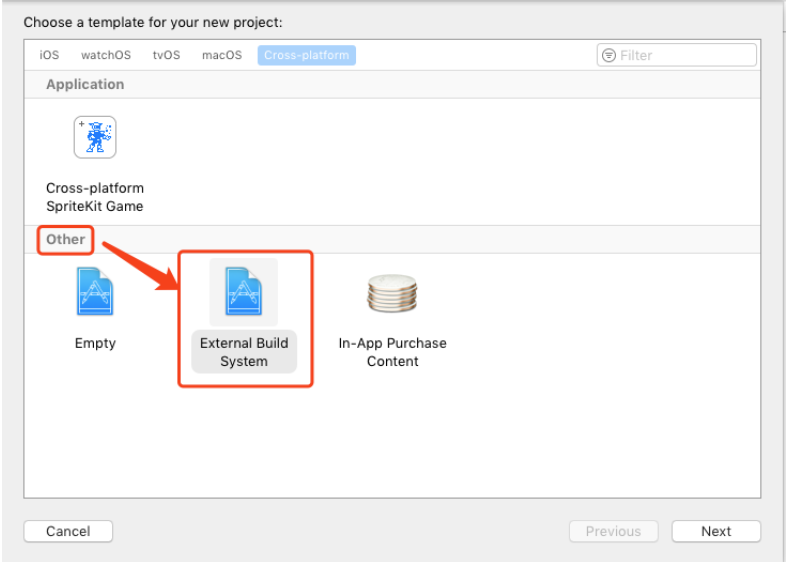
1.2、依照图中所示,选中“Other->External Build System”,点击[Next],会自动跳到下图所示页面:
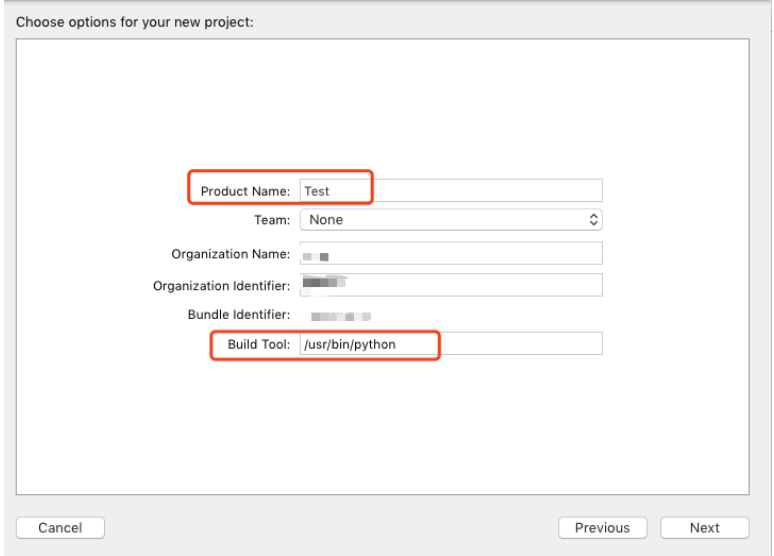
①“Product Name”中输入项目名,比如:“Test”
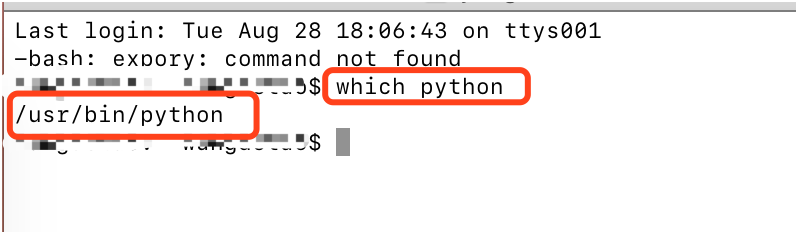
②“Build Tool”输入你的Python解释器位置,不知道的可在终端中输入“which python”查询,我的位置如下图:“/usr/bin/python”:
点击[Next]后选择一个保存路径(我的是直接保存在桌面上)并点击[Create];
至此,项目创建完成。
步骤二:新建一个文件
2.1、选中刚刚创建好的项目“Test”,右击点击New File,自动弹出下图所示弹框:
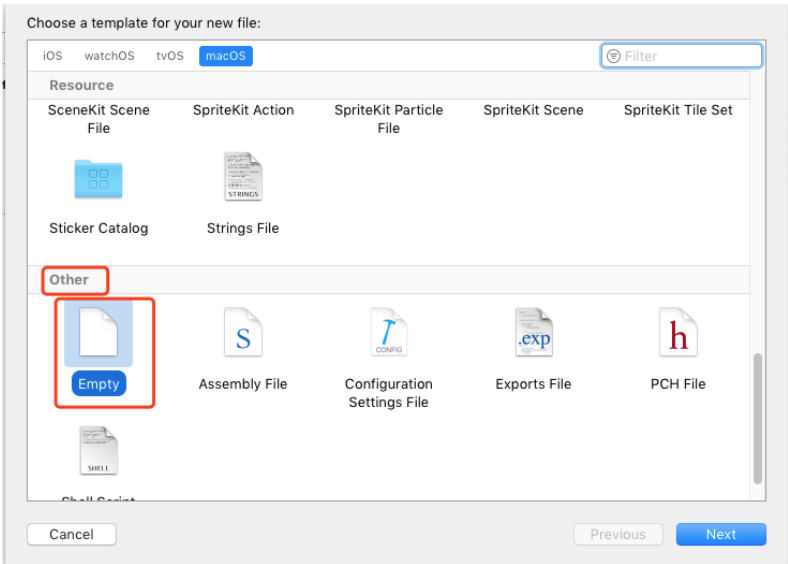
2.2、依照图中所示,选中“Other->Empty”,点击[Next],会默认进入刚刚新建项目的文件夹路径中,如下图:
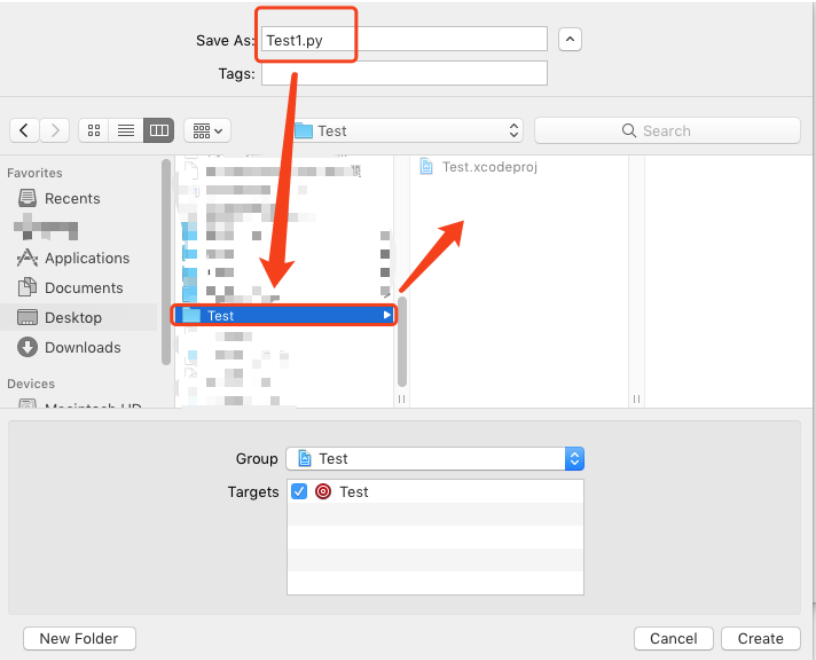
2.3、如上图所示,在“Save As”中输入你想创建的Python文件名,并以“.py”后缀结尾,我的是“Test1.py”,点击[Create];
至此,该项目下的文件已创建成功。
步骤三:进行相关配置
3.1、依次点击“Product->Scheme->Edit Scheme”(默认的快捷键是“⌘+<”),会自动弹出相关设置弹框,如下图:
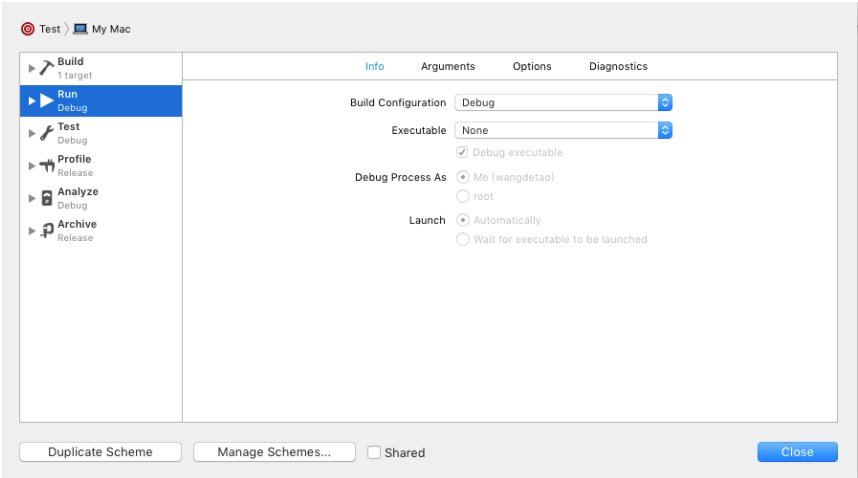
3.2、从左侧导航栏到右侧Tab选项卡依次选中“Run->info”,点击选中“Executable”下拉框中的[Other...]选项,此时会自动弹出“Choose an executable to launch”弹框,此时用系统快捷键“command+shift+G”调出输入路径对话框,输入“/usr/bin/python”后点击[Go],找到并选中“Python”程序,点击[Choose],此时“Executable”应成功选中“python”选项;同时取消勾选“Debug executable”选项;
3.3、点击切换到“Arguments”Tab选项卡,在“Arguments Passed On Launch”中点击[+]号按钮,并输入刚刚新建的“.py”后缀的文件名,我的是“Test1.py”;
3.4、切换到“Options”选项卡页面,勾选“Working Directory”中的“Use custom working directory”,下面输入框中选中新建的“.py”文件所在目录,我刚刚创建的项目就保存在桌面上,所以我的是“/Users/.../Desktop/Test”,点击弹框右下角的[Close]按钮关闭弹框;
3.5、至此,一切搞定!让我们来运行一下试试
步骤四:验证配置的Python环境是否正常
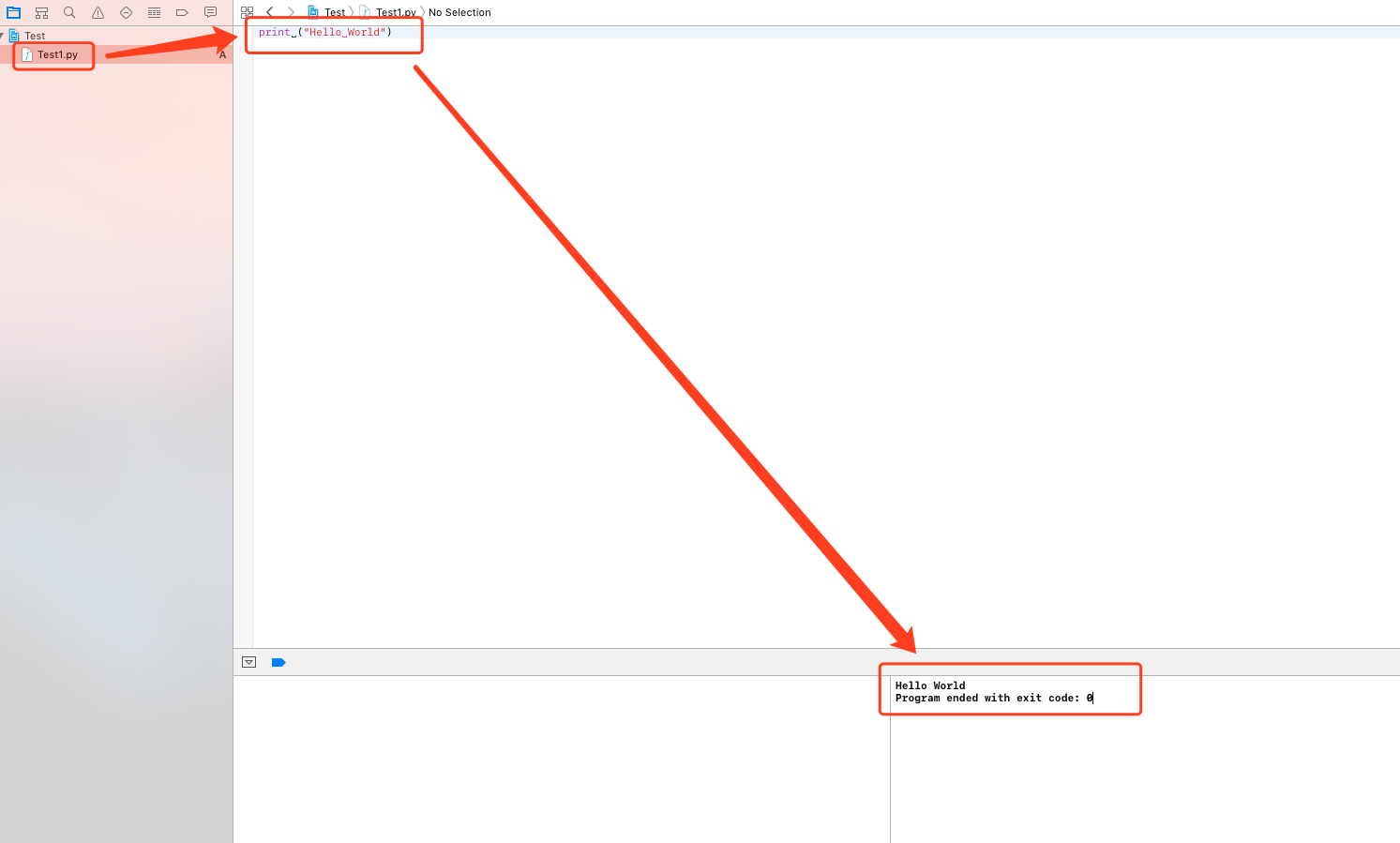
4.1、输入最熟悉的print ("Hello World")后运行(快捷键command+R),点击菜单栏右上角的三个方框图标中间那个,调出输入结果出来,成功输出结果,见下图,到此终于松了一口气。
问题汇总:
1、问题1:“/usr/bin/python: can't open file 'Test2.py': [Errno 2] No such file or directory”,这个问题就比较浅显易懂了;
解决方案:依次点击“Product->Scheme->Edit Scheme->Run->Arguments”,“Arguments Passed On Launch”中的文件名错误了,再检查一下。
2、问题2:“Message from debugger: cannot attach to process due to System Integrity Protection”;
解决方案:依次点击“Product->Scheme->Edit Scheme->Run->info”,取消勾选“Debug executable”,再运行一下就OK了。
3、问题3:“dyld: mach-o, but built for simulator (not macOS)”;
原因:Executable中的程序选错了;此处有个坑点,请注意,有的教程说的是找到并选中python解释器,一般人像我第一次就是在该弹框的右上角Search搜索框中输入“Python”进行查询,查出来结果如下:
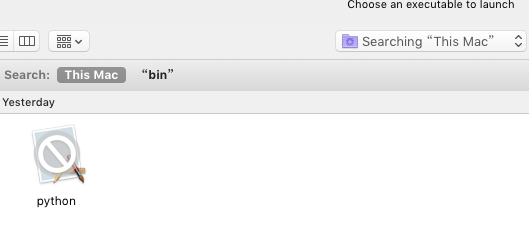
我直接选中了这个查询出来的结果,点击[Choose]后选中了这个“Python”,那么“Execytable”中显示的是“python.app”(这个会导致问题3中的错误)
解决方案:见步骤3.2
【OS X系统】Xcode中搭建Python环境。的更多相关文章
- 【转】windows和linux中搭建python集成开发环境IDE
本系列分为两篇: 1.[转]windows和linux中搭建python集成开发环境IDE 2.[转]linux和windows下安装python集成开发环境及其python包 3.windows和l ...
- Python Xcode搭建Python环境以及使用PyCharm CE
pycharm CE下载 使用教程 1.基础学习网站 2.在Xcode7中搭建python开发环境,这个不行了就试试第二个,我是第二个可以正常输出了,第一个没有输出 3.Python学习-MAC下 ...
- Windowns系统下搭建python环境
本文介绍下在windows系统下安装python和python环境搭建. 安装PYTHON 首先,我们去python的官方网站下载python安装包.官网地址:https://www.python.o ...
- windows和linux中搭建python集成开发环境IDE——如何设置多个python环境
本系列分为两篇: 1.[转]windows和linux中搭建python集成开发环境IDE 2.[转]linux和windows下安装python集成开发环境及其python包 3.windows和l ...
- [转]在Eclipse中搭建Python开发环境
在Eclipse中搭建Python开发环境 来自: http://hi.baidu.com/hqwfreefly/blog/item/2543181d0afd9604314e150e.html 前言 ...
- 在Eclipse中搭建Python开发环境
在Eclipse中搭建Python开发环境 来自: http://hi.baidu.com/hqwfreefly/blog/item/2543181d0afd9604314e150e.html 前言 ...
- 在python开发工具PyCharm中搭建QtPy环境(详细)
在python开发工具PyCharm中搭建QtPy环境(详细) 在Python的开发工具PyCharm中安装QtPy5(版本5):打开“File”——“Settings”——“Project Inte ...
- Sublime Text 2下搭建Python环境常见错误
Sublime Text 2下搭建Python环境时,最容易出的错误就是Python环境配置错误,导致build(Ctrl+B)后没有任何反应. 关于Python编程环境的配置,网上很容易搜索到.先默 ...
- Python 简明教程 --- 1,搭建Python 环境
微信公众号:码农充电站pro 个人主页:https://codeshellme.github.io 人生苦短,我用Python. -- 龟叔T恤 Python 是一门解释型语言,所以要想运行Pytho ...
随机推荐
- Java 实验案例(多态)
实验任务 任务一:图形面积周长计算小程序 任务二:饲养员喂养动物程序 实验内容: 任务一: 图形面积周长计算 任务目的: 掌握多态的含义及应用场合 掌握上转型对象和多态的实现 掌握abstract关键 ...
- windows 命令行使用p4
首先,p4的命令行真的恶心,要不是非要用我一定换成git(逃) 参考网站:https://www.perforce.com/manuals/v15.1/cmdref/p4_add.html 全程尝试各 ...
- LeetCode题解之Multiply Strings
1.题目描述 2.问题分析 按照手算乘法的过程进行计算,首先计算乘法,然后计算加法. 3.代码 string multiply(string num1, string num2) { string s ...
- linux ubuntu 本地镜像 软件源 制作方法
1.配置当前软件源,镜像非常大,所以首先要配置一下载速度快的软件源http://fffo.blog.163.com/blog/static/2119130682014322104136601/2.安装 ...
- 国内一元钱 正常搭建android开发环境
如果你人在gfw之外,那么此篇文章对你来说毫无用处,请自动略过.. 笔者自android出来之后,就一直想尝试一下.可惜,几年来一直未能够定下身心来研究尝试.而所做的工作也与android没有关系,所 ...
- Django之自定义权限
官方解释 Custom permissions¶ To create custom permissions for a given model object, use the permissions ...
- bat把npm换成淘宝源
@echo off echo 开始.. npm config set registry http://registry.npm.taobao.org/ && npm install 注 ...
- 关于 svn
文章:http://www.cnblogs.com/xing901022/p/4403339.html 视频http://www.imooc.com/learn/109 7******* ...
- SpringBoot整合Redis初实践
Redis是一个开源(BSD许可),内存存储的数据结构服务器,可用作数据库,高速缓存和消息队列代理. 有时,为了提升整个网站的性能,在开发时会将经常访问的数据进行缓存,这样在调用这个数据接口时,可以提 ...
- ASP.NET MVC 5 开发环境配置
Install-Package Ninject -Version 3.2.2 -ProjectName SportsStore.WebUIInstall-Package Ninject.Web.Com ...