
Nebula 2.5.0安装过程及遇到的坑
2021年8月23日,Nebula 发布了最新版本:2.5.0,正好赶上新环境部署,记录一下安装过程及遇到的坑:
一、准备工作
以下安装使用nebula用户,搭建集群模式,一共三台机器:192.168.0.1、192.168.0.2、192.168.0.3
nebula主程序、nebula-console安装在/opt目录
nebula-studio安装在默认目录(/usr/local/nebula-graph-studio)
nebula的数据文件安装在/mnt/data/nebula目录
nebula的日志文件安装在/mnt/resource/nebula目录
将/opt、/mnt所有者改为nebula用户:
1 sudo chown -R nebula.nebula /opt

2 sudo chown -R nebula.nebula /mnt
二、Nebula
2.1 下载安装包
wget https://oss-cdn.nebula-graph.com.cn/package/2.5.0/nebula-graph-2.5.0.el7.x86_64.rpm
2.2 安装rpm包
如果不设置安装路径,默认安装路径为/usr/local/nebula/,此处修改为:/opt/nebula-2.5.0
sudo rpm -ivh --prefix=/opt/nebula-2.5.0 nebula-graph-2.5.0.el7.x86_64.rpm
2.3 建立软连接
切换到/opt目录,执行以下命令:
ln -s nebula-2.5.0 nebula
2.4 修改配置
配置文件在/opt/nebula/etc下:
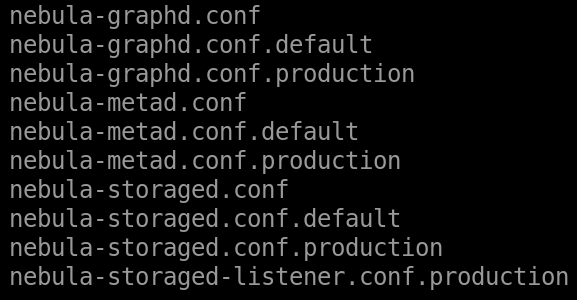
因为是生产环境,可以将其他的配置文件都删了,只保留带“.production”的配置文件,最后要把“.production”扩展名去掉,保证扩展名都是“.conf”
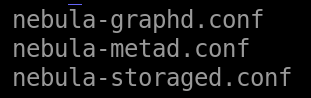
2.4.1 nebula-metad.conf
主要修改点(日志文件路径、日志级别、元数据服务地址、本机IP、数据文件路径):
# The directory to host logging files

--log_dir=/mnt/resource/nebula/meta

# Log level, 0, 1, 2, 3 for INFO, WARNING, ERROR, FATAL respectively

--minloglevel=1

# Comma separated Meta Server addresses

--meta_server_addrs=192.168.0.1:9559,192.168.0.2:9559,192.168.0.3:9559
# Local IP used to identify the nebula-storaged process.
# Change it to an address other than loopback if the service is distributed or
# will be accessed remotely.
--local_ip=192.168.0.1(每个机器设置为本机的实际IP)
# Root data path, here should be only single path for metad

--data_path=/mnt/data/nebula/meta
2.4.2 nebula-graphd.conf
主要修改点(日志文件路径、日志级别、元数据服务地址、本机IP):
# The directory to host logging files

--log_dir=/mnt/resource/nebula/graph

# Log level, 0, 1, 2, 3 for INFO, WARNING, ERROR, FATAL respectively

--minloglevel=1

# Comma separated Meta Server addresses

--meta_server_addrs=192.168.0.1:9559,192.168.0.2:9559,192.168.0.3:9559

# Local IP used to identify the nebula-storaged process.
# Change it to an address other than loopback if the service is distributed or
# will be accessed remotely.
--local_ip=192.168.0.1(每个机器设置为本机的实际IP)
2.4.3 nebula-storaged.conf
主要修改点(日志文件路径、日志级别、元数据服务地址、本机IP、数据文件路径):
# The directory to host logging files

--log_dir=/mnt/resource/nebula/storage

# Log level, 0, 1, 2, 3 for INFO, WARNING, ERROR, FATAL respectively

--minloglevel=1

# Comma separated Meta Server addresses

--meta_server_addrs=192.168.0.1:9559,192.168.0.2:9559,192.168.0.3:9559
# Local IP used to identify the nebula-storaged process.
# Change it to an address other than loopback if the service is distributed or
# will be accessed remotely.
--local_ip=192.168.0.1(每个机器设置为本机的实际IP)
# Root data path. split by comma. e.g. --data_path=/disk1/path1/,/disk2/path2/
# One path per Rocksdb instance.
--data_path=/mnt/data/nebula/storage
2.5 启动Nebula
切换到每个机器的/opt/nebula/scripts下,执行如下命令:
./nebula.service start all
2.6 查看Nebula每个服务的状态
切换到每个机器的/opt/nebula/scripts下,执行如下命令:
./nebula.service status all
返回信息如下:

三、Nebula-Console
3.1 下载安装包
https://github.com/vesoft-inc/nebula-console/releases
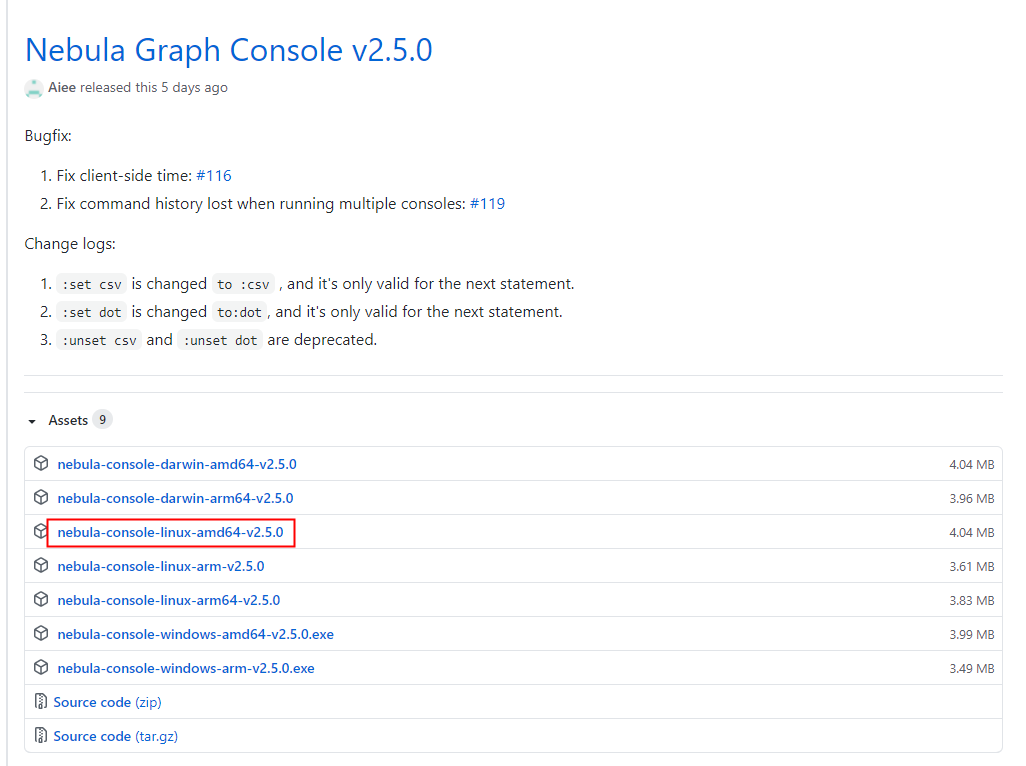
3.2 拷贝到/opt/nebula/scrpts下
3.3 重命名为nebula-console
mv nebula-console-linux-amd64-v2.5.0 nebula-console
3.4 添加可执行权限
chmod +x nebula-console
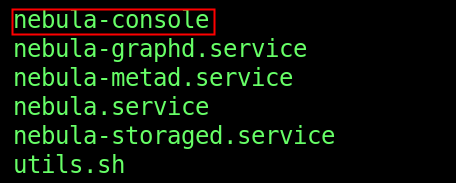
3.5 连接Nebula
切换到/opt/nebula/scrpts下,执行如下命令:
./nebula-console -addr 127.0.0.1 -port 9669 -u root -p password

四、Nebula-Studio
4.1 依赖安装
安装lsof、node.js,详见本文第五部分:依赖安装
4.2 下载Nebula Studio
https://oss-cdn.nebula-graph.com.cn/nebula-graph-studio/3.0.0/nebula-graph-studio-3.0.0-1.x86_64.rpm
4.3 通过rpm安装Nebula Studio
sudo rpm -i nebula-graph-studio-3.0.0-6.x86_64.rpm
4.4 访问Nebula Studio
在浏览器中访问:http://192.168.0.1:7001/
输入graphd的链接地址及用户名密码
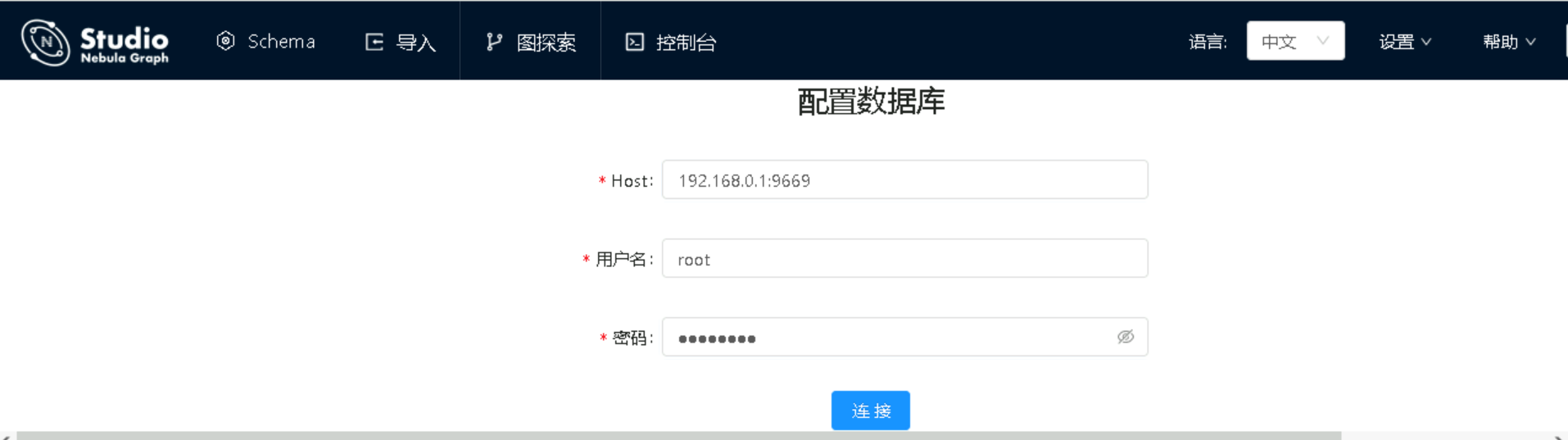
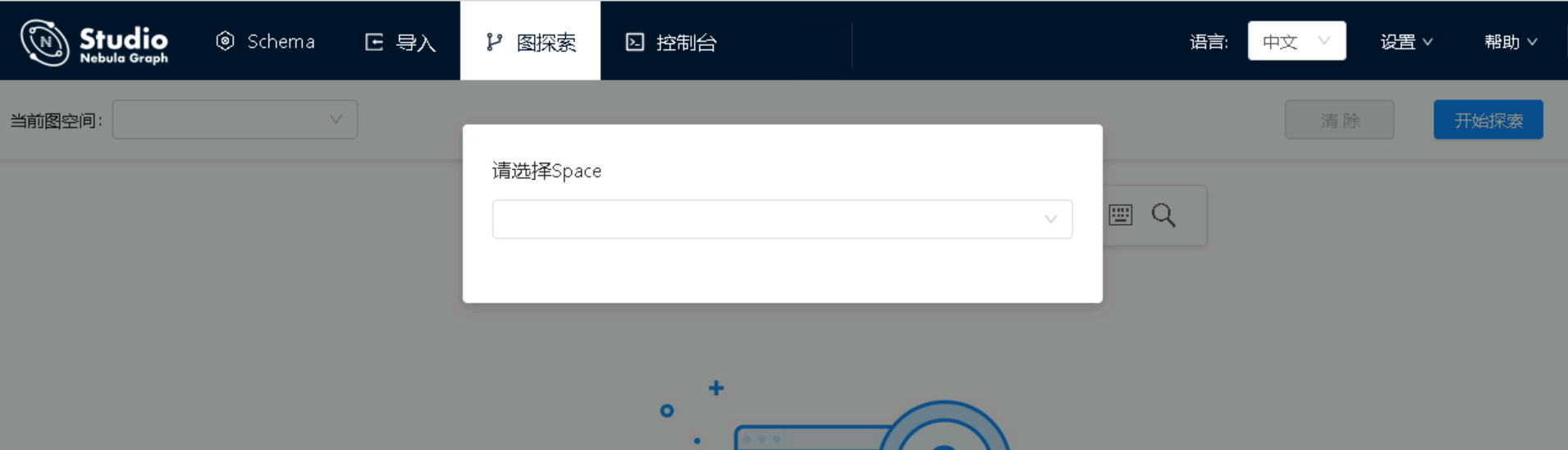
进入studio洁面后,可以选择Space,默认没有Space,需要单独创建一个
五、依赖安装
5.1 安装lsof
已经安装过,此步省略。
5.2 安装Node.js
5.2.1 下载Node.js
官网下载地址:https://nodejs.org/zh-cn/download/
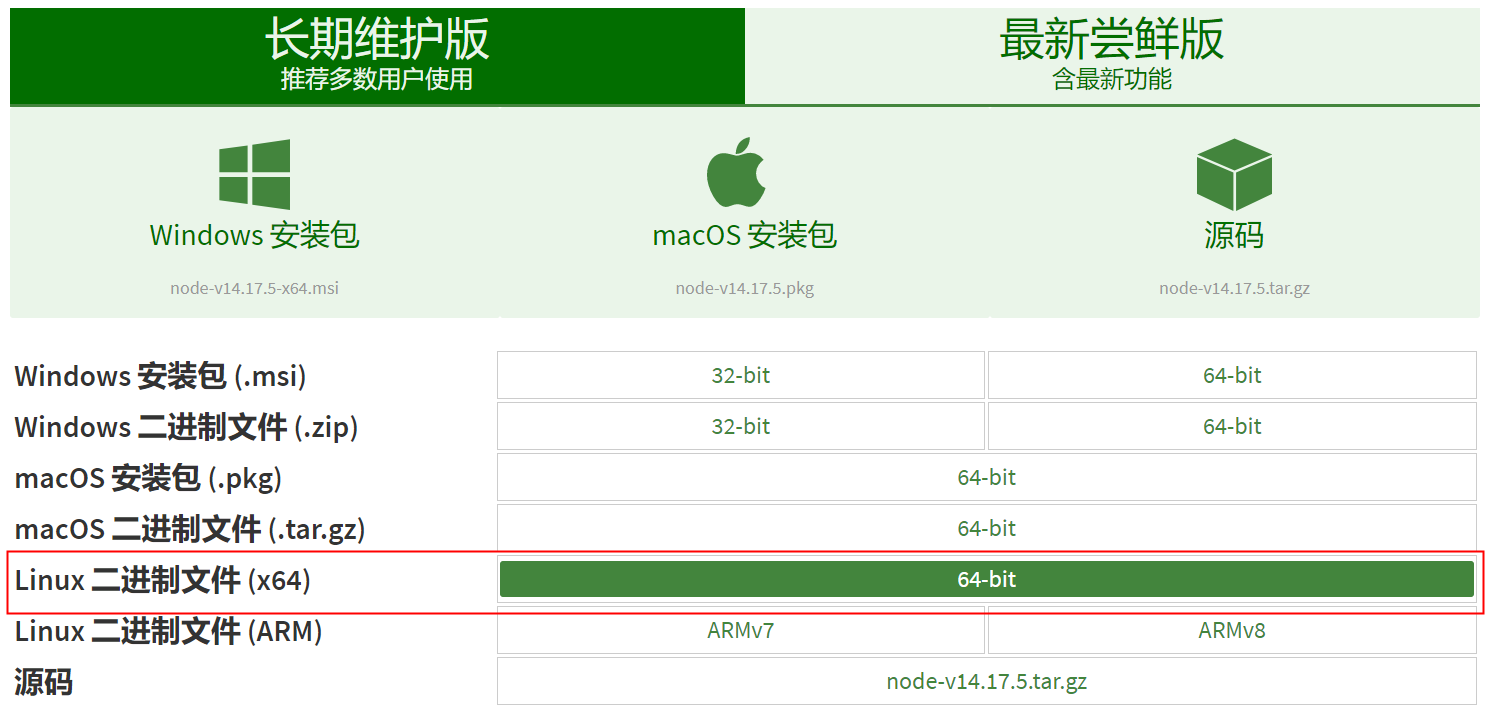
https://nodejs.org/dist/v14.17.5/node-v14.17.5-linux-x64.tar.xz
5.2.2 解压Node.js
需要分两步解压:
xz -d node-v14.17.5-linux-x64.tar.xz

tar -xf node-v14.17.5-linux-x64.tar
5.2.2 将Node.js拷贝到/opt底下
5.2.3 对/opt底下的node建立软连接
ln -s node-14.17.5 node
5.2.4 将node添加到环境变量
sudo vi /etc/profile
添加如下:
#Node Env

NODE_HOME=/opt/node

PATH=$PATH:$NODE_HOME/bin

export NODE_HOME PATH
5.2.5 使环境变量生效
source /etc/profile
5.2.6 验证node是否可用
在命令行直接输入:node,返回信息如下:

5.2.7 在/usr/bin下建立对node、npm的软连接
ln -s /opt/node/bin/node /usr/bin/node

ln -s /opt/node/bin/npm /usr/bin/npm
六、遇到的坑
6.1 rpm安装完后,不支持自动注册成Linux服务,需要手动切换到安装目录底下的scrpts中
6.2 通过rpm方式安装nebula,支持通过“--prefix”指定安装路径,但是安装nebula-studio时,不支持通过“--prefix”指定安装路径
6.3 安装nebula-studio时,必须得在/usr/bin下建立针对node、npm的软连接,即使将node加入到环境变量了也不认,安装脚本写的不够灵活
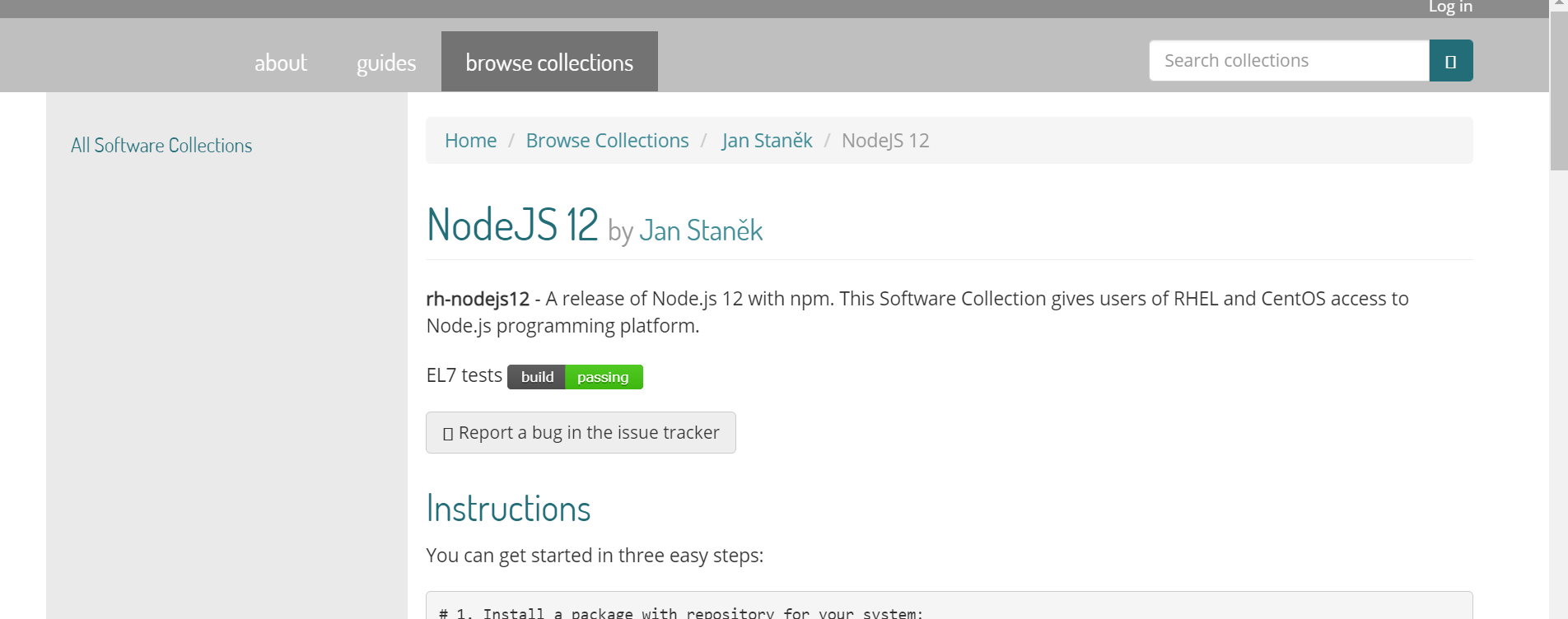
6.4 Nebula提供的nodejs的安装链接,不是nodejs的官网链接,不够通用,建议指向nodejs的官网链接:
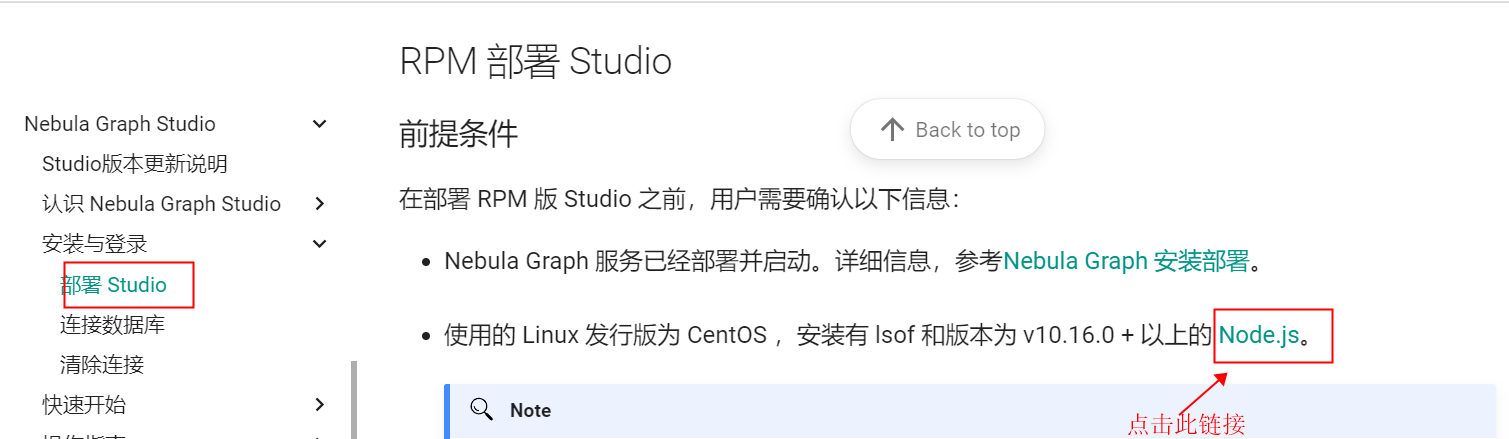
跳转到如下界面:
6.5 nebula-storaged-listener.confg可以不用配置,主要用于跨数据中心,暂时用不到
Nebula 2.5.0安装过程及遇到的坑的更多相关文章
- Oracle Data Integrator 12cR1 (12.1.3.0.0)安装过程
Oracle Data Integrator 12cR1 (12.1.3.0.0)安装过程 下载安装文件 Oracle Data Integrator 12cR1 (12.1.3.0.0) http: ...
- VMware VCSA 6.0安装过程 (转)
VMware VCSA 6.0安装过程(专版) 一.环境准备 VMware vCenter Server Appliance(VCSA)6.0的部署和之前的版本不同,在5.5及之前的版本可以通过 ...
- Mysql 6.0安装过程(截图放不上去)
由于免费,MySQL数据库在项目中用的越来越广泛,而且它的安全性能也特别高,不亚于oracle这样的大型数据库软件.可以简单的说,在一些中小型的项目中,使用MySQL ,PostgreSQL是最佳 ...
- VMware workstation16 中Centos7下MySQL8.0安装过程+Navicat远程连接
1.MySQL yum源安装 2.安装后,首次登录mysql以及密码配置3.远程登录问题(Navicat15为例) 一.CentOS7+MySQL8.0,yum源安装1.安装mysql前应卸载原有my ...
- 分享一下我在mysql5.6+mysql8数据库安装过程中的一些坑!
Mysql5.6安装 下载好安装包后,在bin目录下用cmd打开,输入mysqld install [服务名]新建个服务 在windows+r输入services.msc即可查看服务 怎样使用mysq ...
- HUE安装过程中的一些坑
1. gcc: error: krb5-config:: No such file or directory 执行安装krb5-devel yum provides krb5-config 得到提示: ...
- mini-ndn0.5.0 安装教程 (避免踩坑)
写在前面 首先需要确定一些配置,因为在安装的过程中需要编译一些内容,所以需要提前准备好. 本人之前ubuntu系统可能比较乱,在尝试很多次安装后,仍然失败,所以就直接重装了一下.说一下我自己的一些配置 ...
- Hadoop2.2.0安装过程记录
1 安装环境1.1 客户端1.2 服务端1.3 安装准备 2 操作系统安装2.1.1 BIOS打开虚拟化支持2.1.2 关闭防火墙2.1.3 安装 ...
- source insight 4.0.86.0 安装过程中出现的问题
1.sourceinsight_4.0.86.0-setup.exe 2.sourceinsight4.exe覆盖安装目录中的sourceinsight4.exe 3.导入lic文件 过程中360会将 ...
随机推荐
- Linux学习之路第十天(磁盘情况查询)
一.查询系统整体磁盘使用情况 :基本语法 df -h 二.查询指定目录的磁盘占用情况 :基本语法 du -h /目录 查询指定目录的磁盘占用情况,默认为当前目录 选项 应用案例 查询/opt目录,深度 ...
- XCTF Normal_RSA
这题本来算是很常规的rsa了,下载附件 发现有个公钥文件,还有一个加密文件,这种题之前有遇到一次,做法和这个类似,上次那个是用rsa的库,直接解的,这次直接用常规的,好像更简单,记录下模板 记事本打开 ...
- Java | 方法的定义 & 重载 & 递归
方法 方法就是一段用来完成特定功能的代码片段. 方法用于定义该类或该类的实例的行为特征和功能实现.方法是类和对象行为特征的抽象.在面向对象中,整个程序的基本单位是类,方法是从属于类和对象的. 方法 ...
- P4827「国家集训队」 Crash 的文明世界
「国家集训队」 Crash 的文明世界 提供一种不需要脑子的方法. 其实是看洛谷讨论版看出来的( (但是全网也就这一篇这个方法的题解了) 首先这是一个关于树上路径的问题,我们可以无脑上点分治. 考虑当 ...
- 【学习笔记】pytorch中squeeze()和unsqueeze()函数介绍
squeeze用来减少维度, unsqueeze用来增加维度 具体可见下方博客. pytorch中squeeze和unsqueeze
- python基础之操作数据库(pymysql)操作
import pymysqlimport datetime#安装 pip install pymysql"""1.连接本地数据库2.建立游标3.创建表4.插入表数据.查询 ...
- 线性回归与梯度下降(ML作业)
Loss函数 题目一:完成computeCost.m function J = computeCost(X, y, theta) %COMPUTECOST Compute cost for linea ...
- 网络损伤仪WANsim中的乱序功能
乱序 乱序功能需要指定每个帧 发生乱序的概率,以及新的帧的位置相较于原来位置的时间范围. 乱序的概率范围是0%~20%,颗粒度是0.001%.Delay的设置范围为 0s~10s,颗粒度为0.1 ms ...
- 高德纳/Donald Ervin Knuth
丸了丸了这位就是我人生的第一位爱豆了owo 感觉他的经历,气质都是我期望的类型呀. 即使没有人家的智商和绝顶天赋,也不断向彼努力吧. 从小喜欢音乐,会多种乐器(管风琴) 其实长得人高马大,高中校篮球队 ...
- 第4天 JavaDoc生成文档&Java流程控制(第一节:用户交互Scanner)
JavaDoc生成文档 javadoc命令是用来生成自己的API文档 参数信息: @author 作者名 @version 版本号 @since 指明需要最早使用的jdk版本 @param 参数名 @ ...