
『与善仁』Appium基础 — 3、ADB命令介绍
1、ADB命令简介
ADB全名Andorid Debug Bridge,是一个Debug调试工具,用这个工具可以直接操作管理Android模拟器或者真实的android设备。
- 开发安卓应用的程序员必须要掌握。
- 测试工程师在做安卓应用测试时,会使用到。
ADB是Android SDK里的一个是一个C/S架构的命令程序(platform-tools文件夹中),其中客户端是我们操作的电脑,服务器端是Android设备。ADB就是起到调试桥的作用,通过这个桥我们可以管理设备或手机模拟器的状态,还可以进行安卓手机的很多操作,如安装软件、系统升级、运行shell命令等等。
换句话说,ADB就是连接Android手机与PC端的桥梁,可以让用户在电脑上通过终端ADB命令操作安卓手机/模拟器。
2、ADB命令运行原理
ADB是一个标准的C/S结构的工具,是来连接开发电脑(客户端)和调试手机(服务端)的工具。
包含如下三个部分:
- Client端:运行在开发机器中,也就是你的开发PC机,用来发送ADB命令。
- Daemon守护进程:运行在调试设备中,可以是手机,也可以是模拟器,用来接收并执行ADB命令。
- Server端:作为一个后台进程运行在开发机器中(PC机)。 用来管理PC中的Client端和手机Daemon守护进程之间的通信。
如下图所示:
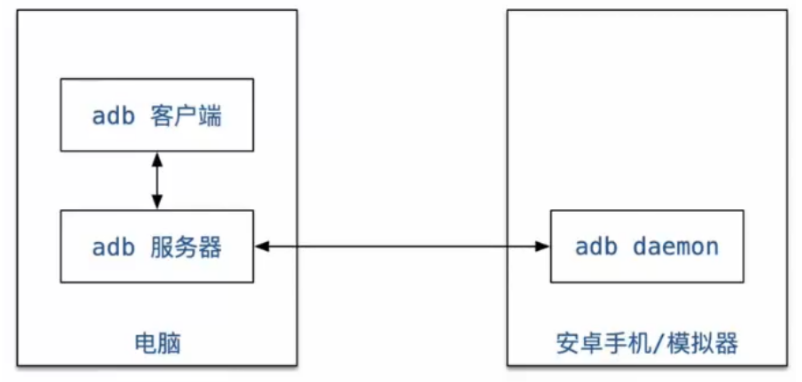
说明:
当你执行一条ADB命令的时候,ADB客户端会先接收你输入的命令,然后ADB客户端会把命令发送给ADB服务器,ADB服务器再把命令发送给手机中的
Daemon(守护进程)。
Daemon负责技术Server端发送过来的命令,并且在手机中执行该命令。我们可以看到上图中的箭头都是双向的。
也就是说
Daemon执行完的结果会返回给Server端,Server端再传递给Client端。
Client端再给终端程序显示。
总结:
- Android手机必须和电脑建立连接。
- Windows系统命令行终端中执行的命令,会发送到Andorid设备上执行。
3、通过ADB命令连接安卓模拟器
国内有很多款安卓模拟器,比如逍遥、雷电、MUMU、夜神等,我们以逍遥模拟器为例。
模拟器进行App自动化测试时,需要使用ADB来连接模拟器,链接后才能找到该手机。
具体操作步骤:
(1)安装安卓模拟器
在Windows环境下安装逍遥模拟器,执行XYAZ-Setup.exe默认安装即可。
(2)ADB命令连接安卓模拟器
连接逍遥模拟器,21503为逍遥模拟器的默认端口号。
1)打开命令行窗口,进入安装目录下...\Microvirt\MEmu目录。
2)执行连接命令adb connect 127.0.0.1:21503

注意1:如果不进入到...\Microvirt\MEmu目录中执行adb链接命令,会提示如下:
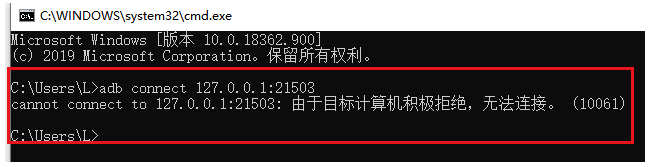
提示:开始的时候会出现这种情况,之后就没有这种问题了。打开命令行就可以直接执行ADB命令了。
注意2:ADB链接安卓模拟器的时候,模拟器要开启,否则出现如下提示:
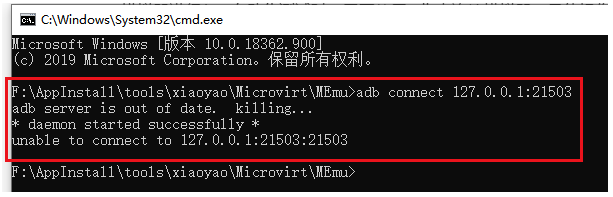
3)执行查看所有连接的模拟器命令adb devices
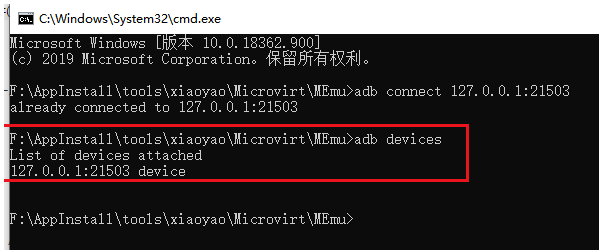
如图所示:已经连上模拟器。
说着直接输入adb,出现如下,也是配置成功了。
C:\Users\L>adb

Android Debug Bridge version 1.0.41

Version 29.0.6-6198805

Installed as F:\DevInstall\envs\android-sdk-windows\platform-tools\adb.exe

global options:

 -a         listen on all network interfaces, not just localhost

 -d         use USB device (error if multiple devices connected)

 -e         use TCP/IP device (error if multiple TCP/IP devices available)

 -s SERIAL  use device with given serial (overrides $ANDROID_SERIAL)

 -t ID      use device with given transport id

 -H         name of adb server host [default=localhost]

 -P         port of adb server [default=5037]

 -L SOCKET  listen on given socket for adb server [default=tcp:localhost:5037]

 ...省略后面内容...
(3)常用Android模拟器端口号
链接Android模拟器命令adb connect。
- 逍遥模拟器:
adb connect 127.0.0.1:21503 - 夜神模拟器:
adb connect 127.0.0.1:62001 - 雷电模拟器:
adb connect 127.0.0.1:5555 - MuMu模拟器:
adb connect 127.0.0.1:7555 - 天天模拟器:
adb connect 127.0.0.1:6555 - 海马模拟器:
adb connect 127.0.0.1:26944
『与善仁』Appium基础 — 3、ADB命令介绍的更多相关文章
- 『与善仁』Appium基础 — 8、Appium自动化测试框架介绍
目录 1.主流的移动端自动化测试框架 (1)Robotium (2)Macaca (3)Appium 2.自动化测试工具的选择 3.Appium简介 提示:我们前面说的Android环境搭建和adb命 ...
- 『与善仁』Appium基础 — 15、使用Appium的第一个Demo
我们使用Python语言作为测试脚本的编写语言. 执行脚本前提: Android模拟器或者手机是开机状态. 使用确保电脑和Android设备进行了链接. 也就是使用ADB命令adb connect链接 ...
- 『与善仁』Appium基础 — 16、APPium基础操作API
目录 1.前置代码 2.安装和卸载APP 3.判断APP是否已安装 4.关闭APP软件和关闭驱动对象 5.发送文件到手机和获取手机中的文件 6.获取当前屏幕内元素结构(重点) 7.脚本内启动其他APP ...
- 『与善仁』Appium基础 — 18、元素定位工具(二)
目录 1.Appium Inspector介绍 2.Appium Inspector打开方式 3.Appium Inspector布局介绍 4.Appium Inspector工具的配置 5.Appi ...
- 『与善仁』Appium基础 — 9、补充:C/S架构和B/S架构说明
目录 1.C/S架构和B/S架构概念 2.C/S结构与B/S架构的区别 3.C/S架构和B/S架构优点和缺点 (1)B/S模式的优点和缺点: (2)C/S模式的优点和缺点: 1.C/S架构和B/S架构 ...
- 『与善仁』Appium基础 — 10、Appium基本原理
目录 1.Appium自动化测试架构 2.Appium架构图 3.Session说明 4.Desired Capabilities说明 5.Appium Server说明 6.Appium Clien ...
- 『与善仁』Appium基础 — 12、Appium的安装详解
目录 (一)Appium server安装 方式一:(桌面方式:推荐) 1.Appium Desktop下载 2.Appium Desktop安装 3.Appium Desktop使用 方式二:(No ...
- 『与善仁』Appium基础 — 14、Appium测试环境搭建
目录 1.Appium测试环境搭建整体思路 (1)Android测试环境搭建 (2)Appium测试环境搭建 (3)测试脚本语言的环境搭建 2.Appium在Android端和IOS端的工作流程 (1 ...
- 『与善仁』Appium基础 — 17、元素定位工具(一)
目录 1.uiautomatorviewer介绍 2.uiautomatorviewer工具打开方式 3.uiautomatorviewer布局介绍 4.uiautomatorviewer工具的使用 ...
- 『与善仁』Appium基础 — 19、元素定位工具(三)
目录 1.Chrome Inspect介绍 2.Chrome Inspect打开方式 3.Chrome Inspect工具的使用 (1)Chrome Inspect工作前提 (2)Chrome Ins ...
随机推荐
- TensorFlow文本情感分析实现
TensorFlow文本情感分析实现 前面介绍了如何将卷积网络应用于图像.本文将把相似的想法应用于文本. 文本和图像有什么共同之处?乍一看很少.但是,如果将句子或文档表示为矩阵,则该矩阵与其中每个单元 ...
- CVPR2020:训练多视图三维点云配准
CVPR2020:训练多视图三维点云配准 Learning Multiview 3D Point Cloud Registration 源代码和预训练模型:https://github.com/zgo ...
- KITTI数据集上MaskRCNN检测效果示例
KITTI数据集上MaskRCNN检测效果示例 在Semantic Instance Segmentation Evaluation中,MaskRCNN性能效果排名第一. Test Image 0 I ...
- 【NX二次开发】Block UI 选择节点
属性说明 属性 类型 描述 常规 BlockID String 控件ID Enable Logical 是否可操作 Group ...
- 关于web移动端定位
最近在做一个搜索附近3公里所有超市信息(已经录入数据库的超市信息)的功能.思路很简单只是获取用户当前地理位置(经纬度),通过sql语句筛选出3公里范围内的所有超市信息,然后传递到前台页面展示出来.但是 ...
- 【Azure Redis 缓存】由Azure Redis是否可以自定义密码而引申出Azure PaaS的Redis服务是否可以和自建的Redis进行主从配置呢?
问题描述 在自建的Redis服务中,可以通过 config set requirepass <Password> 设置Redis的登录密码,然后使用auth 命令输入密码.操作命令如下: ...
- [INS-32033] Central Inventory location is not writable
这个是因为之前安装过一次图形界面,已经创建过Inventory,所以会报错. 解决:删除oraInventory这个目录.
- 办公利器!用Python快速将任意文件转为PDF
痛点: 相信大家都会遇到一种场景.老师/上司要求你把某个文件转为pdf,并且是一批(不止一个,一个的话手动就可以搞定),并且这种是枯燥无聊的工作,既没有什么技术含量又累. 试想一下,如果我把这些文件放 ...
- 看完互联网大佬的「LeetCode 刷题手册」, 手撕了 400 道 Leetcode 算法题
大家好,我是 程序员小熊 ,来自 大厂 的程序猿.相信绝大部分程序猿都有一个进大厂的梦想,但相较于以前,目前大厂的面试,只要是研发相关岗位,算法题基本少不了,所以现在很多人都会去刷 Leetcode ...
- Unity 添加,修改默认创建脚本模板
Unity 默认创建的脚本可以添加也可以修改,不需要修改Editor. 一.找到模板目录 \Editor\Data\Resources\ScriptTemplates 二.如果要修改模板,直接打开修改 ...