
玩树莓派(raspberry pi) 2/3 raspbian的遇到的一些问题
raspberry pi买回来玩了一段时间,现在就记录一下入门遇到的一些问题吧。
首先是烧写镜像,和安装电脑系统是一样的道理。
先要有一个制作一个U启动盘。先将SD卡格式化,再用Win32DiskImager或dd命令将raspberry官方下载的镜像烧写进去(这种文档很多的,随便找一个都可以完成操作)。
使用dd时可能很慢,那么请用:
sudo dd if=/location/of/raspbian.img of=/dev/rdisk1 bs=1m
/dev/rdisk1表示是U盘设备,最好不用/dev/disk1,因为后者慢。详细参见:http://serenity.ee/post/82120938429/mac-os-dd-with-devdisk-vs-devrdisk
将SD卡插到板子上就会自动加载镜像了,最后出来界面如下:

如果完成上面这些步骤,就可以将键盘鼠标插入板子上。将无线鼠标插上去反应很慢,很卡的我换了有线鼠标就没事了,网上说可以改变鼠标的反应时间,后来插入另一个无线鼠标正常也就没有管它了。
设置键盘
后面想试下打印一个hello world!发现#include的#号打不出来,出来£,并且输入@出来了"。我也是一脸懵。后来去群里面问人才知道更改输入法,因为UK和US使用的习惯不同。具体操作:
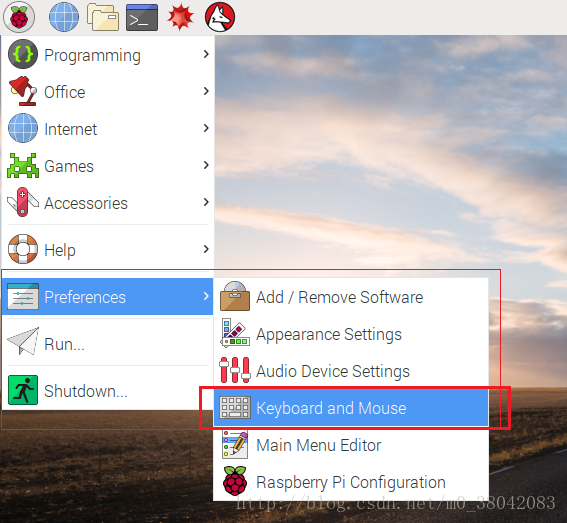
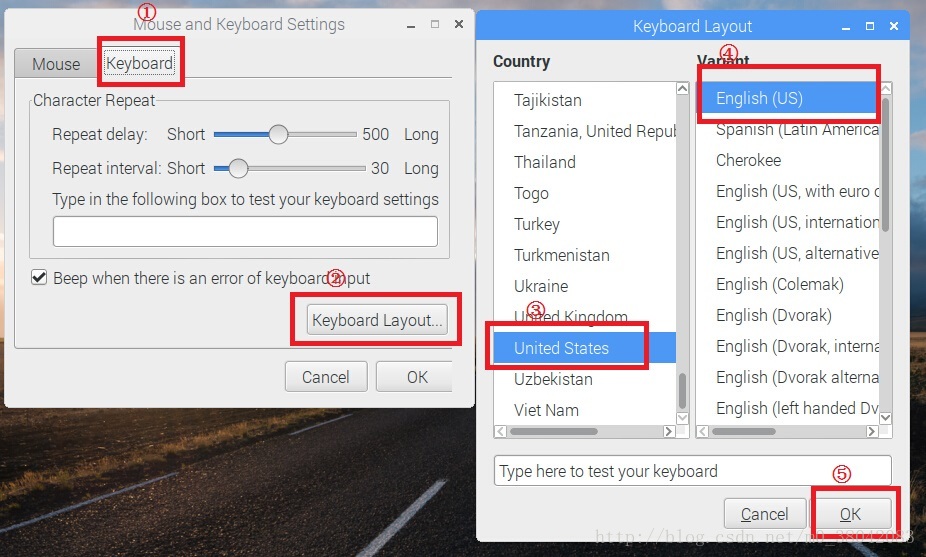
系统设置
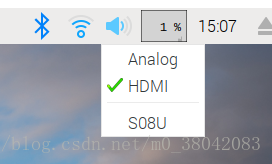
之后想试试自己的板子的音频输出是否正常,接上耳机除了有点杂音意外功能还是正常的,试试蓝牙音响,用蓝牙配对上了蓝牙音响就是没有声音,后面也是在网上找到方法可以选择音频输出的选项,找到右上角那个下喇叭右键就会出现选项就可以了。也试过通过sudo raspi-config来更改,但是就是找不到蓝牙的选项,所以还是通过图像界面这种方法更改。(吐槽下raspberry的音频真的不咋地)
基本外设都可以,看群里面的人都在研究远程登录界面,之前学校培训过一些LINUX的皮毛,知道远程登录挺方便的,可以不用再开一个显示器给树莓派用。先试了一个简单的SSH连接,这个是连接terminal命令窗口的,如果说想学linux的话这个就足够了。具体教程网上也是有很多的,记得一点是raspberry默认SSH是DISABLE的,需要通过sudo raspi-config来开启,不然是连接不上的。
之后我就想用下真正的远程桌面了,网上也是有很多的教程,特别的简单,但是我在安装xrdp的时候一直提示连接不上,不能成功安装。
pi@raspberrypi:/ $ sudo apt-get install xrdp

Reading package lists... Done

Building dependency tree

Reading state information... Done

The following additional packages will be installed:

  ssl-cert x11-apps x11-session-utils xbitmaps xfonts-75dpi xfonts-scalable xorg xorg-docs-core xorgxrdp

Suggested packages:

  openssl-blacklist xorg-docs x11-xfs-utils guacamole

The following NEW packages will be installed:

  ssl-cert x11-apps x11-session-utils xbitmaps xfonts-75dpi xfonts-scalable xorg xorg-docs-core xorgxrdp xrdp

0 upgraded, 10 newly installed, 0 to remove and 1 not upgraded.

Need to get 4 75 kB/49 26 kB of archives.

After this operation, 97 62 kB of additional disk space will be used.

Do you want to continue? [Y/n] y

Err:2 http://mirrordirector.raspbian.org/raspbian stretch/main armhf xrdp armhf 0.9.1-9

  404  Not Found [IP: 93.93.128.193 80]

Err:1 http://101.110.118.74/mirrordirector.raspbian.org/raspbian stretch/main armhf xorgxrdp armhf 0.9.1-9

  Could not connect to 101.110.118.74:80 (101.110.118.74), connection timed out

E: Failed to fetch http://101.110.118.74/mirrordirector.raspbian.org/raspbian/pool/main/x/xrdp/xorgxrdp_0.9.1-9_armhf.deb  Could not connect to 101.110.118.74:80 (101.110.118.74), connection timed out

E: Failed to fetch http://mirrordirector.raspbian.org/raspbian/pool/main/x/xrdp/xrdp_0.9.1-9_armhf.deb  404  Not Found [IP: 93.93.128.193 80]

E: Unable to fetch some archives, maybe run apt-get update or try with --fix-missing?
我一直以为是自己家里网络限制不能连接上,让后网上找了很多资料都不行,最后看见提示后面的E: Unable to fetch some archives, maybe run apt-get update or try with --fix-missing?,我才想起来我系统装完一直没有updata过,所以赶紧apt-get update,等一会更新完了,在运行sudo apt-get install xrdp,就欻欻的往下跑了,在输入sudo -apt-get install tightvncserver一切都搞定!
禁止休眠
步骤
1.打开lightdm.conf
sudo vi /etc/lightdm/lightdm.conf2.修改lightdm.conf
找到[SeatDefaults]段下的’xserver-command’,取消注释,修改为如下:
#xserver-command=X
修改为
xserver-command=X -s 0 -dpms- -s # –设置屏幕保护不启用
- dpms 关闭电源节能管理
3.重启
reboot
镜像源不可用或超时
#1) edit the sources.list by typing

sudo vi /etc/apt/sources.list

#2) Change

#deb http://raspbian.raspberrypi.org/raspbian/ stretch main contrib non-free rpi

#to

deb http://raspbian.raspberrypi.org/raspbian/ stretch main contrib non-free rpi

#3) add the line

deb http://mirrors.shu.edu.cn/raspbian/raspbian/ stretch main contrib non-free rpi

#4) Run the following

sudo apt-get update && sudo apt-get -y dist-upgrade && sudo apt-get update
总结:
升级固件、系统,千万不要用Ubuntu mate什么的,最好用官方推荐的raspbian,稳定、高效。
上个图吧(ELK dashboard):

玩树莓派(raspberry pi) 2/3 raspbian的遇到的一些问题的更多相关文章
- 树莓派(Raspberry Pi)使用Shell编写的极简Service
树莓派(Raspberry Pi)运行的系统是基于Debian的,不仅可以运行Shell,还支持systemd和docker,可以编写一个简单的服务,让其在启动时运行,执行一些自动化的操作.这里在Ra ...
- 用树莓派Raspberry Pi和Micro:bit做一个自拍器
在这个项目中,我们将使用Python来构建一个由Micro:bit触发树莓派Raspberry Pi和相机模块的自拍器.这是开始使用硬件和简单文本编程的好方法. 我们将学习: 如何设置Raspberr ...
- 树莓派(Raspberry Pi 3) - 系统烧录及xshell连接
树莓派(Raspberry pi)是一块集成度极高的ARM开发板,不仅包含了HDMI,RCA,CSI,HDMI,GPIO等端口,还支持蓝牙以及无线通信.由于 Raspberry Pi 几乎是为 Lin ...
- 树莓派 Raspberry PI基础
树莓派 Raspberry PI基础 官网网址:https://www.raspberrypi.org 下载地址:https://www.raspberrypi.org/downloads/ 官方系统 ...
- 树莓派(Raspberry Pi)搭建简单的lamp服务
树莓派(Raspberry Pi)搭建简单的lamp服务: 1. LAMP 的安装 sudo apt-get install apache2 mysql-server mysql-client php ...
- 树莓派(raspberry pi)学习4: 更改键盘布局(转)
树莓派(raspberry pi)用了几次后,发现键盘老是按错,一些字符打不出来或打错 这个问题,折腾我半天.还是把心得分享一下吧 上网查,发现是键盘布局不对,树莓派(raspberry pi)是英国 ...
- 外网登录访问树莓派 Raspberry Pi
外网登录访问树莓派 Raspberry Pi 本地的树莓派 Raspberry Pi,只能在局域网内访问,怎样从公网也能登录访问树莓派 Raspberry Pi? 本文将介绍具体的实现步骤. 1. 准 ...
- 树莓派raspberry pi配置
(1)国际化语言 树莓派初装系统之后,首次启动会出现“raspi-config”工具,如下图:(若不是初次启动,在命令模式下,请输入 sudo raspi-config 命令,即可调出此界面.若在图形 ...
- 树莓派(raspberry pi)学习11: 将树莓派变成一个Web服务器(转)
将树莓派变成一个Web服务器,通过访问网页,就可以控制树莓派,比如:查看摄像头\开灯等等. 一想到Linux Web服务器,我们首先想到的是,Apache + MySql + Php. 树莓派可以安装 ...
随机推荐
- Python常用内置模块之xml模块
xml即可扩展标记语言,它可以用来标记数据.定义数据类型,是一种允许用户对自己的标记语言进行定义的源语言.从结构上,很像HTML超文本标记语言.但他们被设计的目的是不同的,超文本标记语言被设计用来显示 ...
- frp中的json模块
预备知识 Go中的接口的数据结构可以分为两部分: 其中一部分指向或者存储了原始数据的值 另一部分指向或者存储了原始数据的类型描述符(其中包含类型,以及对应于接口中的方法) 所以大体上我们可以粗略的认为 ...
- Web Scraping with Python
Python爬虫视频教程零基础小白到scrapy爬虫高手-轻松入门 https://item.taobao.com/item.htm?spm=a1z38n.10677092.0.0.482434a6E ...
- mysql表备份的一种方式
前提: 最近测试环境shop表经常出现表损坏不能正常查询,通过mysql的修复方法,暂时有效.故做该表的迁移操作. 思路是: 停止数据库的操作 1.备份老表. 2.创建一个结构一样的表. 3.将老表 ...
- 面向对象【day08】:静态方法、类方法、属性方法(九)
本节内容 概述 静态方法 类方法 属性方法 总结 一.概述 前面我们已经讲解了关于类的很多东西,今天讲讲类的另外的特性:静态方法(staticmethod).类方法(classmethod).属性方法 ...
- win2003服务器安全设置教程
服务器安全设置 1.系统盘和站点放置盘必须设置为NTFS格式,方便设置权限. 2.系统盘和站点放置盘除administrators 和system的用户权限全部去除. 3.启用windows自带防火墙 ...
- ThreadLocal以及内存泄漏
ThreadLocal是什么 ThreadLocal 的作用是提供线程内的局部变量,这种变量在线程的生命周期内起作用,减少同一个线程内多个函数或者组件之间一些公共变量的传递的复杂度.但是如果滥用Thr ...
- ECSHOP /api/client/includes/lib_api.php
ecshop /api/client/api.php./api/client/includes/lib_api.php ECShop存在一个盲注漏洞,问题存在于/api/client/api.php文 ...
- 使用jQuery实现返回顶部功能
<p id="back-to-top"><a href="#top"><span></span>返回顶部< ...
- position属性absolute与relative 的区别
连接:https://www.cnblogs.com/duyanli/p/3534005.html 每次要用到Position属性时,总要去搜索下,这两个属性值的区别:今天就直接复制网上的结果,以便以 ...