
玩树莓派(raspberry pi) 2/3 raspbian的遇到的一些问题
raspberry pi买回来玩了一段时间,现在就记录一下入门遇到的一些问题吧。
首先是烧写镜像,和安装电脑系统是一样的道理。
先要有一个制作一个U启动盘。先将SD卡格式化,再用Win32DiskImager或dd命令将raspberry官方下载的镜像烧写进去(这种文档很多的,随便找一个都可以完成操作)。
使用dd时可能很慢,那么请用:
sudo dd if=/location/of/raspbian.img of=/dev/rdisk1 bs=1m
/dev/rdisk1表示是U盘设备,最好不用/dev/disk1,因为后者慢。详细参见:http://serenity.ee/post/82120938429/mac-os-dd-with-devdisk-vs-devrdisk
将SD卡插到板子上就会自动加载镜像了,最后出来界面如下:

如果完成上面这些步骤,就可以将键盘鼠标插入板子上。将无线鼠标插上去反应很慢,很卡的我换了有线鼠标就没事了,网上说可以改变鼠标的反应时间,后来插入另一个无线鼠标正常也就没有管它了。
设置键盘
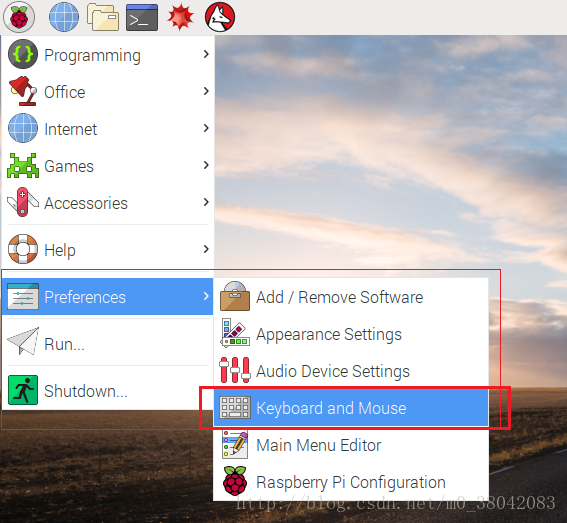
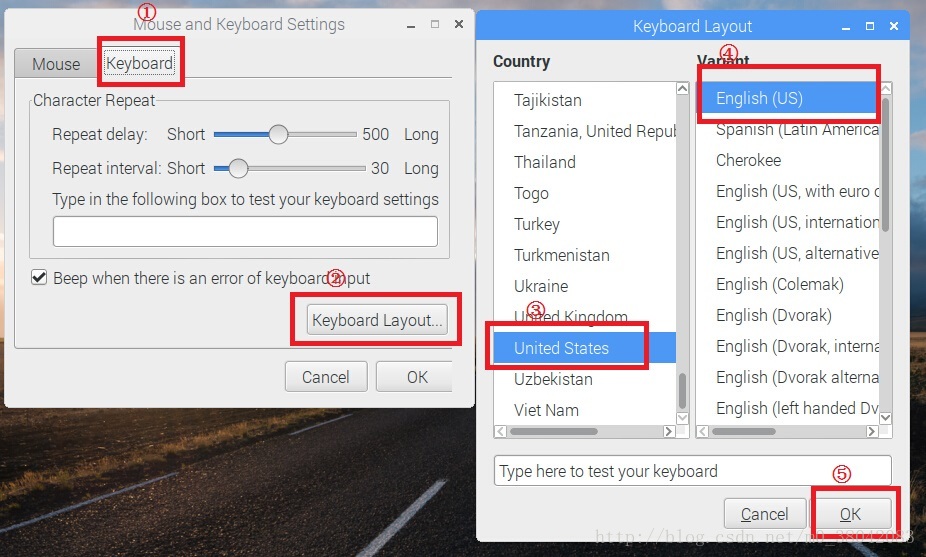
后面想试下打印一个hello world!发现#include的#号打不出来,出来£,并且输入@出来了"。我也是一脸懵。后来去群里面问人才知道更改输入法,因为UK和US使用的习惯不同。具体操作:
系统设置
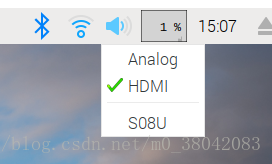
之后想试试自己的板子的音频输出是否正常,接上耳机除了有点杂音意外功能还是正常的,试试蓝牙音响,用蓝牙配对上了蓝牙音响就是没有声音,后面也是在网上找到方法可以选择音频输出的选项,找到右上角那个下喇叭右键就会出现选项就可以了。也试过通过sudo raspi-config来更改,但是就是找不到蓝牙的选项,所以还是通过图像界面这种方法更改。(吐槽下raspberry的音频真的不咋地)
基本外设都可以,看群里面的人都在研究远程登录界面,之前学校培训过一些LINUX的皮毛,知道远程登录挺方便的,可以不用再开一个显示器给树莓派用。先试了一个简单的SSH连接,这个是连接terminal命令窗口的,如果说想学linux的话这个就足够了。具体教程网上也是有很多的,记得一点是raspberry默认SSH是DISABLE的,需要通过sudo raspi-config来开启,不然是连接不上的。
之后我就想用下真正的远程桌面了,网上也是有很多的教程,特别的简单,但是我在安装xrdp的时候一直提示连接不上,不能成功安装。
pi@raspberrypi:/ $ sudo apt-get install xrdp

Reading package lists... Done

Building dependency tree

Reading state information... Done

The following additional packages will be installed:

  ssl-cert x11-apps x11-session-utils xbitmaps xfonts-75dpi xfonts-scalable xorg xorg-docs-core xorgxrdp

Suggested packages:

  openssl-blacklist xorg-docs x11-xfs-utils guacamole

The following NEW packages will be installed:

  ssl-cert x11-apps x11-session-utils xbitmaps xfonts-75dpi xfonts-scalable xorg xorg-docs-core xorgxrdp xrdp

0 upgraded, 10 newly installed, 0 to remove and 1 not upgraded.

Need to get 4 75 kB/49 26 kB of archives.

After this operation, 97 62 kB of additional disk space will be used.

Do you want to continue? [Y/n] y

Err:2 http://mirrordirector.raspbian.org/raspbian stretch/main armhf xrdp armhf 0.9.1-9

  404  Not Found [IP: 93.93.128.193 80]

Err:1 http://101.110.118.74/mirrordirector.raspbian.org/raspbian stretch/main armhf xorgxrdp armhf 0.9.1-9

  Could not connect to 101.110.118.74:80 (101.110.118.74), connection timed out

E: Failed to fetch http://101.110.118.74/mirrordirector.raspbian.org/raspbian/pool/main/x/xrdp/xorgxrdp_0.9.1-9_armhf.deb  Could not connect to 101.110.118.74:80 (101.110.118.74), connection timed out

E: Failed to fetch http://mirrordirector.raspbian.org/raspbian/pool/main/x/xrdp/xrdp_0.9.1-9_armhf.deb  404  Not Found [IP: 93.93.128.193 80]

E: Unable to fetch some archives, maybe run apt-get update or try with --fix-missing?
我一直以为是自己家里网络限制不能连接上,让后网上找了很多资料都不行,最后看见提示后面的E: Unable to fetch some archives, maybe run apt-get update or try with --fix-missing?,我才想起来我系统装完一直没有updata过,所以赶紧apt-get update,等一会更新完了,在运行sudo apt-get install xrdp,就欻欻的往下跑了,在输入sudo -apt-get install tightvncserver一切都搞定!
禁止休眠
步骤
1.打开lightdm.conf
sudo vi /etc/lightdm/lightdm.conf2.修改lightdm.conf
找到[SeatDefaults]段下的’xserver-command’,取消注释,修改为如下:
#xserver-command=X
修改为
xserver-command=X -s 0 -dpms- -s # –设置屏幕保护不启用
- dpms 关闭电源节能管理
3.重启
reboot
镜像源不可用或超时
#1) edit the sources.list by typing

sudo vi /etc/apt/sources.list

#2) Change

#deb http://raspbian.raspberrypi.org/raspbian/ stretch main contrib non-free rpi

#to

deb http://raspbian.raspberrypi.org/raspbian/ stretch main contrib non-free rpi

#3) add the line

deb http://mirrors.shu.edu.cn/raspbian/raspbian/ stretch main contrib non-free rpi

#4) Run the following

sudo apt-get update && sudo apt-get -y dist-upgrade && sudo apt-get update
总结:
升级固件、系统,千万不要用Ubuntu mate什么的,最好用官方推荐的raspbian,稳定、高效。
上个图吧(ELK dashboard):

玩树莓派(raspberry pi) 2/3 raspbian的遇到的一些问题的更多相关文章
- 树莓派(Raspberry Pi)使用Shell编写的极简Service
树莓派(Raspberry Pi)运行的系统是基于Debian的,不仅可以运行Shell,还支持systemd和docker,可以编写一个简单的服务,让其在启动时运行,执行一些自动化的操作.这里在Ra ...
- 用树莓派Raspberry Pi和Micro:bit做一个自拍器
在这个项目中,我们将使用Python来构建一个由Micro:bit触发树莓派Raspberry Pi和相机模块的自拍器.这是开始使用硬件和简单文本编程的好方法. 我们将学习: 如何设置Raspberr ...
- 树莓派(Raspberry Pi 3) - 系统烧录及xshell连接
树莓派(Raspberry pi)是一块集成度极高的ARM开发板,不仅包含了HDMI,RCA,CSI,HDMI,GPIO等端口,还支持蓝牙以及无线通信.由于 Raspberry Pi 几乎是为 Lin ...
- 树莓派 Raspberry PI基础
树莓派 Raspberry PI基础 官网网址:https://www.raspberrypi.org 下载地址:https://www.raspberrypi.org/downloads/ 官方系统 ...
- 树莓派(Raspberry Pi)搭建简单的lamp服务
树莓派(Raspberry Pi)搭建简单的lamp服务: 1. LAMP 的安装 sudo apt-get install apache2 mysql-server mysql-client php ...
- 树莓派(raspberry pi)学习4: 更改键盘布局(转)
树莓派(raspberry pi)用了几次后,发现键盘老是按错,一些字符打不出来或打错 这个问题,折腾我半天.还是把心得分享一下吧 上网查,发现是键盘布局不对,树莓派(raspberry pi)是英国 ...
- 外网登录访问树莓派 Raspberry Pi
外网登录访问树莓派 Raspberry Pi 本地的树莓派 Raspberry Pi,只能在局域网内访问,怎样从公网也能登录访问树莓派 Raspberry Pi? 本文将介绍具体的实现步骤. 1. 准 ...
- 树莓派raspberry pi配置
(1)国际化语言 树莓派初装系统之后,首次启动会出现“raspi-config”工具,如下图:(若不是初次启动,在命令模式下,请输入 sudo raspi-config 命令,即可调出此界面.若在图形 ...
- 树莓派(raspberry pi)学习11: 将树莓派变成一个Web服务器(转)
将树莓派变成一个Web服务器,通过访问网页,就可以控制树莓派,比如:查看摄像头\开灯等等. 一想到Linux Web服务器,我们首先想到的是,Apache + MySql + Php. 树莓派可以安装 ...
随机推荐
- 使用sass切图
明日复明日,明日何其多!我生待明日,万事成蹉跎!ruby挺可爱的.没有进入工程项目中使用sass. 尝试是一件快乐的事情.在页面中直接引进编译出来的css即可.
- 2018年湘潭大学程序设计竞赛 H统计颜色
链接:https://www.nowcoder.com/acm/contest/105/H来源:牛客网 时间限制:C/C++ 1秒,其他语言2秒 空间限制:C/C++ 32768K,其他语言65536 ...
- (string高精度)A + B Problem II hdu1002
A + B Problem II Time Limit: 2000/1000 MS (Java/Others) Memory Limit: 65536/32768 K (Java/Others) ...
- shell命令批量创建指定格式的文件
shell命令批量创建文件 [root@w212 test]# for count in `seq 9` ;do echo "$count" > a.2018050$coun ...
- spring-data-jpa初步认识
什么是spring data jpa? spirng data jpa是spring提供的一套简化JPA开发的框架,按照约定好的[方法命名规则]写dao层接口,就可以在不写接口实现的情况下,实现对数据 ...
- servlet dispatcher .forward(request, response); 进入其它servlet【原】
dispatcher .forward(request, response); 进入其它servlet 假如我们的web.xml配置如下 <servlet> <servlet-nam ...
- 单例设计模式Singleton之懒加载模式(懒汉模式)【原】
单例设计模式Singleton之懒加载模式(懒汉模式) SingletonLazy.java类 package kingtool; import kingtool.http.IPTool; publi ...
- DotNetBar ItemPanel添加WinForm Control
int itemcount = 20; Random rd = new Random(); itemPanel1.Items.Clear(); for (int i = 0; i < itemc ...
- JavaScript之form表单的序列化和json化[form.js]
一.应用场景 form提交时,使用ajax提交. 二.效果 通过本工具,实现表单所有form的快速序列化和json化,使前端人员在ajax提交form表单的时,脱离重复性的,大劳动量的手动抽取form ...
- UE4联机编译光照
UE4联机编译光照需要SwarmCoordinator以及SwarmAgent,在Engine\Binaries\DotNET目录下. SwarmAgent 我们主要关注Distribution Se ...