
VMWare 下安装 MSDN版 MS-DOS 6.22
最近有些怀旧,刚从孔夫子旧书网淘回一本《Borland 传奇》,里面讲到了很多DOS时代的经典软件,特别想尝试一下~比如:Turbo Pascal、SideKick、Borland C/C++、Delphi 1、Visual C/C++、Watcom C/C++、Symantec C/C++等等。
只是为了怀旧,在虚拟机中装装就好了~
本文包含以下几部分内容:
- VMWare 安装
- MS-DOS 下载
- 配置 MS-DOS 虚拟机
- 安装 MS-DOS
- 安装环境说明
- MS-DOS 虚拟机共享下载
VMWare 安装
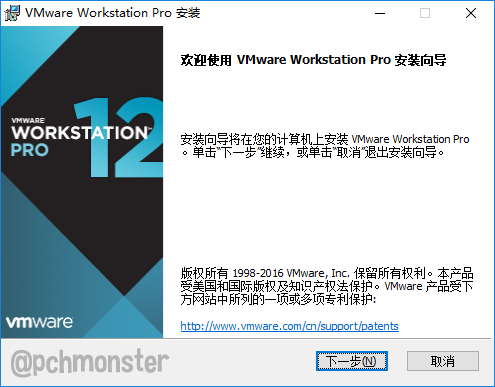
首先要先安装 VMWare 软件,我这里选择的是 VMware-workstation-full-12.1.1-3770994 这个版本,一路 next 即可。
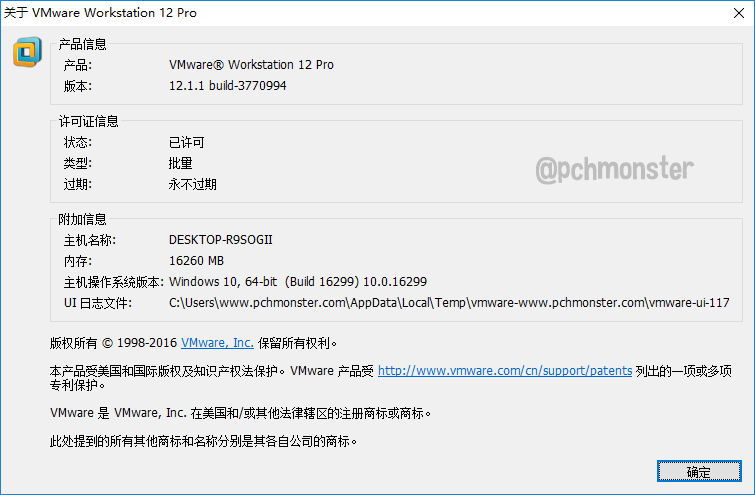
安装完 VMWare 后开始运行,需要注册输入验证码进行激活。
MS-DOS 下载
我们先复习下 DOS 6.22 安装条件和要求,直接去 维基百科 看看介绍吧。
DOS,是磁盘操作系统(英文:Disk Operating System)的缩写,是个人计算机上的一类操作系统。从1981年直到1995年的15年间,DOS在IBM PC兼容机市场中占有举足轻重的地位。
DOS家族包括MS-DOS、PC-DOS、DR-DOS、FreeDOS、PTS-DOS、ROM-DOS、JM-OS等,其中以MS-DOS最为著名。
所有DOS类的操作系统都是在使用Intel x86或其兼容CPU的机器上运行的(主要是IBM PC及其兼容机)。
FreeDOS项目开始于1994年6月26日,当微软宣布不会发售和支持MS-DOS。http://www.freedos.org/
获取 MSDN 版本的 MS-DOS 6.22 (大小 11.23 MB)可以从以下地址下载:
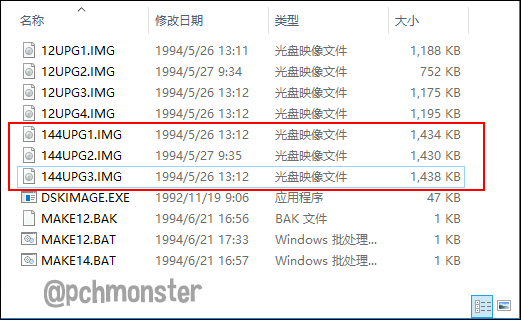
获取到的 MS-DOS 6.22 是一个 .exe 结尾的自解压文件,里面内容包含一个 DISKS 文件夹和一个 UPGRADE 文件夹,我们只需要 DISKS 文件夹中的 144UPG1.IMG、144UPG2.IMG 和 144UPG3.IMG。如下图:
配置 MS-DOS 虚拟机
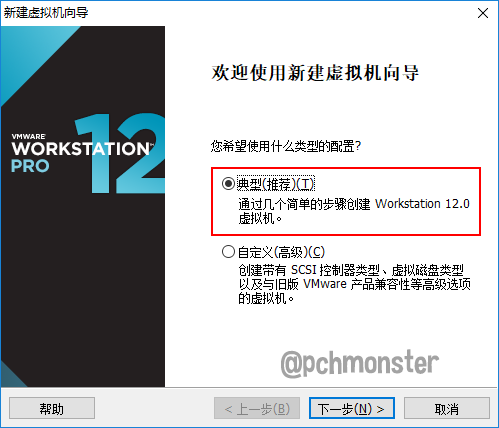
1、在 VMWare Workstations 中选择 【文件 - 新建虚拟机… 】,选择【典型(推荐)(T) 】类型配置,点击【下一步】;
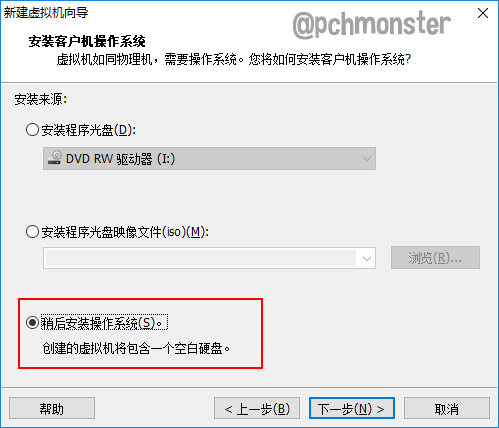
2、选择【 稍后安装操作系统(S) 】选项,点击【下一步】;
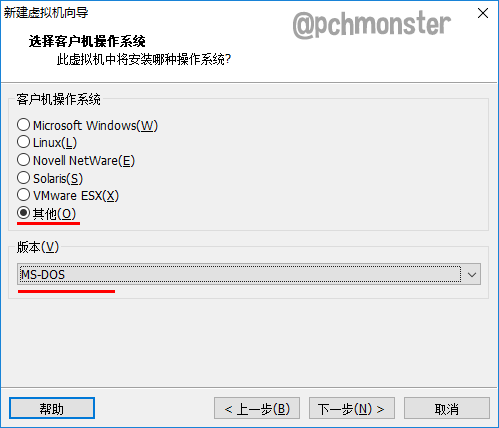
3、【客户机操作系统】中选择【其他 】,【版本】中选择【MS-DOS 】,并点【下一步】继续;
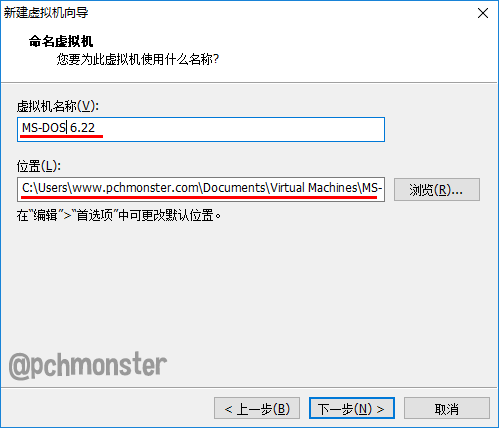
4、给虚拟机起一个名称,并选择虚拟机位置,继续【下一步】;
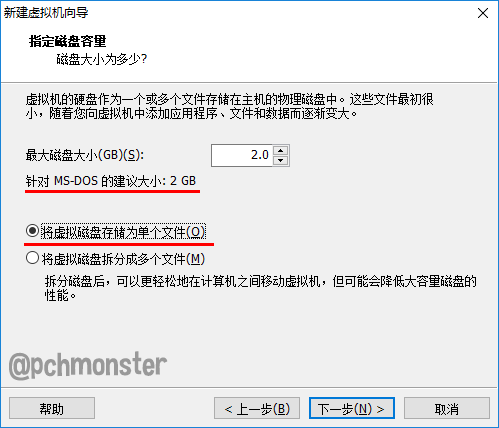
5、制定磁盘大小,默认建议 2GB 即可,因为 MS-DOS 系统不会很大,选择【将虚拟磁盘存储为单个文件 】选项,点击【下一步】继续;
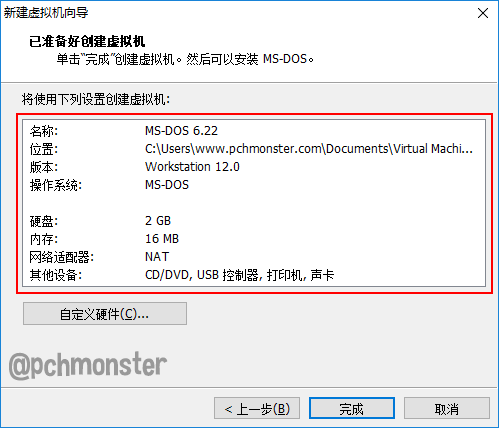
6、已经准备好创建虚拟机,虚拟机清单如下图,亦可以【自定义硬件…】,稍后会介绍如何添加软盘驱动器,点击【 完成 】就大功告成了。
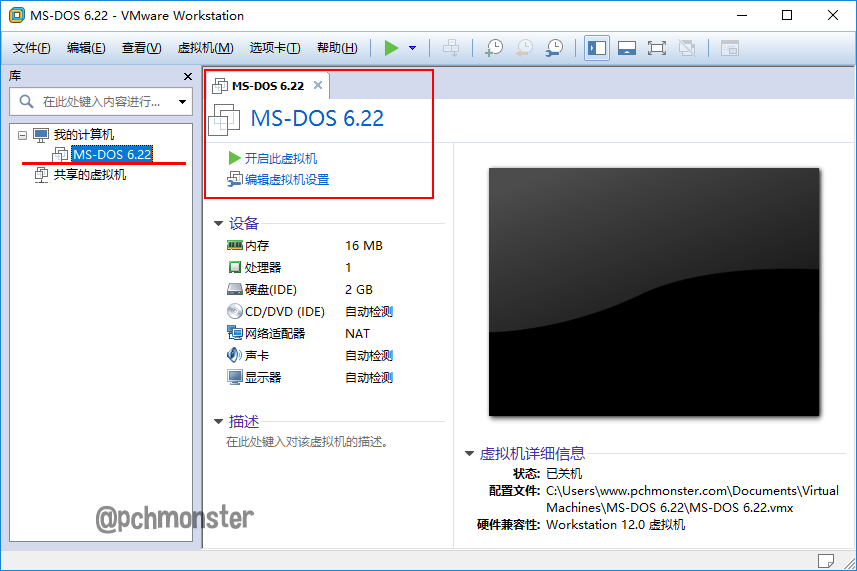
7、现在在【我的计算机】中出现了刚刚新建的“ MS-DOS 6.22 ”虚拟机,并且在红框中还可以继续编辑虚拟机设置。
安装 MS-DOS
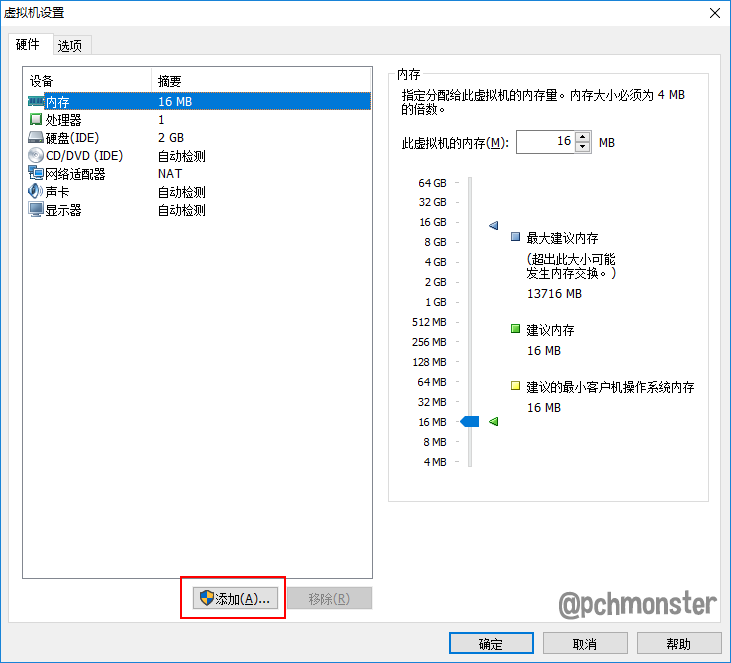
1、点击“MS-DOS 6.22”虚拟机中的【编辑虚拟机设置 】,点击【添加…】按钮,如下图:
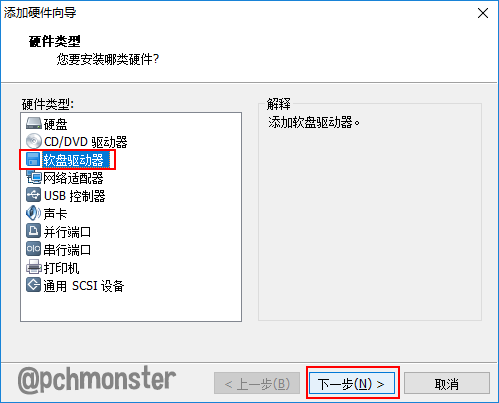
2、弹出硬件类型窗口,硬件类型选择【 软盘驱动器 】,点击下一步;
3、软盘介质类型中选择【 使用软盘映像 】,继续下一步;
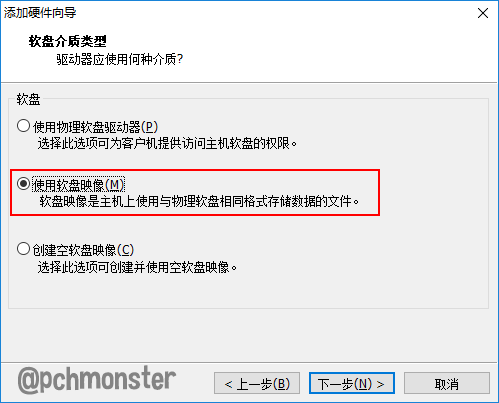
4、软盘映像选择刚才 MS-DOS 6.22 的 DISKS 目录下的 144UPG1.IMG 文件,并勾选【启动时连接】选项,保证虚拟机启动时可以从软盘驱动器启动系统,点击“完成”。
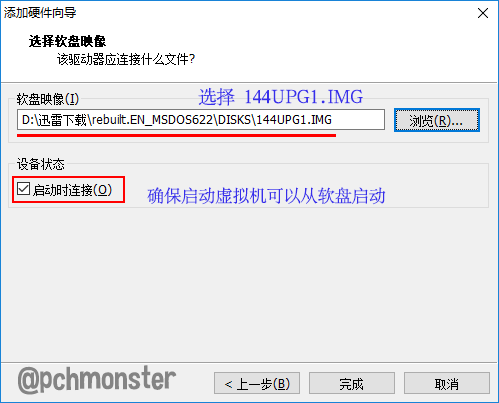
5、软盘驱动器已经添加好了,接下来可以选择“ 开启此虚拟机 ”,运行虚拟机后,自动从软盘驱动器中启动 MS-DOS 的安装程序;
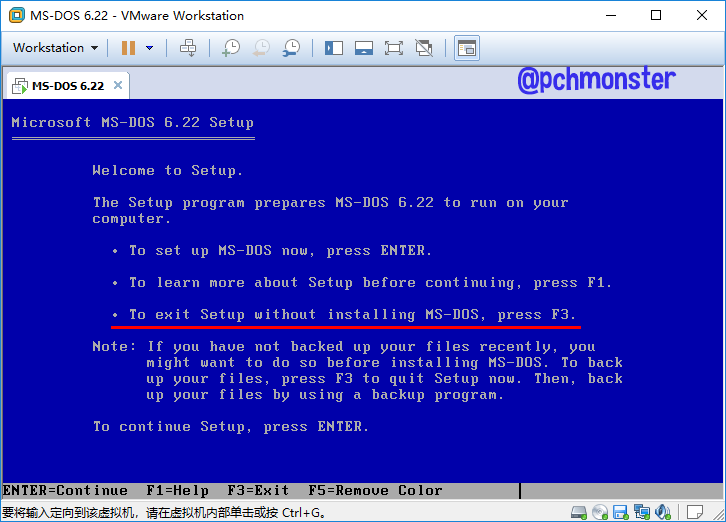
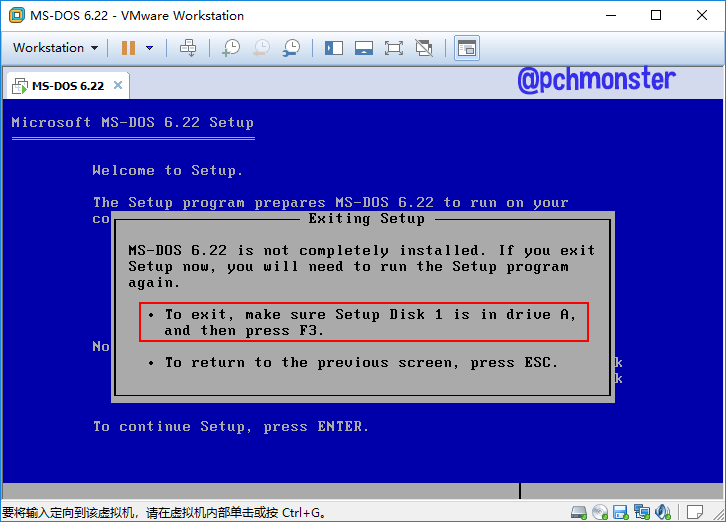
6、我们不能按 Enter 键进行安装,先按 F3 退出安装程序,弹出如下对话框,再次按 F3 确定退出;
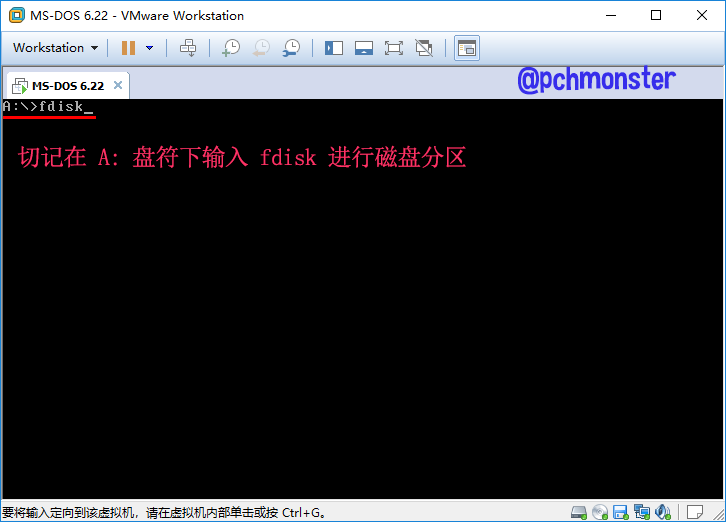
7、成功退出到命令行模式,输入 fdisk 命令进行磁盘分区;切记在 A: 盘符下操作;
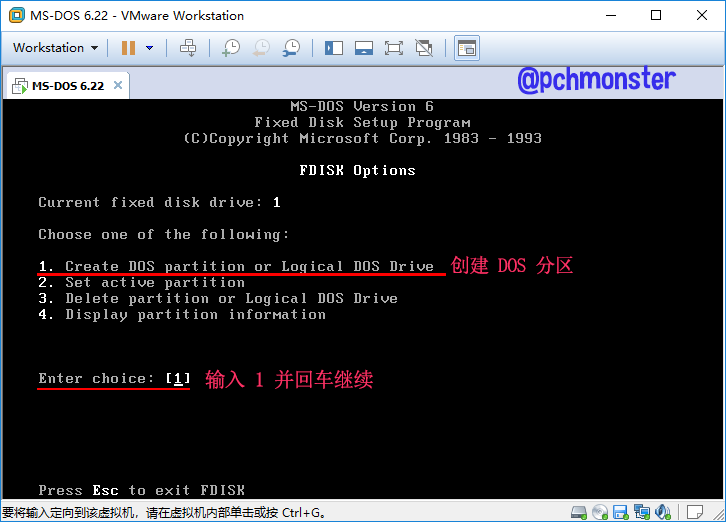
8、选择【 1. Create DOS partition or Logical DOS Drive 】,输入【 1 】 回车继续;
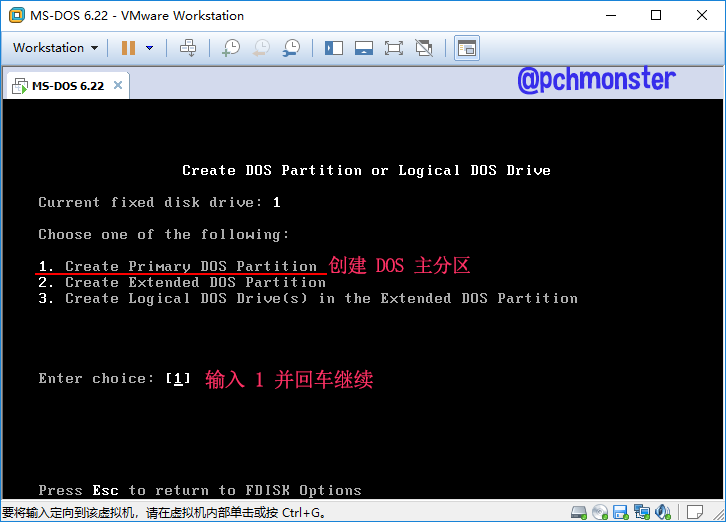
9、进入创建分区界面,继续选择【 1. Create Primary DOS Partition 】,输入 1 并回车继续;
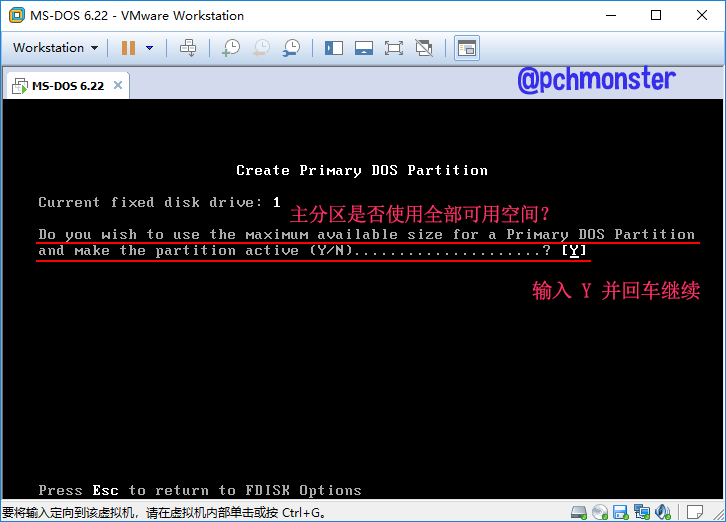
10、主分区是否使用全部空间,输入【 Y 】确定并继续;
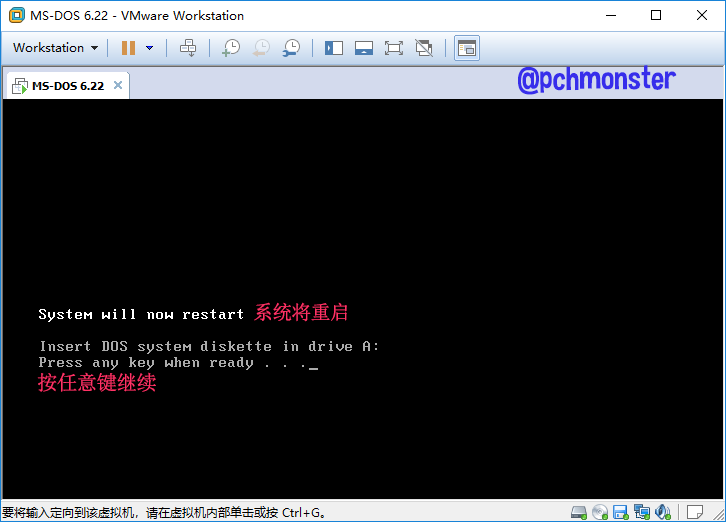
11、分区完成,提示系统将重启,按任意键重启即可,重启后会再次进入蓝色的 MS-DOS 安装界面,按两次 F3 键退出安装,返回到命令行界面;
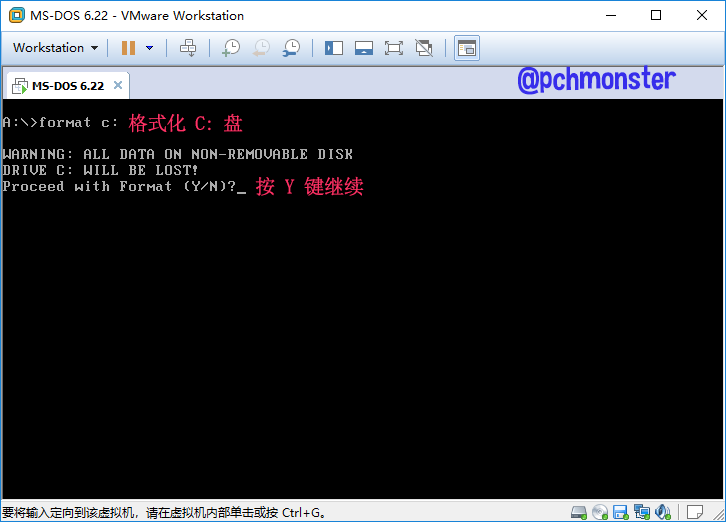
12、输入 format c: 并回车,提示是否确定格式化,按 Y 键继续即可;
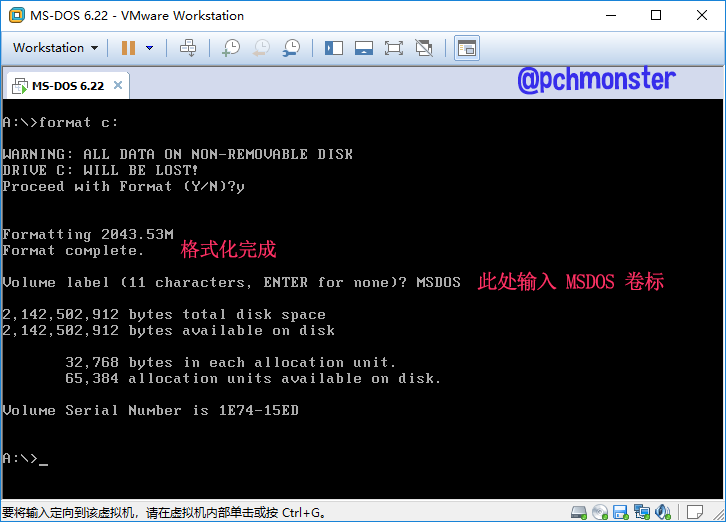
13、显示 Format complete. 即完成格式化,系统会提示输入卷标,这里输入 MSDOS 就可以;
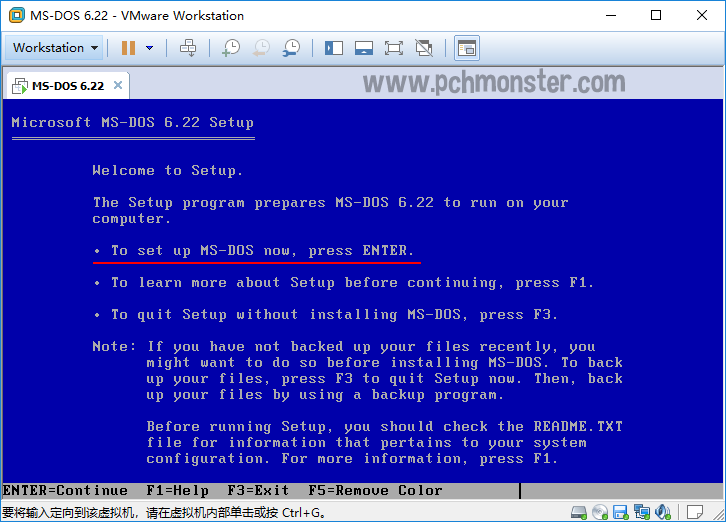
14、接下来,在 A:\> 下输入 Setup 命令,进入蓝色的安装画面,直接按 ENTER 键,开始进行 MS-DOS 的安装;
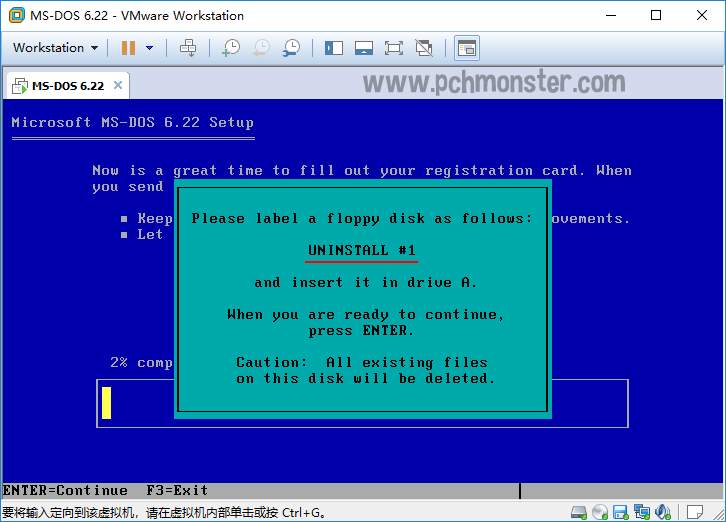
15、提示说安装过程中需要提供一张卷标为 UNINSTALL 1的软盘,我们点击右下角的软盘图标,选择 “配置…”;
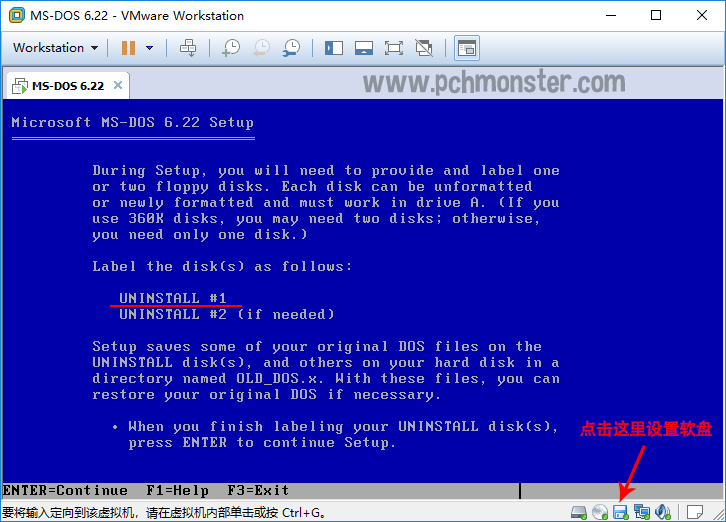
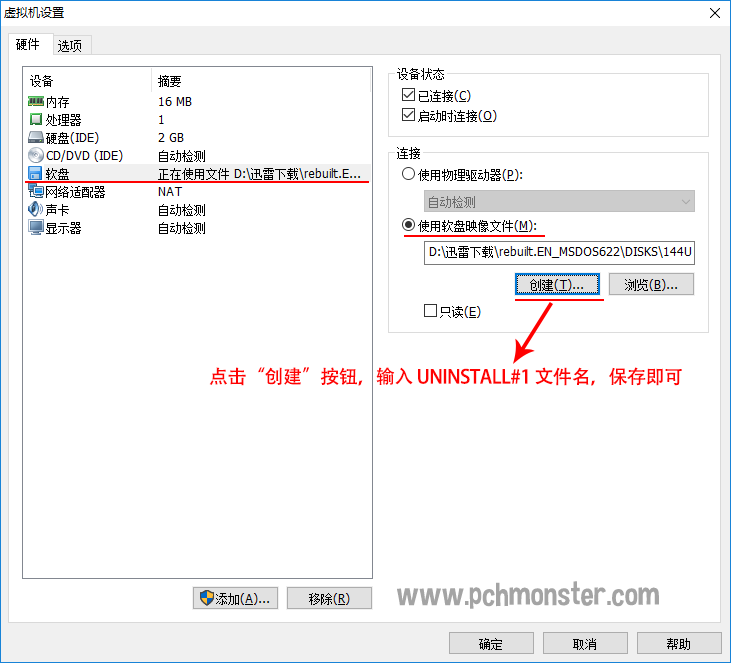
16、在弹出的配置中,选择“ 使用软盘映像文件 ”,并点击“创建”按钮,输入 UNINSTALL#1 文件名后保存即可,这样就创建了一个 UNINSTALL#1 的软盘;
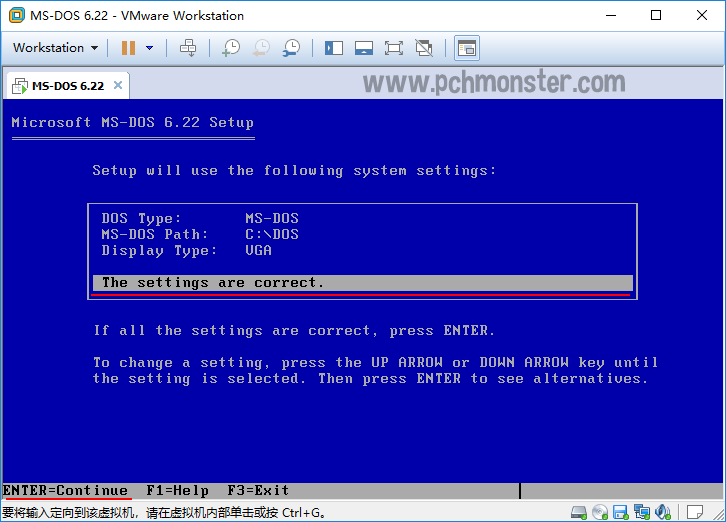
17、回车继续安装,这里可以设置安装路径等信息,确认无误直接 ENTER 继续;
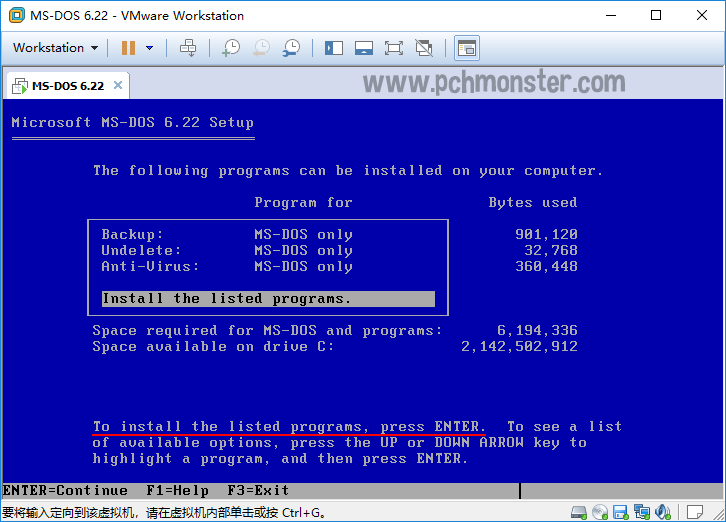
18、接下来可以选择安装那些程序,默认就好,直接 ENTER 继续;
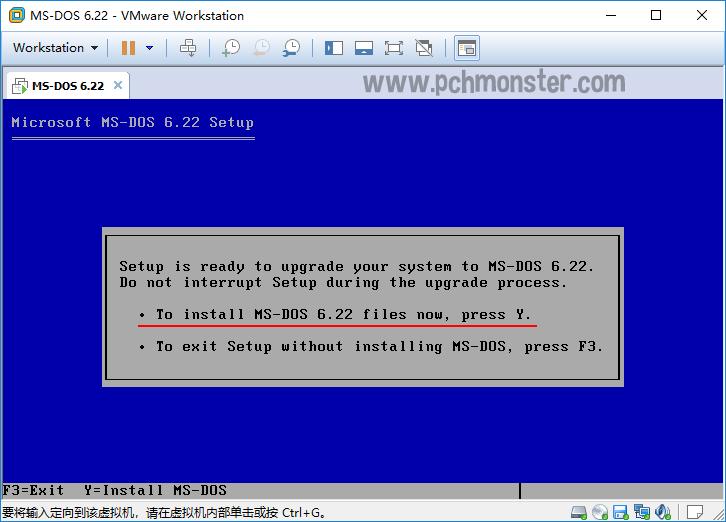
19、弹出确定对话框,按 Y 键开始安装 MS-DOS 6.22;
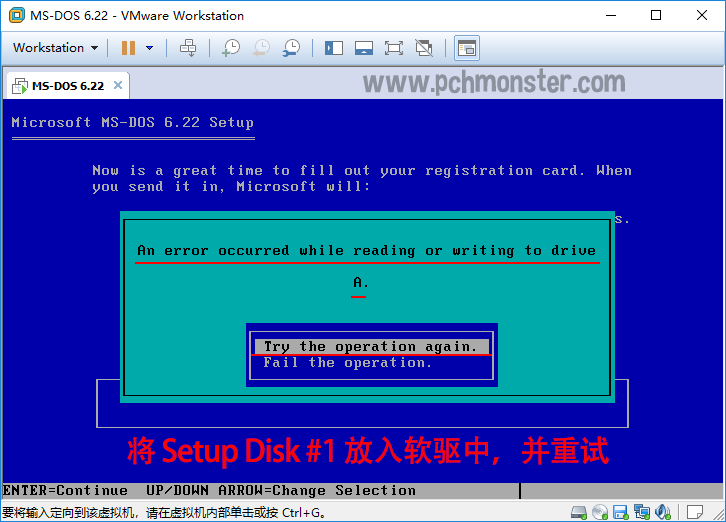
20、我到了这一步,弹出“ An error occurred while reading or writing to drive A.”,原因是我将 UNINSTALL#1 在软驱中放着,我们只要将 Setup Disk #1 (144UPG1.IMG )的磁盘放入软驱,选择重试继续;
21、提示插入 UNINSTALL#1,软盘中选择 UNINSTALL#1.flp 文件,然后 ENTER 继续;
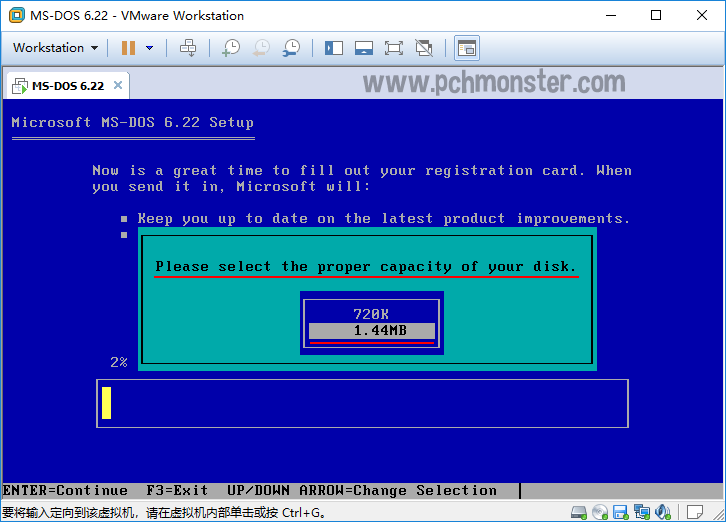
22、如果弹出下面的提示框,我们选择 1.44MB,按 ENTER 继续;
23、不久又会让你插入Setup Disk #1 的磁盘,再然后又让你插入 UNINSTALL#1 的磁盘,如此反复几次;
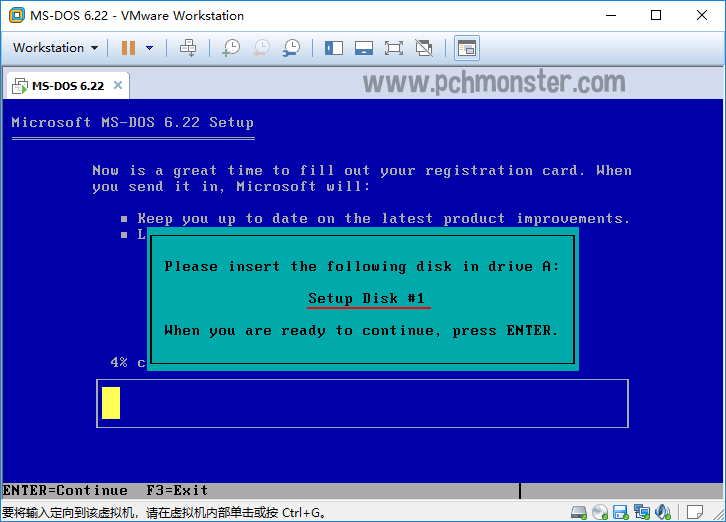
24、安装完 Setup Disk #1 (144UPG1.IMG) 以后就会接着提示插入 Setup Disk #2 (144UPG2.IMG) 的磁盘,按照之前讲过的更换软盘配置中的磁盘映像文件;
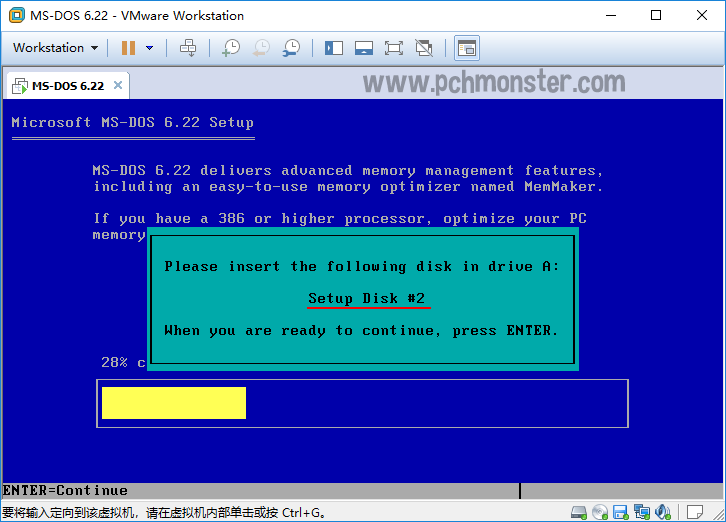
25、接着会提示插入 Setup Disk #3 (144UPG3.IMG);
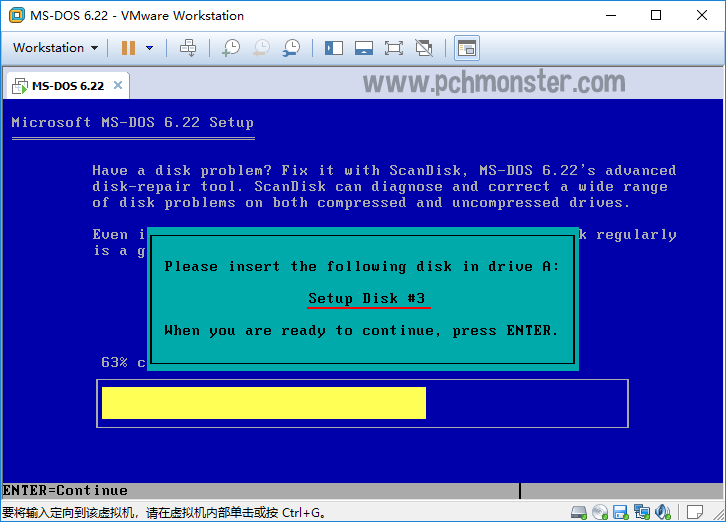
26、安装完后,会提示移除所有软盘,我们点击 VMWare 右下角的软盘图标,并选择断开设备,然后 ENTER 继续;
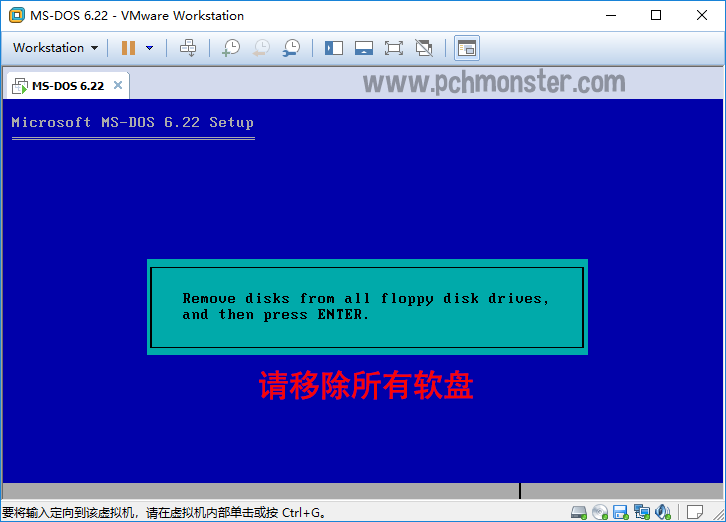
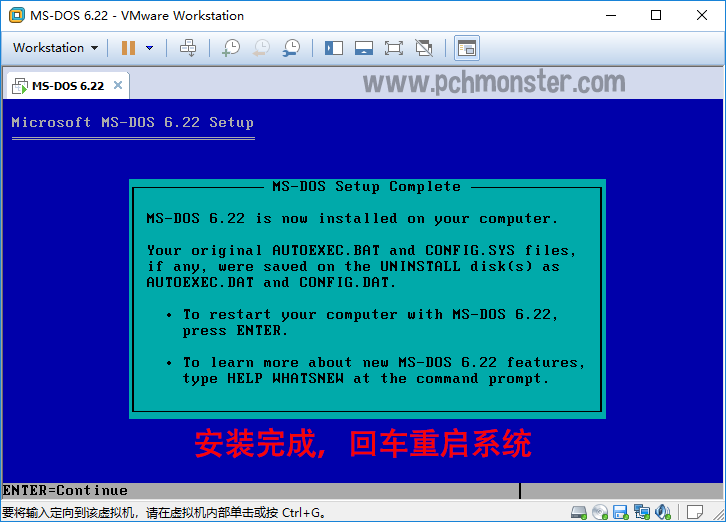
27、到这里,就已经完全安装完毕,按 ENTER 键后重启系统,就可以进入 MS-DOS 6.22 了;
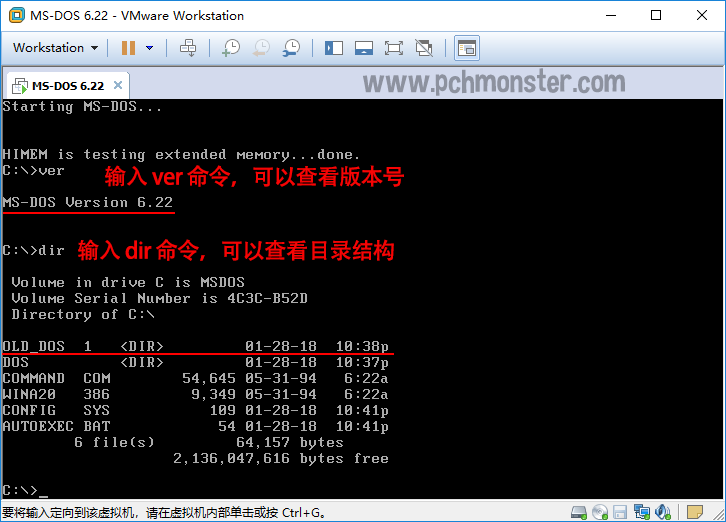
28、重启后,显示 C:\> 提示符,我们可以输入 ver 命令查看版本号,也可以输入 dir 查看下目录结构,其中 OLD_DOS 目录为旧系统目录,可以删除;
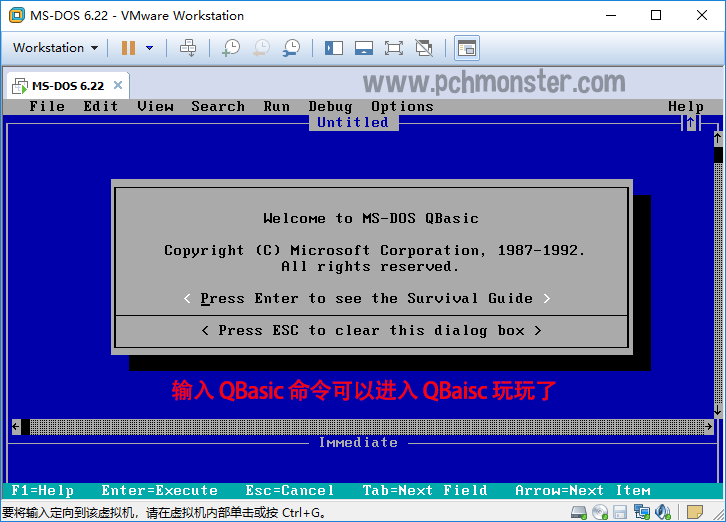
29、MS-DOS 6.22系统已经完美安装好了,接下来随意玩玩吧,这个版本的 DOS 系统中包含了一个 QBasic,输入 qbasic 即可进入。
安装环境说明
- Windows 10 64位系统 (cn_windows_10_multi-edition_version_1709_updated_dec_2017_x64_dvd_100406696.iso)
- VMWare Workstation 12 (VMware-workstation-full-12.1.1-3770994.exe)
- MSDN MS-DOS 6.22 (EN_MSDOS622.exe)
MS-DOS 虚拟机共享下载
现在提供给大家我设置好的 MS-DOS 6.22 虚拟机下载,想体验 DOS,有不想自己配置安装的,可以下载后,在 VMWare 中打开解压后的 .ovf 文件,按提示导入即可.
MSDOS622_VMWare12_OVF.rar (大小 4423KB)
VMWare 下安装 MSDN版 MS-DOS 6.22的更多相关文章
- VMware下安装Ubuntu,那么必须安装VMware-tools,才能获得更好的体验,包括屏幕分辨率、声音、和windows共享剪贴板等等
在VMware下安装Ubuntu,那么必须安装VMware-tools,才能获得更好的体验,包括屏幕分辨率.声音.和windows共享剪贴板等等. 个人觉得安装vmware-tools很重要的几点: ...
- VMware下安装Linux系统,ORACLE软件,DBCA建库
操作系统安装 在vmware下安装Linux (OEL5.6),用于数据库服务器 1.打开vmware,选择"创建新的虚拟机" 2.选择自定义安装 3.选择虚拟 ...
- VMware下安装的Mac OS X如何修改显示分辨率
VMware下安装的Mac OS X如何修改显示分辨率 我在Win7下利用VMware安装了苹果的Mac OS,安装成功启动后,发现分辨率为1920*1080,而宿机的分辨率是1366*768,我 ...
- VMware下安装linux虚拟机
安装VMware [下一步] [下一步] 点击[自定义],[下一步] 更改安装目录,[下一步] [下一步] [下一步] [跳过] [完成] 点击桌面图标 如下勾选,输入邮箱,[继续] [完成] 安装l ...
- VMware下安装Ubuntu18.04时vmware tools安装问题
在VMware下安装Ubuntu18.04时vmware tools关键步骤: 1.快捷键Ctrl+Alt+T,启动命令框,然后切换到root用户(切换命令为:sudo su,回车然后会提示你输入当前 ...
- VMware安装与VMware下安装CentOS系统
1.下载安装VMware,我安装的是VMware 12.VMware从11开始不再支持32位系统,32位系统请安装VMware10. VMware官方功能特性介绍http://www.vmware.c ...
- 一、linux学习之centOS系统安装(VMware下安装)
一.下载 这个真的没有什么技术含量,也不附下载连接了.这里需要说明的是,其实在VMware下安装centOS是非常简单的,但是这里我要纪录的是在PC上安装centOS,之所以跟标题有出入是因为为了纪录 ...
- VMware下安装Linux(Centos)步骤
VMware下安装Linux(Centos)步骤 准备步骤:(安装软件教程采用 VMware 9 .Centos6.5 为例) 启动VMware的画面 点击File--->New Virtua ...
- Deepin环境下安装科学研究版Python和Pytorch--防网卡
Deepin环境下安装科学研究版Python和Pytorch--防网卡 由于本教程所引起的一切损失作者概不负责,本教程不使用pip和conda命令,因此下载好包后配合U盘可以给某个机器进行离线安装 · ...
随机推荐
- BZOJ3240 [Noi2013]矩阵游戏 矩阵 快速幂 卡常
原文链接http://www.cnblogs.com/zhouzhendong/p/8084891.html 题目传送门 - BZOJ3240 题意概括 F[1][1]=1F[i,j]=a*F[i][ ...
- java的IO流的一些测试
public class Demo02 { public static void main(String[] args) { //获取当前毫秒值,用于测试 long l = System.curren ...
- HBase读写数据的详细流程及ROOT表/META表介绍
一.HBase读数据流程 1.Client访问Zookeeper,从ZK获取-ROOT-表的位置信息,通过访问-ROOT-表获取.META.表的位置,然后确定数据所在的HRegion位置: 2.Cli ...
- HDU 3342 Legal or Not (图是否有环)【拓扑排序】
<题目链接> 题目大意: 给你 0~n-1 这n个点,然后给出m个关系 ,u,v代表u->v的单向边,问你这m个关系中是否产生冲突. 解题分析: 不难发现,题目就是叫我们判断图中是否 ...
- 富文本编辑器Django-ckeditor
富文本编辑器Django-ckeditor 前言 刚开始学习django的时候,在后台编辑数据的时候,总是在想,功能是否太简陋了点,只能做简单的文本编辑,所以在这里记录一个富文本编辑器Django-c ...
- a标签下划线
页面中有一处box中的a标签都被加上了下划线,查找元素却没有找到css中的underline. 原因是 <a>标签默认是有下划线的,而一般看到的<a>标签链接中的下划线都被覆盖 ...
- Windows下MySQL数据目录修改
最近在弄一个项目,需要修改windows下面的mysql的数据目录(mysql默认是存储在C盘的,这个不太好,未来一定会满了的). 我的 mysql 是安装版,版本是 5.7. 1.首先,需要知道my ...
- vsftpd中配置文件详解
在vsftp服务器中,配置文件/etc/vsftpd/vsftpd.conf文件是配置的核心内容,其具体的配置信息详细情况如下: 1.默认配置: 1>允许匿名用户和本地用户登陆. anonymo ...
- UVA 1592 DataBase
思路: 知识补充: ①make_pair和pair: /*pair是将2个数据组合成一个数据,当需要这样的需求时就可以使用pair,如stl中的map就是将key和value放在一起来保存.另一个应用 ...
- 拓扑排序 --- AtCode - 3596
题目链接: https://cn.vjudge.net/problem/1137733/origin 拓扑排序的基本思想: https://blog.csdn.net/qq_41713256/arti ...