
创建虚拟机和安装centos7 & install oracle
win7 x64位+VMware12+centos7 x64位+oracle 11g R2安装详解(一)
一、虚拟机安装oracle11g R2的安装环境:
1、win7 x64位
2、VMware-workstation-full-12.5.2 ,直接在网上搜一下,资源很多。这里就不给下载链接了。
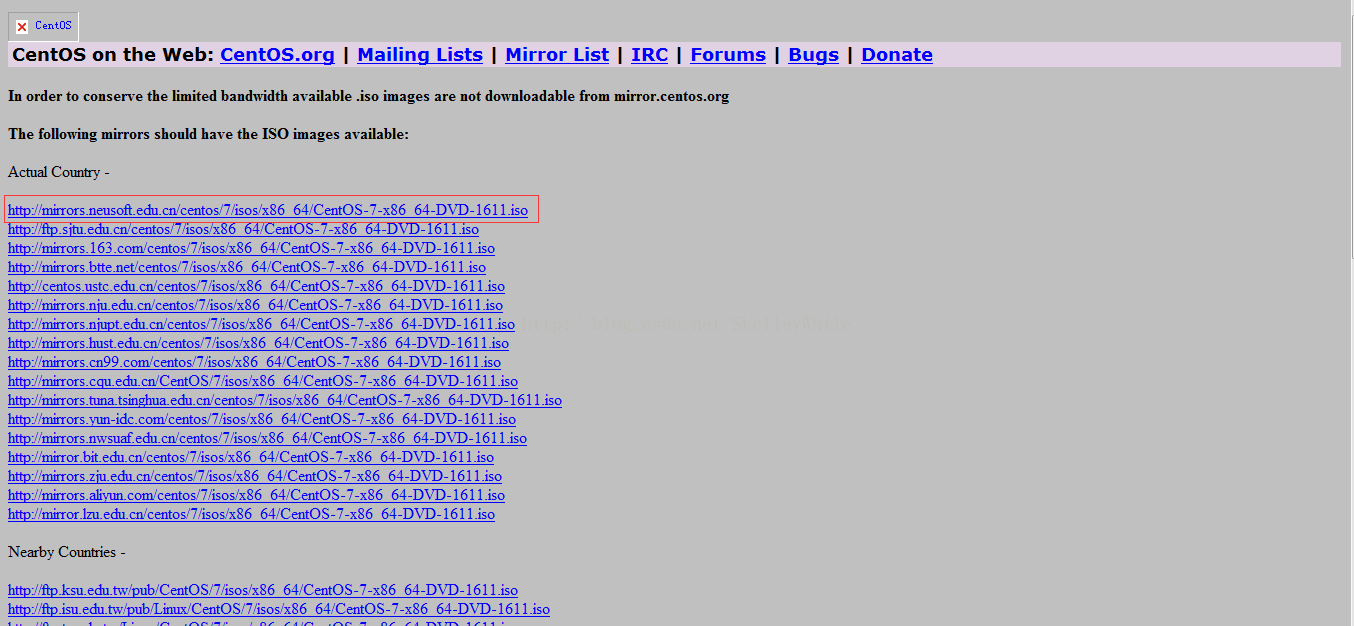
3、centos 7 x64位 centos7下载,选择如下图所示:
二、安装好VMware12后,新建一个centos的虚拟机
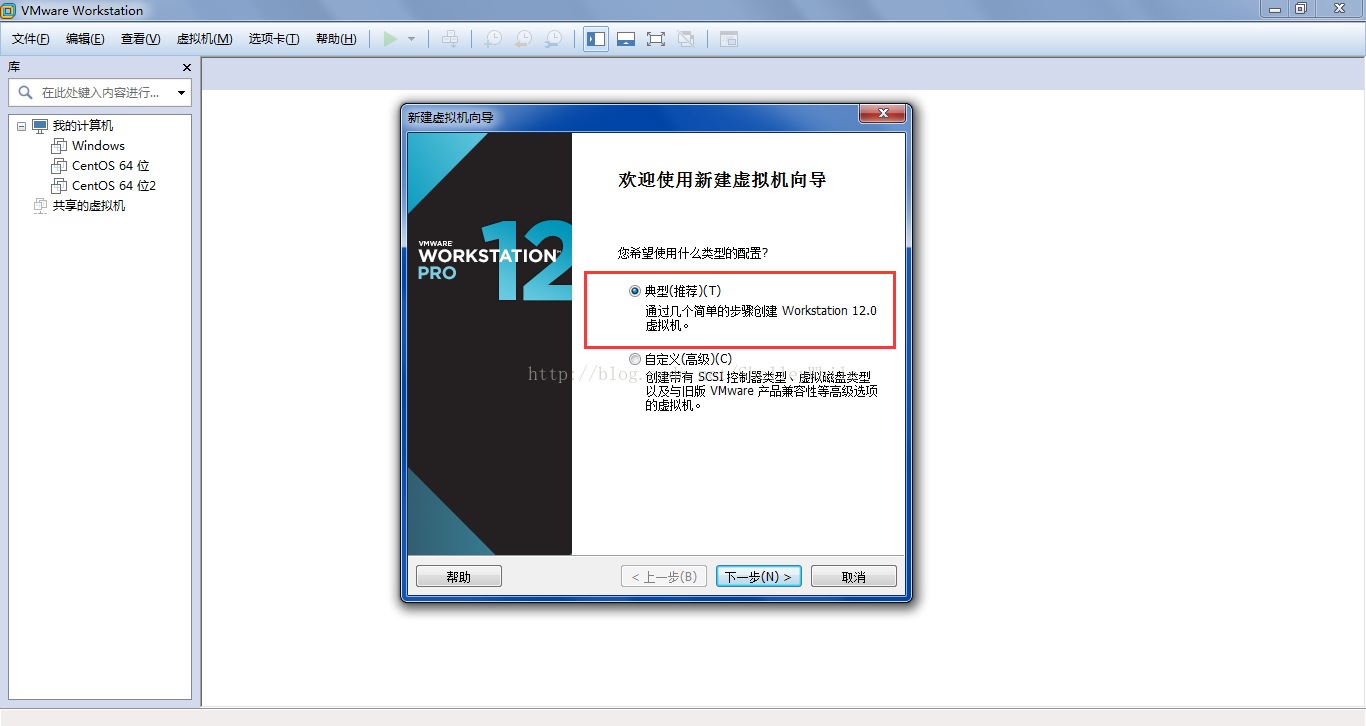
1、新建虚拟机,选择典型,如下图所示:
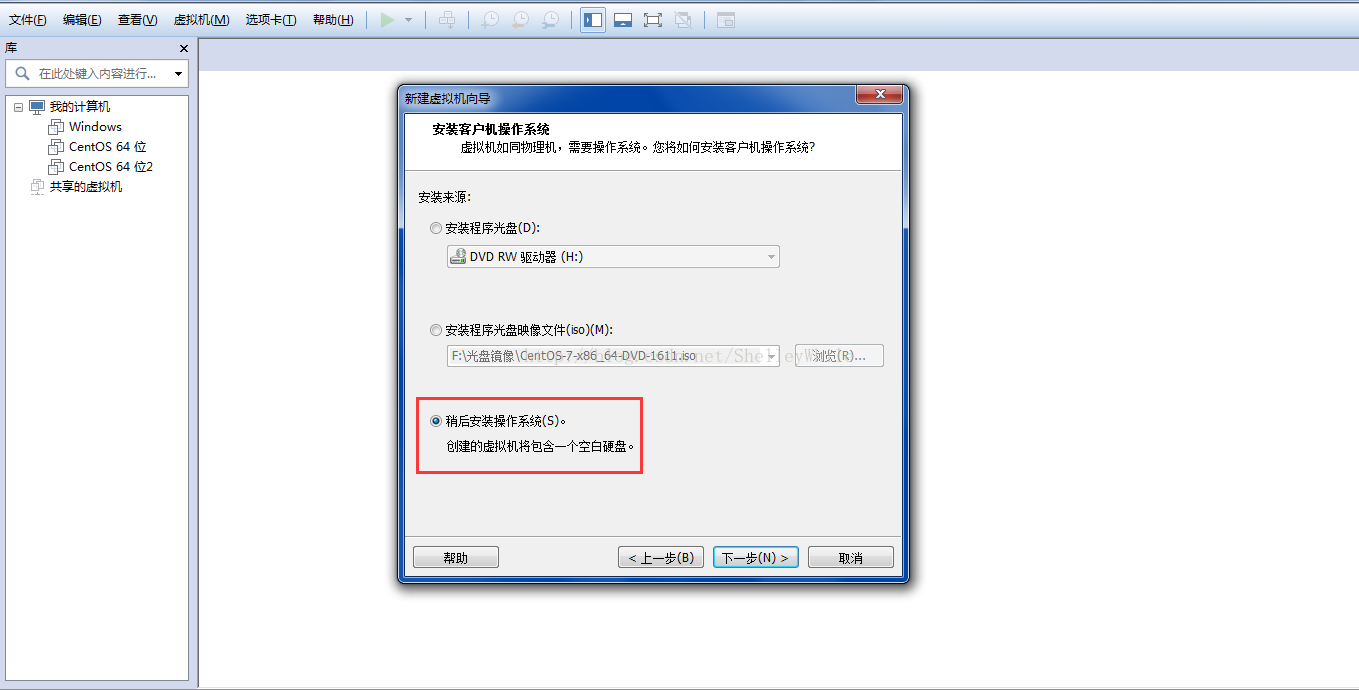
2、客户机安装操作系统,选择稍后安装操作系统,如下图所示:
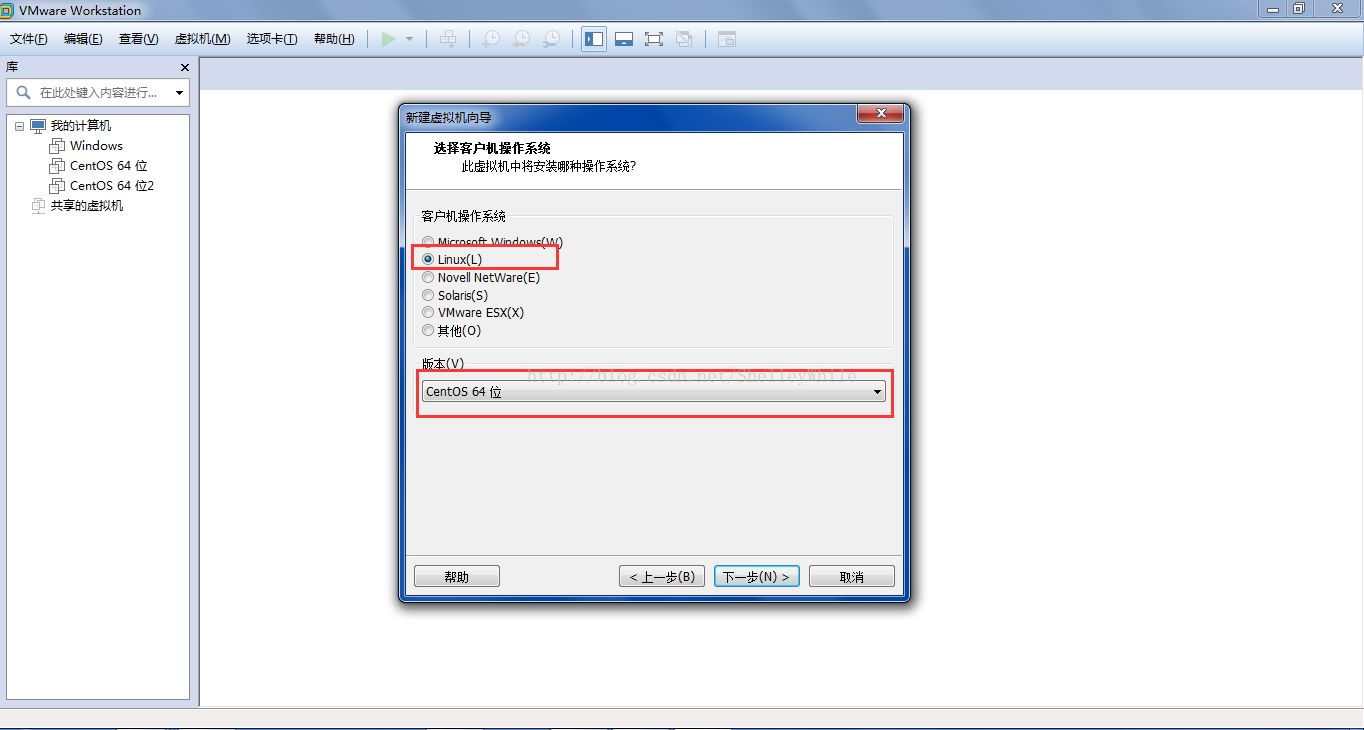
3、选择客户机操作系统,选择Linux 和centOS 64 位,如下图所示:
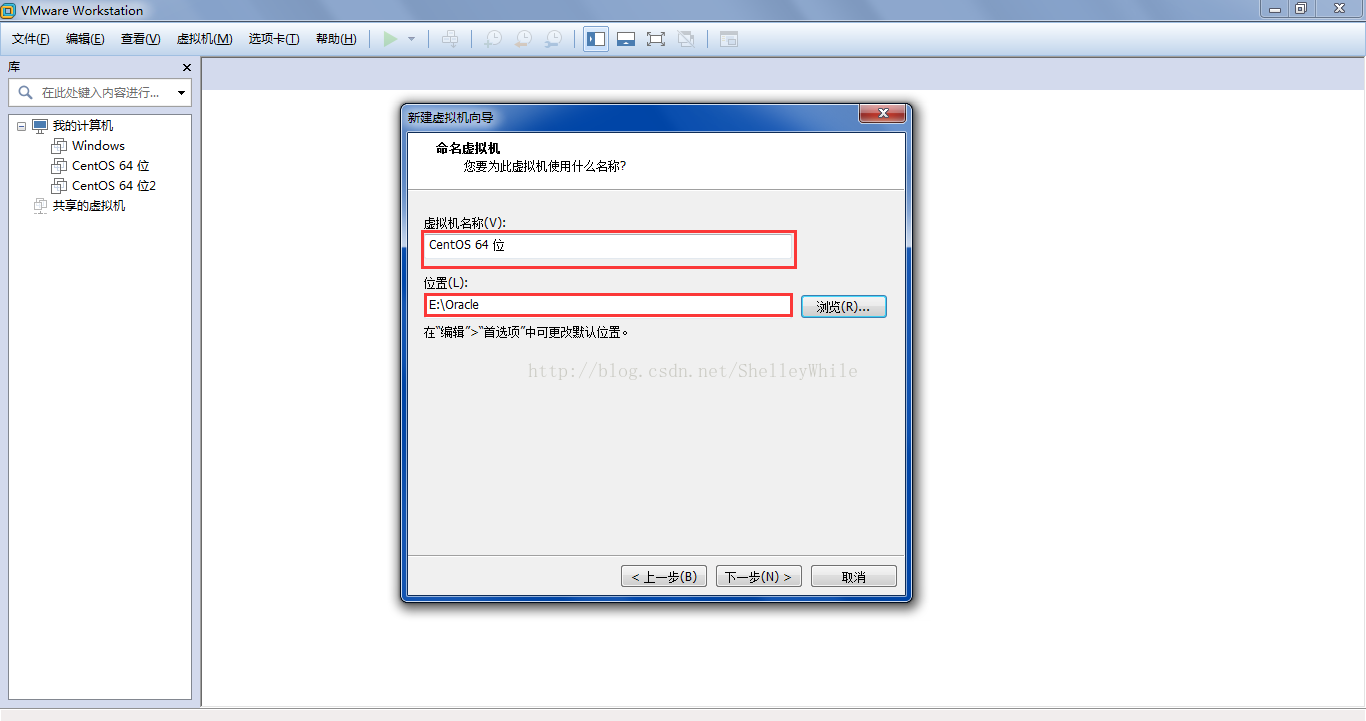
4、命名虚拟机,根据自己情况,命名虚拟机名称和虚拟机保存位置,如下图所示:
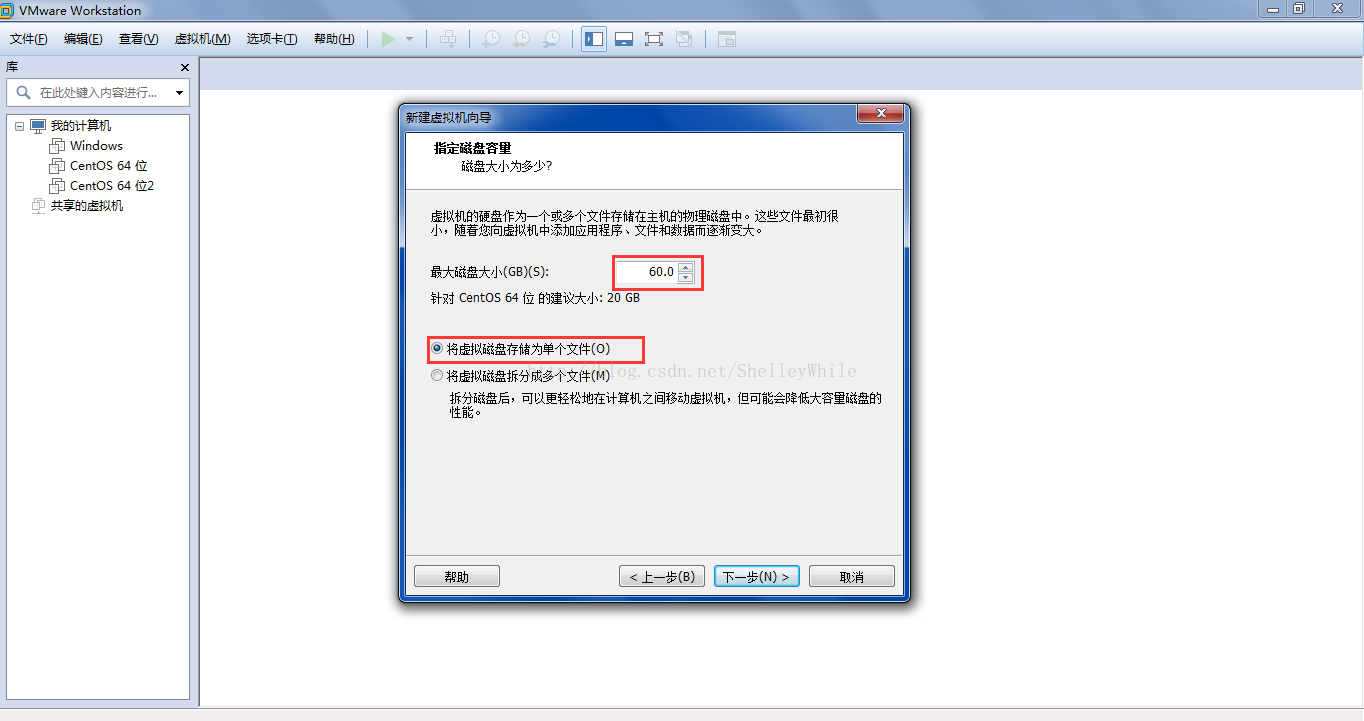
5、指定磁盘容量,根据自己情况,最好选择60G和虚拟磁盘存为单个文件,如下图所示:
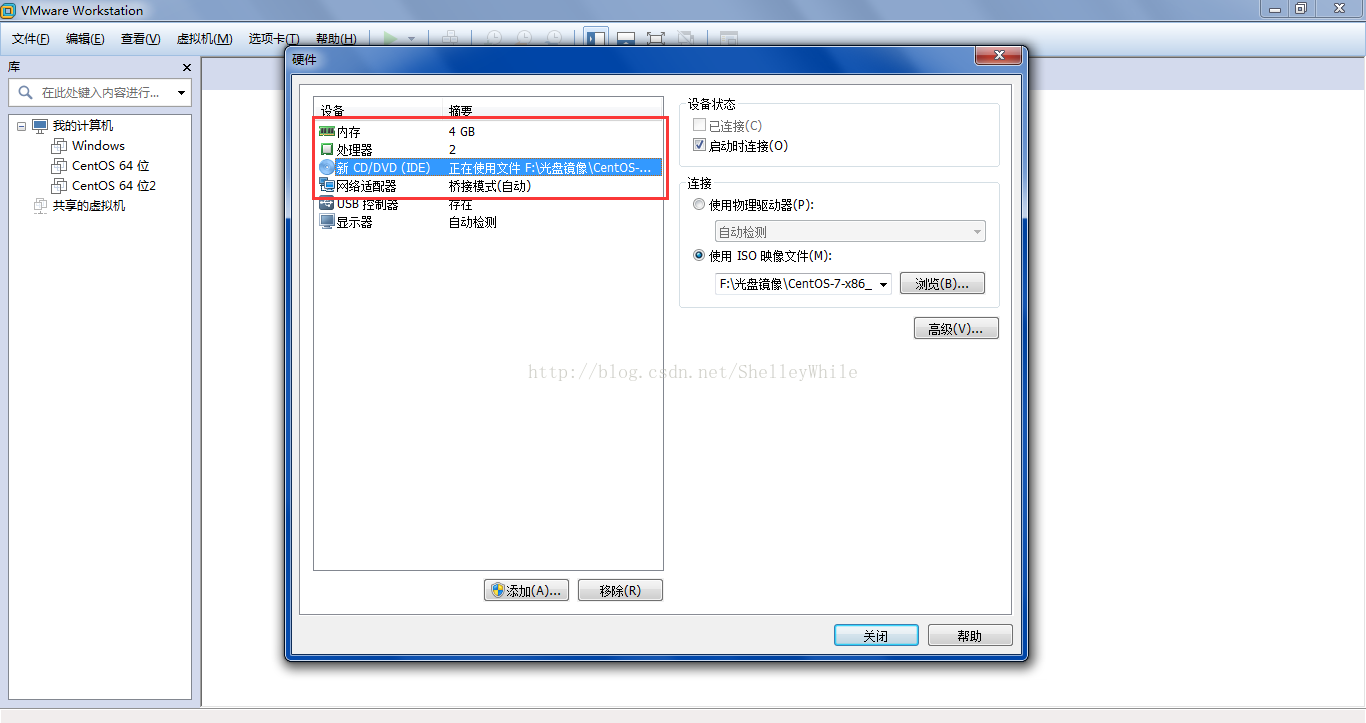
6、自定义硬件,4个地方需要修改:内存:4G;处理器:2个核心;网络适配器:选择网路桥接连接;DVD/CD:选择安装操作系统镜像文件的位置。删除其他不需要的硬件(打印机),完成新建虚拟机。最终选择情况如下图所示:
三、安装centOS7
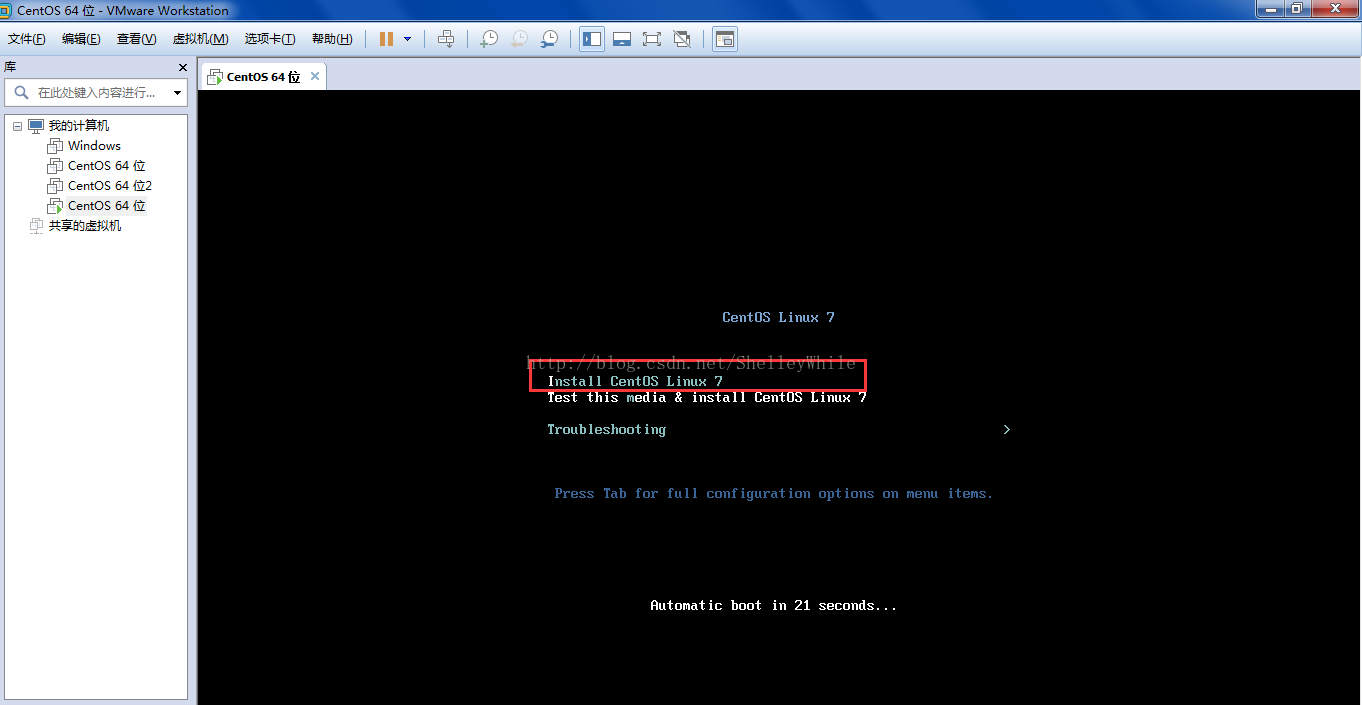
1、开启刚才新建的centOS虚拟机,如下图所示:
2、选择安装过程中想选择的语言,如下图所示:
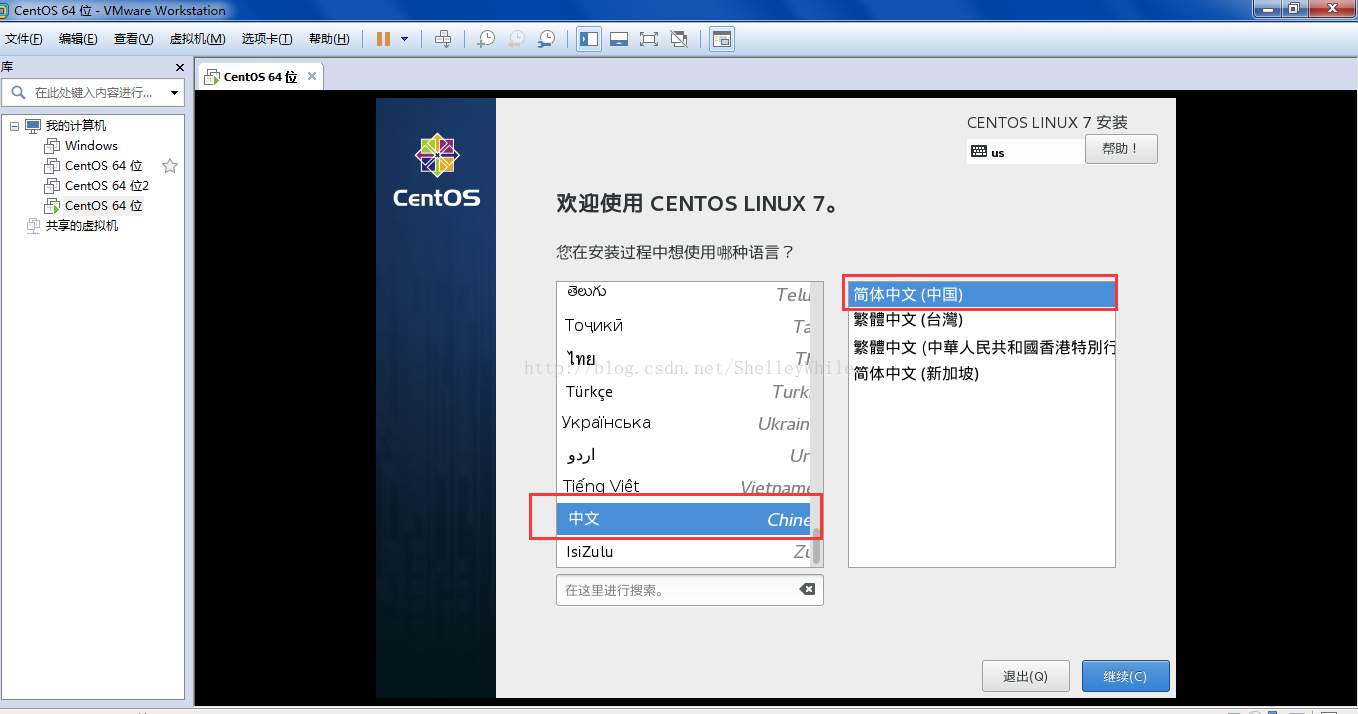
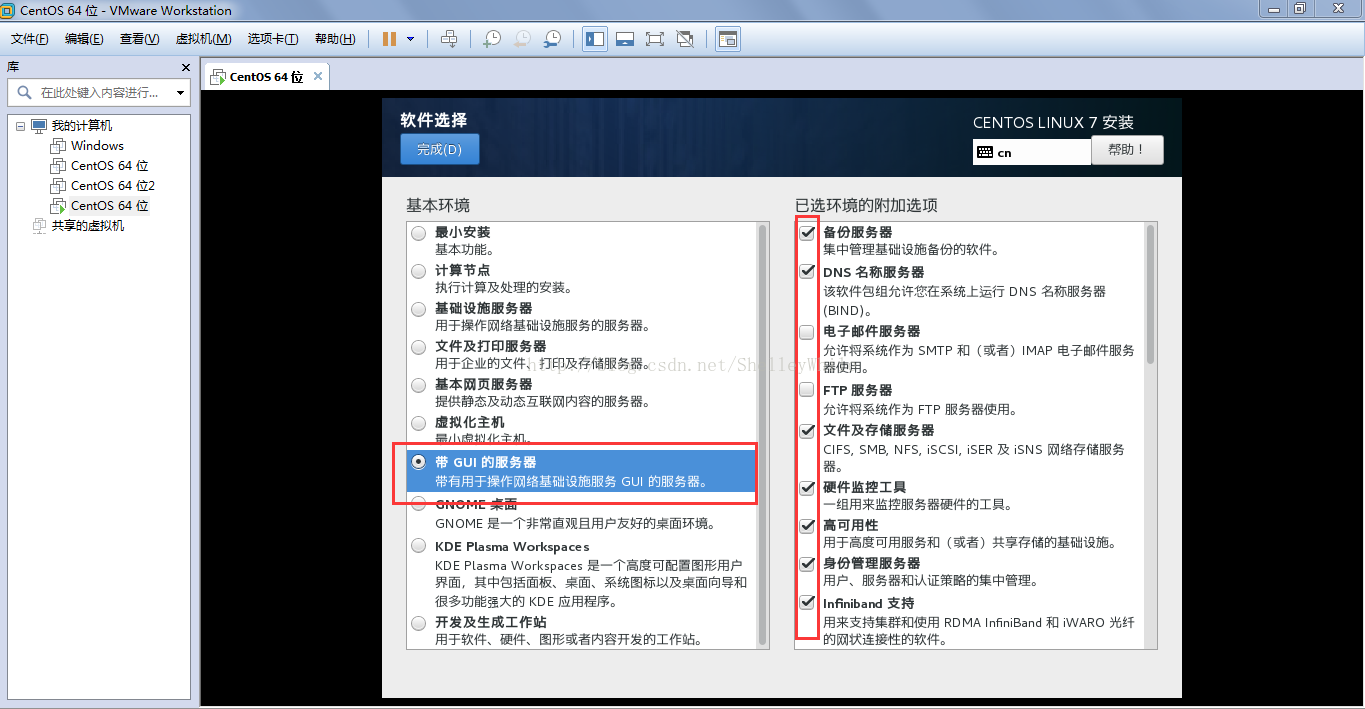
3、选择安装信息摘要(本地化、软件、系统),具体设置三个分别是
a.软件选择带GUI服务器,初次可以全部勾选右边的全部服务及软件,如下图所示:
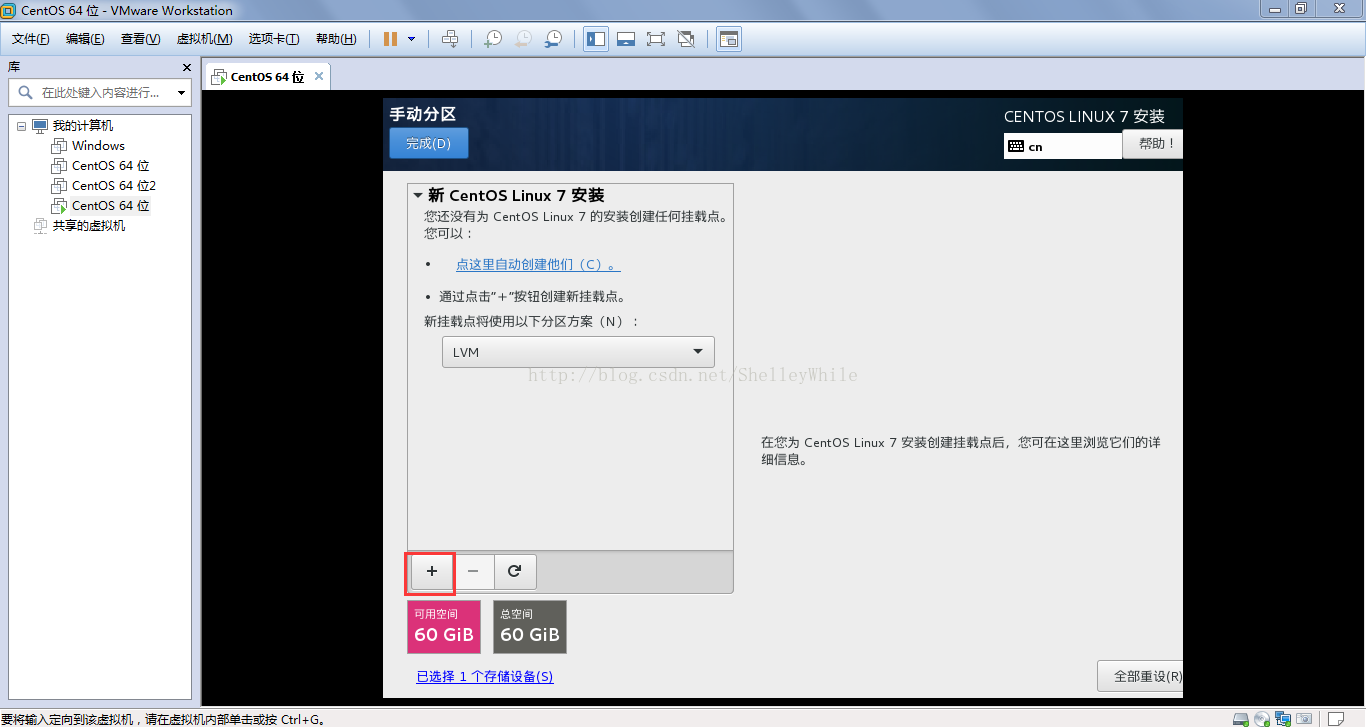
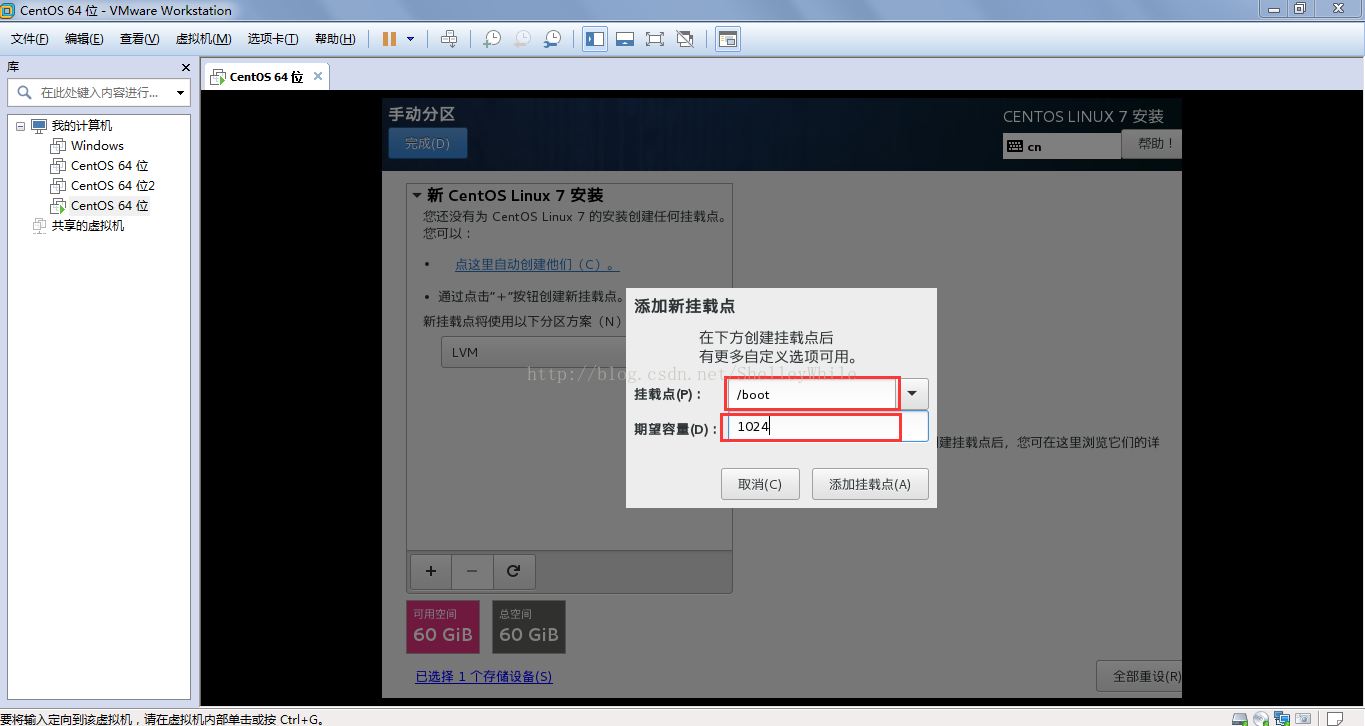
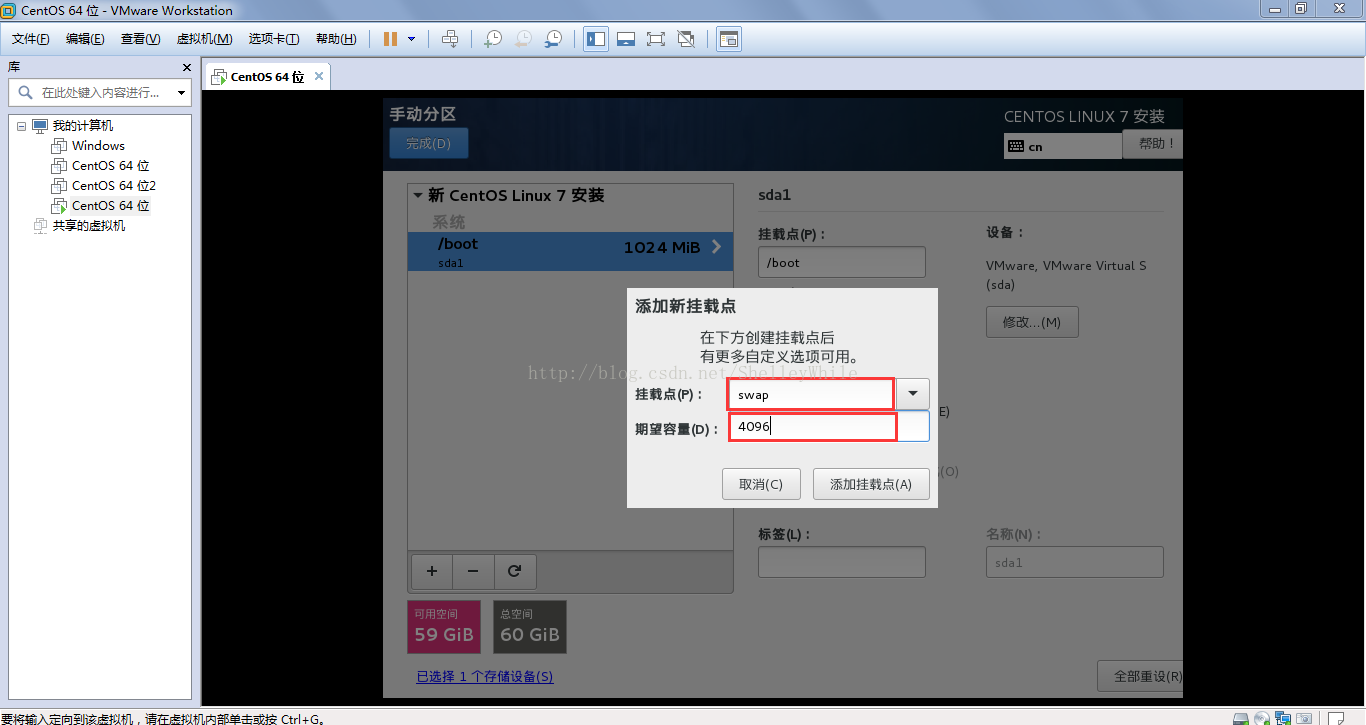
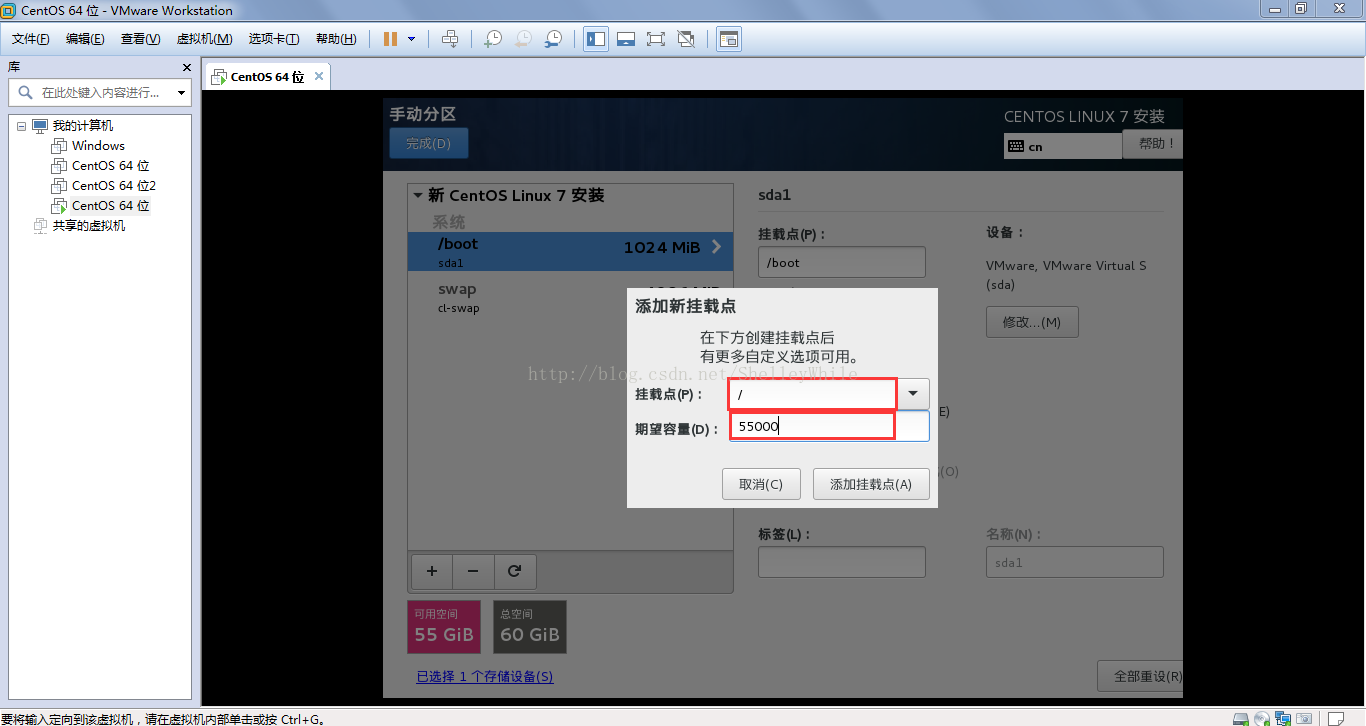
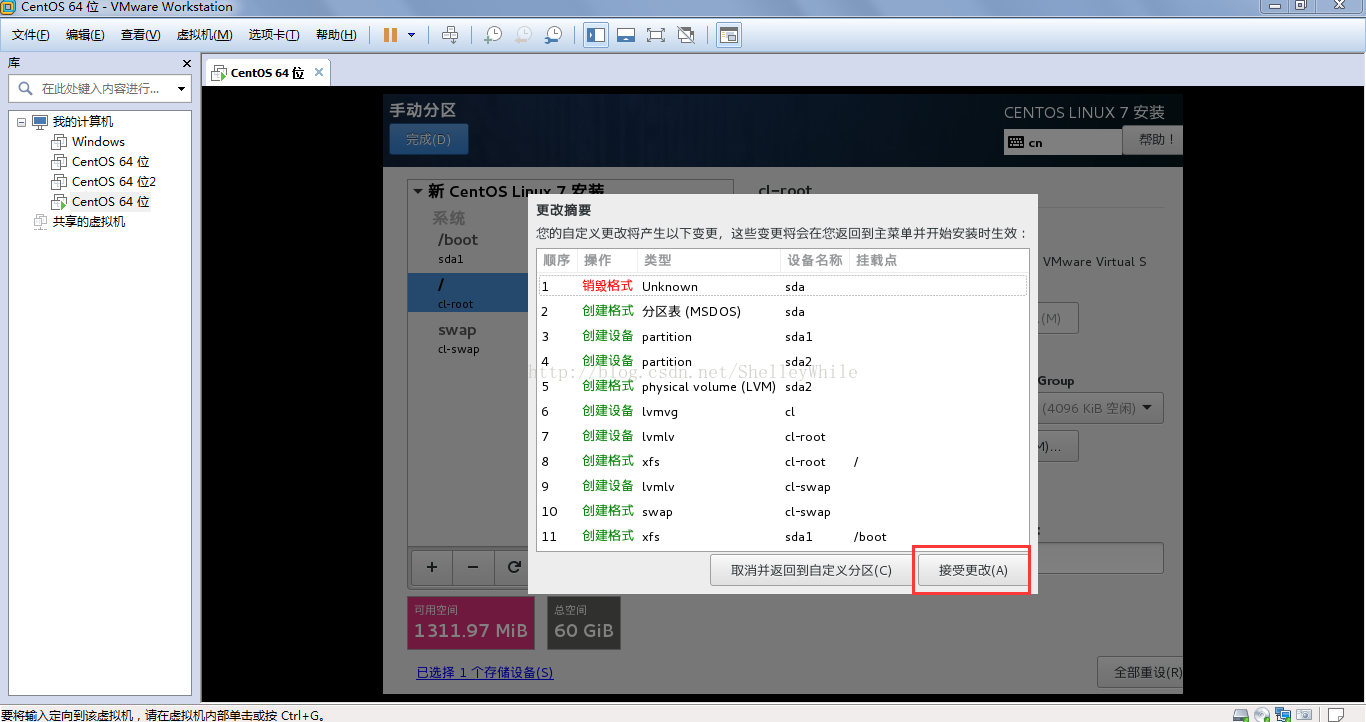
b.安装位置选择我要配置分区,boot:引导文件 1024M和swap:交换文件 4096M和\:根文件 55000M,如下图所示:
c.网路设置网路和主机名,主机名称随便取一个名字:myoracle,主要配置静态IP地址,分两步:
c.1:这是根据自己电脑IP,查看自己的IP:window 键,输入cmd 进入window命令窗口,在输入ipconfig ,显示IP地址及子网掩码和网关信息,如下图所示:
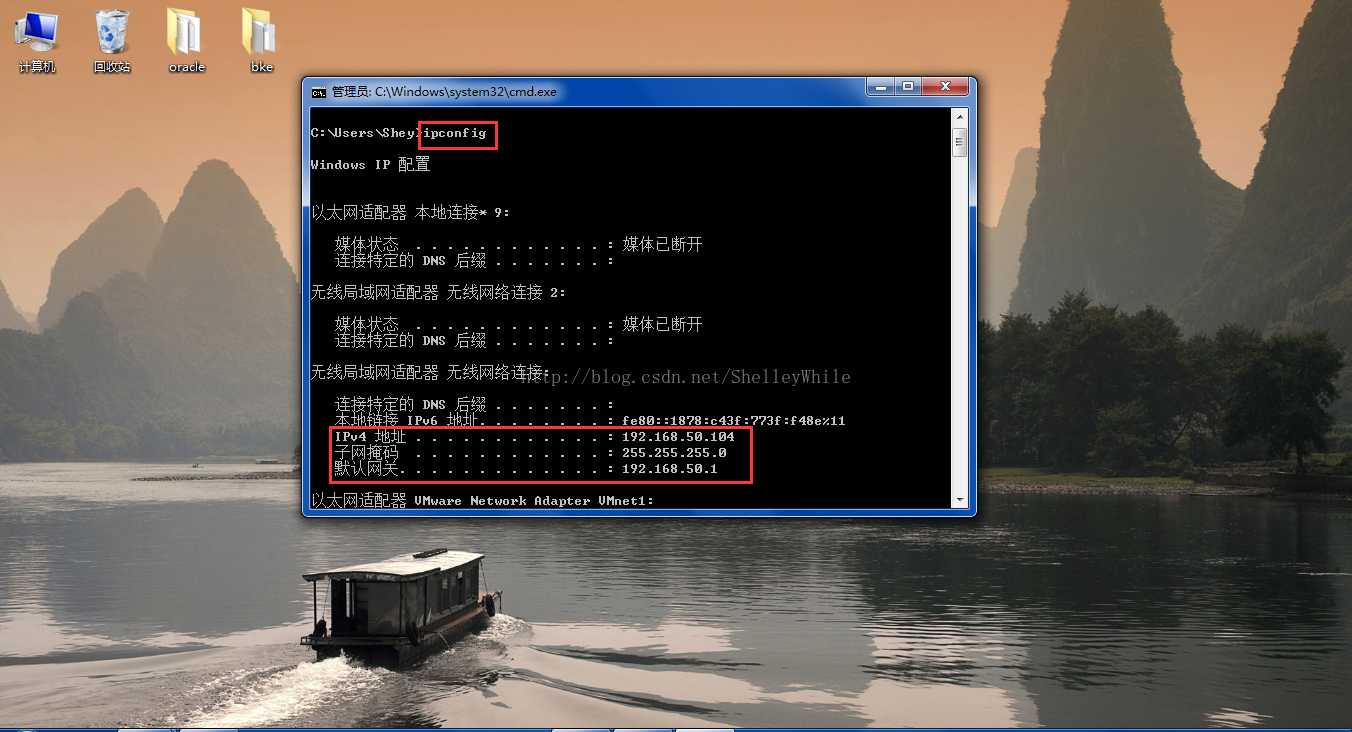
c.2:配置网路,IPV4配置为手动,IP:192.168.50.150 子网掩码:255.255.255.0 网关:192.168.50.1 DNS服务器:114.114.114.114 搜索域:8.8.8.8,如下图所示:
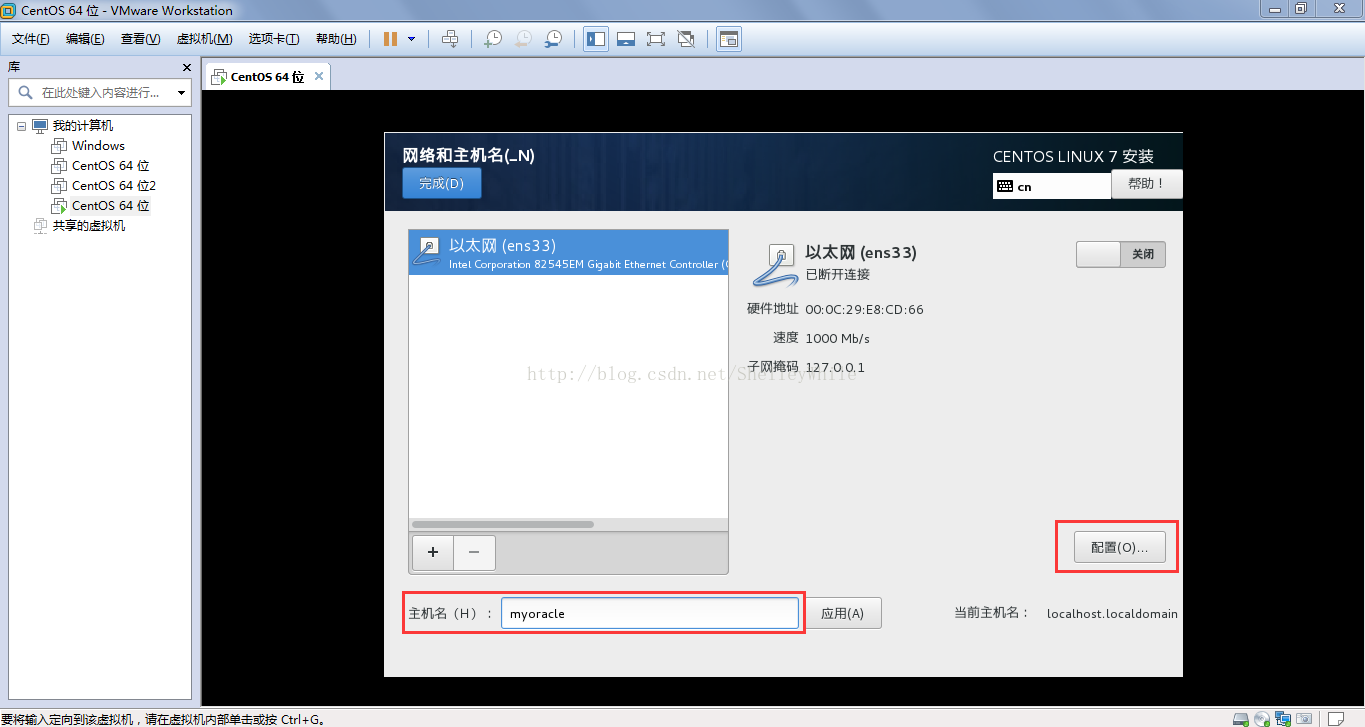
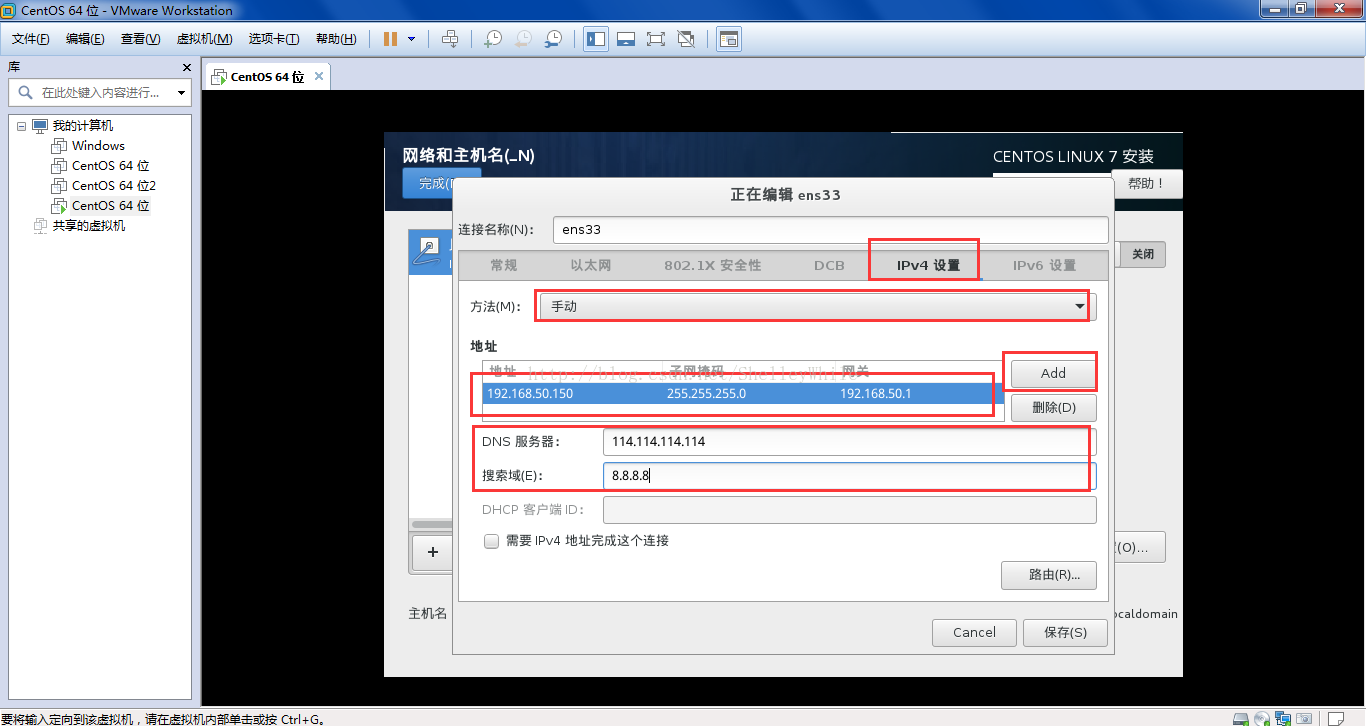
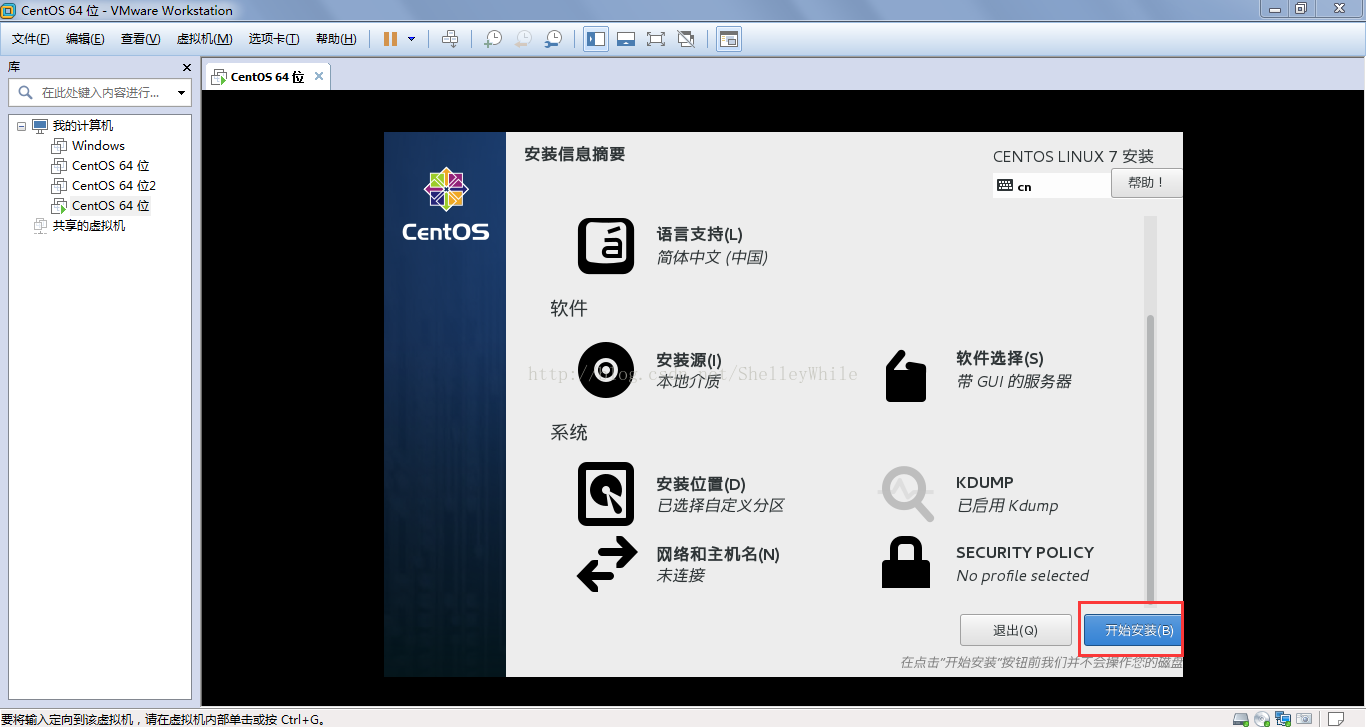
4、设置完成后,选择安装开始。如下图所示:
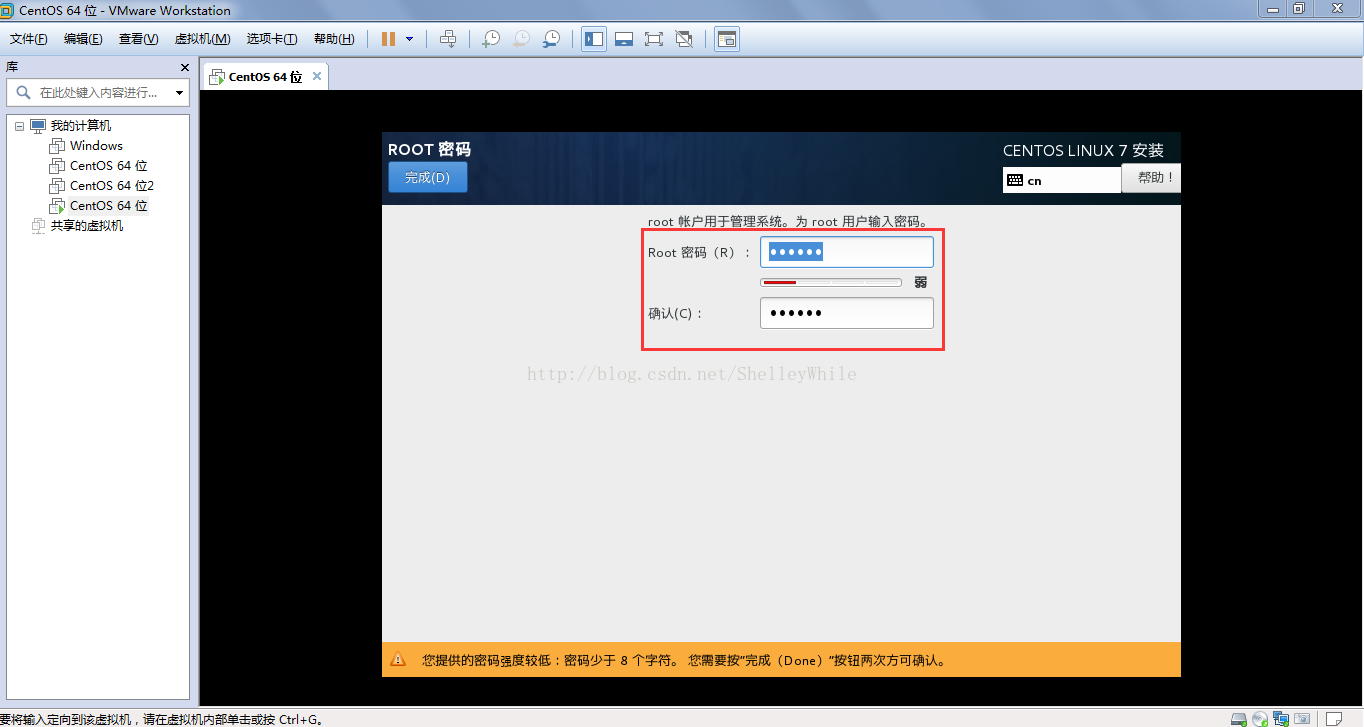
5、设置root密码和创建一个用户名为wei的用户,如下图所示:
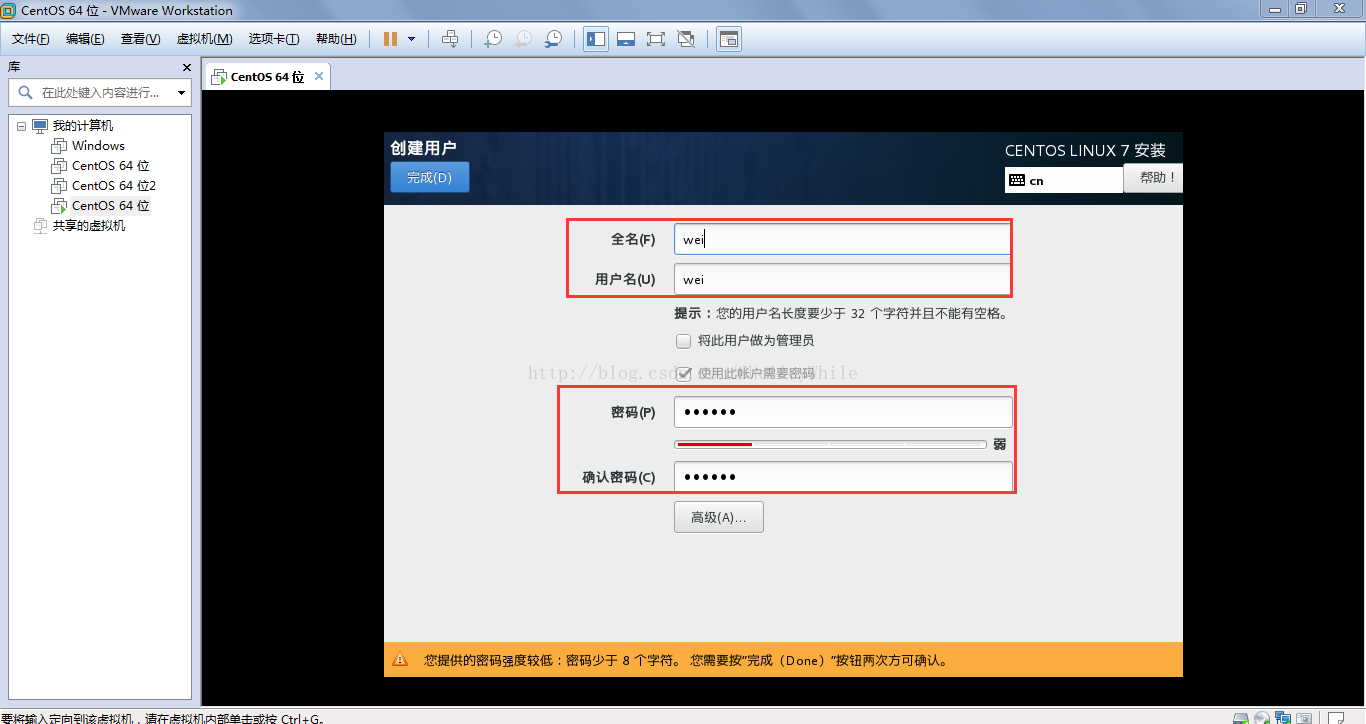
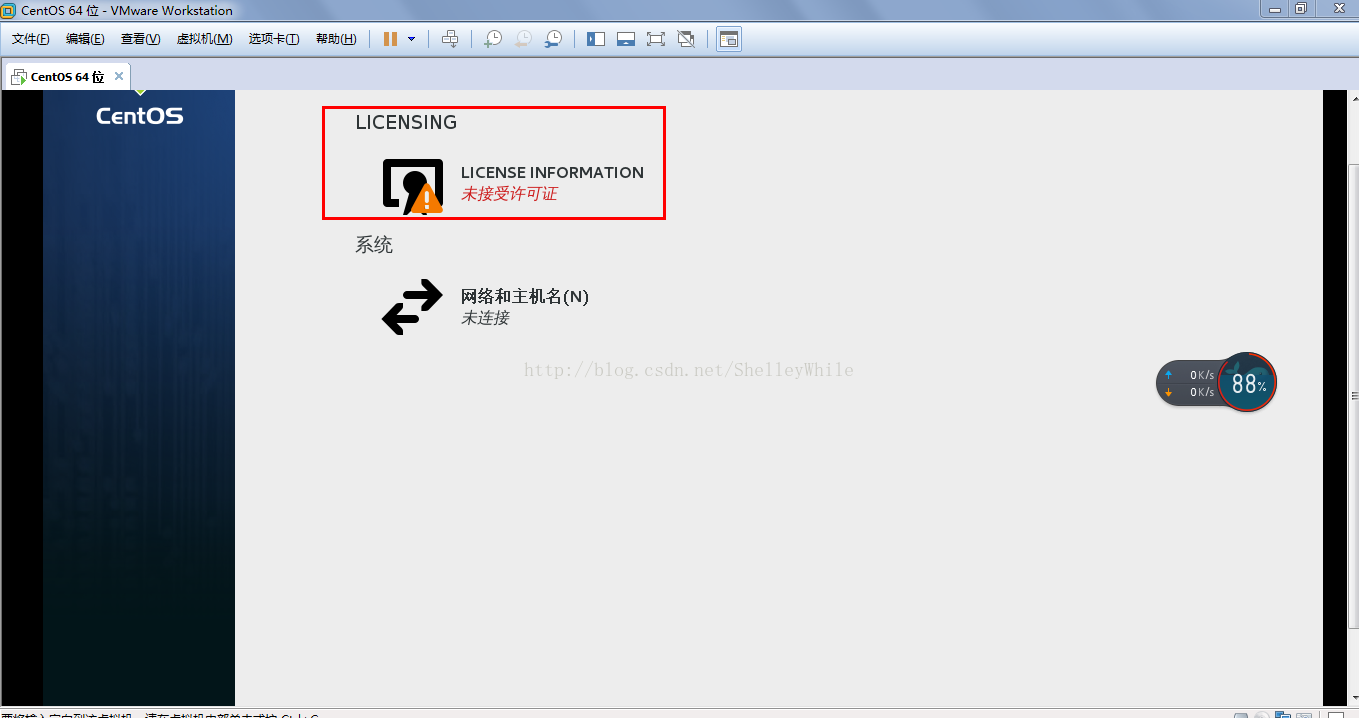
6、等待安装,安装完重启系统,再完成初始化设置1、lisence设置为接受,然后完成配置。如下图所示:
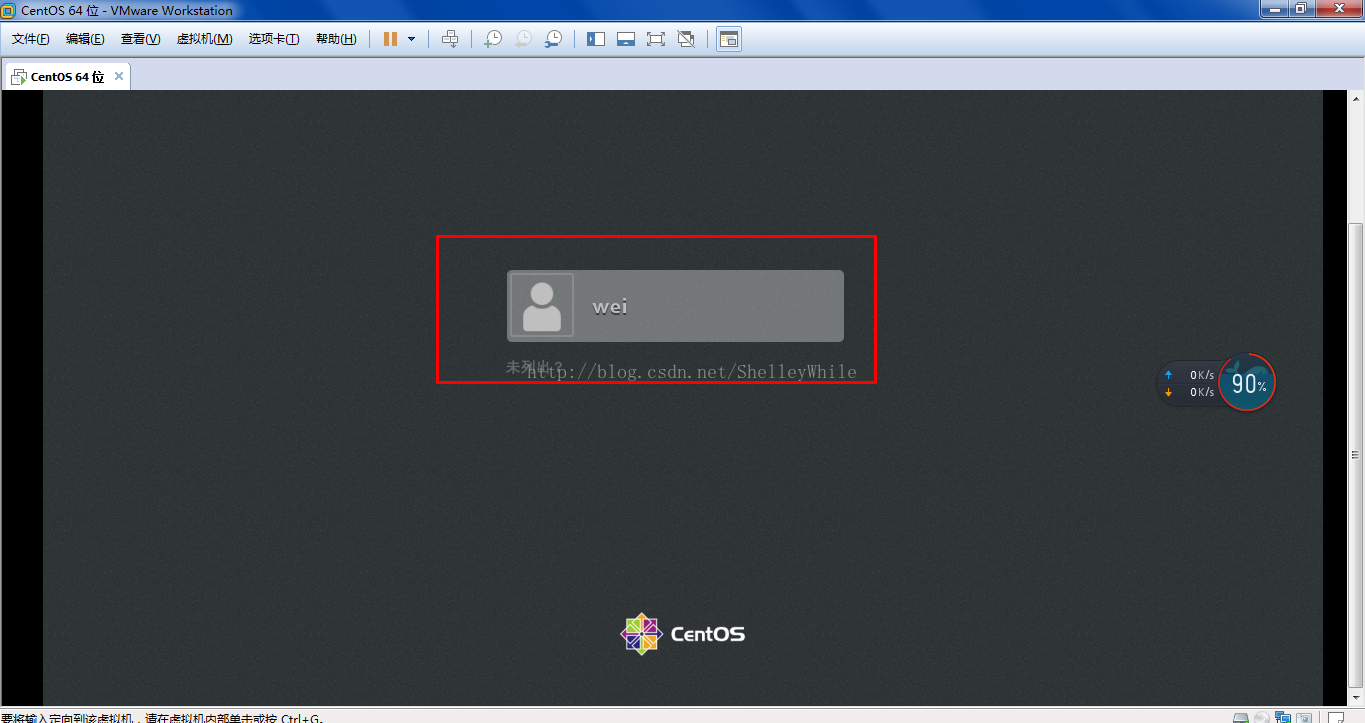
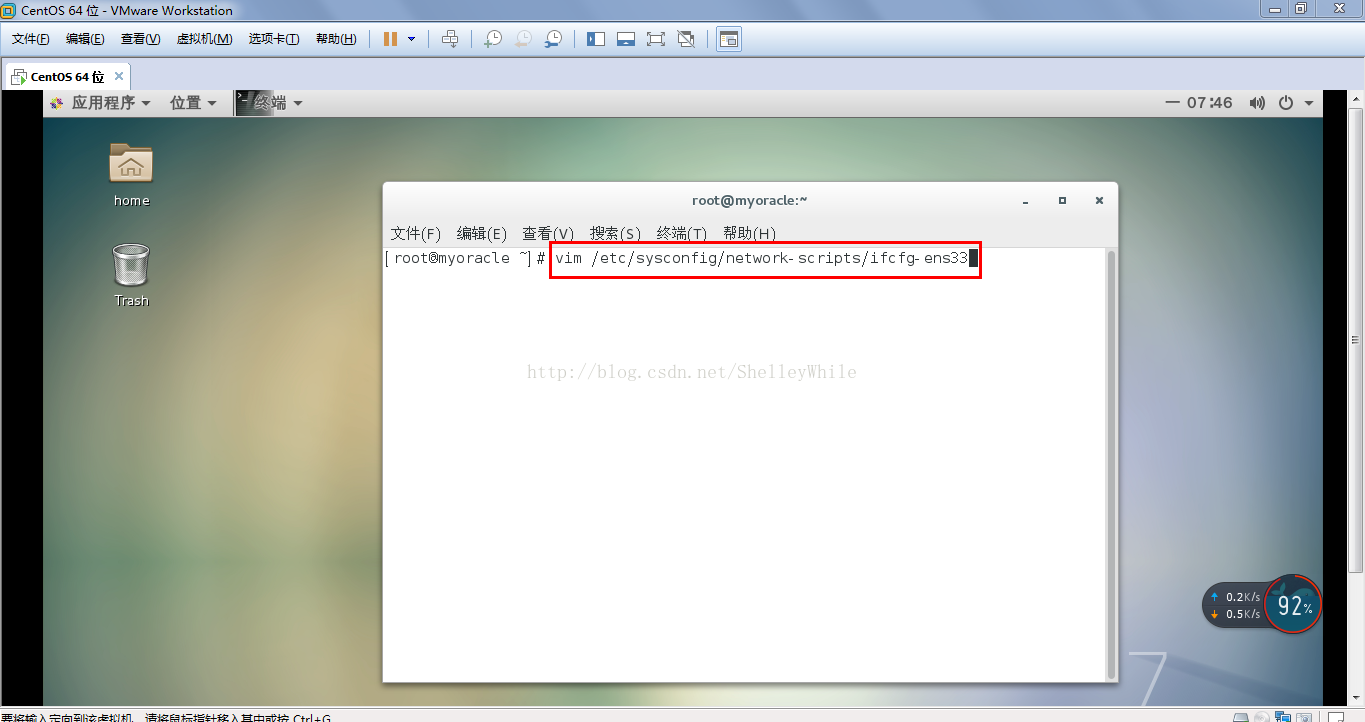
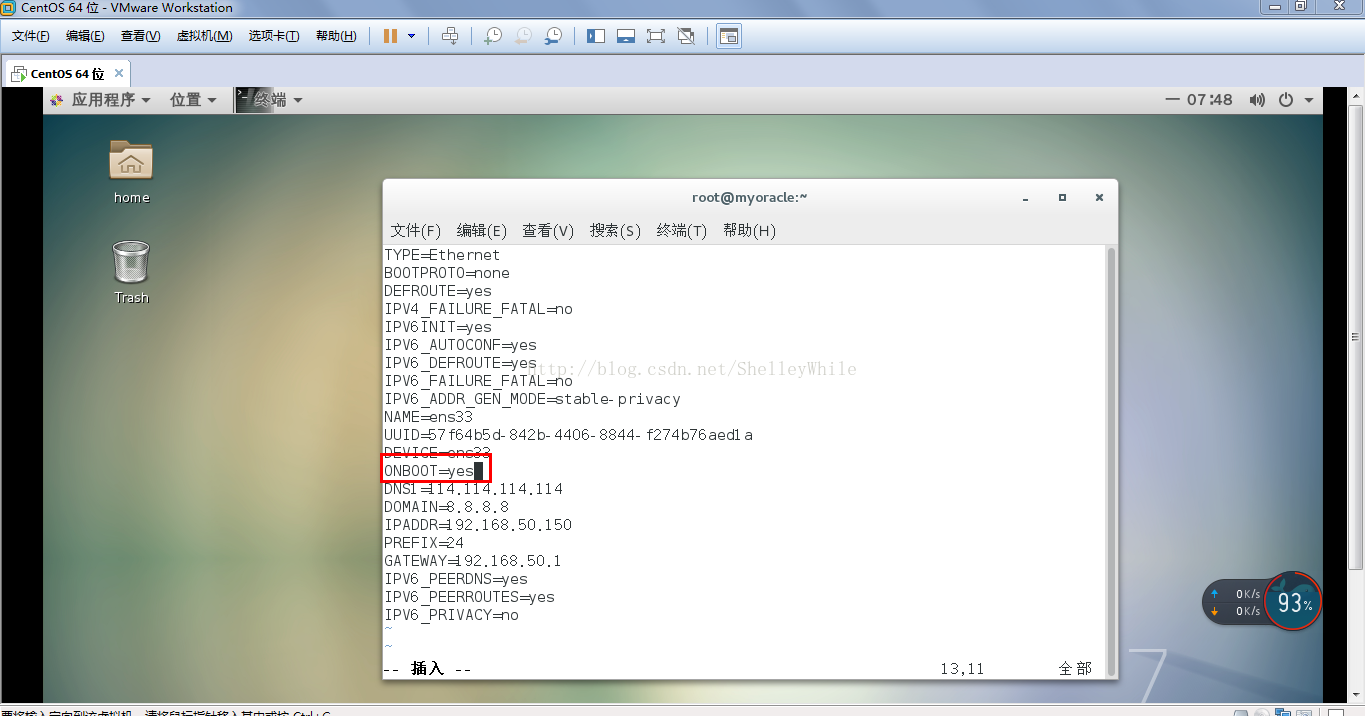
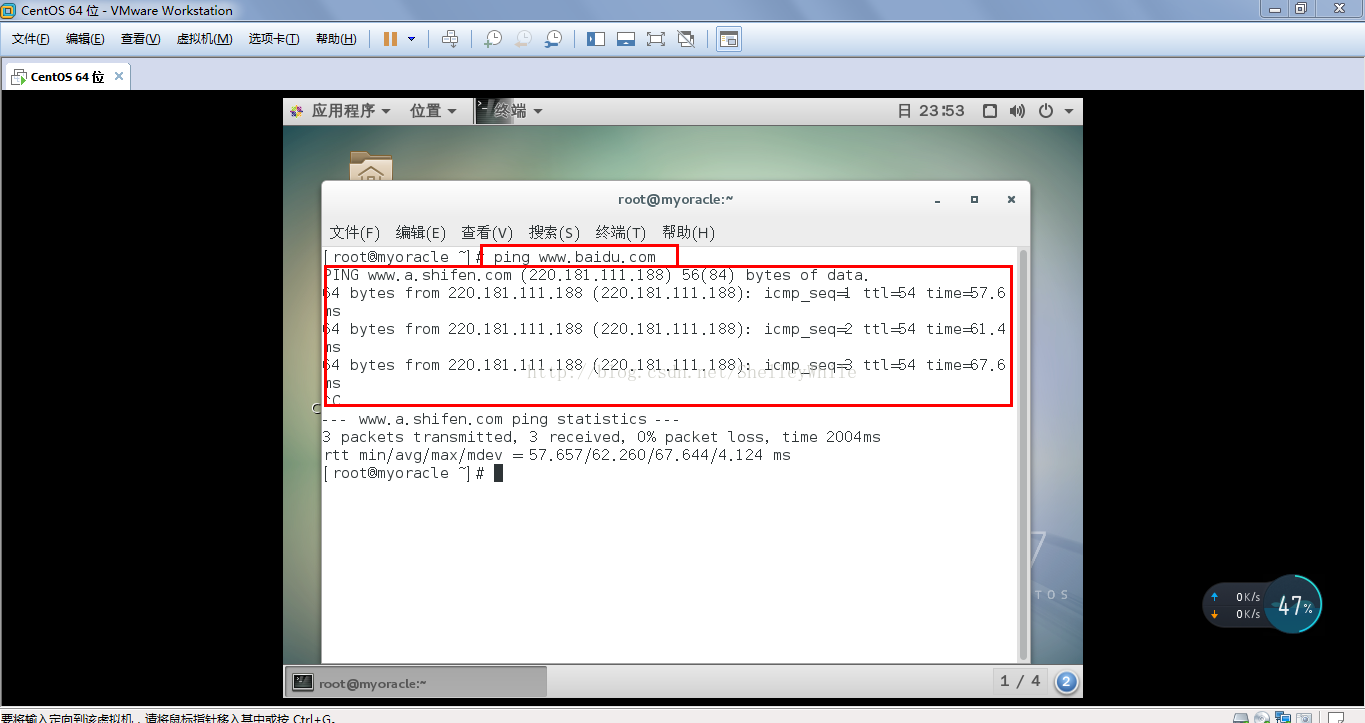
7、使用root用户登录后设置静态IP,重启检查是否可以上网。 修改命令:vim etc/sysconfig/network-scripts/ifcfg-ens33,修改ONBOOT=NO 设置为ONBOOT=YES。重启一下,命令:init 6,重启后检查是否能上网,命令:ping www.baidu.com。这样centos7就安装成功了。正常情况如下图所示:
win7 x64位+VMware12+centos7 x64位+oracle 11g R2安装详解(二)
一、准备安装的软件及需要的工具
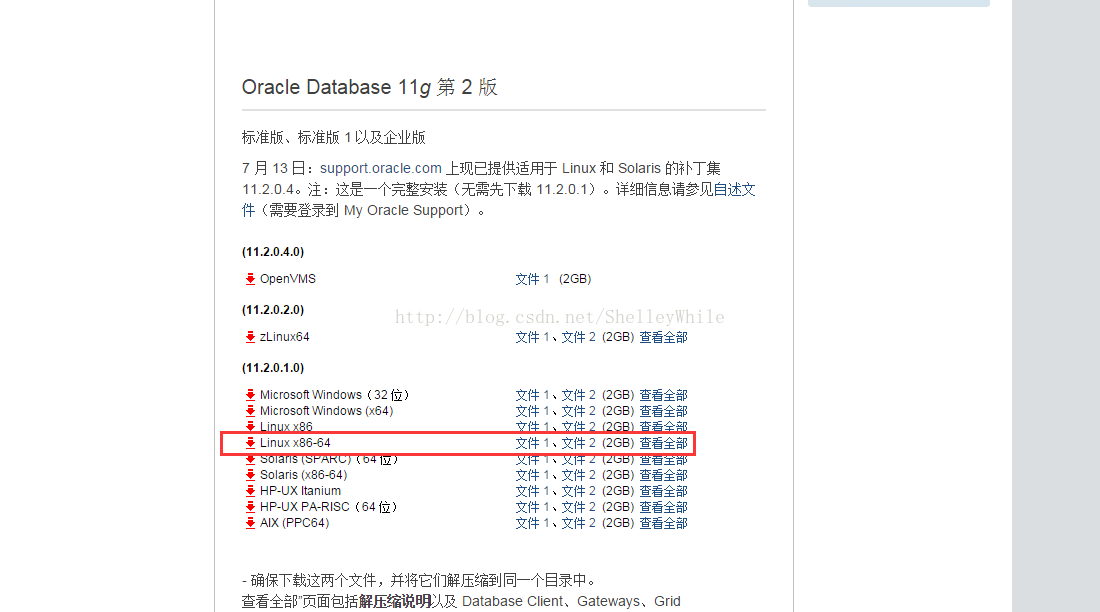
1、Oracle11g R2 ,下载链接,选择Linux x64位,如下图所示:
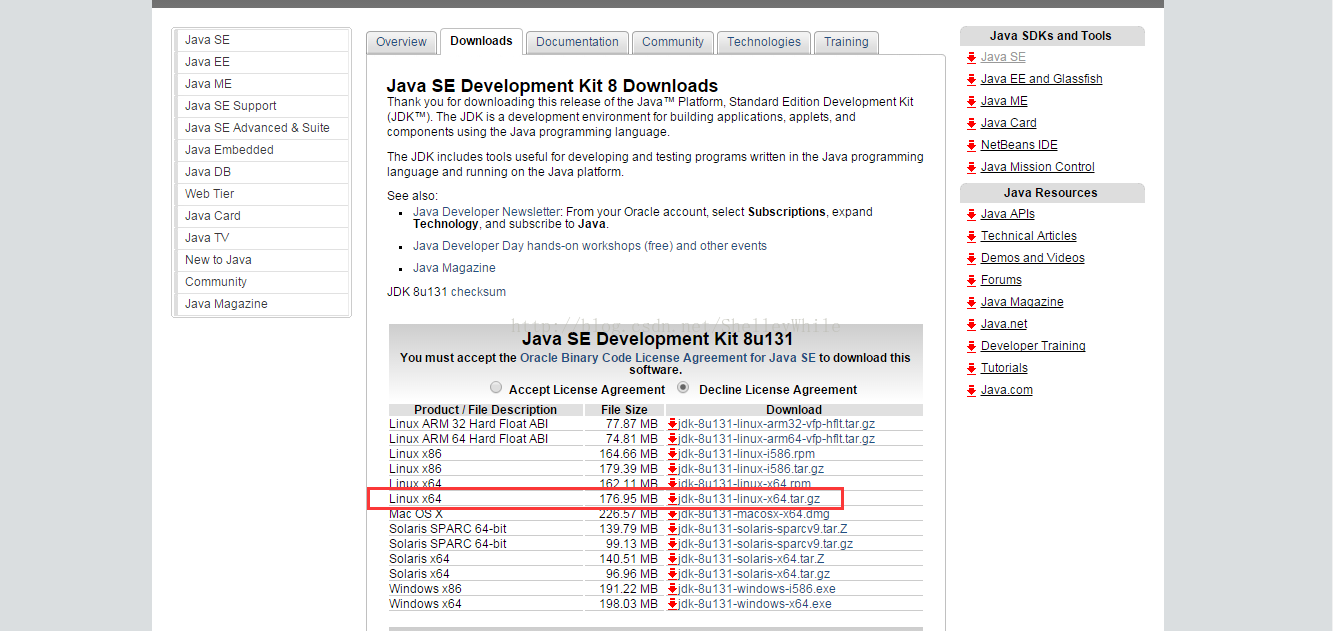
2、 jdk-8u121-linux-x64.tar.gz,下载链接,选择Linux x64位,如下图所示:
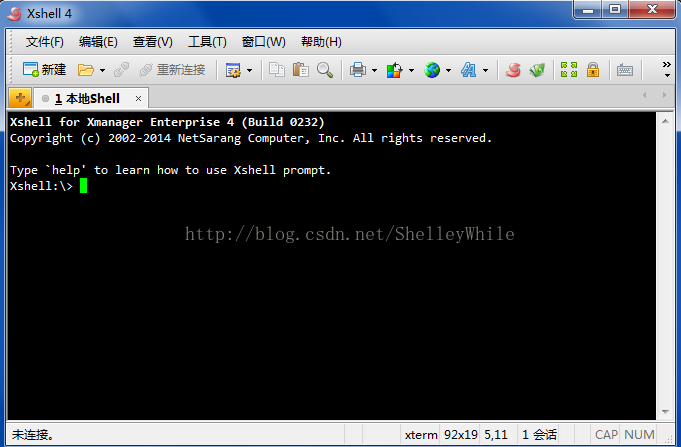
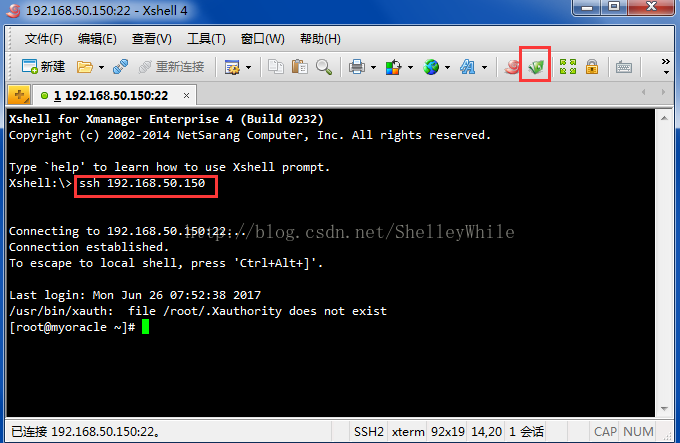
3、xmanager工具。的xshell。xshell主要用于连接虚拟机上服务器,给服务器上传oracle文件和JDK文件。xshell打开如下图所示:
二、安装oracle 11g R2前,相关软件安装及系统配置和夹包安装。
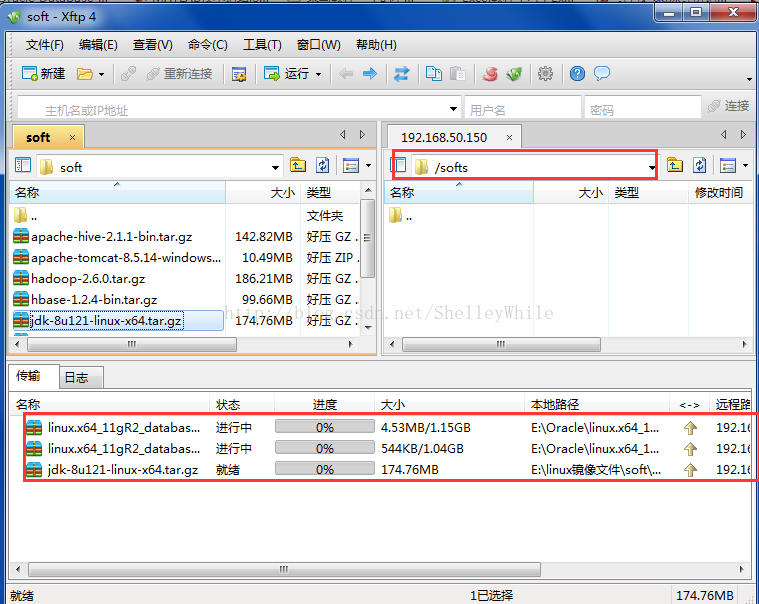
1、通过xmanager工具上传JDK和oracle11g R2的安装包到centos系统的/softs目录下。如下图所示:
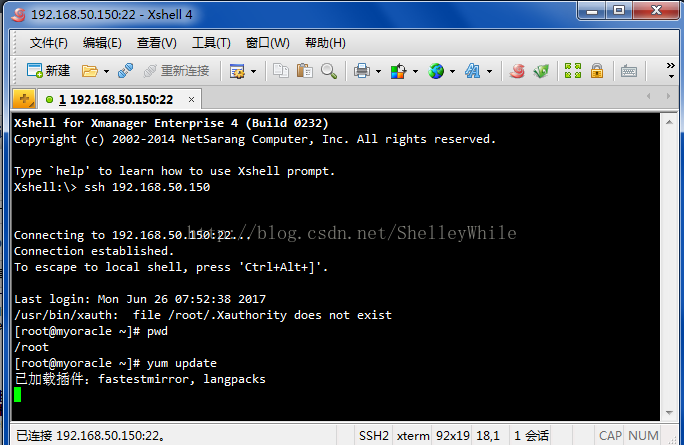
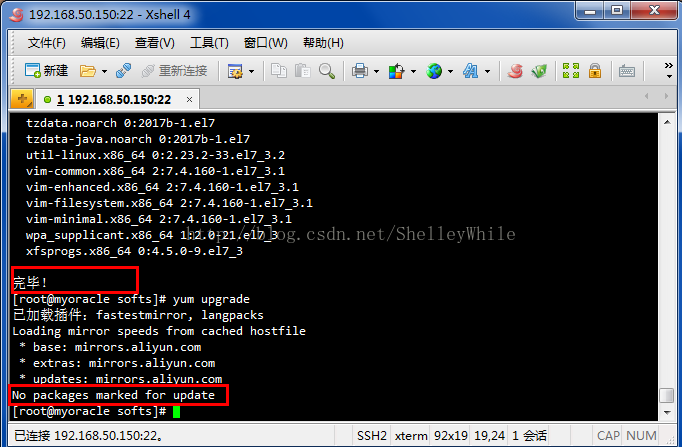
2、更新系统:命令:yum update 和 yum upgrade,如下图示:
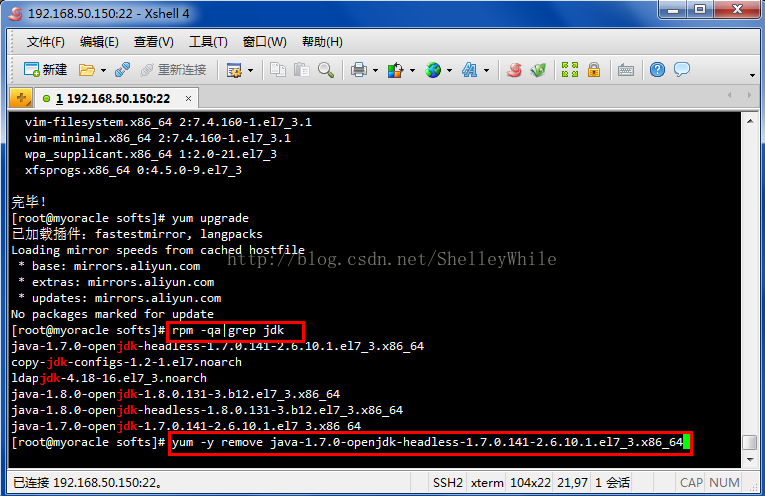
3、卸载centos原来的JDK,先查看:rpm -qa |grep jdk,再卸载yum -y remove JDK的rpm包 。(将所有含JDK的RPM包都卸载)如下图所示:
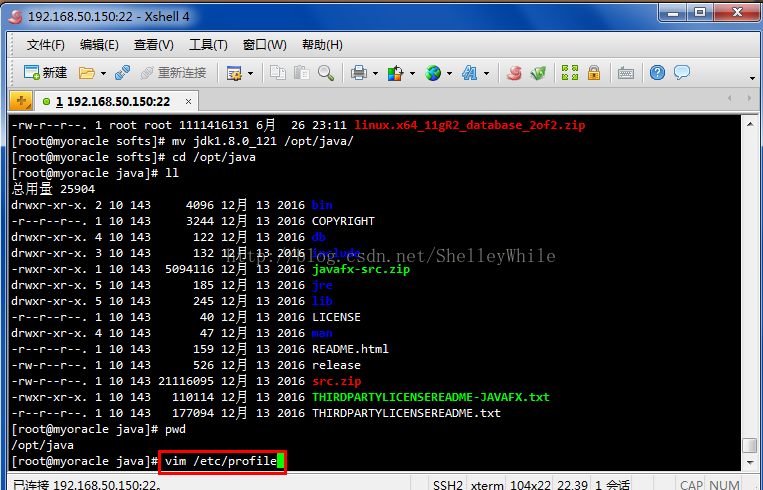
4、安装配置JDK:
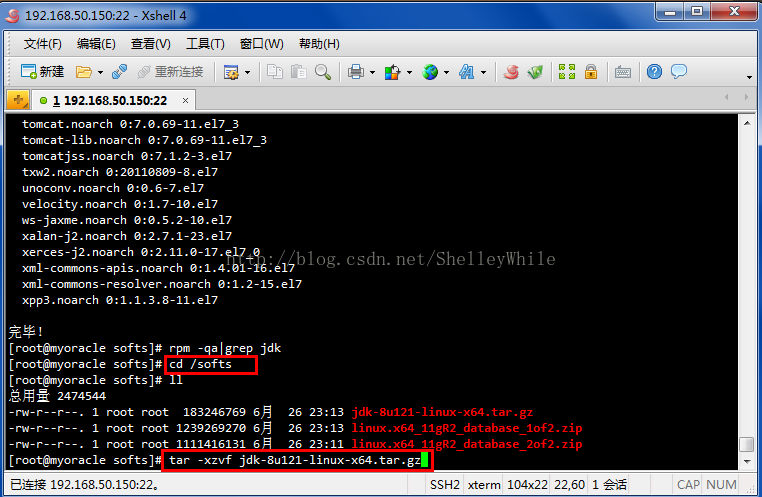
4.1先解压JDK安装文件,命令:tar -xzvf jdk-8u121-linux-x64.tar.gz;
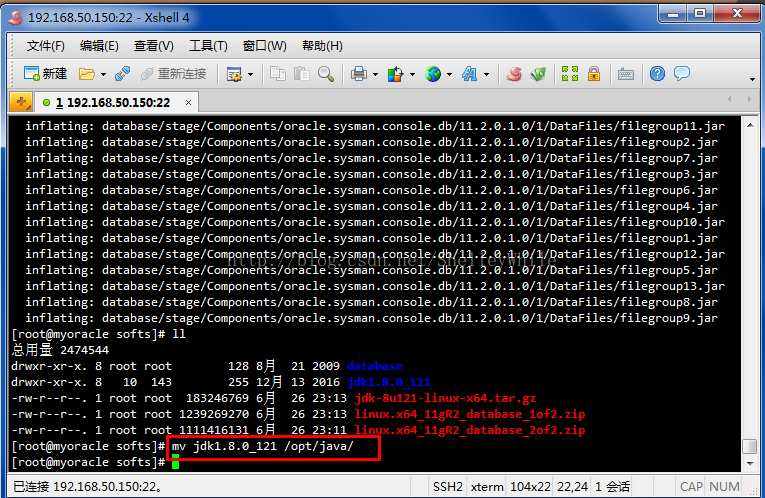
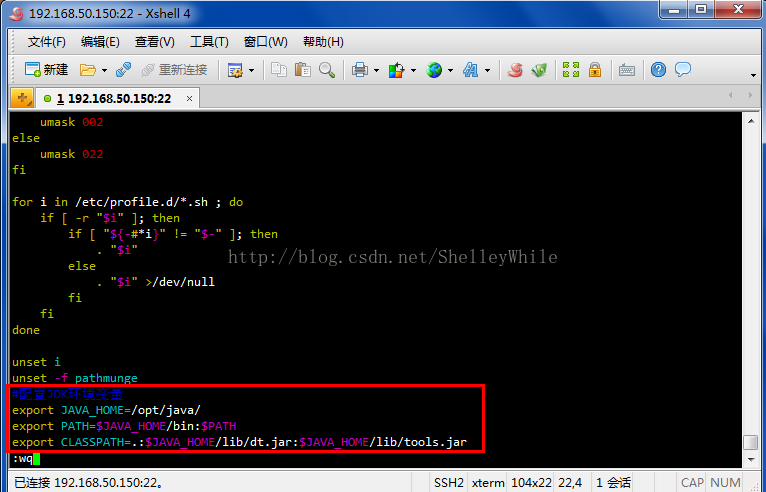
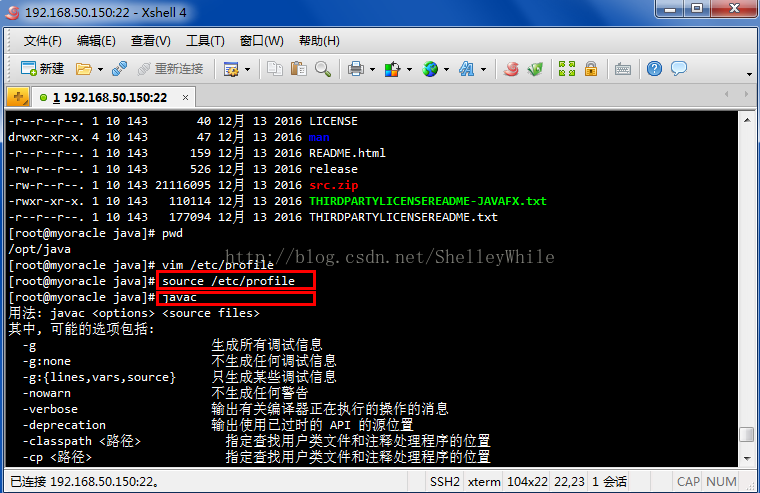
4.2在把解压文件复制或者剪切到/opt/java目录下,命令:mv /sofs/jdk-8u121 /opt/java;4.3最后配置JDK环境变量,命令: vim etc/profile:在文件最后添加三行:
export JAVA_HOME=/opt/java/
export PATH=$JAVA_HOME/bin:$PATH
export CLASSPATH=.:$JAVA_HOME/lib/dt.jar:$JAVA_HOME/lib/tools.jar
5、安装Oracle 11g R2前相关配置文件设置
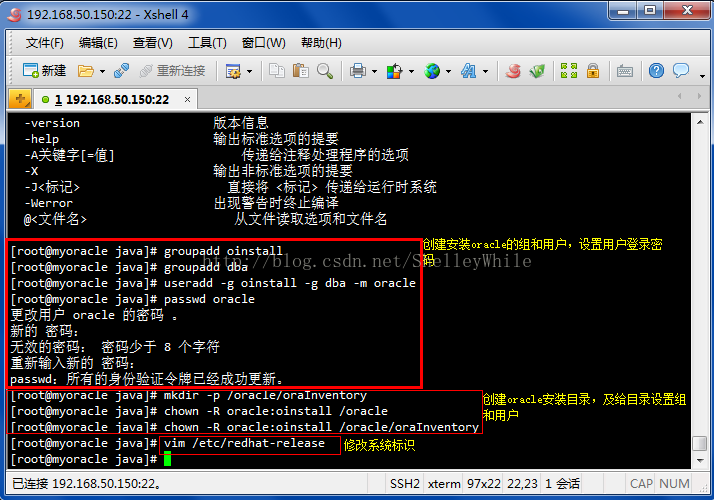
5.1创建用户和组,先创建oinstall和dba组,在创建用户oracle,最后为用户设置密码。
groupadd oinstall #创建用户组 oinstall
groupadd dba #创建用户组 dba
useradd -g oinstall -g dba -m oracle #创建用户 oracle,并加入 oinstall 和 dba 组
passwd oracle #设置用户 oracle 的登录密码,根据提示输入两次密码
mkdir -p /oracle/oraInventory #oracle 数据库安装配置目录
5.2设置目录所有者
chown -R oracle:oinstall /oracle #设置目录所有者为 oinstall 用户组的 oracle 用户
chown -R oracle:oinstall /oracle/oraInventory
修改系统标识。命令:vim /etc/redhat-release #编辑把CentOS Linux release 7.0.1406 (Core)修改为 Red Hat Enterprise Linux 6
注意:5.1和5.2操作详细信息如下图所示:
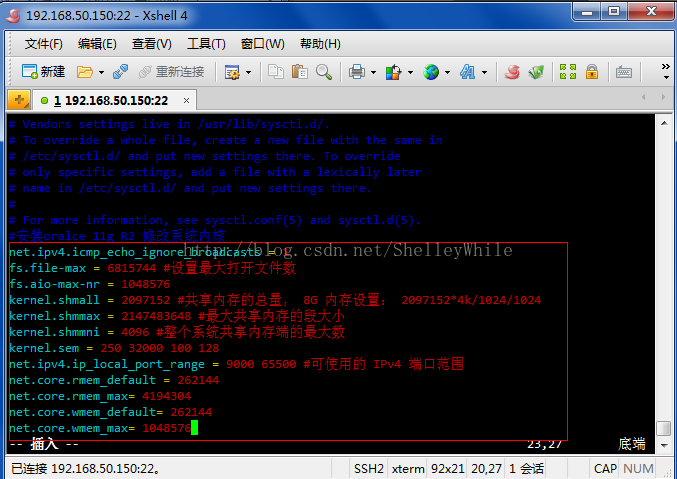
6、修改系统内核。命令:vim/etc/sysctl.conf 。在/etc/sysctl.conf 文件里在最后添加以下代码:
net.ipv4.icmp_echo_ignore_broadcasts = 1
fs.file-max = 6815744 #设置最大打开文件数
fs.aio-max-nr = 1048576
kernel.shmall = 2097152 #共享内存的总量, 8G 内存设置: 2097152*4k/1024/1024
kernel.shmmax = 2147483648 #最大共享内存的段大小
kernel.shmmni = 4096 #整个系统共享内存端的最大数
kernel.sem = 250 32000 100 128
net.ipv4.ip_local_port_range = 9000 65500 #可使用的 IPv4 端口范围
net.core.rmem_default = 262144
net.core.rmem_max= 4194304
net.core.wmem_default= 262144
net.core.wmem_max= 1048576
7、oracle 用户限制,提高软件运行性能。命令:vim/etc/security/limits.conf。在/etc/security/limits.conf 文件的在末尾添加以下代码
oracle soft nproc 2047
oracle hard nproc 16384
oracle soft nofile 1024
oracle hard nofile 65536
8、配置 oracle 用户环境变量。命令:vim/home/oracle/.bash_profile。在/home/oracle/.bash_profile文件的最后添加以下代码
export ORACLE_BASE=/oracle #oracle 数据库安装目录
export ORACLE_HOME=$ORACLE_BASE/product/11.2.0/dbhome_1 #oracle 数据库路径
export ORACLE_SID=myapp #oracle 启动数据库实例名
export ORACLE_UNQNAME=$ORACLE_SID
export PATH=$ORACLE_HOME/bin:/user/sbin:$PATH #添加系统环境变量
export LD_LIBRARY_PATH=$ORACLE_HOME/lib:$LD_LIBRARY_PATH #添加系统环境变量
注意:source /home/oracle/.bash_profile #使设置立刻生效/9
9、安装 oracle 11g R2在Linux7上系统所需要的软件包。命令:
yum install gcc* gcc-* gcc-c++-* glibc-devel-* glibc-headers-* compat-libstdc* libstdc* elfutilslibelf-devel* libaio-devel* sysstat* unixODBC-* pdksh-*
以后系统设置好后,安装oracle 11g。
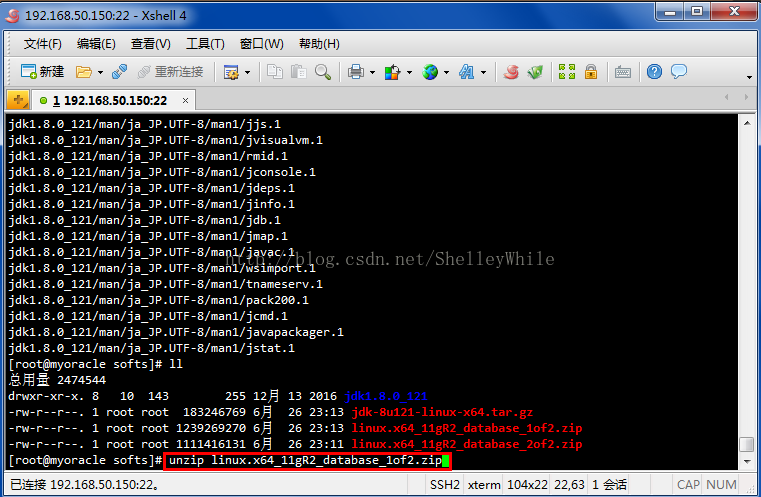
解压 oracle 下载的两个文件。命令:unzip linux.x64_11gR2_database_1of2.zip,如下图示:
10、最后安装前的设置。
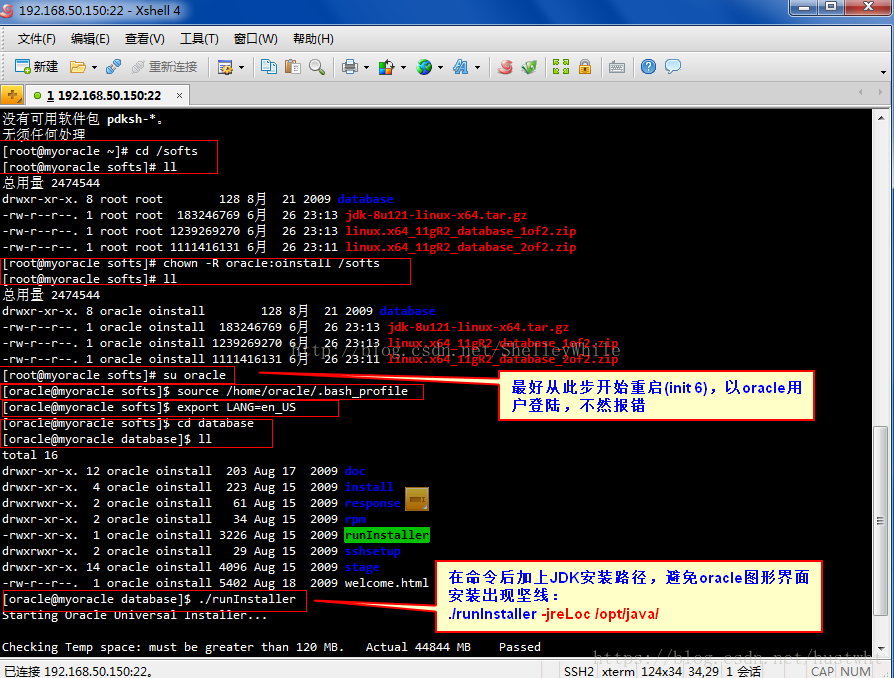
设置/softs文件的用户权限,命令:chown -R oracle:oinstall /softs,
再切换到oracle用户,命令:su oracle,
把oracle用户配置文件生效一下。命令:source /home/oracle/.bash_profile。
安装oracle时,为防止乱码,设置安装界面显示字符。命令:export LANG=en_US
注意:上面具体操作信息如下图所示:
11、安装Oracle :进入解压文件database下,执行./runInstaller
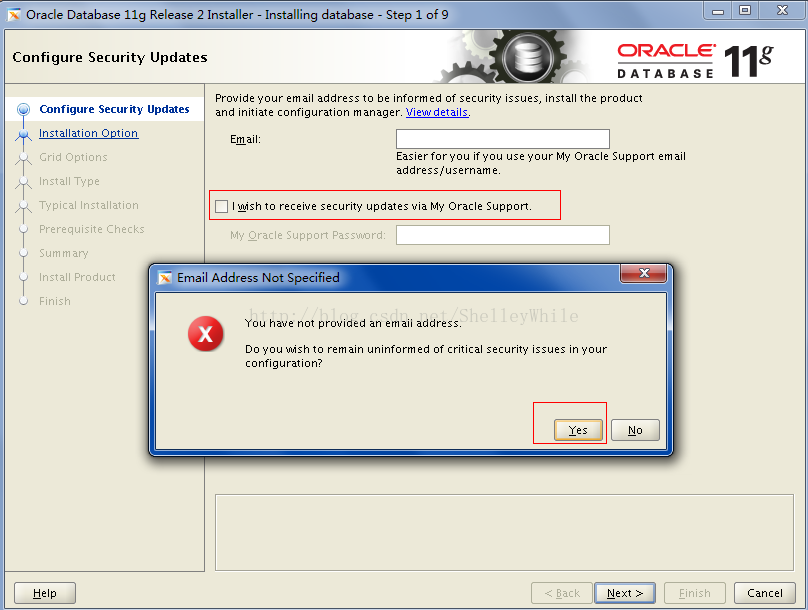
按照在Windows系统下的方式选择一步一步安装。(注意:在会遇到核查包失败的情况,选择全部忽略,一直next)。取消接受oracle安全更新,如下图所示:
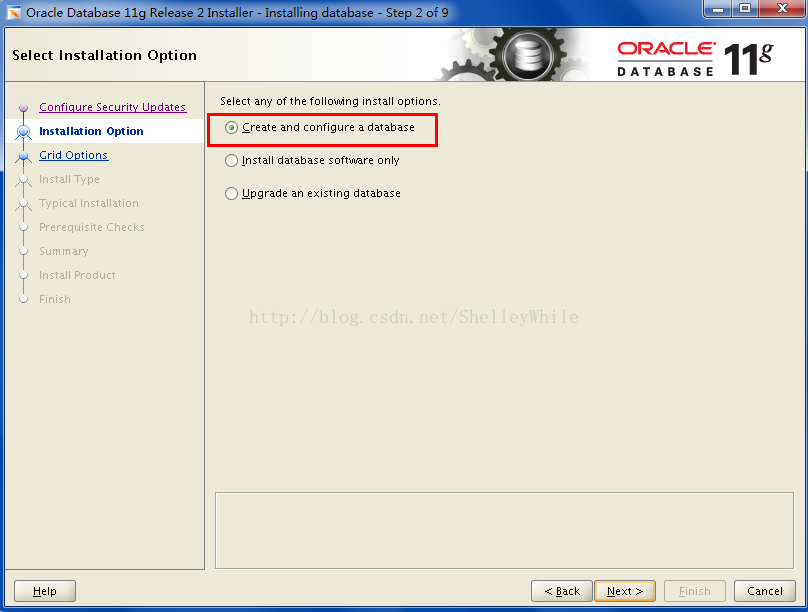
选择创建和配置数据库,如下图所示:
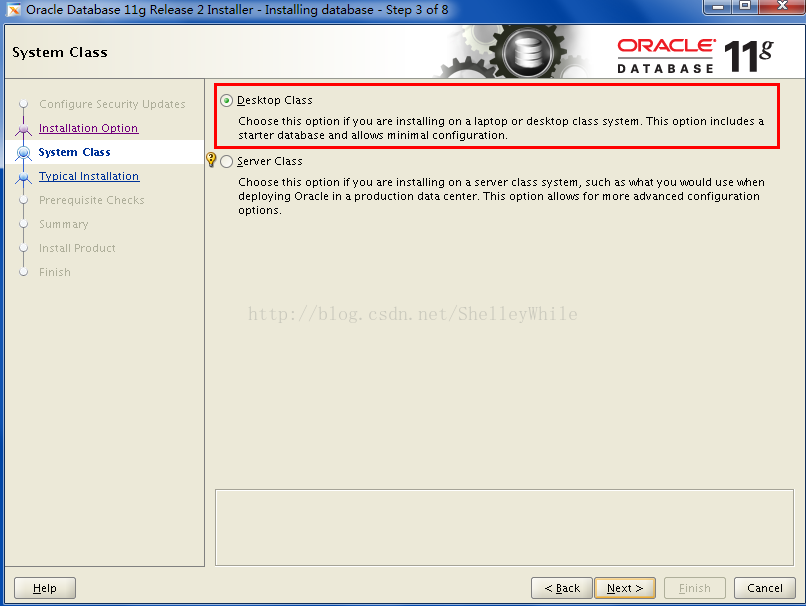
选择一般的桌面模式,如下图所示:
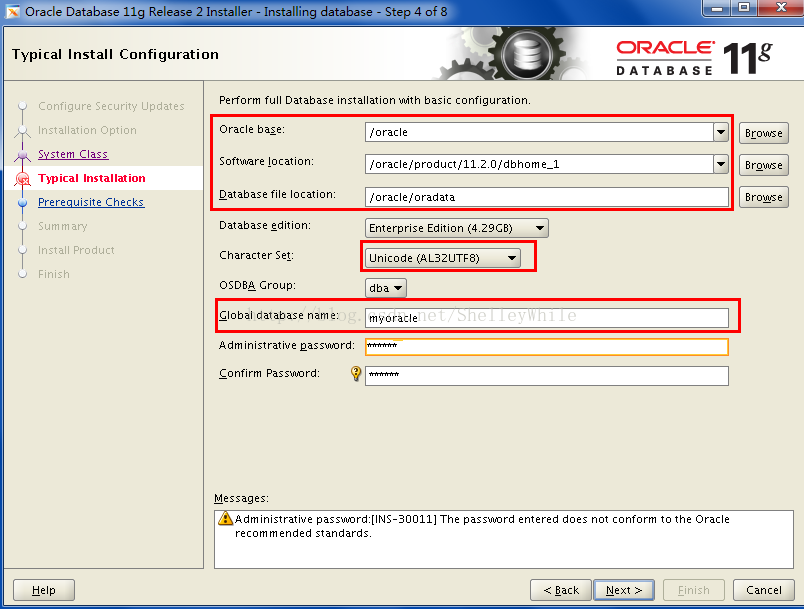
配置数据库名称和密码,如下图所示:
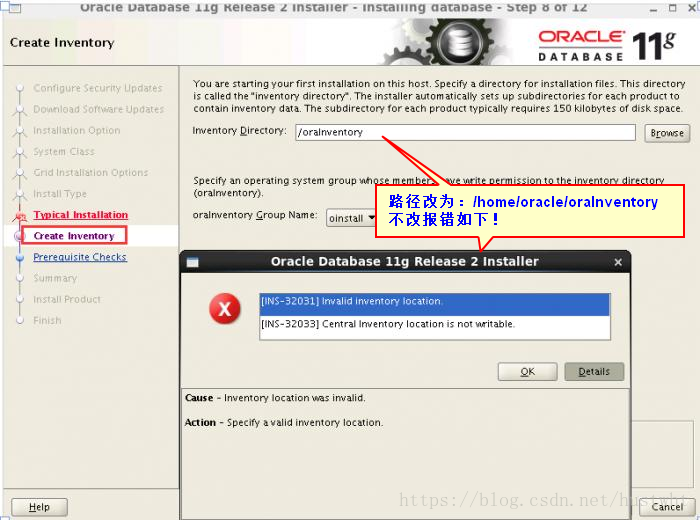
必须加上此图,不然坑你没商量!
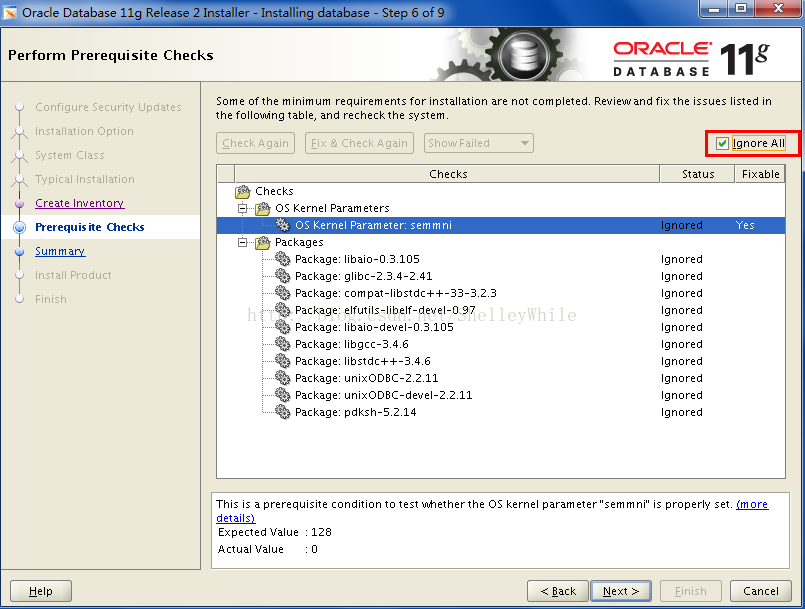
到平台必须要求核查,有几个包核查失败(这些包都是X86 32位的系统需要的软件包),选择忽略全部,如下图所示:
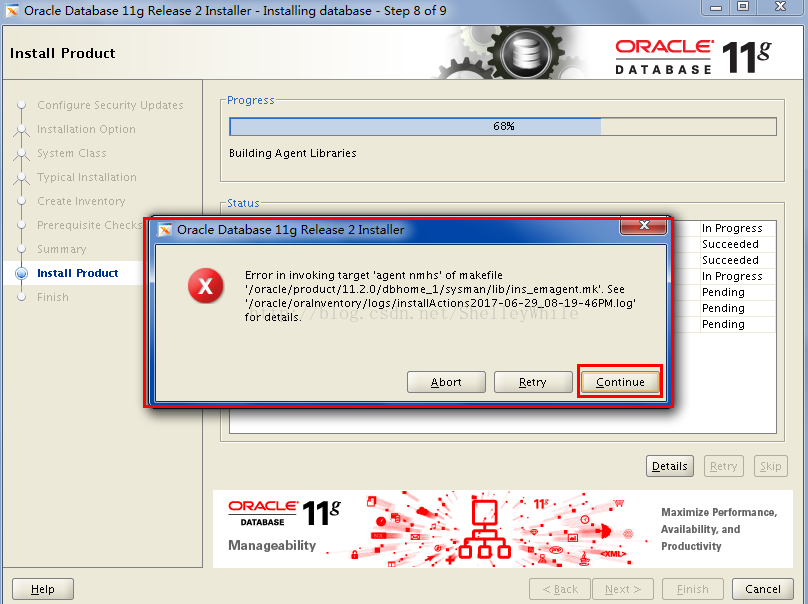
然后进入安装环节,在完成68%的时候,会出现几个错误,选择继续,如下图所示:
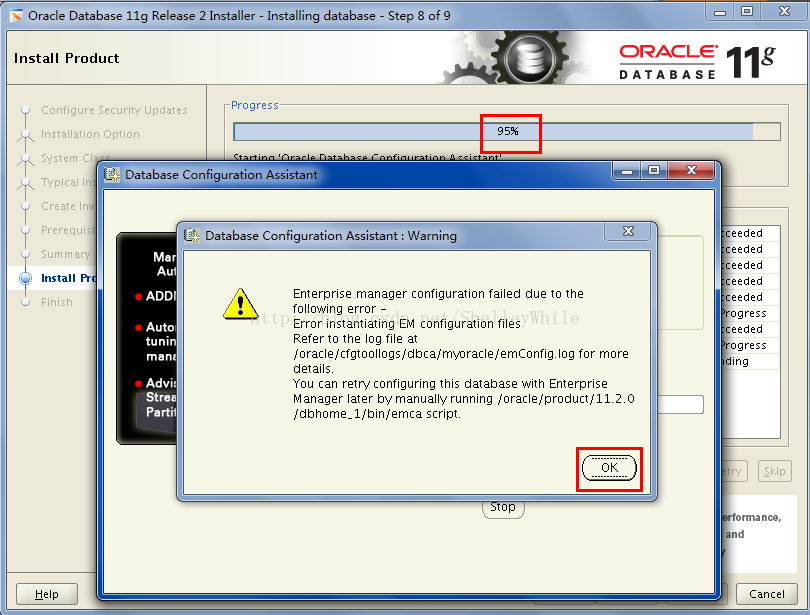
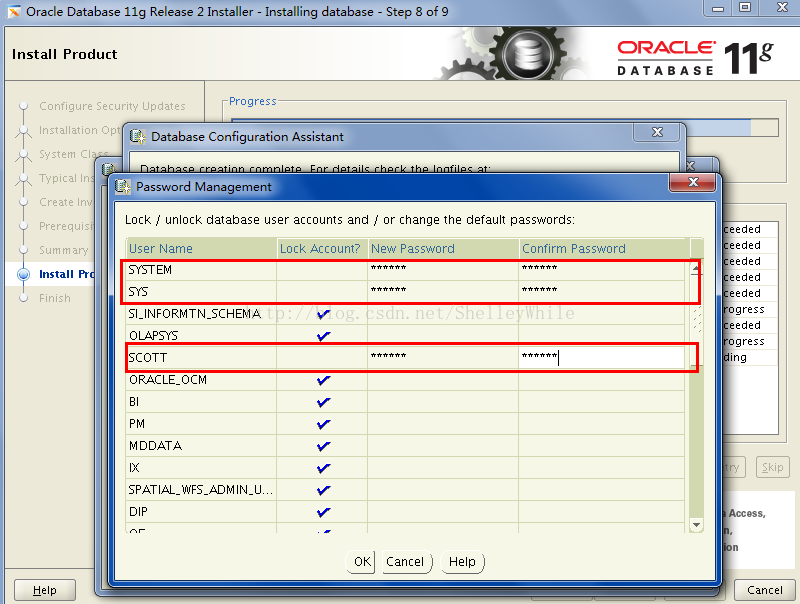
在安装完成95%的时候,会出现数据库配置一个警告,选择OK,再配置系统用户的密码,如下图所示:
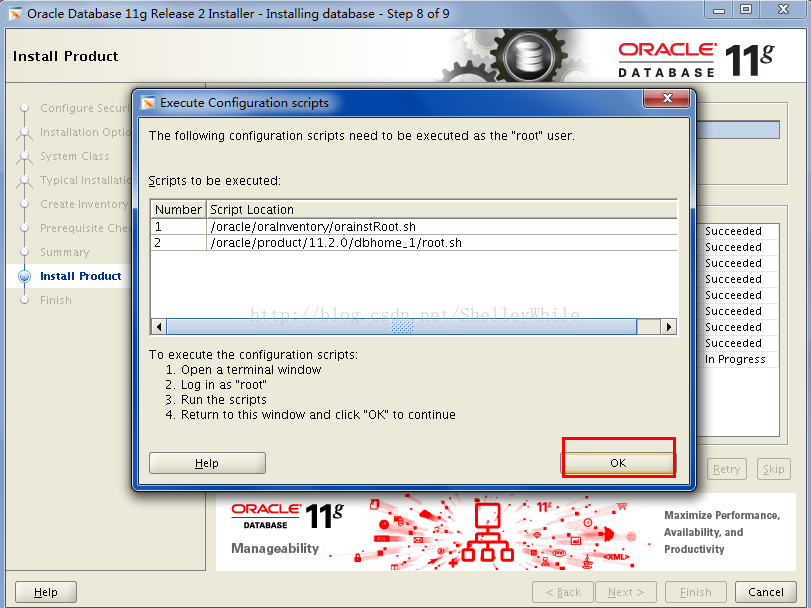
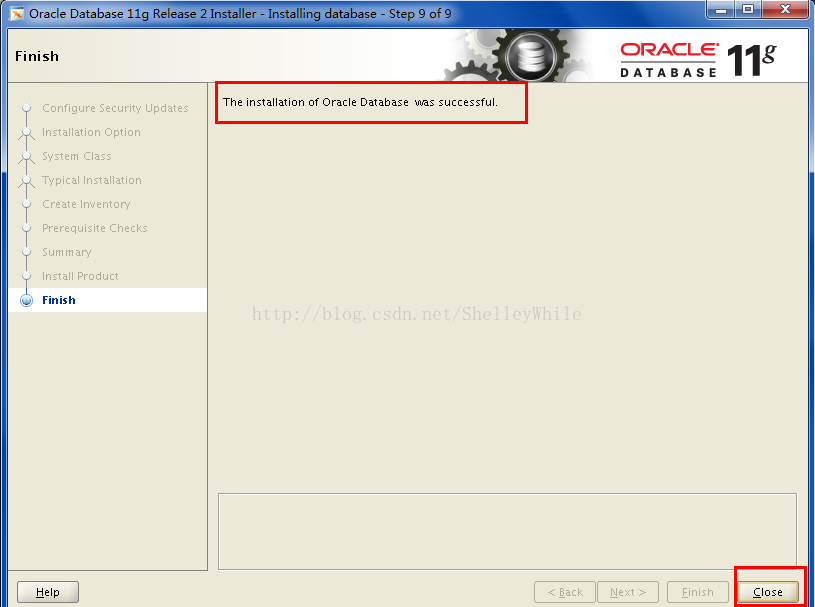
最后执行配置文件,这样oracle就安装好了。如下图所示:
创建虚拟机和安装centos7 & install oracle的更多相关文章
- 怎么在自己的windows上创建虚拟机(linux centos7)
怎么在自己的windows上创建虚拟机(linux centos7) 作为一个非科班出身自学的小白,踩过很多的坑,特此留下记录 宿主机:windows10系统 8G 64位操作系统 虚拟机:linux ...
- Linux环境搭建-在虚拟机中安装Centos7.0
最近在空闲时间学习Linux环境中各种服务的安装与配置,都属于入门级别的,这里把所有的学习过程记录下来,和大家一起分享. 我的电脑系统是win7,所以我需要在win7上安装一个虚拟机-VMware,然 ...
- 在虚拟机中安装CentOS7
在虚拟机中安装CentOS7 听语音 | 浏览:17352 | 更新:2014-10-31 12:14 1 2 3 4 5 6 7 分步阅读 一键约师傅 百度师傅最快的到家服务,最优质的电脑清灰! 百 ...
- Linux_总结_01_VMware14虚拟机下安装CentOS7.x
一.前言 本文是采用最小安装方式 二.下载 1.官网 https://www.centos.org/download/ 在此页面下,选择 Minimal ISO 进行下载. 三.VMWare中新建虚拟 ...
- Linux_服务器_06_VMware虚拟机下安装CentOS7.0图文教程
二.参考资料 1.VMware虚拟机下安装CentOS7.0图文教程
- 虚拟机内安装Centos7步骤
下面就来看看怎么安装centos7,首先就是要准备一个虚拟机了 简称VM,当然虚拟机的安装步骤,我也不再多说,我用的Workstation 15 Pro的版本,我们直接打开虚拟机,打开界面如下: 在安 ...
- 创建虚拟机、安装centos系统,xshell连接虚拟机
创建虚拟机 文件--->新建虚拟机--->自定义最高级 选择虚拟机兼容性: workstation12.0:限制少,而且兼容的多 稍后安装操作系统 选择Linux系统 可选择centos7 ...
- 虚拟机工作站创建虚拟机并安装Linux教程
前言: 今天开始学习一下Linux,之前早就想看,但是一直没时间,最近把其他知识整理完了,终于有时间来看一下Linux了. 本节只是安装虚拟机工作站,虚拟机,和Linux操作系统的过程,详细的记录了我 ...
- 利用win10自带的虚拟机Hyper-V安装Centos7的步骤教程
1.设置开启Hyper-V应用程序? 在搜索功能里输入 Hyper-V 然后点击选中的部分 2.全部选中框中的部分,然后重新启动电脑 3.在搜索功能里输入Hyper-V 打开 4.点击新建--> ...
随机推荐
- UVIYN MMDVM充电宝支持APRS与 YSF
需求就是要在APRS地图上显示对讲机位置 1.打开pi-star首页链接配置的专家(EXPERT)设置 下面链接快速打开 http://ip/admin/expert/edit_ysfgateway. ...
- Yangcs从简书搬回来了
追求更加畅快淋漓的书写体验: 简书地址: http://www.jianshu.com/users/9913981cb400/latest_articles. Yangcs在简书[2016] 简书已经 ...
- 2020/06/05 JavaScript高级程序设计 函数表达式
函数表达式 函数定义的两种方式: 函数声明(函数声明提升,非标准name属性可访问给函数指定的名字) 函数声明提升:执行代码前先读取函数声明 function functionName(arg0, a ...
- ASP.NET Core Blazor WebAssembly 之 .NET JavaScript互调
Blazor WebAssembly可以在浏览器上跑C#代码,但是很多时候显然还是需要跟JavaScript打交道.比如操作dom,当然跟angular.vue一样不提倡直接操作dom:比如浏览器的后 ...
- beta版 tomcat 应用监控指标
指标是集合网络搜索得到的汇总并且现在在使用的,现在记录一下 数据平台:Prometheus v2.18.1 展示平台:Grafana 指标来源: 日志类的是mtail 其他都是通过jmx_export ...
- JavaScript触发器
感谢:链接(视频讲解很详细) JavaScript触发器 一.功能 顾名思义就是操控鼠标或键盘触发(实现)一些特定功能. 二.功能实现 <script type="text/javas ...
- 03.DRF-设计方法
RESTful设计方法 1. 域名 应该尽量将API部署在专用域名之下. https://api.example.com 如果确定API很简单,不会有进一步扩展,可以考虑放在主域名下. https:/ ...
- WeChair项目Alpha冲刺(8/10)
团队项目进行情况 1.昨日进展 Alpha冲刺第八天 昨日进展: 前端:安排页面美化,设计实名认证 后端:用户信息通过dao层存储数据库 数据库:修改数据表属性,与后端部署数据库交互 2.今日安 ...
- 使用本地http的yum源
使用http作为本地yum源 场景 在生产环境中,有大概好几十台linux同系统版本的操作系统,为了安装普通软件,现在的做法是向每台机器上上传一个iso镜像,然后将镜像挂在,配置本地的yum源,实现基 ...
- NodeJs将异步方法改为同步以上传文件为例
[本文版权归微信公众号"代码艺术"(ID:onblog)所有,若是转载请务必保留本段原创声明,违者必究.若是文章有不足之处,欢迎关注微信公众号私信与我进行交流!] 下面这个例子既写 ...