
虚拟机内安装Centos7步骤
下面就来看看怎么安装centos7,首先就是要准备一个虚拟机了 简称VM,当然虚拟机的安装步骤,我也不再多说,我用的Workstation 15 Pro的版本,我们直接打开虚拟机,打开界面如下:
在安装过程中,没必要非和我做的完全一样,要根据自己的需求,设置适合你自己的参数设置
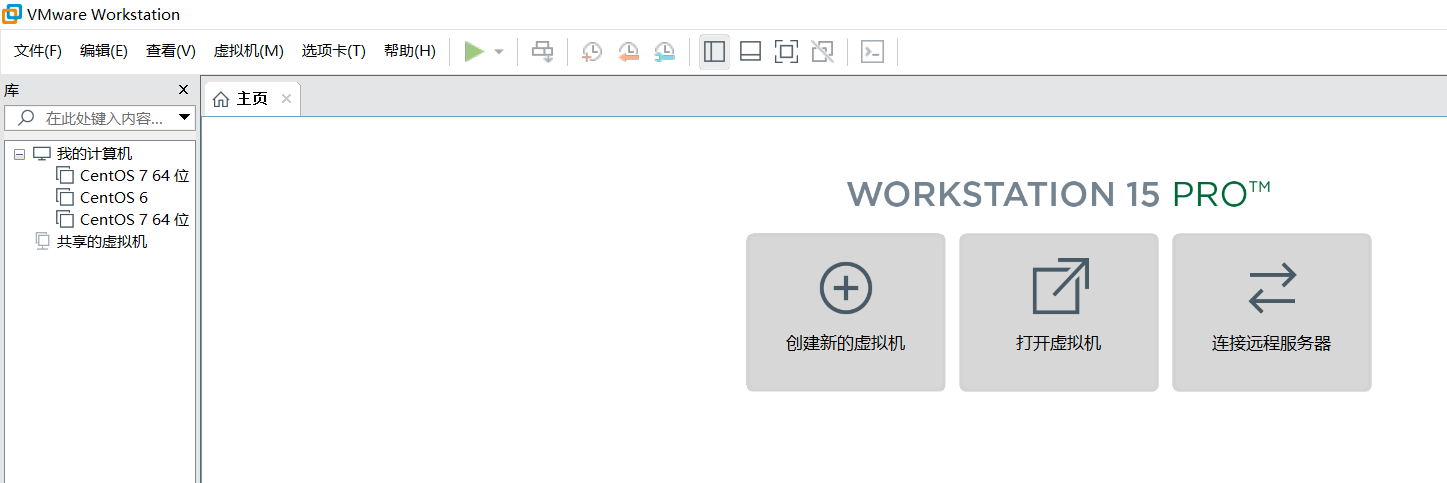
我们点击,创建新的虚拟机,出现如下界面:
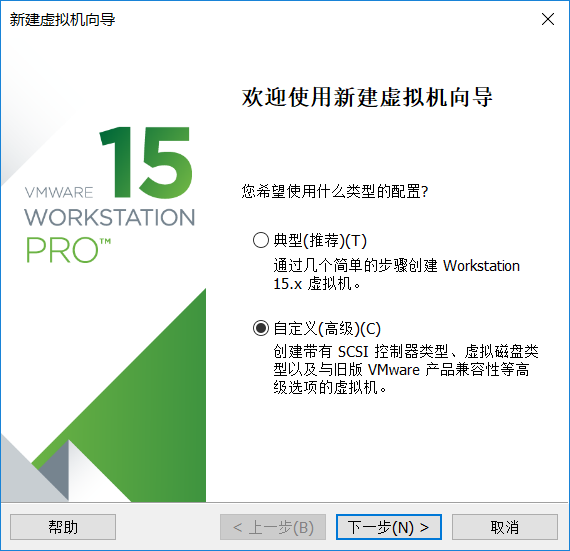
选择自定义(高级),之后点击下一步
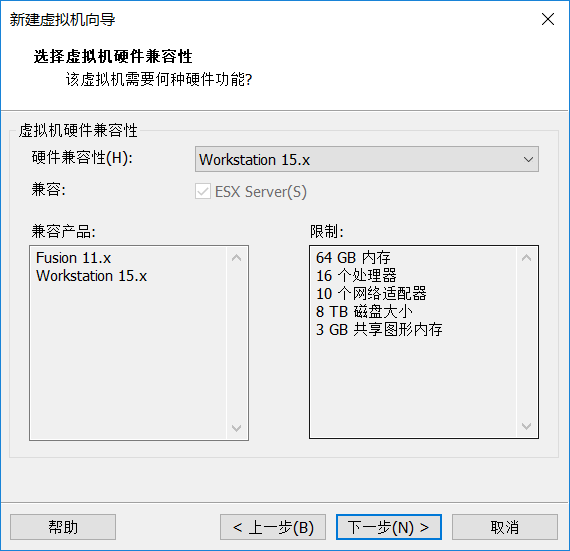
硬件兼容性 然后下一步,如图:
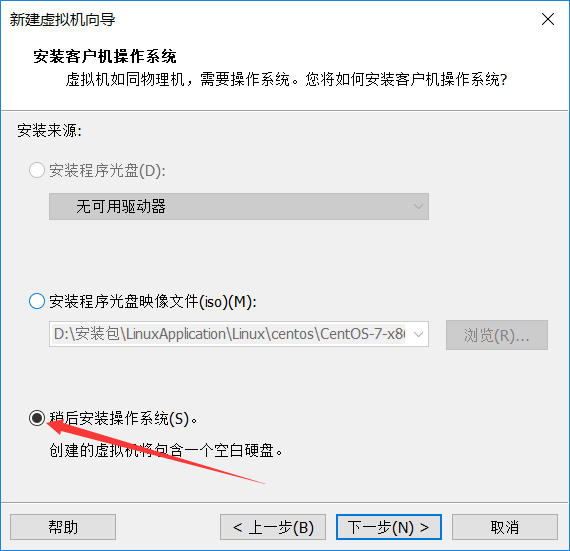
这里它就问我们要安装什么操作系统,我点击稍后安装操作系统,点击下一步
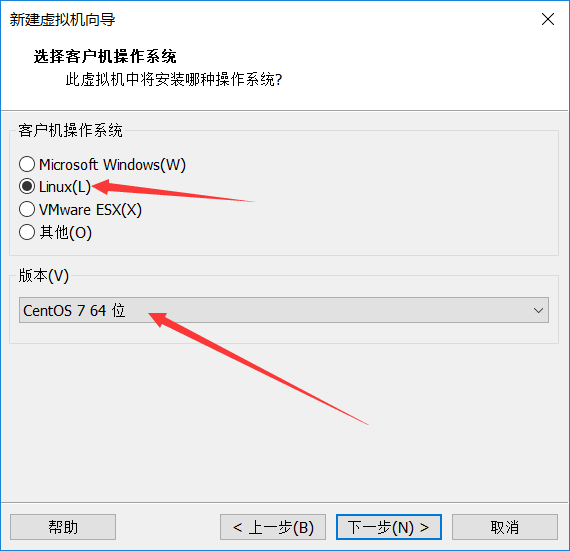
因为我们前面选择的是 稍后安装操作系统,那么它现在问了 “你待会要安装那个操作系统啊?“
我们选择linux,版本选择 centOS 7 64位,然后下一步
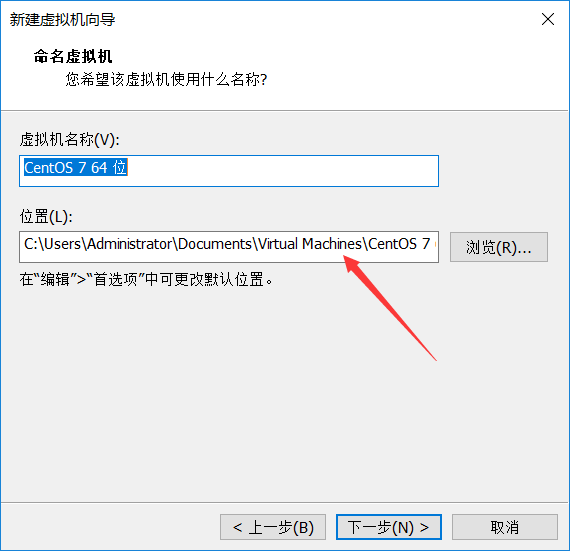
这里就是让选择系统的安装目录,如果您愿意安装到C盘,那就可以不用管它,当然我是不会把它装到c盘的,我选择的是D盘下的一个文件夹,一定要注意,然后我们下一步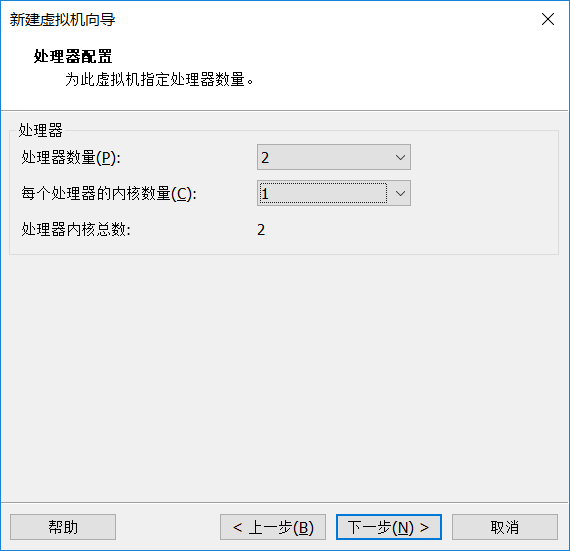
选择处理器数量,可以根据自己的情况进行设置,点击下一步
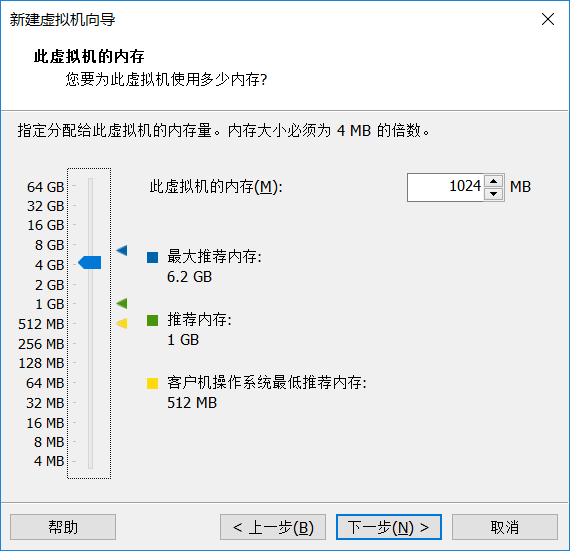
分配操作系统的运行内存,我在这里分配了4个G,你可以根据自己的需求分配内存,点击下一步
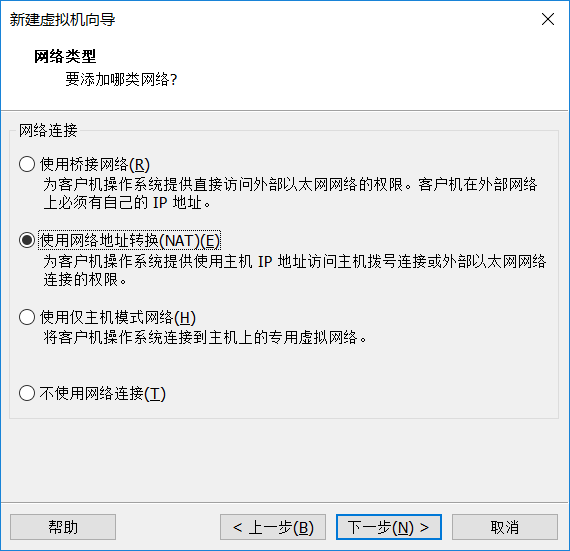
选择网络类型,我选择的是默认,下一步
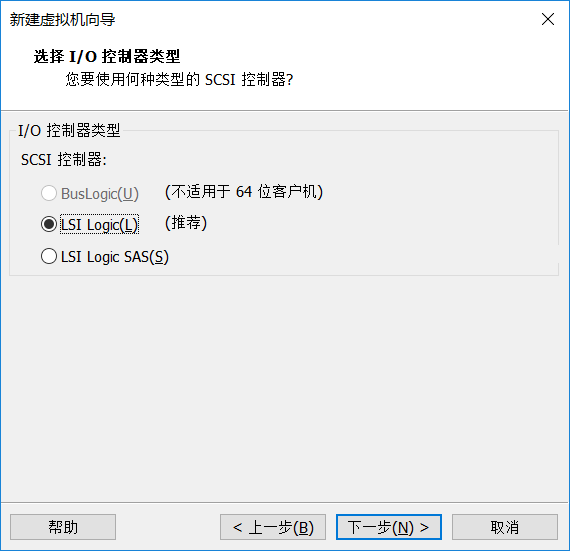
I/O控制器类型 我选的是推荐,点击下一步
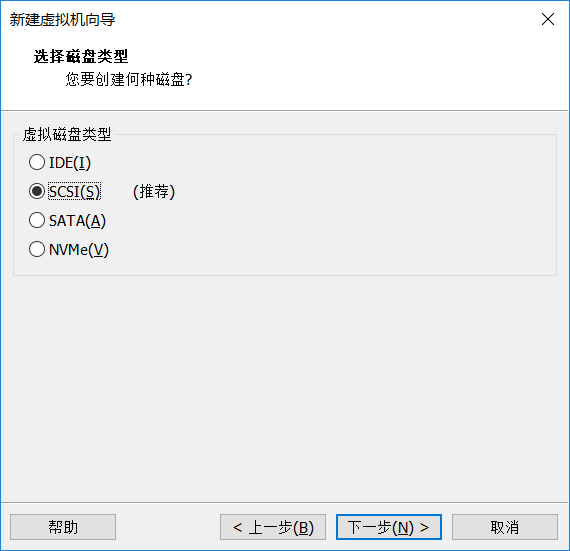
选择磁盘类型,同样选择的是推荐的,下一步
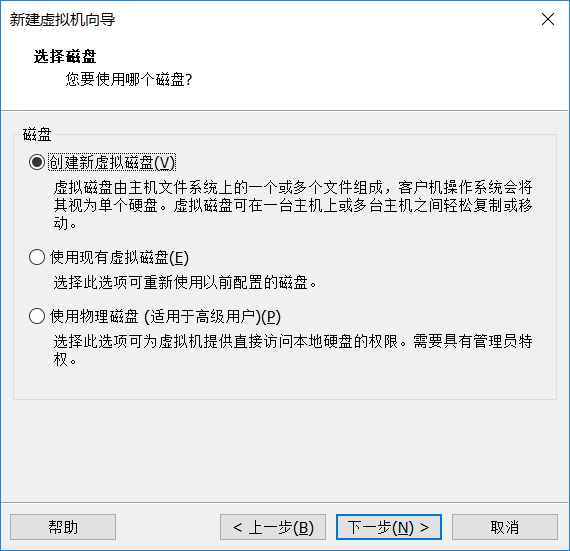
创建新虚拟磁盘,下一步

需要注意红色箭头的地方,刚开始不是默认,我给它分配的是40G的空间,选择 “将虚拟磁盘储存为单个文件”,然后点击下一步
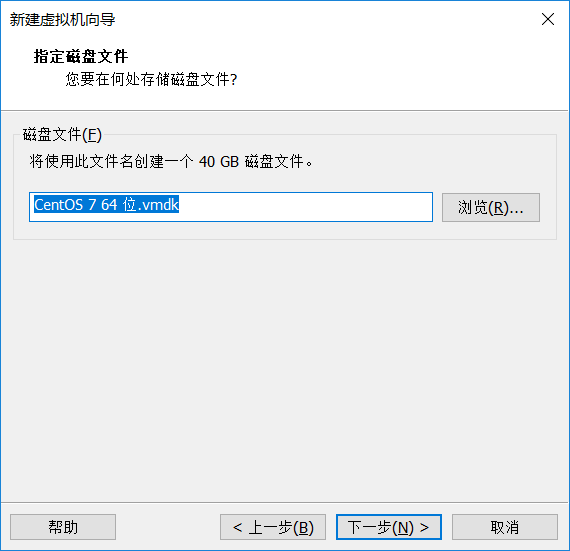
点击下一步就可以了
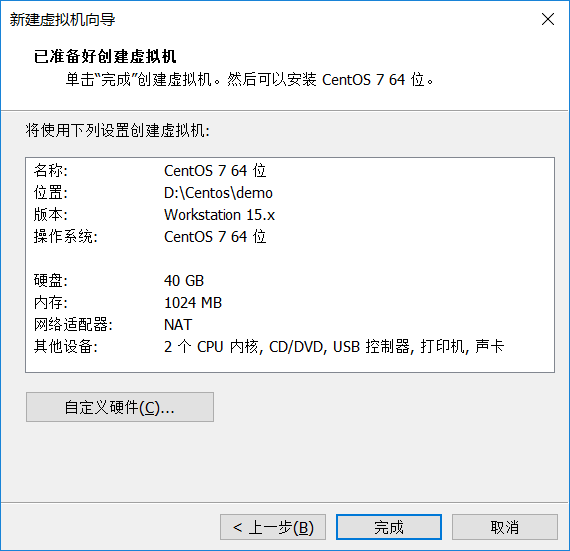
最后一步,点击完成
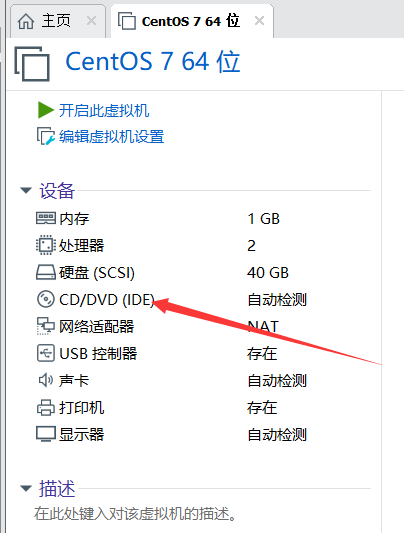
创建好以后,我之前选择的是稍后安装系统,所以在这里还要选择操作系统,点击图中红色箭头指向的地方
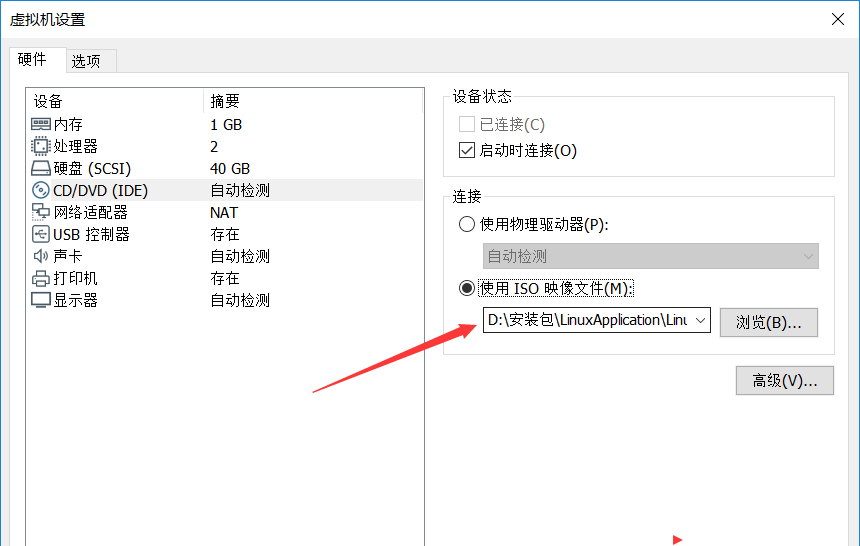
选择你磁盘中的操作系统,之后点击确定。完成之后,就要开启虚拟机进行安装了
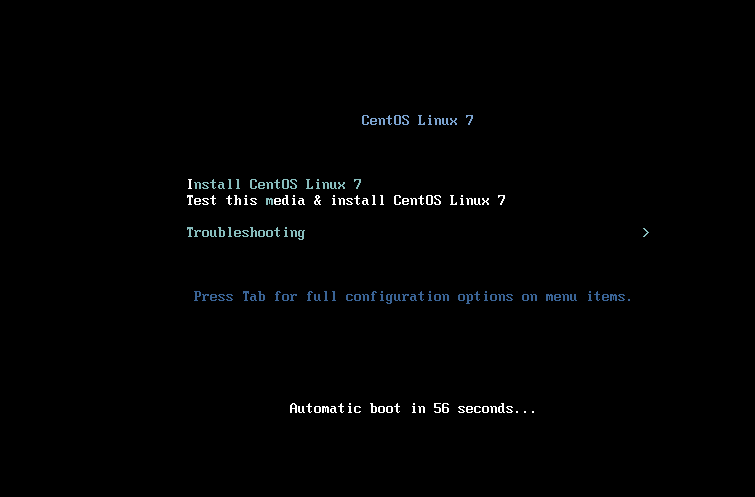
这里进入的页面显示,按上下键进行控制,我们选择第一个选项, “Install centOs linux 7“ 点击回车
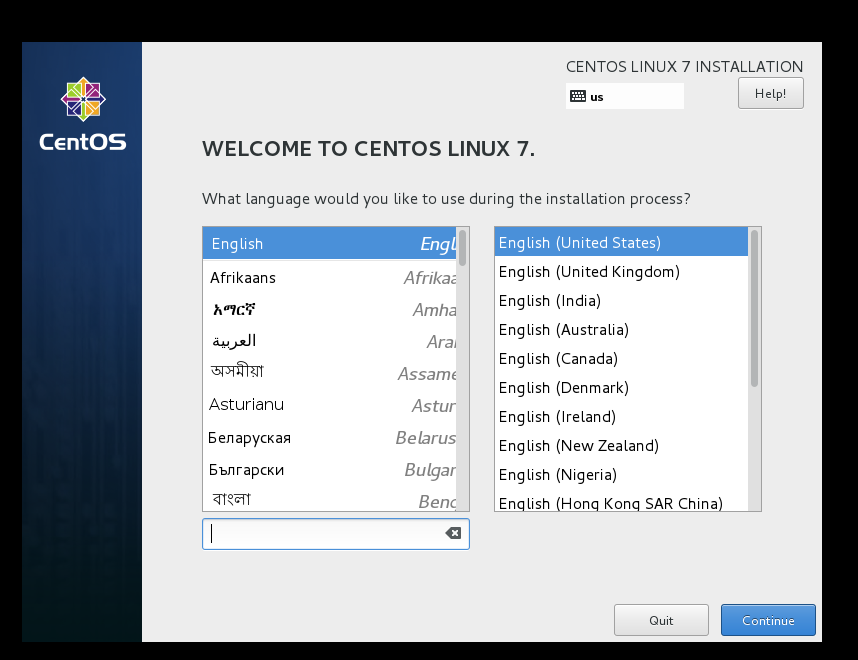
这就是安装界面了,第一个提示就是让我选择语言了,中文在最下方,我们拉到最下方找到中文,当然了,如果你习惯用英语的话,可以之间点击Continue,都是可以的
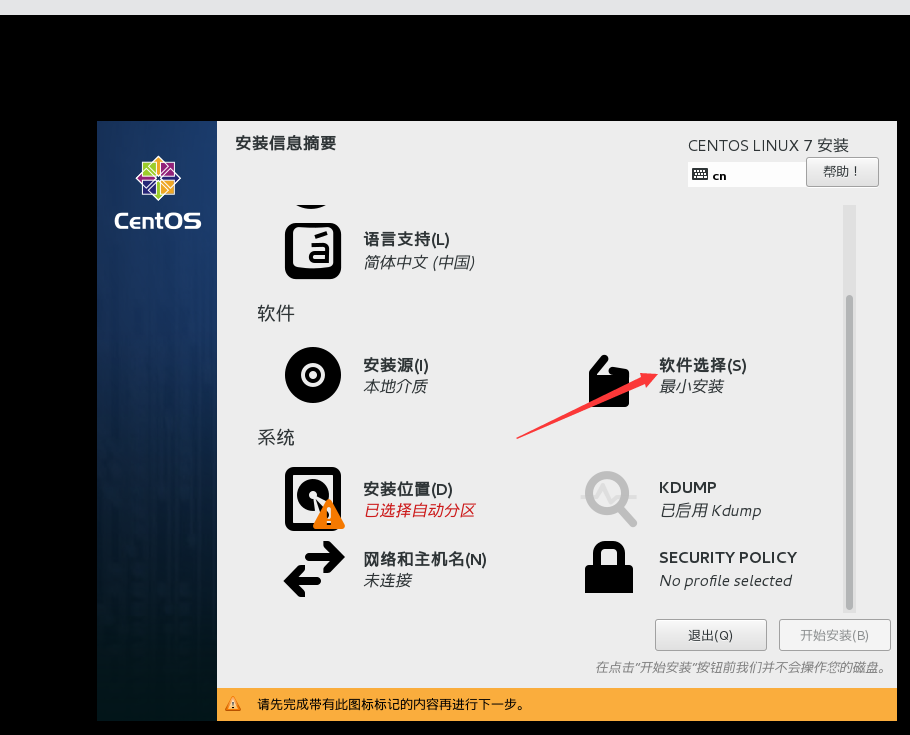
来到了第二个安装界面,这里有三个地方需要进行设置 分别是 “安装位置” ,“网络和主机名”,“软件选择”,我们先来设置 “软件选择” 。点开,
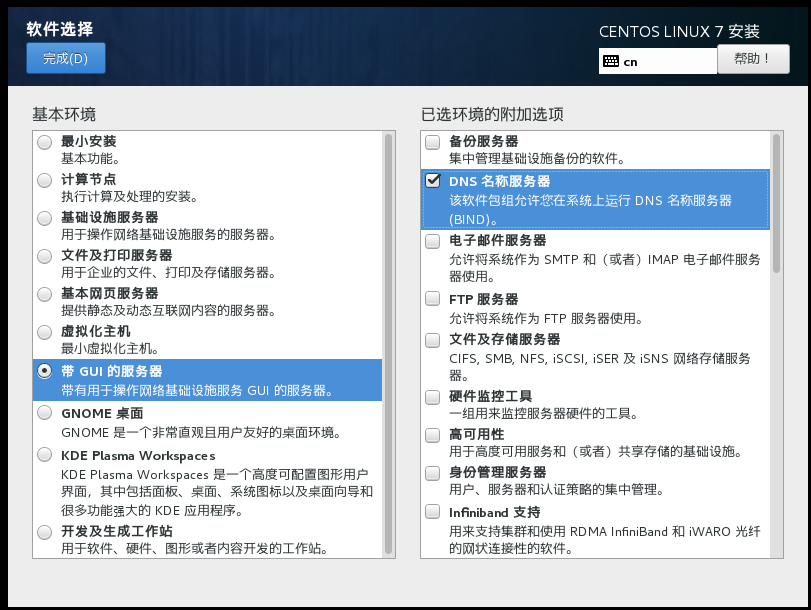
根据自己的需求,去选择要安装的内容,我在这里就选择了 “带GUI的服务器”和“DNS名称服务器” ,点击完成,
在上图中可以看到有一个 “安装位置” 我们点进去操作一下
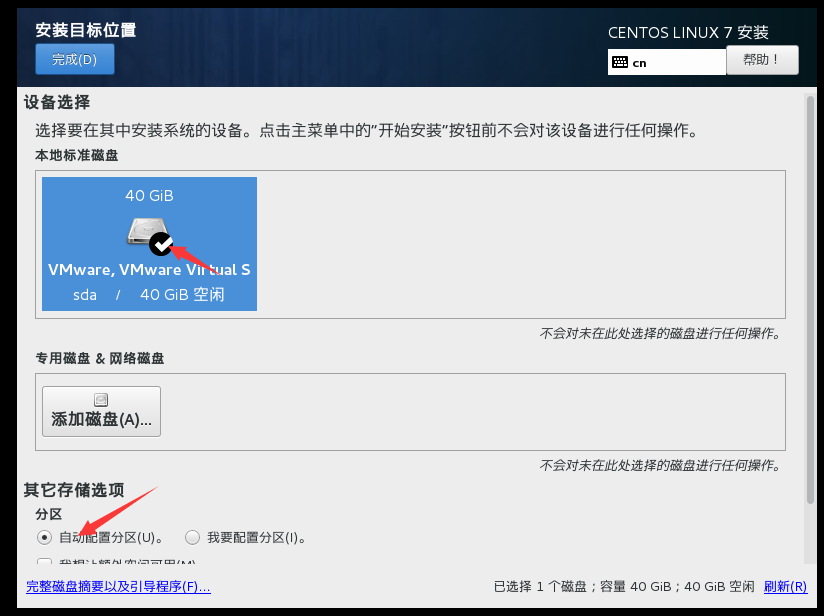
我在这里选择了自动配置分区,点击完成,然后在上图中还有 “网络和主机选项(N)”,点进去操作一下,如图:

(以太网) 点击开启,然后点击完成,ok
点击开始安装,安装过程如下:
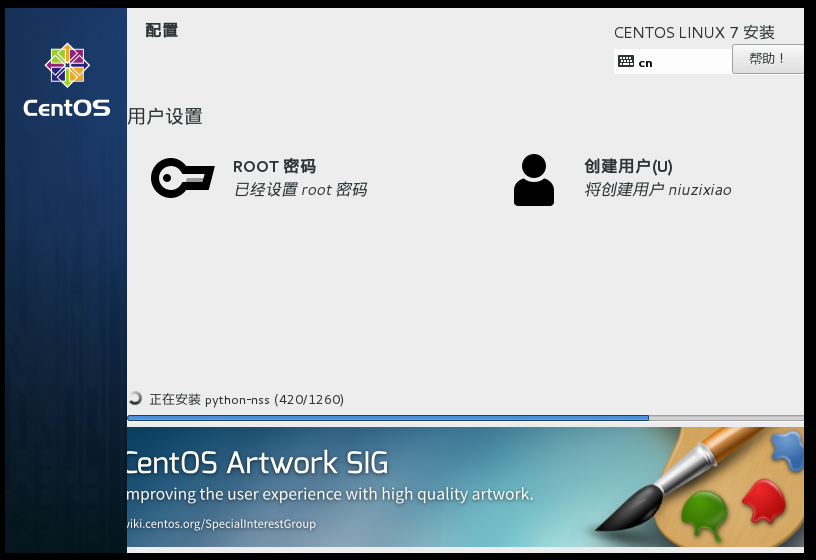
我这里显示的是,root密码已经设置好了,用户名也创建好了,因为我已经操作了,我设置的root密码和用户名密码是都一样的,为了方便,你还需要去设置root密码,设置用户名,方法很简单,点一下,里面的界面自然就会懂了,如果你不懂的话,那就不要再碰计算机了
安装完之后,右下方就会出现 ”重启” 按钮,重启后还会有一下界面
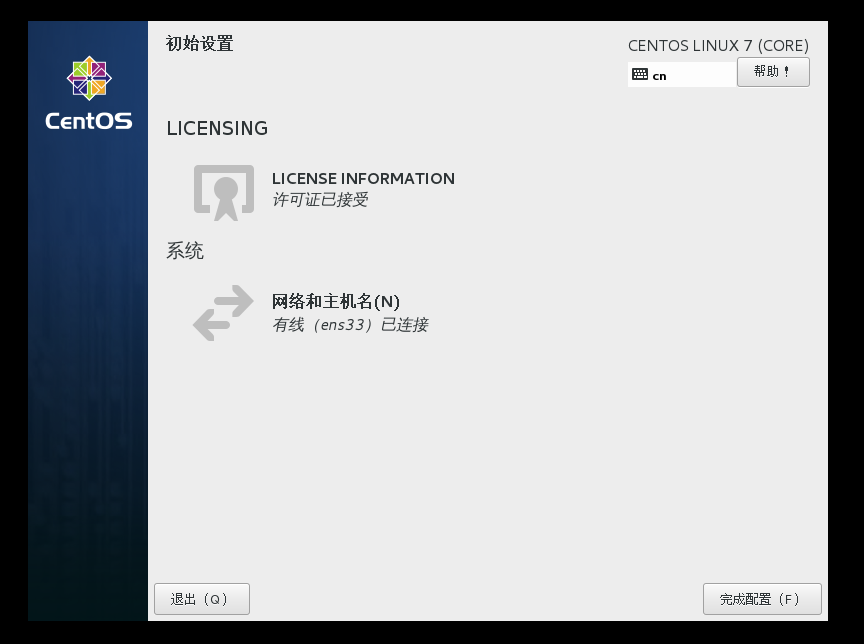
你那里的第一个选项一定是一个感叹号,点进去,点一下许可就行了,之后点击 “完成配置“ 就ok了
虚拟机内安装Centos7步骤的更多相关文章
- 在虚拟机中安装CentOS7
在虚拟机中安装CentOS7 听语音 | 浏览:17352 | 更新:2014-10-31 12:14 1 2 3 4 5 6 7 分步阅读 一键约师傅 百度师傅最快的到家服务,最优质的电脑清灰! 百 ...
- VMware虚拟机下安装CentOS7.0超详细图文教程
1.本文说明: 官方的第一个文本档案.也就是0_README.txt,大概意思是这样(渣翻译,但是大概意思还是有的). CentOS-7.0-1406-x86_64-DVD.iso:这个镜像(DVD ...
- Linux环境搭建-在虚拟机中安装Centos7.0
最近在空闲时间学习Linux环境中各种服务的安装与配置,都属于入门级别的,这里把所有的学习过程记录下来,和大家一起分享. 我的电脑系统是win7,所以我需要在win7上安装一个虚拟机-VMware,然 ...
- Linux_总结_01_VMware14虚拟机下安装CentOS7.x
一.前言 本文是采用最小安装方式 二.下载 1.官网 https://www.centos.org/download/ 在此页面下,选择 Minimal ISO 进行下载. 三.VMWare中新建虚拟 ...
- Linux_服务器_06_VMware虚拟机下安装CentOS7.0图文教程
二.参考资料 1.VMware虚拟机下安装CentOS7.0图文教程
- 利用win10自带的虚拟机Hyper-V安装Centos7的步骤教程
1.设置开启Hyper-V应用程序? 在搜索功能里输入 Hyper-V 然后点击选中的部分 2.全部选中框中的部分,然后重新启动电脑 3.在搜索功能里输入Hyper-V 打开 4.点击新建--> ...
- 虚拟机中安装CentOS7
初始安装: 1.安装新虚拟机时,选择稍后安装操作系统,这可以自己设置语言等信息 2.修改自定义硬件:为网卡生成一个mac地址,(这里需要注意,有时网卡会冲突,导致连接时好时坏,以后可以删除掉网卡,重新 ...
- 虚拟机下安装centos7方法,修改系统语言为简体中文的方法
说明 自己装系统时一般都可以自定义选择系统语言.可是云端服务器一般都是安装好的镜像,默认系统语言为英文,对于初学者可能还会有搞不懂的计算机词汇.这里简单说一下centos7怎么修改系统语言为中文. 虚 ...
- 创建虚拟机和安装centos7 & install oracle
win7 x64位+VMware12+centos7 x64位+oracle 11g R2安装详解(一) 一.虚拟机安装oracle11g R2的安装环境: 1.win7 x64位 ...
随机推荐
- Python学习---Django路由系统【all】
Django URL (路由系统) Django URL (路由系统): URL配置(URLconf)就像Django 所支撑网站的目录.它的本质是URL模式以及要为该URL模式调用的视图函数之间的映 ...
- Python学习---DjangoForm的学习
DjangoForm之创建工程 Form是什么东西: 用于验证用户请求数据合法性的一个组件 普通的Form提交的弊端: 1.用户提交数据的验证 2.前台需要进行错误信息的提示 3.需要保留上次用户输入 ...
- C#用ckplayer.js播放 MP4格式视频实现 边加载边播放
MVC设计模式下 在View页面里面使用ckplayer.js 加载视频 ,在MP4格式视频上传之后 我发现某些视频可以边加载边播放 但是有一些又不行,找了下原因是因为视频的元数据信息在第一帧的时候就 ...
- 设计模式之Proxy(代理)
设计模式之Proxy(代理) 板桥里人banq http://www.jdon.com 2002/04/21/ 理解并使用设计模式,能够培养我们良好的面向对象编程习惯,同时在实际应用中,可以如鱼得水, ...
- Wannafly挑战赛18 E 极差(线段树、单调栈)
Wannafly挑战赛18 E 极差 题意 给出三个长度为n的正整数序列,一个区间[L,R]的价值定义为:三个序列中,这个区间的极差(最大值与最小值之差)的乘积. 求所有区间的价值之和.答案对\(2^ ...
- MAC软件工具下载
CRThttps://www.cnblogs.com/codegeekgao/p/8277015.html navicathttp://xclient.info/search/s/navicat/?t ...
- jq局部打印插件jQuery.print.js(兼容IE8)
/* @license * jQuery.print, version 1.5.1 * (c) Sathvik Ponangi, Doers' Guild * Licence: CC-By (http ...
- GPU性能:光栅化、图层混合、离屏渲染
So, shouldRasterize will not affect the green/red you see using Instruments. In order to have everyt ...
- tar 打包带软连接的文件
打包普通文件夹,压缩带参数z,创建tar.gz tar -cvf ./tmp/SK_Aug_camera.tar ./gap_40_5 但是文件夹里含有软连接,带参数 h tar -cvhf ./tm ...
- 【【模板】严格次小生成树[BJWC2010]】
树上的路径怎么能没有树剖 显然,次小生成树和最小生成树只在一条边上有差距,于是我们就可以枚举这一条边,将所有边加入最小生成树,之后再来从这些并不是那么小的生成树中找到那个最小的 我们往最小生成树里加入 ...