
Mars3D入门示例
1. 引言
Mars3D是基于Cesium的Web端的三维GIS库,对Cesium做了进一步封装和扩展
Mars3D官网:Mars3D三维可视化平台 | 火星科技
Mars3D开发手册:开发教程 - Mars3D三维可视化平台 | 火星科技
GitHub地址:Mars3D三维可视化平台 | 火星科技
API文档:API文档 - Mars3D三维可视化平台 | 火星科技
2. 示例
以下是一些基于原生JavaScript的使用案例
2.1 创建三维场景
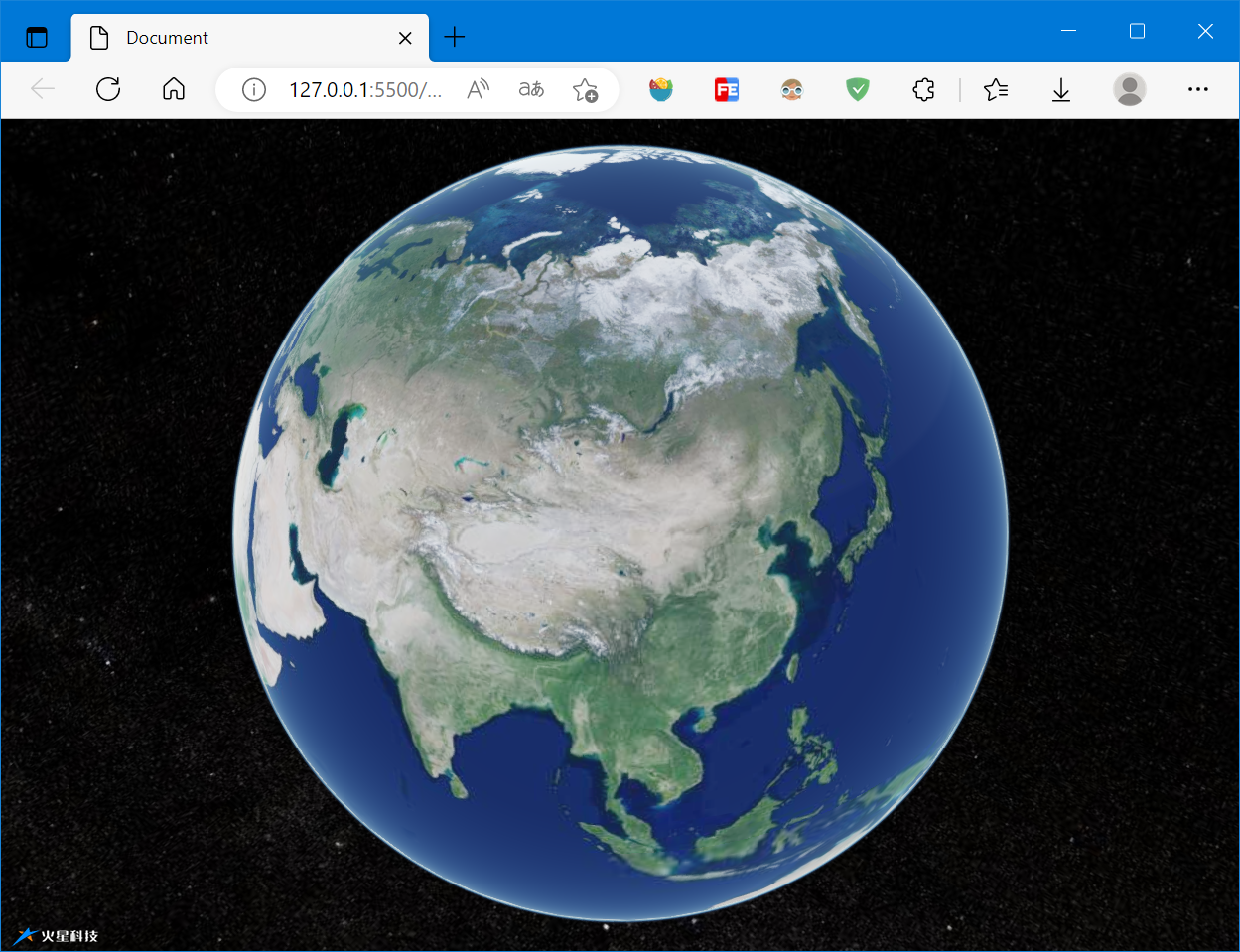
2.1.1 快速创建地球
即new一个Map,可选的设置参数有:
- 场景scene
- 控件control
- 特效effect
- ......
具体可参考:API文档 - Mars3D三维可视化平台 | 火星科技
这里仅设置部分底图参数:
<!DOCTYPE html>

<html lang="en">

  <head>

    <meta charset="UTF-8" />

    <meta http-equiv="X-UA-Compatible" content="IE=edge" />

    <meta name="viewport" content="width=device-width, initial-scale=1.0" />

    <title>Document</title>

    <!--引入cesium基础lib-->

    <link

      href="https://unpkg.com/mars3d-cesium/Build/Cesium/Widgets/widgets.css"

      rel="stylesheet"

      type="text/css"

    />

    <script

      src="https://unpkg.com/mars3d-cesium/Build/Cesium/Cesium.js"

      type="text/javascript"

    ></script>

    <!--引入mars3d库lib-->

    <link

      href="https://unpkg.com/mars3d/dist/mars3d.css"

      rel="stylesheet"

      type="text/css"

    />

    <script

      src="https://unpkg.com/mars3d/dist/mars3d.js"

      type="text/javascript"

    ></script>

    <style>

      html,

      body,

      .mars3d-container {

        width: 100%;

        height: 100%;

        margin: 0;

        padding: 0;

        overflow: hidden;

      }

    </style>

  </head>

  <body>

    <div id="mars3dContainer" class="mars3d-container"></div>

    <script type="text/javascript">

      let mapOptions = {

        basemaps: [{ name: "高德", type: "gaode", layer: "img_d", show: true }],

      };

      let map = new mars3d.Map("mars3dContainer", mapOptions);

    </script>

  </body>

</html>
2.1.2 根据配置创建
通过配置文件创建地图,配置项与上述的快速创建的配置项相同
config.json文件(和上面的配置一样):
[

    {

        "name": "高德",

        "type": "gaode",

        "layer": "img_d",

        "show": true

    }

]
加载代码:
<!DOCTYPE html>

<html lang="en">

  <head>

    <meta charset="UTF-8" />

    <meta http-equiv="X-UA-Compatible" content="IE=edge" />

    <meta name="viewport" content="width=device-width, initial-scale=1.0" />

    <title>Document</title>

    <!--引入cesium基础lib-->

    <link

      href="https://unpkg.com/mars3d-cesium/Build/Cesium/Widgets/widgets.css"

      rel="stylesheet"

      type="text/css"

    />

    <script

      src="https://unpkg.com/mars3d-cesium/Build/Cesium/Cesium.js"

      type="text/javascript"

    ></script>

    <!--引入mars3d库lib-->

    <link

      href="https://unpkg.com/mars3d/dist/mars3d.css"

      rel="stylesheet"

      type="text/css"

    />

    <script

      src="https://unpkg.com/mars3d/dist/mars3d.js"

      type="text/javascript"

    ></script>

    <style>

      html,

      body,

      .mars3d-container {

        width: 100%;

        height: 100%;

        margin: 0;

        padding: 0;

        overflow: hidden;

      }

    </style>

  </head>

  <body>

    <div id="mars3dContainer" class="mars3d-container"></div>

    <script type="text/javascript">

      fetch("./config/config.json")

        .then((res) => res.json())

        .then((config) => {

          let mapOptions = config.mars3d

          let map = new mars3d.Map("mars3dContainer", mapOptions)

        });

    </script>

  </body>

</html>
2.1.3 根据Cesium创建
先使用Cesium创建一个地球(Viewer),再构造为Mars3d的Map对象:
<!DOCTYPE html>

<html lang="en">

  <head>

    <meta charset="UTF-8" />

    <meta http-equiv="X-UA-Compatible" content="IE=edge" />

    <meta name="viewport" content="width=device-width, initial-scale=1.0" />

    <title>Document</title>

    <!--引入cesium基础lib-->

    <link

      href="https://unpkg.com/mars3d-cesium/Build/Cesium/Widgets/widgets.css"

      rel="stylesheet"

      type="text/css"

    />

    <script

      src="https://unpkg.com/mars3d-cesium/Build/Cesium/Cesium.js"

      type="text/javascript"

    ></script>

    <!--引入mars3d库lib-->

    <link

      href="https://unpkg.com/mars3d/dist/mars3d.css"

      rel="stylesheet"

      type="text/css"

    />

    <script

      src="https://unpkg.com/mars3d/dist/mars3d.js"

      type="text/javascript"

    ></script>

    <style>

      html,

      body,

      .mars3d-container {

        width: 100%;

        height: 100%;

        margin: 0;

        padding: 0;

        overflow: hidden;

      }

    </style>

  </head>

  <body>

    <div id="mars3dContainer" class="mars3d-container"></div>

    <script type="text/javascript">

      const viewer = new Cesium.Viewer("mars3dContainer");

      let mapOptions = {

        scene: {

          center: {

            lat: 30.054604,

            lng: 108.885436,

            alt: 17036414,

            heading: 0,

            pitch: -90,

          },

          fxaa: true,

        },

      };

      const map = new mars3d.Map(viewer, mapOptions);

    </script>

  </body>

</html>
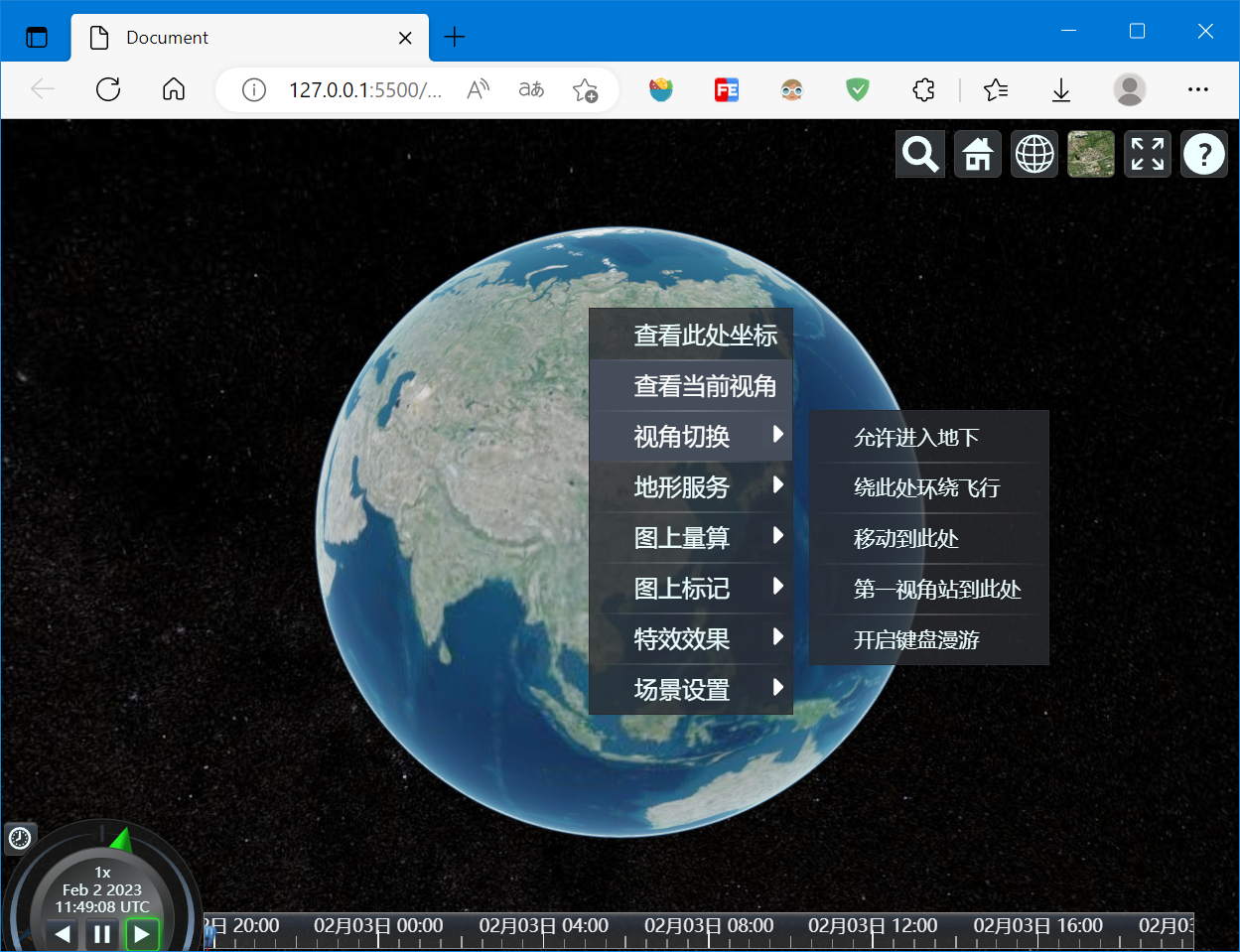
2.2 UI控件样板
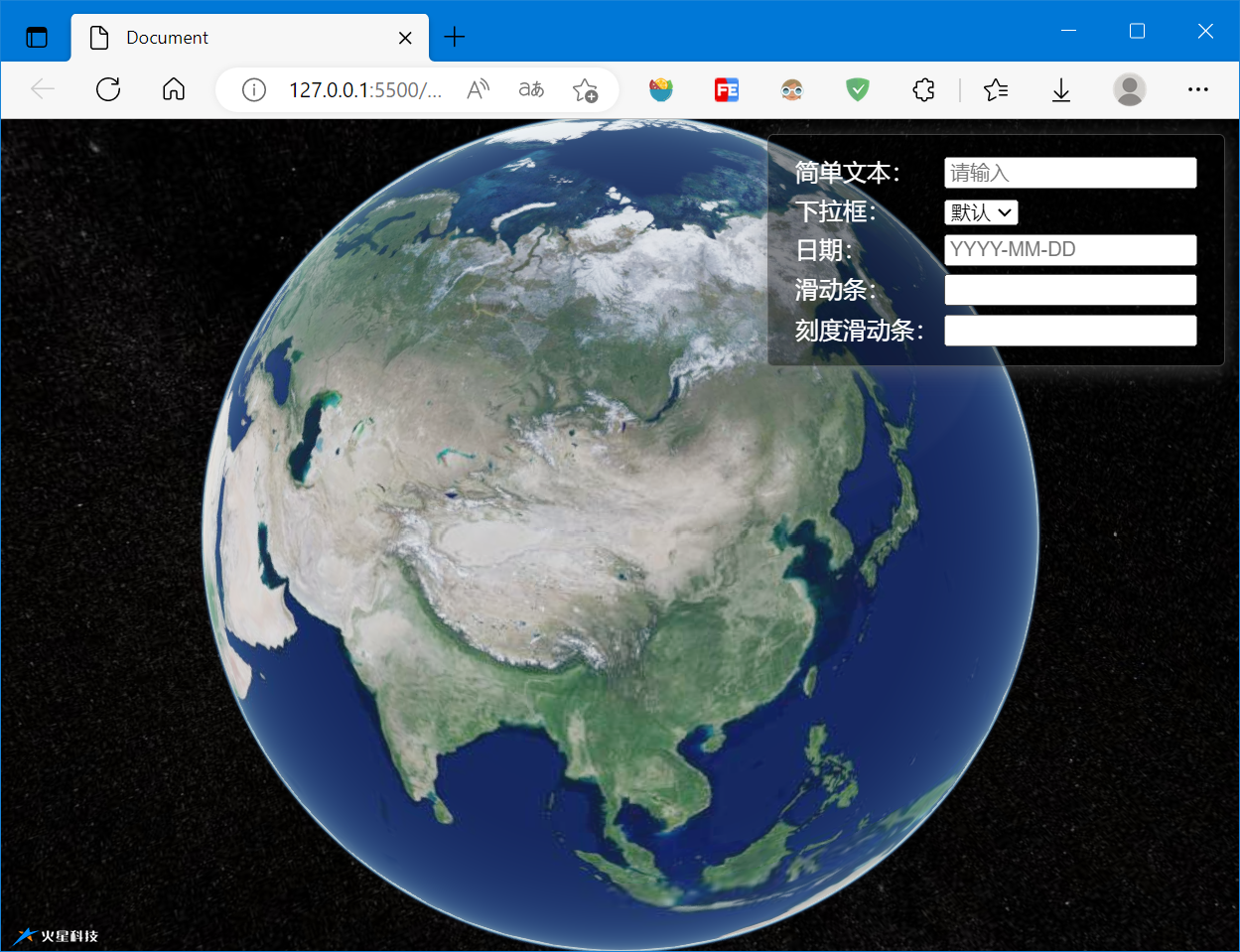
在主页面设置UI控件:
<!DOCTYPE html>

<html lang="en">

  <head>

    <meta charset="UTF-8" />

    <meta http-equiv="X-UA-Compatible" content="IE=edge" />

    <meta name="viewport" content="width=device-width, initial-scale=1.0" />

    <title>Document</title>

    <!--引入cesium基础lib-->

    <link

      href="https://unpkg.com/mars3d-cesium/Build/Cesium/Widgets/widgets.css"

      rel="stylesheet"

      type="text/css"

    />

    <script

      src="https://unpkg.com/mars3d-cesium/Build/Cesium/Cesium.js"

      type="text/javascript"

    ></script>

    <!--引入mars3d库lib-->

    <link

      href="https://unpkg.com/mars3d/dist/mars3d.css"

      rel="stylesheet"

      type="text/css"

    />

    <script

      src="https://unpkg.com/mars3d/dist/mars3d.js"

      type="text/javascript"

    ></script>

    <style>

      html,

      body,

      .mars3d-container {

        width: 100%;

        height: 100%;

        margin: 0;

        padding: 0;

        overflow: hidden;

      }

      .infoview {

        position: absolute;

        top: 10px;

        right: 10px;

        padding: 10px 15px;

        border-radius: 4px;

        border: 1px solid rgba(128, 128, 128, 0.5);

        color: #ffffff;

        background: rgba(0, 0, 0, 0.4);

        box-shadow: 0 3px 14px rgb(128 128 128 / 50%);

        z-index: 19870101;

      }

    </style>

  </head>

  <body>

    <div id="mars3dContainer" class="mars3d-container"></div>

    <div class="infoview" style="overflow: auto; max-height: 850px">

      <table class="mars-table">

        <tbody>

          <tr>

            <td>简单文本:</td>

            <td>

              <input

                id="txtUrl"

                type="text"

                value=""

                required

                class="form-control"

                placeholder="请输入"

              />

            </td>

          </tr>

          <tr>

            <td>下拉框:</td>

            <td>

              <select id="txtCrs" class="selectpicker form-control">

                <option value="" selected="selected">默认</option>

                <option value="EPSG:3857">火星</option>

                <option value="EPSG:4326">地球</option>

                <option value="EPSG:4490">太阳</option>

              </select>

            </td>

          </tr>

          <tr>

            <td class="nametd">日期:</td>

            <td>

              <input

                type="text"

                class="form-control"

                id="txtStartTime"

                placeholder="YYYY-MM-DD"

              />

            </td>

          </tr>

          <tr>

            <td>滑动条:</td>

            <td class="slider">

              <input

                id="slider_brightness"

                type="text"

                data-slider-min="-0.5"

                data-slider-max="1.5"

                data-slider-step="0.01"

                data-slider-value="-0.5"

              />

            </td>

          </tr>

          <tr>

            <td>刻度滑动条:</td>

            <td class="slider">

              <input id="slider_showLevel" type="text" />

            </td>

          </tr>

        </tbody>

      </table>

    </div>

    <script type="text/javascript">

      let mapOptions = {

        basemaps: [{ name: "高德", type: "gaode", layer: "img_d", show: true }],

      };

      const map = new mars3d.Map("mars3dContainer", mapOptions);

    </script>

  </body>

</html>
2.3 设置地图参数
2.3.1 设置场景参数
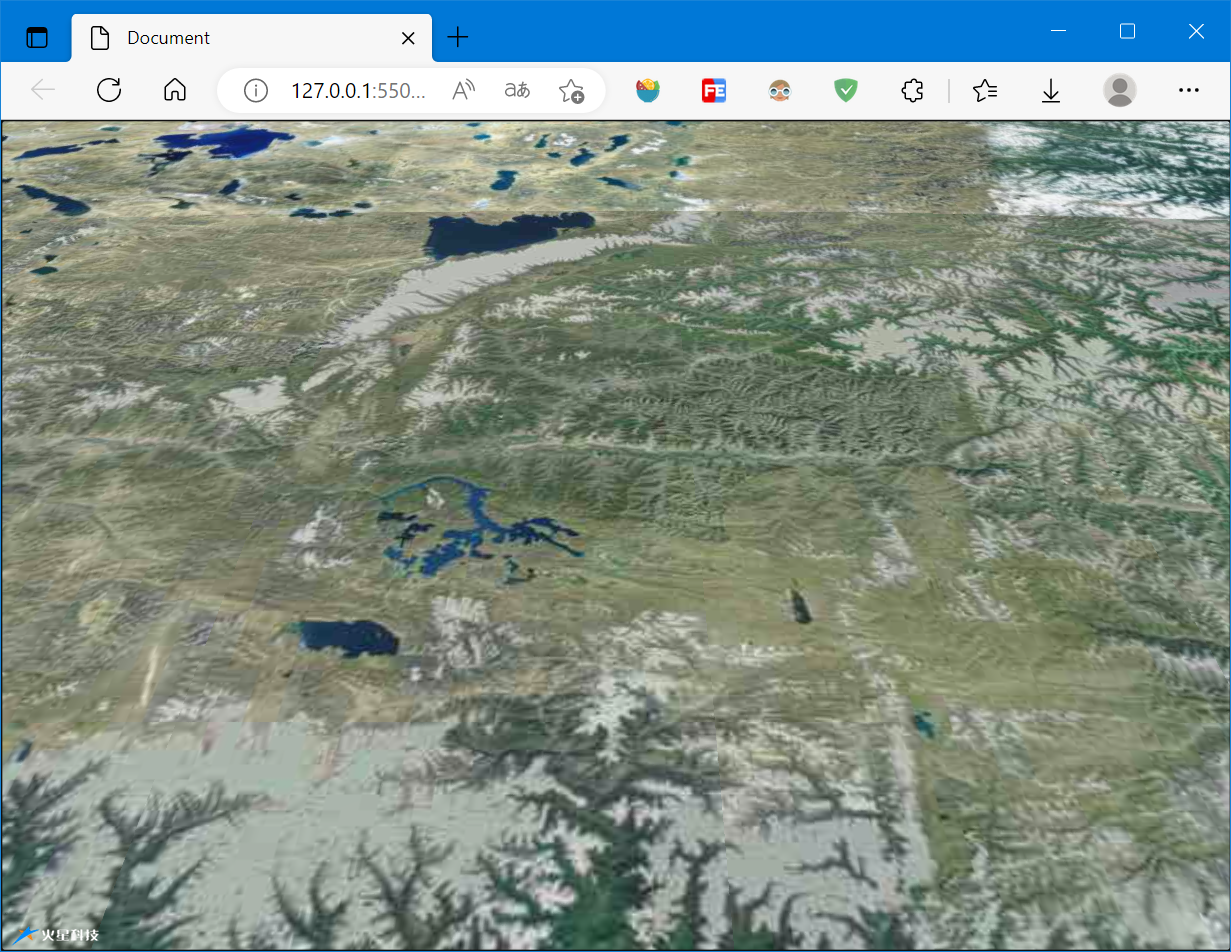
在地图创建时可以直接设置一些参数,比如场景、底图等,在地图创建好以后,也可以直接设置这些参数,使用类似于map.setSceneOptions(options)等API
<!DOCTYPE html>

<html lang="en">

<head>

    <meta charset="UTF-8">

    <meta http-equiv="X-UA-Compatible" content="IE=edge">

    <meta name="viewport" content="width=device-width, initial-scale=1.0">

    <title>Document</title>

    <!--引入cesium基础lib-->

    <link href="https://unpkg.com/mars3d-cesium/Build/Cesium/Widgets/widgets.css" rel="stylesheet" type="text/css" />

    <script src="https://unpkg.com/mars3d-cesium/Build/Cesium/Cesium.js" type="text/javascript"></script>

    <!--引入mars3d库lib-->

    <link href="https://unpkg.com/mars3d/dist/mars3d.css" rel="stylesheet" type="text/css" />

    <script src="https://unpkg.com/mars3d/dist/mars3d.js" type="text/javascript"></script>

    <style>

        html,

        body,

        .mars3d-container {

            width: 100%;

            height: 100%;

            margin: 0;

            padding: 0;

            overflow: hidden;

        }

    </style>

</head>

<body>

    <div id="mars3dContainer" class="mars3d-container"></div>

    <script>

        let mapOptions = {

            basemaps: [{ name: "高德", type: "gaode", layer: "img_d", show: true }],

        };

        const map = new mars3d.Map("mars3dContainer", mapOptions);

        map.setSceneOptions({

            center: { lat: 26.8764, lng: 91.148781, alt: 223798, heading: 0, pitch: -45 }

        })

    </script>

</body>

</html>
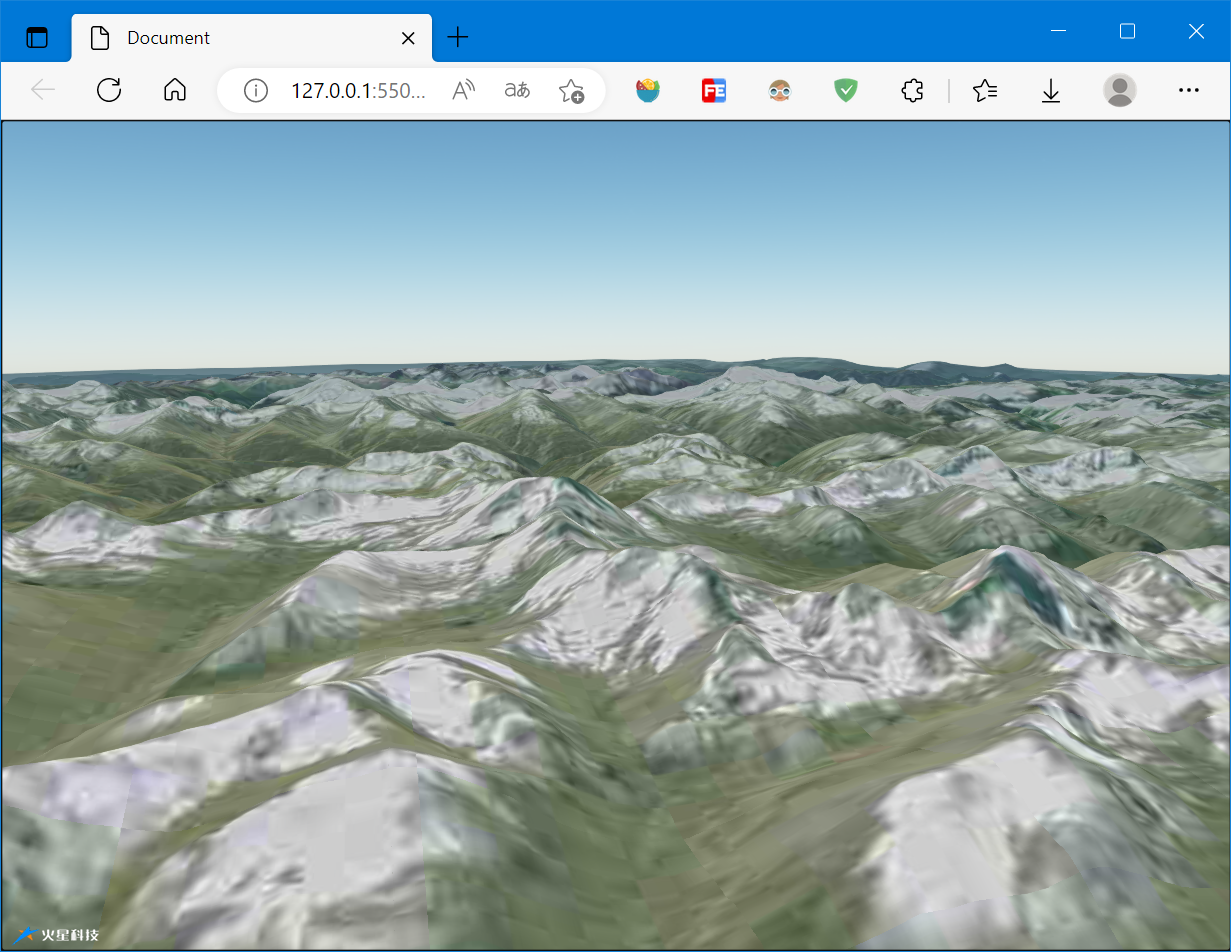
2.3.2 设置三维地形
三维地形可以在Map创建时设置terrain参数来加,也可以在地图创建后加载
在创建地球后更新terrainProvider(用 mars3d.layer.createTerrainProvider工厂方法创建)[目前1个球只支持1个地形服务]
<!DOCTYPE html>

<html lang="en">

<head>

    <meta charset="UTF-8">

    <meta http-equiv="X-UA-Compatible" content="IE=edge">

    <meta name="viewport" content="width=device-width, initial-scale=1.0">

    <title>Document</title>

    <!--引入cesium基础lib-->

    <link href="https://unpkg.com/mars3d-cesium/Build/Cesium/Widgets/widgets.css" rel="stylesheet" type="text/css" />

    <script src="https://unpkg.com/mars3d-cesium/Build/Cesium/Cesium.js" type="text/javascript"></script>

    <!--引入mars3d库lib-->

    <link href="https://unpkg.com/mars3d/dist/mars3d.css" rel="stylesheet" type="text/css" />

    <script src="https://unpkg.com/mars3d/dist/mars3d.js" type="text/javascript"></script>

    <style>

        html,

        body,

        .mars3d-container {

            width: 100%;

            height: 100%;

            margin: 0;

            padding: 0;

            overflow: hidden;

        }

    </style>

</head>

<body>

    <div id="mars3dContainer" class="mars3d-container"></div>

    <script>

        let mapOptions = {

            basemaps: [{ name: "高德", type: "gaode", layer: "img_d", show: true }],

        };

        const map = new mars3d.Map("mars3dContainer", mapOptions);

        map.setSceneOptions({

            center: { lat: 26.8764, lng: 91.148781, alt: 223798, heading: 0, pitch: -45 }

        })

        map.terrainProvider = mars3d.LayerUtil.createTerrainProvider({

          url: "http://data.mars3d.cn/terrain"

        })

    </script>

</body>

</html>
2.3.3 设置底图
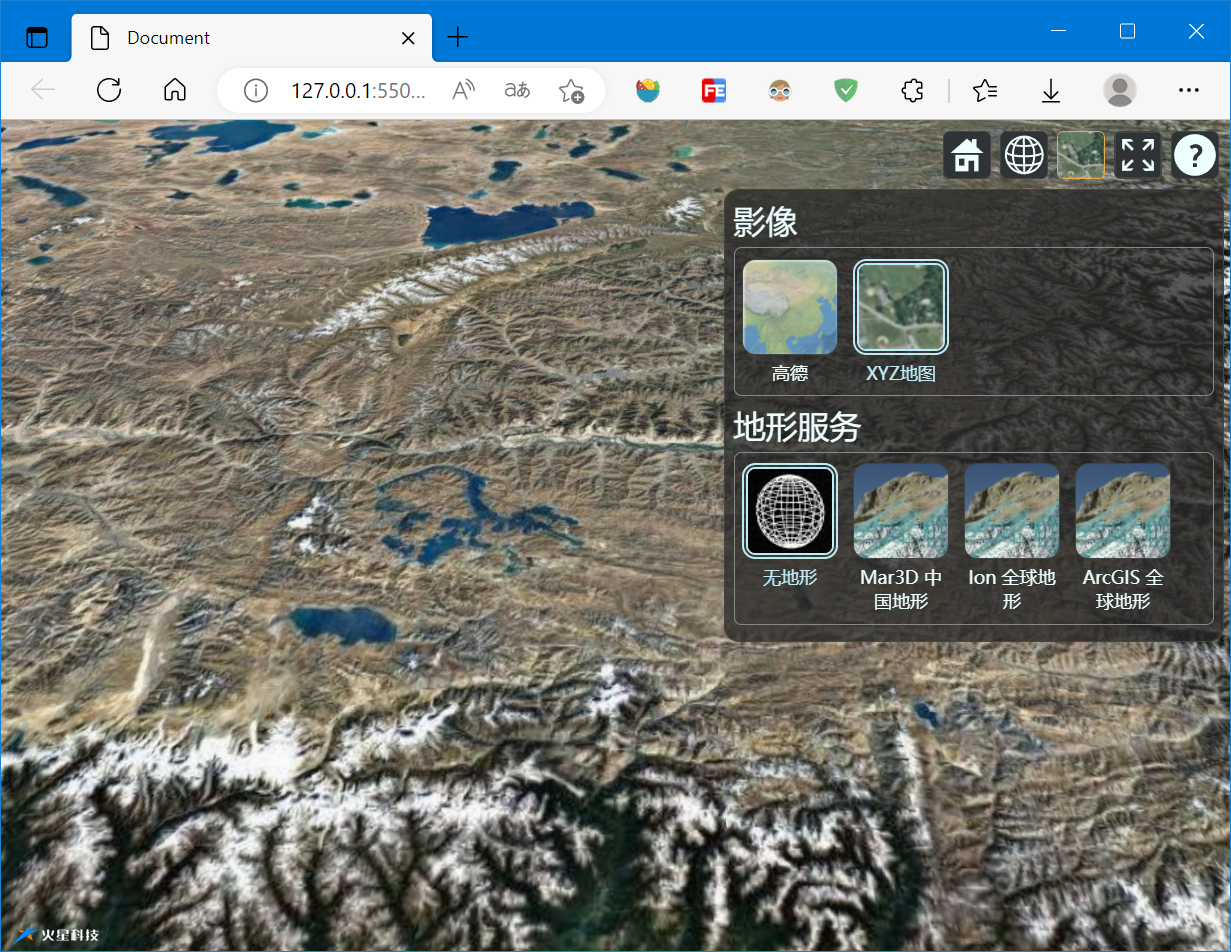
底图(basemap)可以在加载时设置,也可以在底图创建好后加载
加载底图时建议开启底图切换控件(baseLayerPicker),从而实现底图切换
<!DOCTYPE html>

<html lang="en">

<head>

    <meta charset="UTF-8">

    <meta http-equiv="X-UA-Compatible" content="IE=edge">

    <meta name="viewport" content="width=device-width, initial-scale=1.0">

    <title>Document</title>

    <!--引入cesium基础lib-->

    <link href="https://unpkg.com/mars3d-cesium/Build/Cesium/Widgets/widgets.css" rel="stylesheet" type="text/css" />

    <script src="https://unpkg.com/mars3d-cesium/Build/Cesium/Cesium.js" type="text/javascript"></script>

    <!--引入mars3d库lib-->

    <link href="https://unpkg.com/mars3d/dist/mars3d.css" rel="stylesheet" type="text/css" />

    <script src="https://unpkg.com/mars3d/dist/mars3d.js" type="text/javascript"></script>

    <style>

        html,

        body,

        .mars3d-container {

            width: 100%;

            height: 100%;

            margin: 0;

            padding: 0;

            overflow: hidden;

        }

    </style>

</head>

<body>

    <div id="mars3dContainer" class="mars3d-container"></div>

    <script>

        let mapOptions = {

            basemaps: [{

                name: "高德",

                icon: "./icon/offline.png",

                type: "gaode",

                layer: "img_d",

                show: true

            }, {

                name: "XYZ地图",

                icon: "./icon/mapboxSatellite.png",

                type: "xyz",

                url: "//data.mars3d.cn/tile/googleImg/{z}/{x}/{y}.jpg",

                maximumLevel: 12

            }],

            control: {

                baseLayerPicker: true, // basemaps底图切换按钮

                homeButton: true, // 视角复位按钮

                sceneModePicker: true, // 二三维切换按钮

                navigationHelpButton: true, // 帮助按钮

                fullscreenButton: true, // 全屏按钮

                contextmenu: { hasDefault: true } // 右键菜单

            }

        }

        const map = new mars3d.Map("mars3dContainer", mapOptions)

        map.setSceneOptions({

            center: { lat: 26.8764, lng: 91.148781, alt: 223798, heading: 0, pitch: -45 }

        })

        map.terrainProvider = mars3d.LayerUtil.createTerrainProvider({

            url: "http://data.mars3d.cn/terrain"

        })

    </script>

</body>

</html>
2.3.4 添加图层
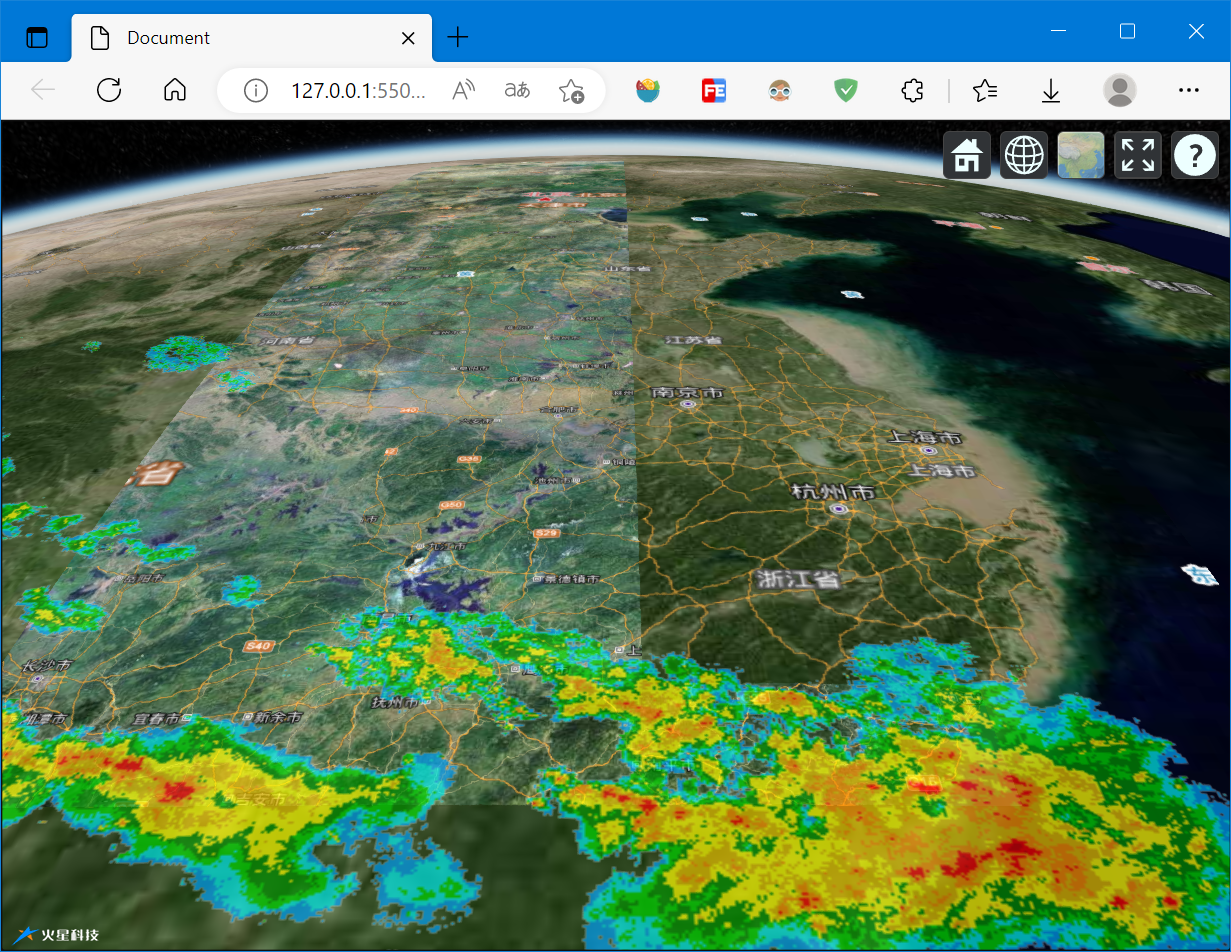
图层(layer)可以在创建时配置,也可以在底图创建后添加(addLayer)
<!DOCTYPE html>

<html lang="en">

<head>

    <meta charset="UTF-8">

    <meta http-equiv="X-UA-Compatible" content="IE=edge">

    <meta name="viewport" content="width=device-width, initial-scale=1.0">

    <title>Document</title>

    <!--引入cesium基础lib-->

    <link href="https://unpkg.com/mars3d-cesium/Build/Cesium/Widgets/widgets.css" rel="stylesheet" type="text/css" />

    <script src="https://unpkg.com/mars3d-cesium/Build/Cesium/Cesium.js" type="text/javascript"></script>

    <!--引入mars3d库lib-->

    <link href="https://unpkg.com/mars3d/dist/mars3d.css" rel="stylesheet" type="text/css" />

    <script src="https://unpkg.com/mars3d/dist/mars3d.js" type="text/javascript"></script>

    <style>

        html,

        body,

        .mars3d-container {

            width: 100%;

            height: 100%;

            margin: 0;

            padding: 0;

            overflow: hidden;

        }

    </style>

</head>

<body>

    <div id="mars3dContainer" class="mars3d-container"></div>

    <script>

        let mapOptions = {

            basemaps: [{

                name: "高德",

                icon: "./icon/offline.png",

                type: "gaode",

                layer: "img_d",

                show: true

            }],

            control: {

                baseLayerPicker: true, // basemaps底图切换按钮

                homeButton: true, // 视角复位按钮

                sceneModePicker: true, // 二三维切换按钮

                navigationHelpButton: true, // 帮助按钮

                fullscreenButton: true, // 全屏按钮

                contextmenu: { hasDefault: true } // 右键菜单

            },

            layers: [{

                name: "天地图注记",

                type: "tdt",

                layer: "img_z",

                show: true

            }]

        }

        const map = new mars3d.Map("mars3dContainer", mapOptions)

        map.setSceneOptions({

            center: { lat: 31.72076, lng: 120.233888, alt: 223798, heading: 0, pitch: -45 }

        })

        map.terrainProvider = mars3d.LayerUtil.createTerrainProvider({

            url: "http://data.mars3d.cn/terrain"

        })

        const layerImg = mars3d.LayerUtil.create({

          type: "image",

          url: "//data.mars3d.cn//file/img/radar/201906211112.PNG",

          rectangle: { xmin: 73.16895, xmax: 134.86816, ymin: 12.2023, ymax: 54.11485 },

          alpha: 0.7

        })

        map.addLayer(layerImg)

    </script>

</body>

</html>
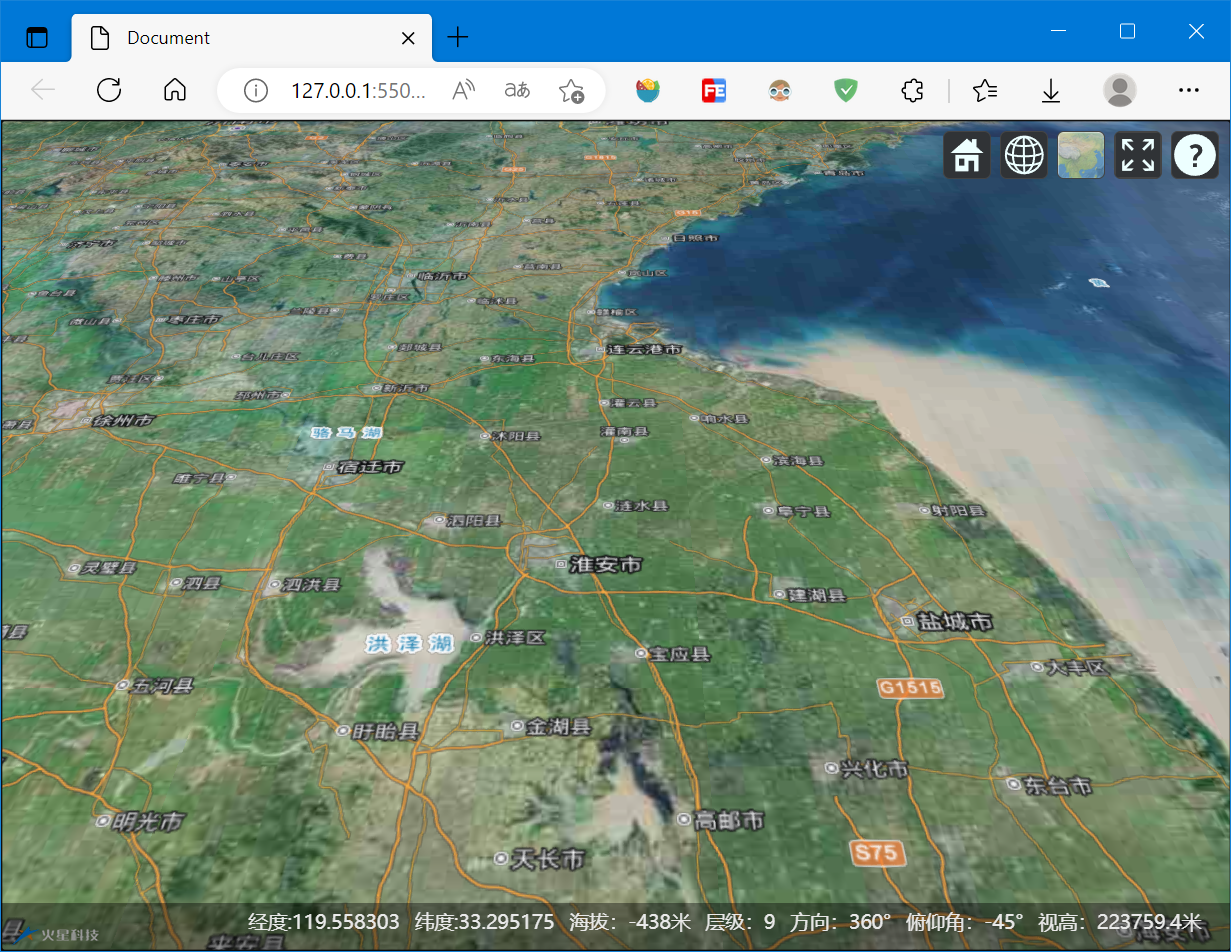
2.3.5 地图控件
地图控件可以在地图创建时配置,也可以在地图创建后添加
<!DOCTYPE html>

<html lang="en">

<head>

    <meta charset="UTF-8">

    <meta http-equiv="X-UA-Compatible" content="IE=edge">

    <meta name="viewport" content="width=device-width, initial-scale=1.0">

    <title>Document</title>

    <!--引入cesium基础lib-->

    <link href="https://unpkg.com/mars3d-cesium/Build/Cesium/Widgets/widgets.css" rel="stylesheet" type="text/css" />

    <script src="https://unpkg.com/mars3d-cesium/Build/Cesium/Cesium.js" type="text/javascript"></script>

    <!--引入mars3d库lib-->

    <link href="https://unpkg.com/mars3d/dist/mars3d.css" rel="stylesheet" type="text/css" />

    <script src="https://unpkg.com/mars3d/dist/mars3d.js" type="text/javascript"></script>

    <style>

        html,

        body,

        .mars3d-container {

            width: 100%;

            height: 100%;

            margin: 0;

            padding: 0;

            overflow: hidden;

        }

    </style>

</head>

<body>

    <div id="mars3dContainer" class="mars3d-container"></div>

    <script>

        let mapOptions = {

            basemaps: [{

                name: "高德",

                icon: "./icon/offline.png",

                type: "gaode",

                layer: "img_d",

                show: true

            }],

            control: {

                baseLayerPicker: true, // basemaps底图切换按钮

                homeButton: true, // 视角复位按钮

                sceneModePicker: true, // 二三维切换按钮

                navigationHelpButton: true, // 帮助按钮

                fullscreenButton: true, // 全屏按钮

                contextmenu: { hasDefault: true } // 右键菜单

            },

            layers: [{

                name: "天地图注记",

                type: "tdt",

                layer: "img_z",

                show: true

            }]

        }

        const map = new mars3d.Map("mars3dContainer", mapOptions)

        map.setSceneOptions({

            center: { lat: 31.72076, lng: 120.233888, alt: 223798, heading: 0, pitch: -45 }

        })

        const locationBar = new mars3d.control.LocationBar()

        map.addControl(locationBar)

    </script>

</body>

</html>
2.4 地图事件
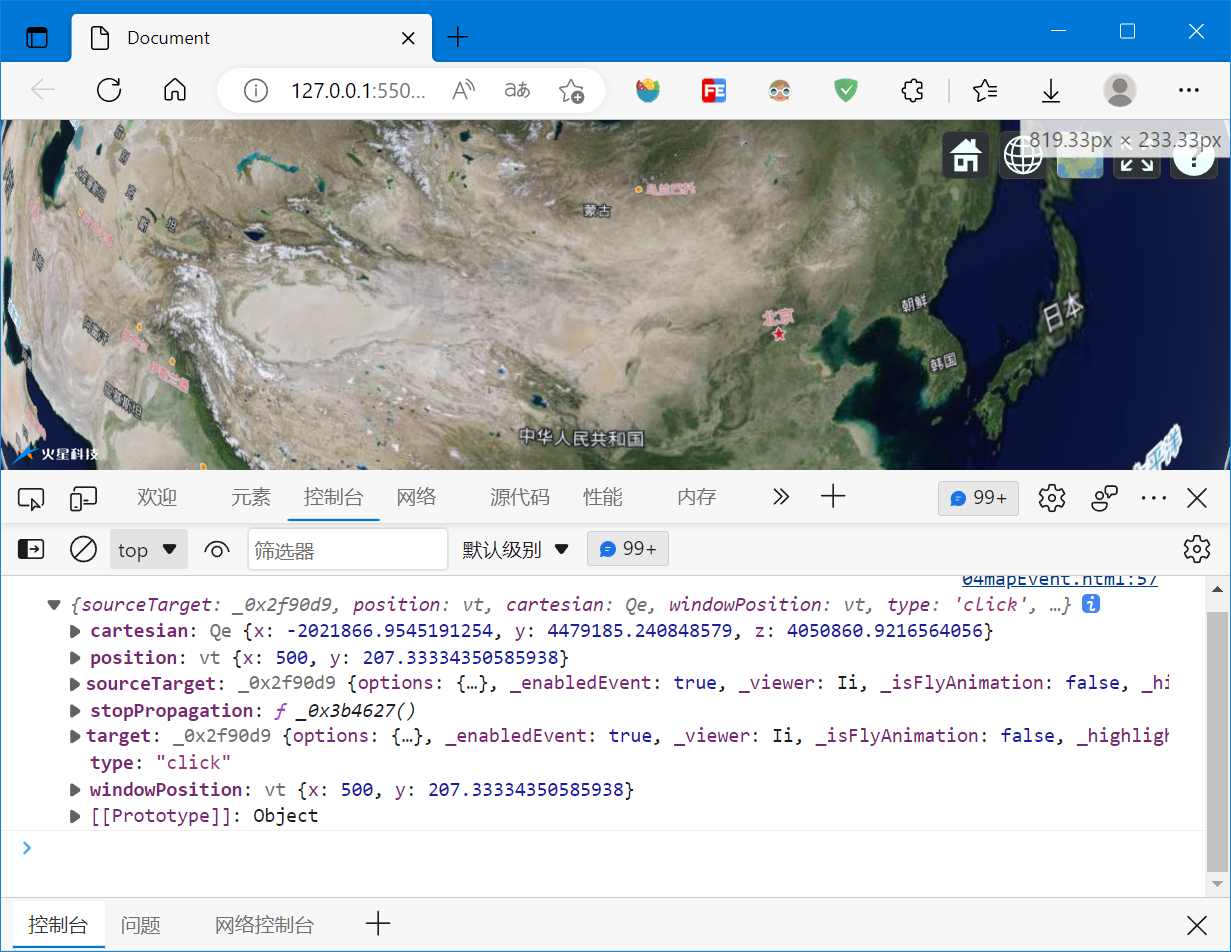
使用map.on(event, callback)函数监听地图事件,地图事件主要有单击、双击等,具体事件可以参考:API文档 - Mars3D三维可视化平台 | 火星科技
使用map.on(event, callback)函数监听地图事件,使用map.off(event, callback)函数解除监听
<!DOCTYPE html>

<html lang="en">

<head>

    <meta charset="UTF-8">

    <meta http-equiv="X-UA-Compatible" content="IE=edge">

    <meta name="viewport" content="width=device-width, initial-scale=1.0">

    <title>Document</title>

    <!--引入cesium基础lib-->

    <link href="https://unpkg.com/mars3d-cesium/Build/Cesium/Widgets/widgets.css" rel="stylesheet" type="text/css" />

    <script src="https://unpkg.com/mars3d-cesium/Build/Cesium/Cesium.js" type="text/javascript"></script>

    <!--引入mars3d库lib-->

    <link href="https://unpkg.com/mars3d/dist/mars3d.css" rel="stylesheet" type="text/css" />

    <script src="https://unpkg.com/mars3d/dist/mars3d.js" type="text/javascript"></script>

    <style>

        html,

        body,

        .mars3d-container {

            width: 100%;

            height: 100%;

            margin: 0;

            padding: 0;

            overflow: hidden;

        }

    </style>

</head>

<body>

    <div id="mars3dContainer" class="mars3d-container"></div>

    <script>

        let mapOptions = {

            basemaps: [{

                name: "高德",

                icon: "./icon/offline.png",

                type: "gaode",

                layer: "img_d",

                show: true

            }],

            control: {

                baseLayerPicker: true,

                homeButton: true,

                sceneModePicker: true,

                navigationHelpButton: true,

                fullscreenButton: true,

                contextmenu: { hasDefault: true }

            },

            layers: [{

                name: "天地图注记",

                type: "tdt",

                layer: "img_z",

                show: true

            }]

        }

        const map = new mars3d.Map("mars3dContainer", mapOptions)

        map.on("click", function (e){

            console.log(e)

        })

    </script>

</body>

</html>
2.5 地形分析
使用Mars3D提供的地形分析函数实现地形分析
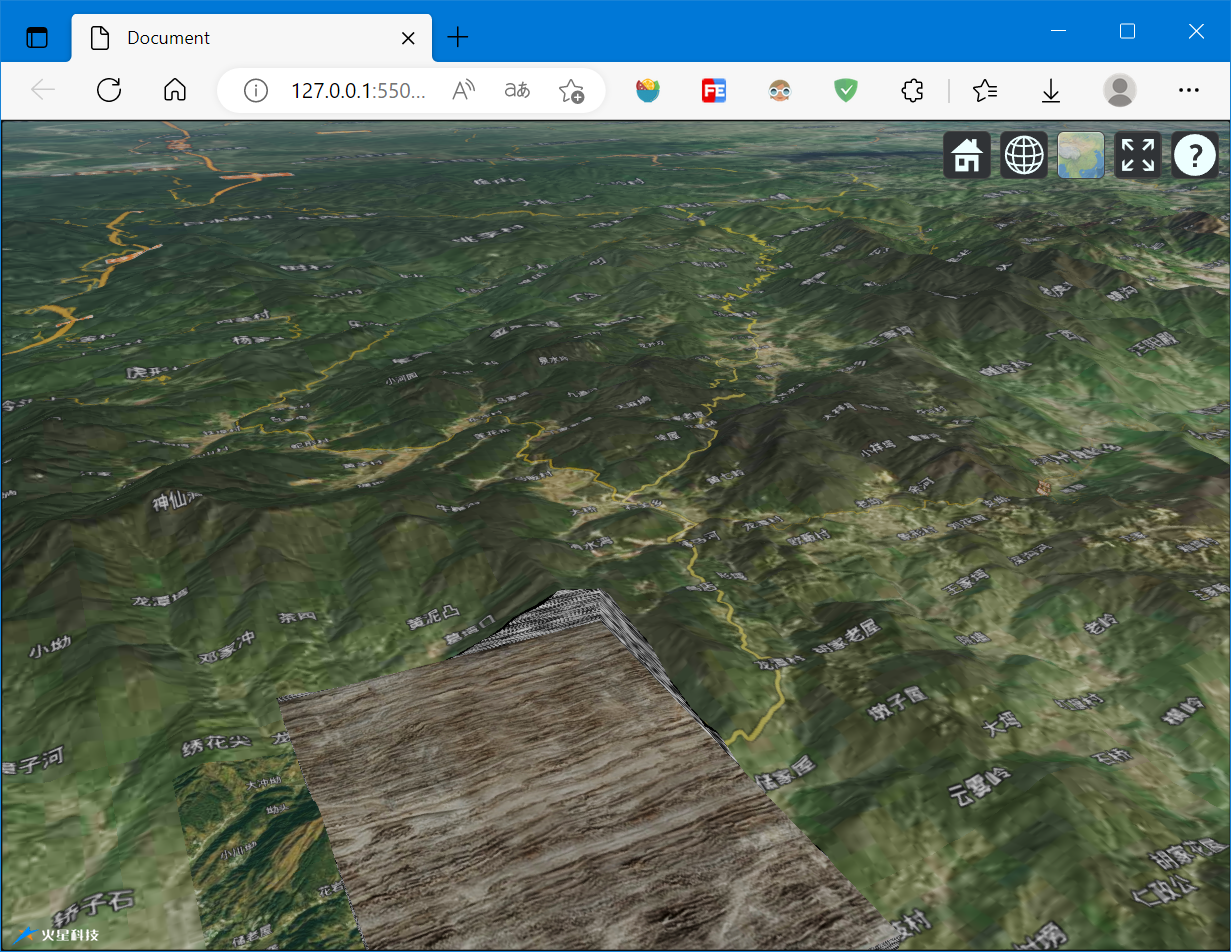
2.5.1 地形开挖
- new mars3d.thing.TerrainClip(options)
地形开挖, 基于地球材质,可以多个区域开挖,具体参考:API文档 - Mars3D三维可视化平台 | 火星科技
<!DOCTYPE html>

<html lang="en">

<head>

    <meta charset="UTF-8">

    <meta http-equiv="X-UA-Compatible" content="IE=edge">

    <meta name="viewport" content="width=device-width, initial-scale=1.0">

    <title>Document</title>

    <!--引入cesium基础lib-->

    <link href="https://unpkg.com/mars3d-cesium/Build/Cesium/Widgets/widgets.css" rel="stylesheet" type="text/css" />

    <script src="https://unpkg.com/mars3d-cesium/Build/Cesium/Cesium.js" type="text/javascript"></script>

    <!--引入mars3d库lib-->

    <link href="https://unpkg.com/mars3d/dist/mars3d.css" rel="stylesheet" type="text/css" />

    <script src="https://unpkg.com/mars3d/dist/mars3d.js" type="text/javascript"></script>

    <style>

        html,

        body,

        .mars3d-container {

            width: 100%;

            height: 100%;

            margin: 0;

            padding: 0;

            overflow: hidden;

        }

    </style>

</head>

<body>

    <div id="mars3dContainer" class="mars3d-container"></div>

    <script>

        let mapOptions = {

            basemaps: [{

                name: "高德",

                icon: "./icon/offline.png",

                type: "gaode",

                layer: "img_d",

                show: true

            }],

            control: {

                baseLayerPicker: true,

                homeButton: true,

                sceneModePicker: true,

                navigationHelpButton: true,

                fullscreenButton: true,

                contextmenu: { hasDefault: true }

            },

            layers: [{

                name: "天地图注记",

                type: "tdt",

                layer: "img_z",

                show: true

            }]

        }

        const map = new mars3d.Map("mars3dContainer", mapOptions)

        map.on("click", function (e) {

            console.log(e)

        })

        map.setSceneOptions({

            center: { lat: 30.899171, lng: 116.334222, alt: 23798, heading: 0, pitch: -45 }

        })

        map.terrainProvider = mars3d.LayerUtil.createTerrainProvider({

          url: "http://data.mars3d.cn/terrain"

        })

        const terrainClip = new mars3d.thing.TerrainClip({

            positions: [

            [116.334222, 30.899171, 645.46],

            [116.370874, 30.899171, 645.46],

            [116.370874, 30.944509, 645.46],

            [116.334222, 30.944509, 645.46]

          ],

            diffHeight: 50, // 井的深度

            image: "http://mars3d.cn/img/textures/poly-stone.jpg",

            imageBottom: "http://mars3d.cn/img/textures/poly-soil.jpg",

            splitNum: 80 // 井边界插值数

        })

        map.addThing(terrainClip)

    </script>

</body>

</html>
2.5.2 等高线生成
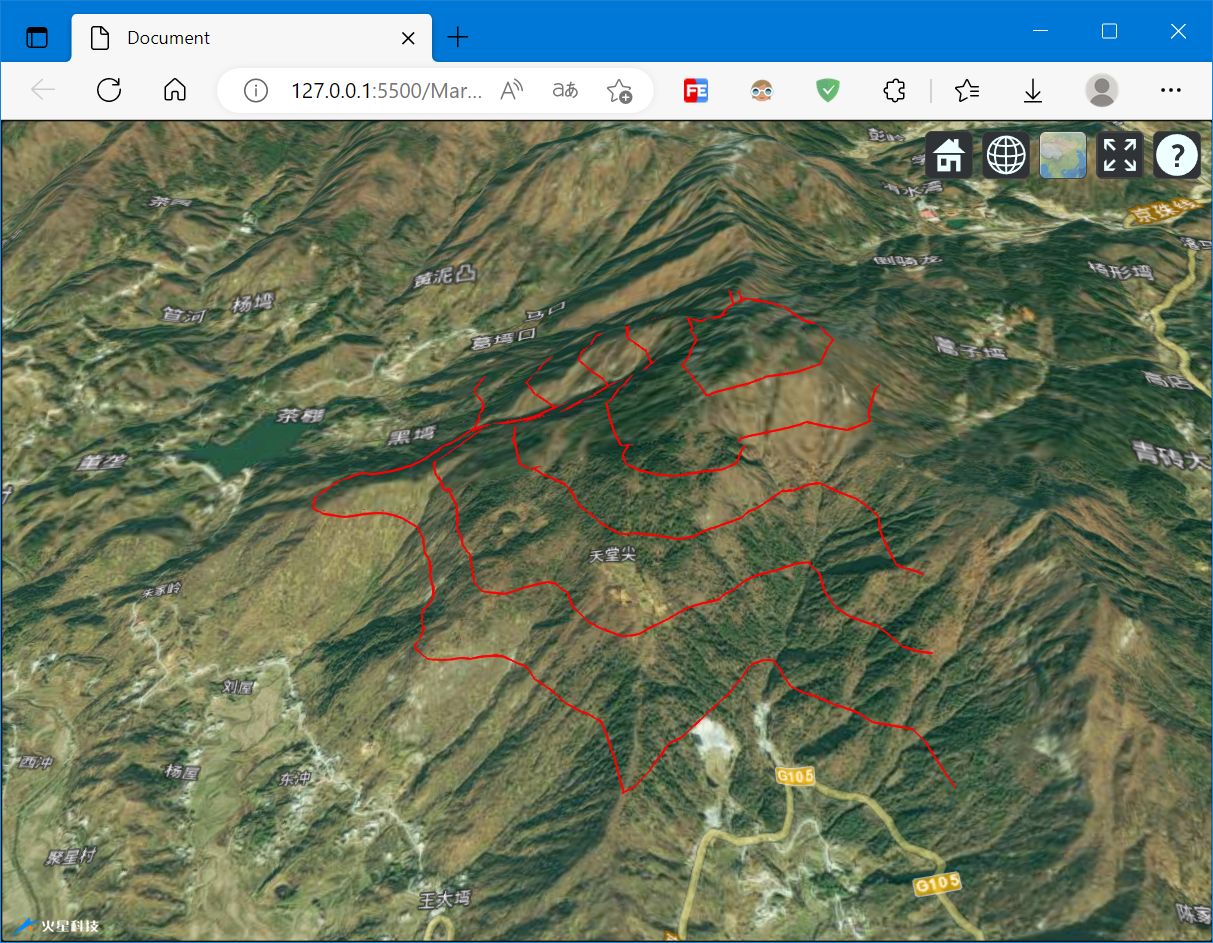
- new mars3d.thing.ContourLine(options)
等高线生成,具体参数可以参考:API文档 - Mars3D三维可视化平台 | 火星科技
<!DOCTYPE html>

<html lang="en">

<head>

    <meta charset="UTF-8">

    <meta http-equiv="X-UA-Compatible" content="IE=edge">

    <meta name="viewport" content="width=device-width, initial-scale=1.0">

    <title>Document</title>

    <!--引入cesium基础lib-->

    <link href="https://unpkg.com/mars3d-cesium/Build/Cesium/Widgets/widgets.css" rel="stylesheet" type="text/css" />

    <script src="https://unpkg.com/mars3d-cesium/Build/Cesium/Cesium.js" type="text/javascript"></script>

    <!--引入mars3d库lib-->

    <link href="https://unpkg.com/mars3d/dist/mars3d.css" rel="stylesheet" type="text/css" />

    <script src="https://unpkg.com/mars3d/dist/mars3d.js" type="text/javascript"></script>

    <style>

        html,

        body,

        .mars3d-container {

            width: 100%;

            height: 100%;

            margin: 0;

            padding: 0;

            overflow: hidden;

        }

    </style>

</head>

<body>

    <div id="mars3dContainer" class="mars3d-container"></div>

    <script>

        let mapOptions = {

            basemaps: [{

                name: "高德",

                icon: "./icon/offline.png",

                type: "gaode",

                layer: "img_d",

                show: true

            }],

            control: {

                baseLayerPicker: true,

                homeButton: true,

                sceneModePicker: true,

                navigationHelpButton: true,

                fullscreenButton: true,

                contextmenu: { hasDefault: true }

            },

            layers: [{

                name: "天地图注记",

                type: "tdt",

                layer: "img_z",

                show: true

            }]

        }

        const map = new mars3d.Map("mars3dContainer", mapOptions)

        map.on("click", function (e) {

            console.log(e)

        })

        map.setSceneOptions({

            center: { lat: 30.899171, lng: 116.334222, alt: 23798, heading: 0, pitch: -45 }

        })

        map.terrainProvider = mars3d.LayerUtil.createTerrainProvider({

            url: "http://data.mars3d.cn/terrain"

        })

        const contourLine = new mars3d.thing.ContourLine({

            positions: [

                [116.334222, 30.899171, 645.46],

                [116.370874, 30.899171, 645.46],

                [116.370874, 30.944509, 645.46],

                [116.334222, 30.944509, 645.46]

            ]

        })

        map.addThing(contourLine)

    </script>

</body>

</html>
2.5.3 坡度坡向
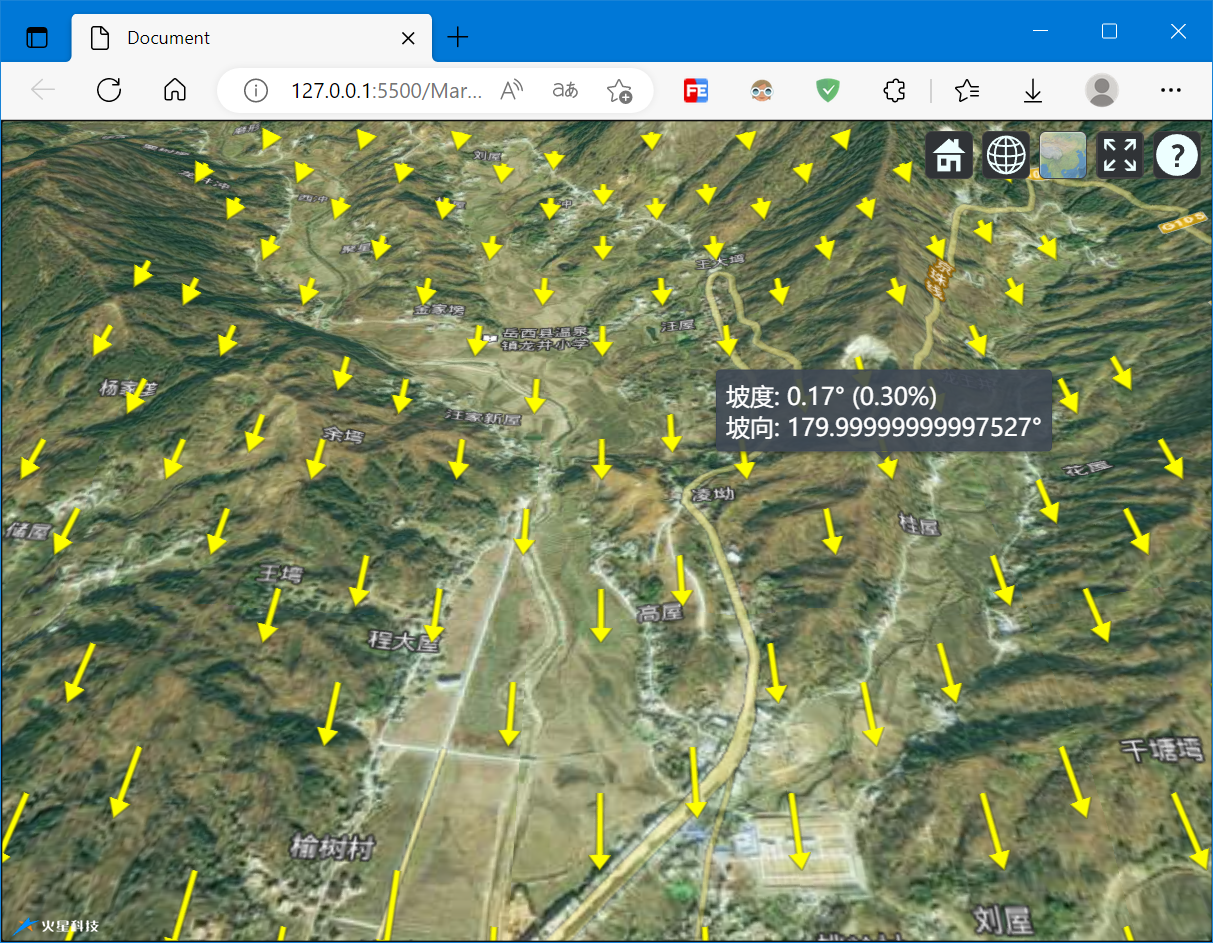
- new mars3d.thing.Slope(options)
坡度坡向分析,具体参数参考:API文档 - Mars3D三维可视化平台 | 火星科技
const slope = new mars3d.thing.Slope({

    positions: [

        [116.334222, 30.899171, 645.46],

        [116.370874, 30.899171, 645.46],

        [116.370874, 30.944509, 645.46],

        [116.334222, 30.944509, 645.46]

    ]

})

map.addThing(slope)
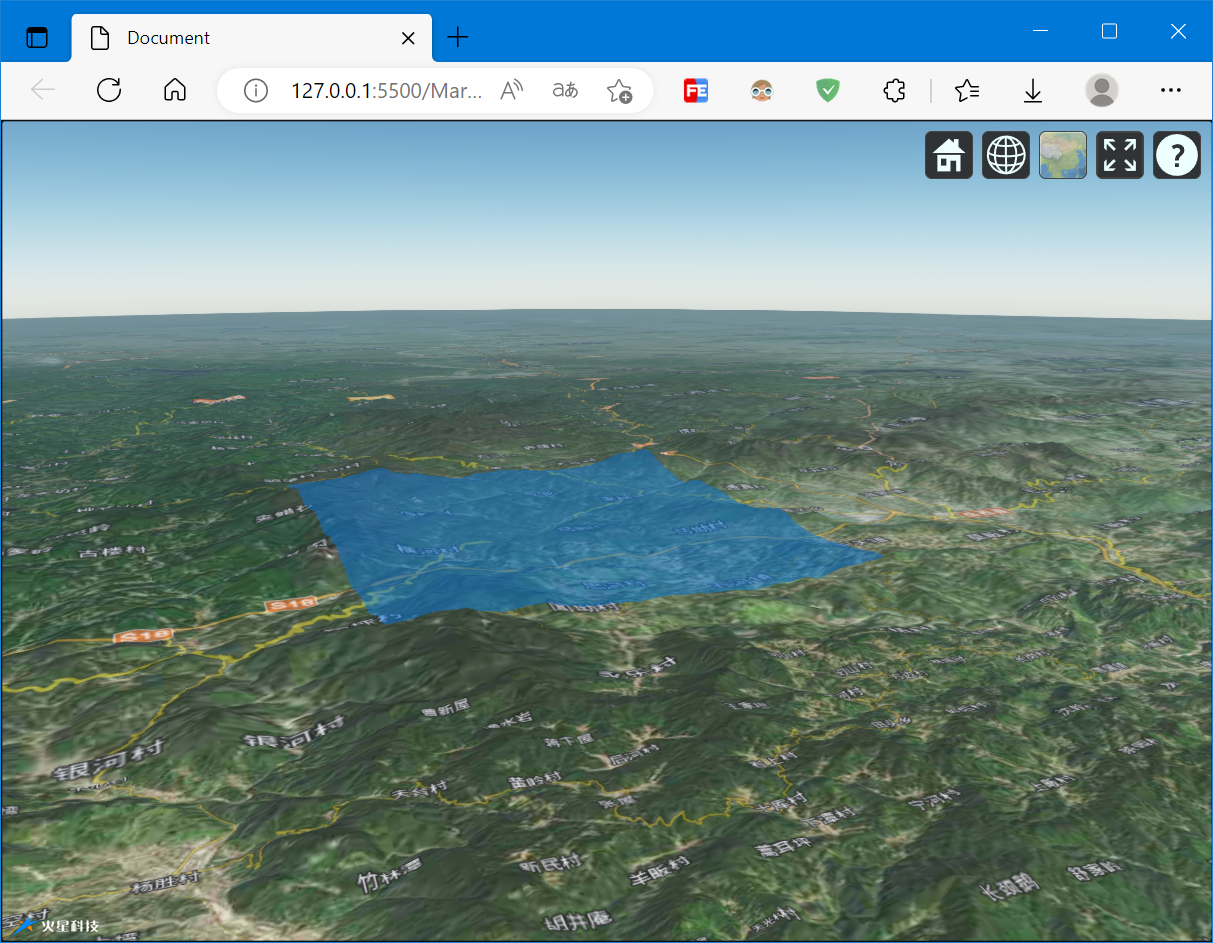
2.5.4 淹没分析
- new mars3d.thing.FloodByMaterial(options)
淹没分析 , 基于地球材质,可以多个区域,具体可以参考:API文档 - Mars3D三维可视化平台 | 火星科技
const floodByMaterial = new mars3d.thing.FloodByMaterial({

    positions: [

        new Cesium.Cartesian3(-2410198.2775535597, 4925725.562201189, 3248372.021893719),

        new Cesium.Cartesian3(-2426218.5805536904, 4917854.35435215, 3248372.021893719),

        new Cesium.Cartesian3(-2421804.8608153155, 4908907.909457106, 3265042.349716699),

        new Cesium.Cartesian3(-2405813.7015733495, 4916764.7981900815, 3265042.349716699)

    ],

    speed: 500,

    minHeight: 0,

    maxHeight: 2000,

    color: "rgba(0, 123, 230, 0.5)"

})

floodByMaterial.on(mars3d.EventType.end, function (event) {

    console.log('分析完成', event)

})

map.addThing(floodByMaterial)

floodByMaterial.restart()
2.6 矢量图层
2.6.1 graphic 数据图层
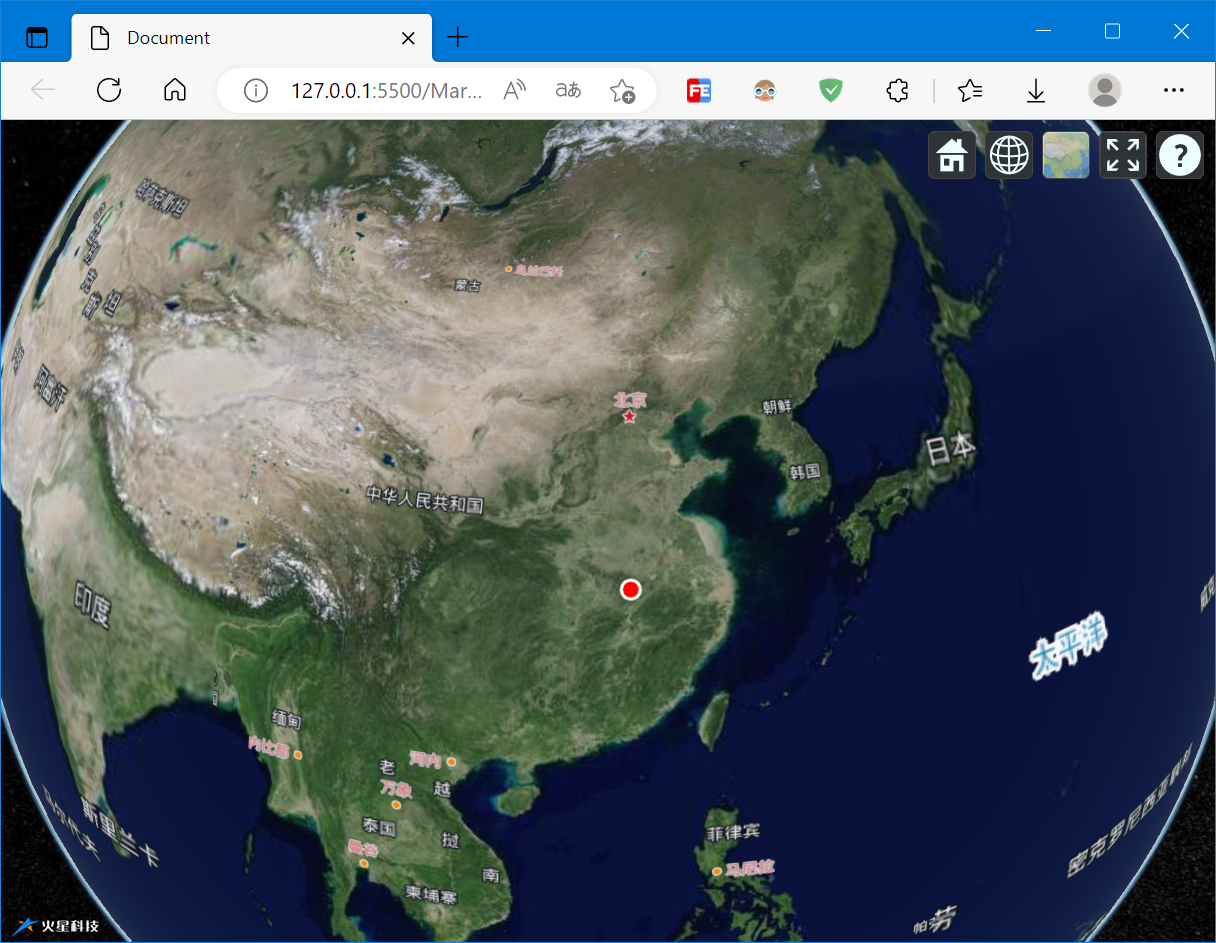
GraphicLayer是Mars3D中的矢量图层,创建矢量数据的主要步骤如下:
- 创建矢量图层并添加到Map中
- 创建矢量数据对象
- 将矢量数据对象添加到矢量图层中
一个简单的添加点数据代码如下:
const graphicLayer = new mars3d.layer.GraphicLayer()

map.addLayer(graphicLayer)

const graphicPoint = new mars3d.graphic.PointEntity({

    position: [116.244399, 30.920459, 573.6],

    style: {

        color: "#ff0000",

        pixelSize: 10,

        outlineColor: "#ffffff",

        outlineWidth: 2,

        label: {

            text: "我是点",

            font_size: 18,

            color: "#ffffff",

            pixelOffsetY: -10,

            distanceDisplayCondition: true,

            distanceDisplayCondition_far: 500000,

            distanceDisplayCondition_near: 0

        }

    }

})

graphicLayer.addGraphic(graphicPoint)
2.6.2 DIV矢量对象
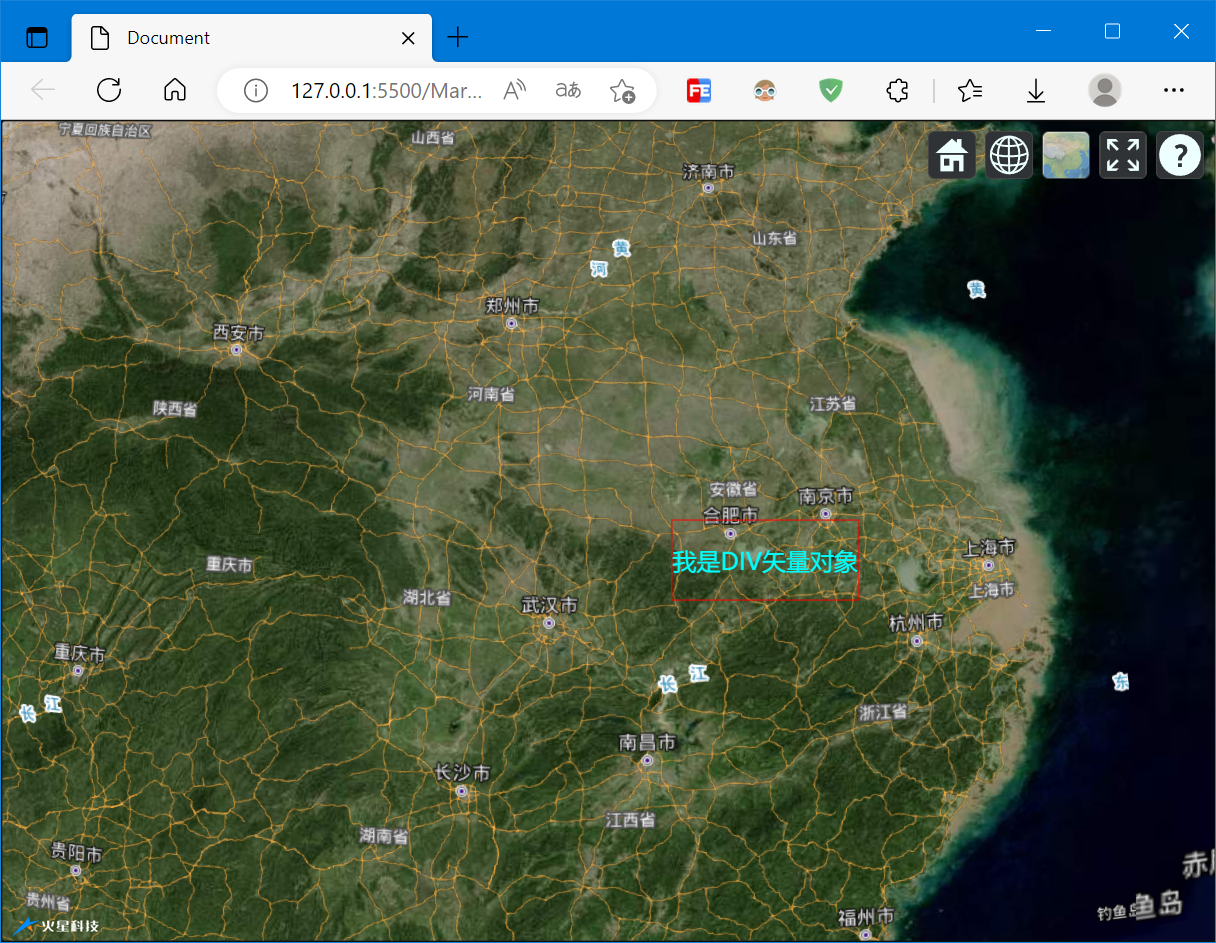
DIV矢量对象是Mars3D中一种多用于展示与标注点对象
const graphicLayer = new mars3d.layer.GraphicLayer()

map.addLayer(graphicLayer)

const graphicDiv = new mars3d.graphic.DivGraphic({

    position: [116.244399, 30.920459, 573.6],

    style: {

        html: `<div style='border:1px solid #f00'>

                        <p style='color: #0ff'>我是DIV矢量对象</p>

                    </div>`

    }

})

graphicLayer.addGraphic(graphicDiv)
2.6.3 glTF模型
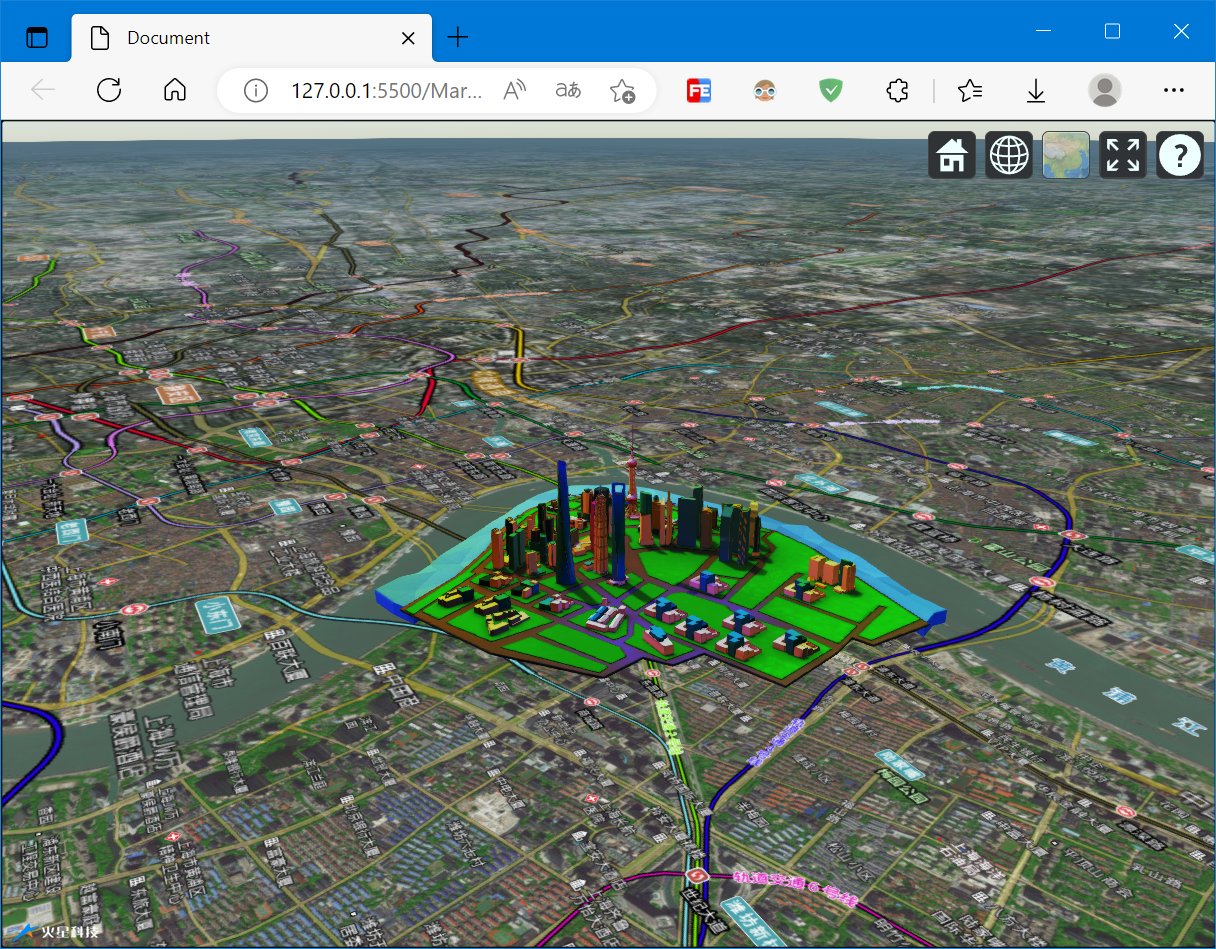
glTF是一种针对GL的三维数据格式,成为了 Web 上的3D 对象标准(Web导出的通用标准)
const graphicLayer = new mars3d.layer.GraphicLayer()

map.addLayer(graphicLayer)

const gltf = new mars3d.graphic.ModelEntity({

    position: [121.507762, 31.233975, 200],

    style: {

        url: "//data.mars3d.cn/gltf/mars/shanghai/scene.gltf",

        scale: 520,

        heading: 215

    }

})

graphicLayer.addGraphic(gltf)
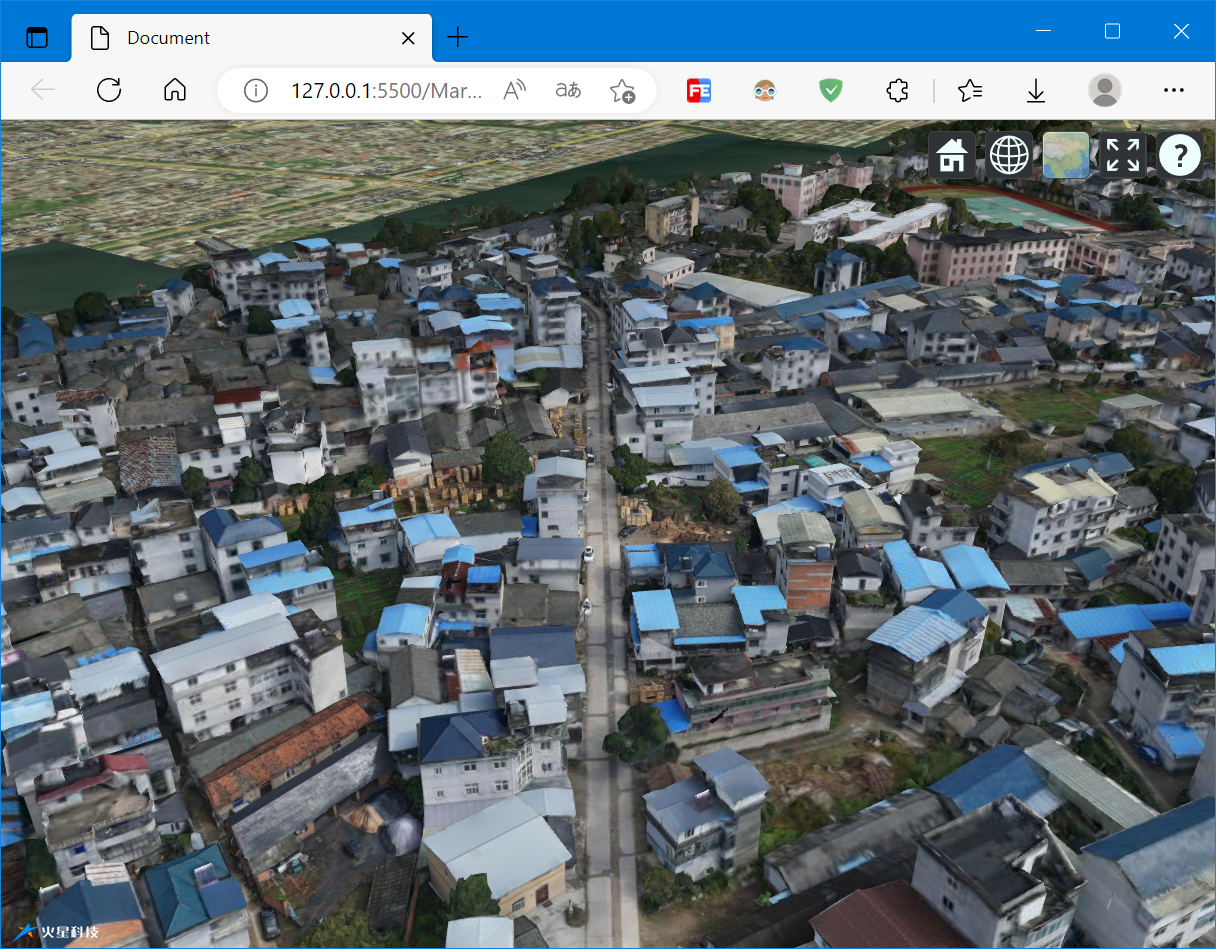
2.6.4 3D Tiles模型
3D Tiles 是在glTF的基础上,加入了分层LOD的概念(可以把3D Tiles简单地理解为带有 LOD 的 glTF ),专门为流式传输和渲染海量 3D 地理空间数据而设计的,例如倾斜摄影、3D 建筑、BIM/CAD、实例化要素集和点云
tiles3dLayer = new mars3d.layer.TilesetLayer({

    name: "县城社区",

    url: "//data.mars3d.cn/3dtiles/qx-shequ/tileset.json",

    position: { alt: 11.5 },

    maximumScreenSpaceError: 1,

    maximumMemoryUsage: 1024,

    dynamicScreenSpaceError: true,

    cullWithChildrenBounds: false,

    skipLevelOfDetail: true,

    preferLeaves: true,

    center: { lat: 28.439577, lng: 119.476925, alt: 229, heading: 57, pitch: -29 },

    flyTo: true

})

map.addLayer(tiles3dLayer)
2.6.5 GeoJSON
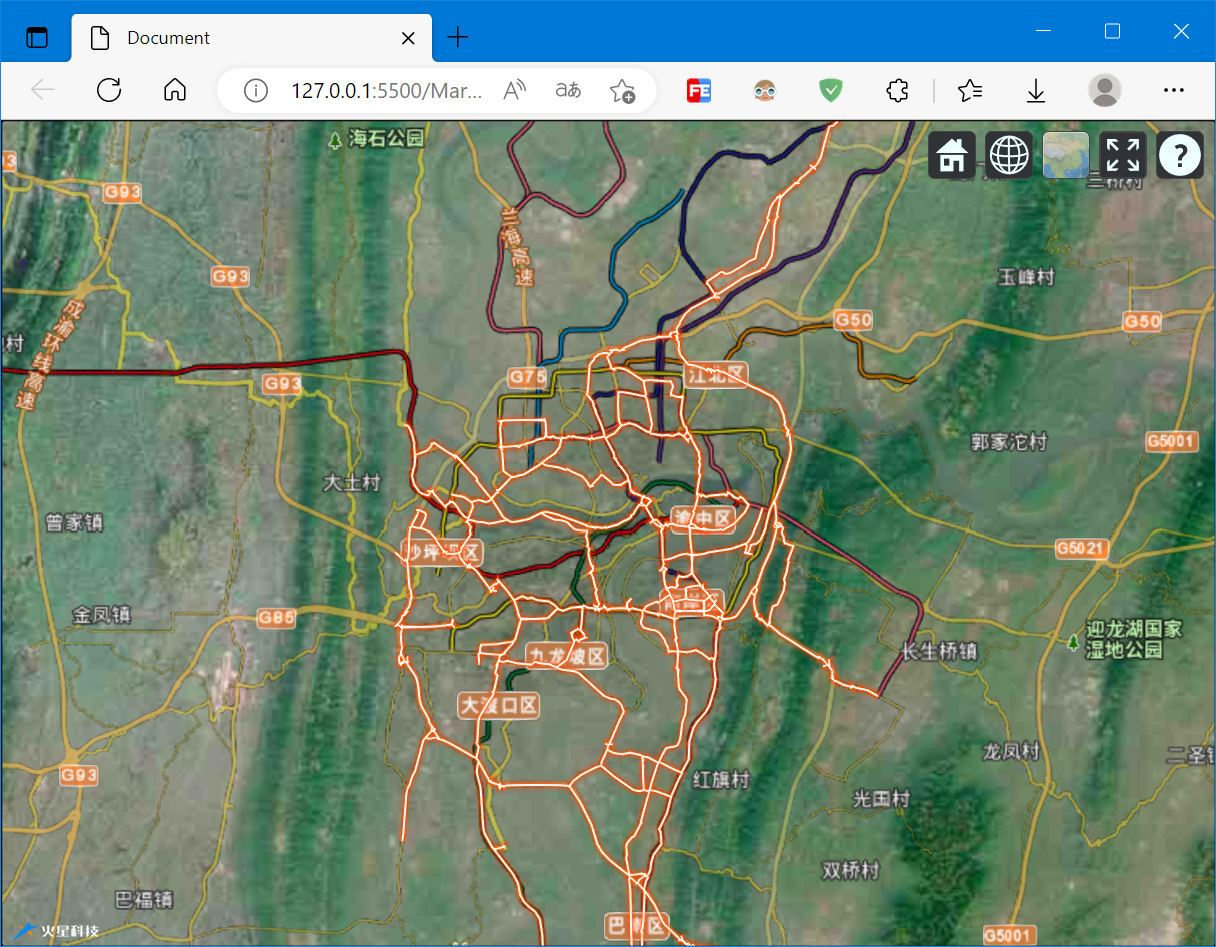
GeoJSON是常用的矢量数据格式
const geoJsonLayer = new mars3d.layer.GeoJsonLayer({

    url: "//data.mars3d.cn/file/geojson/wuhan-line2.json",

    symbol: {

        type: "polylineC",

        styleOptions: {

            width: 10, // 线宽

            materialType: "PolylineGlow",

            materialOptions: {

                color: "#FF4500",

                opacity: 0.9,

                glowPower: 0.1 // 发光强度

            }

        }

    },

    show: true

})

map.addLayer(geoJsonLayer)
2.6.6 WFS服务
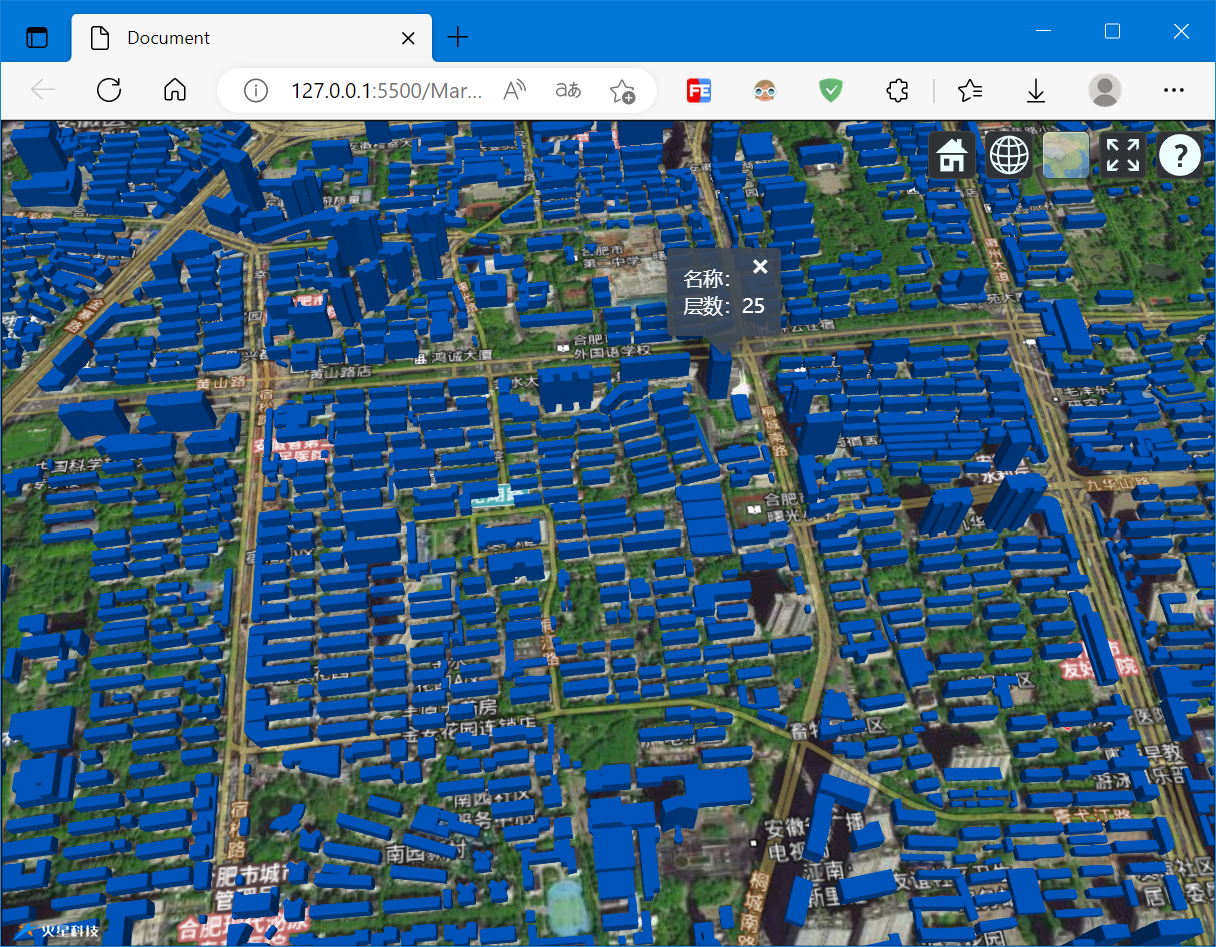
WFS是OGC定义的矢量数据服务
const wfsLayer = new mars3d.layer.WfsLayer({

    name: "建筑物面WFS",

    url: "//server.mars3d.cn/geoserver/mars/wfs",

    layer: "mars:hfjzw",

    parameters: {

        // 支持所有wfs的参数

        maxFeatures: 210

    },

    minimumLevel: 1,

    symbol: {

        type: "polygonP",

        styleOptions: {

            color: "#00469c",

            outline: false,

            opacity: 1

        }

    },

    buildings: {

        cloumn: "floor"

    },

    debuggerTileInfo: false,

    popup: "名称:{NAME}<br />层数:{floor}",

    show: true

})

map.addLayer(wfsLayer)
2.6.7 WFS查询
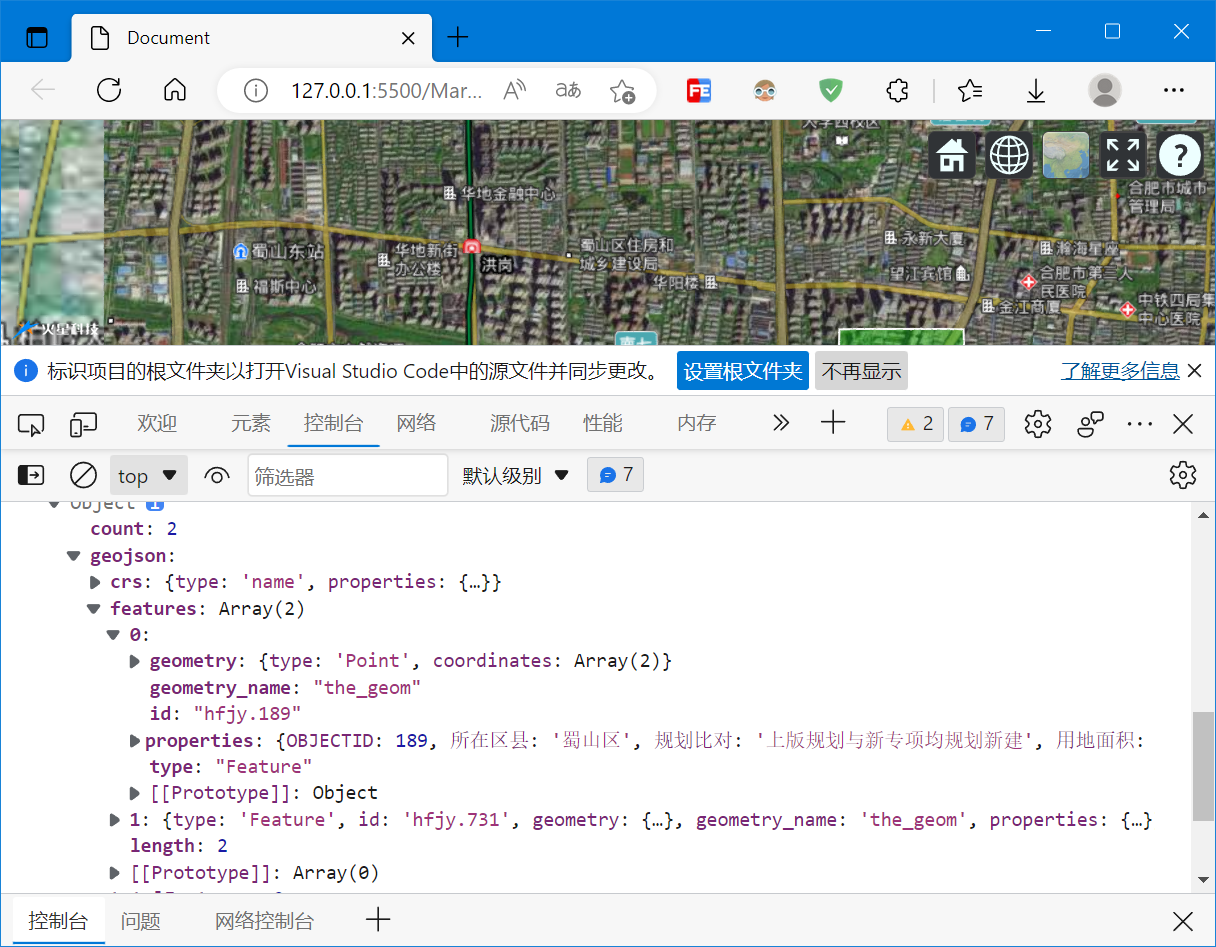
WFS允许对矢量要素的增删改查
const queryMapserver = new mars3d.query.QueryGeoServer({

    url: "//server.mars3d.cn/geoserver/mars/wfs",

    layer: "mars:hfjy"

})

map.graphicLayer.startDraw({

    type: "rectangle",

    style: {

        color: "#00FF00",

        opacity: 0.3,

        outline: true,

        outlineColor: "#ffffff",

        clampToGround: true

    },

    success: function (graphic) {

        drawGraphic = graphic

        console.log("矩形:", drawGraphic.toGeoJSON({ outline: true }))

        queryMapserver.query({

            graphic: drawGraphic,

            success: (result) => {

                console.log(result)

            },

            error: (e) => {

                console.log(e)

            }

        })

    }

})
2.7 矢量数据
2.7.1 Entity基础对象
Entity实体是Mars3D中的矢量对象,主要有以下Entity:
- BillboardEntity
- BoxEntity
- CanvasLabelEntity
- CircleEntity
- CorridorEntity
- CurveEntity
- CylinderEntity
- DivBillboardEntity
- EllipseEntity
- EllipsoidEntity
- FlickerEntity
- FontBillboardEntity
- LabelEntity
- ModelEntity
- PathEntity
- PlaneEntity
- PointEntity
- PolygonEntity
- PolylineEntity
- PolylineVolumeEntity
- RectangleEntity
- WallEntity
创建Entity对象的主要步骤如上述所说:
- 创建矢量图层并添加到Map中
- 创建矢量数据对象
- 将矢量数据对象添加到矢量图层中
以下是示例创建并展示一个PolylineEntity和PolygonEntity:
// 创建矢量数据图层

const graphicLayer = new mars3d.layer.GraphicLayer()

map.addLayer(graphicLayer)

map.setSceneOptions({

    center: { lat: 31.52076, lng: 117.233888, alt: 23798, heading: 0, pitch: -45 }

})

const polylineEntity = new mars3d.graphic.PolylineEntity({

    positions: [

        [117.220337, 31.832987, 42.8],

        [117.220242, 31.835234, 45.6],

        [117.216263, 31.835251, 39.3],

        [117.217219, 31.819929, 35.8],

        [117.223096, 31.818342, 29.8],

        [117.249686, 31.818964, 40.1],

        [117.263171, 31.816664, 35.2],

        [117.278695, 31.816107, 35.5],

        [117.279826, 31.804185, 34.5],

        [117.286308, 31.804112, 29.2],

        [117.28621, 31.801059, 24.6]

    ],

    style: {

        width: 5,

        color: "#3388ff",

        label: { text: "鼠标移入会高亮", pixelOffsetY: -30 },

        // 高亮时的样式(默认为鼠标移入,也可以指定type:'click'单击高亮),构造后也可以openHighlight、closeHighlight方法来手动调用

        highlight: {

            color: "#ff0000"

        }

    },

})

graphicLayer.addGraphic(polylineEntity)

const polygonEntity = new mars3d.graphic.PolygonEntity({

    positions: [

        [117.220337, 31.832987, 42.8],

        [117.220242, 31.835234, 45.6],

        [117.216263, 31.835251, 39.3],

        [117.217219, 31.819929, 35.8],

        [117.220337, 31.832987, 42.8]

    ],

    style: {

        width: 5,

        color: "#0ff",

        highlight: {

            color: "#ff0000"

        }

    },

})

graphicLayer.addGraphic(polygonEntity)
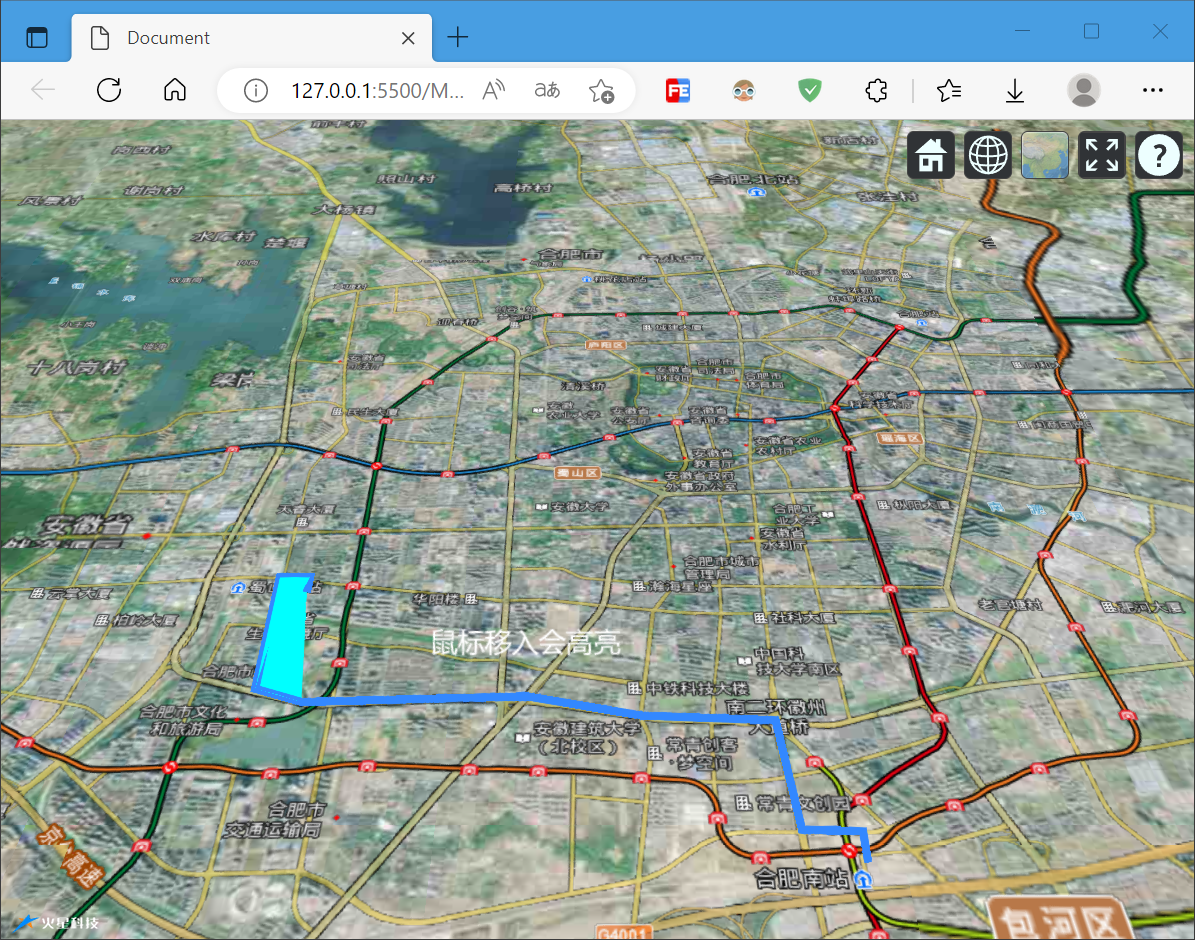
2.7.2 Primitive基础对象
Primitive API 的主要目的是为了完成(可视化)任务的最少的抽象需求,Primitive方式更接近渲染引擎底层,拥有更好的绘制性能,但是它的封装不如Entity API,Entity使用起来更方便
Primitive图元也是Mars3D中的矢量对象,主要有以下Primitive:
- BillboardPrimitive
- BoxPrimitive
- CirclePrimitive
- CloudPrimitive
- ConeTrackPrimitive
- CorridorPrimitive
- CylinderPrimitive
- EllipsoidPrimitive
- FrustumPrimitive
- LabelPrimitive
- ModelPrimitive
- PlanePrimitive
- PointPrimitive
- PolygonPrimitive
- PolylinePrimitive
- PolylineSimplePrimitive
- PolylineVolumePrimitive
- RectanglePrimitive
- WallPrimitive
以下是示例创建并展示一个PolylinePrimitive和PolygonPrimitive(和Entity基本类似):
// 创建矢量数据图层

const graphicLayer = new mars3d.layer.GraphicLayer()

map.addLayer(graphicLayer)

map.setSceneOptions({

    center: { lat: 31.52076, lng: 117.233888, alt: 23798, heading: 0, pitch: -45 }

})

const polylinePrimitive = new mars3d.graphic.PolylinePrimitive({

    positions: [

        [117.220337, 31.832987, 42.8],

        [117.220242, 31.835234, 45.6],

        [117.216263, 31.835251, 39.3],

        [117.217219, 31.819929, 35.8],

        [117.223096, 31.818342, 29.8],

        [117.249686, 31.818964, 40.1],

        [117.263171, 31.816664, 35.2],

        [117.278695, 31.816107, 35.5],

        [117.279826, 31.804185, 34.5],

        [117.286308, 31.804112, 29.2],

        [117.28621, 31.801059, 24.6]

    ],

    style: {

        width: 5,

        color: "#3388ff",

        label: { text: "鼠标移入会高亮", pixelOffsetY: -30 },

        // 高亮时的样式(默认为鼠标移入,也可以指定type:'click'单击高亮),构造后也可以openHighlight、closeHighlight方法来手动调用

        highlight: {

            color: "#ff0000"

        }

    },

})

graphicLayer.addGraphic(polylinePrimitive)

const polygonPrimitive = new mars3d.graphic.PolygonPrimitive({

    positions: [

        [117.220337, 31.832987, 42.8],

        [117.220242, 31.835234, 45.6],

        [117.216263, 31.835251, 39.3],

        [117.217219, 31.819929, 35.8],

        [117.223096, 31.818342, 29.8]

    ],

    style: {

        width: 5,

        color: "#0ff",

        highlight: {

            color: "#ff0000"

        }

    },

})

graphicLayer.addGraphic(polygonPrimitive)
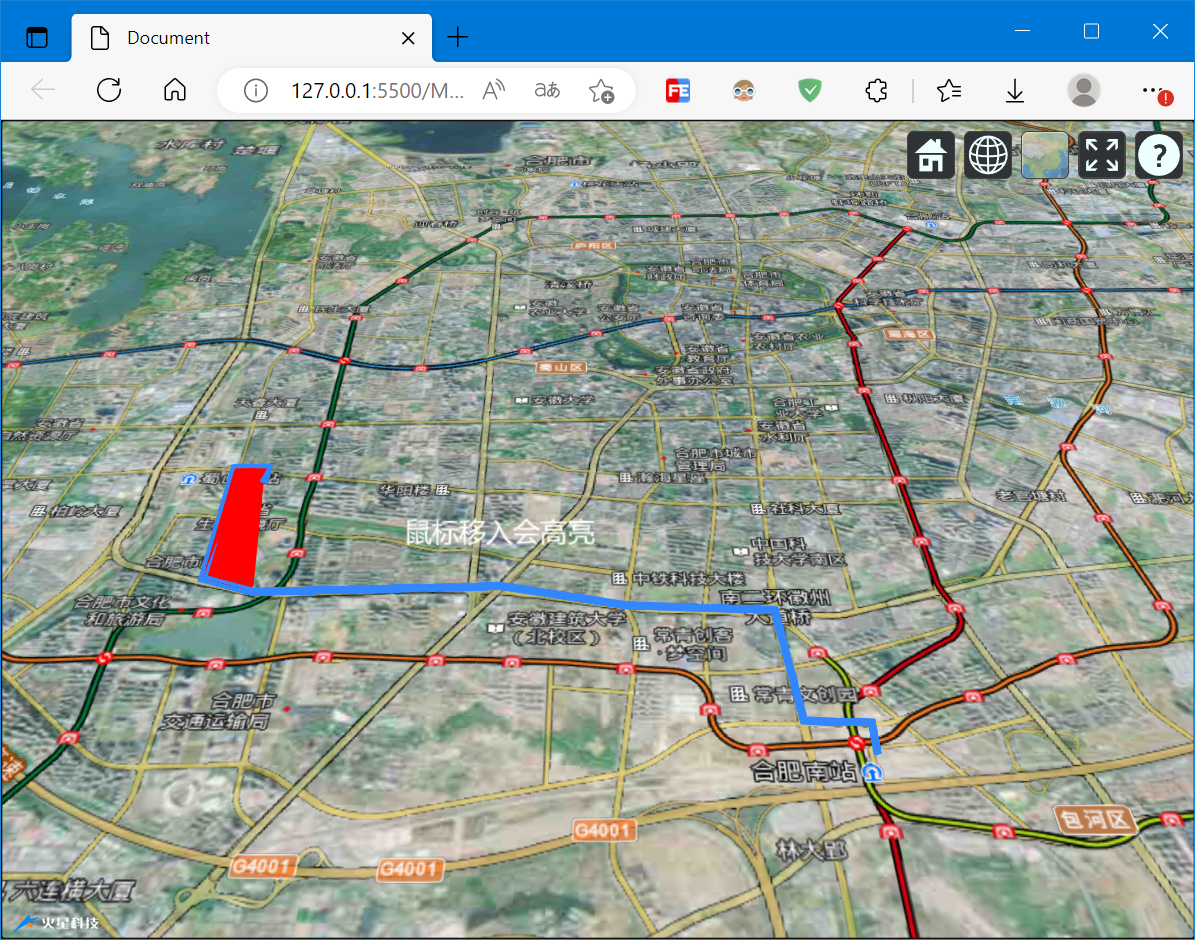
2.7.3 CombinePrimitive对象
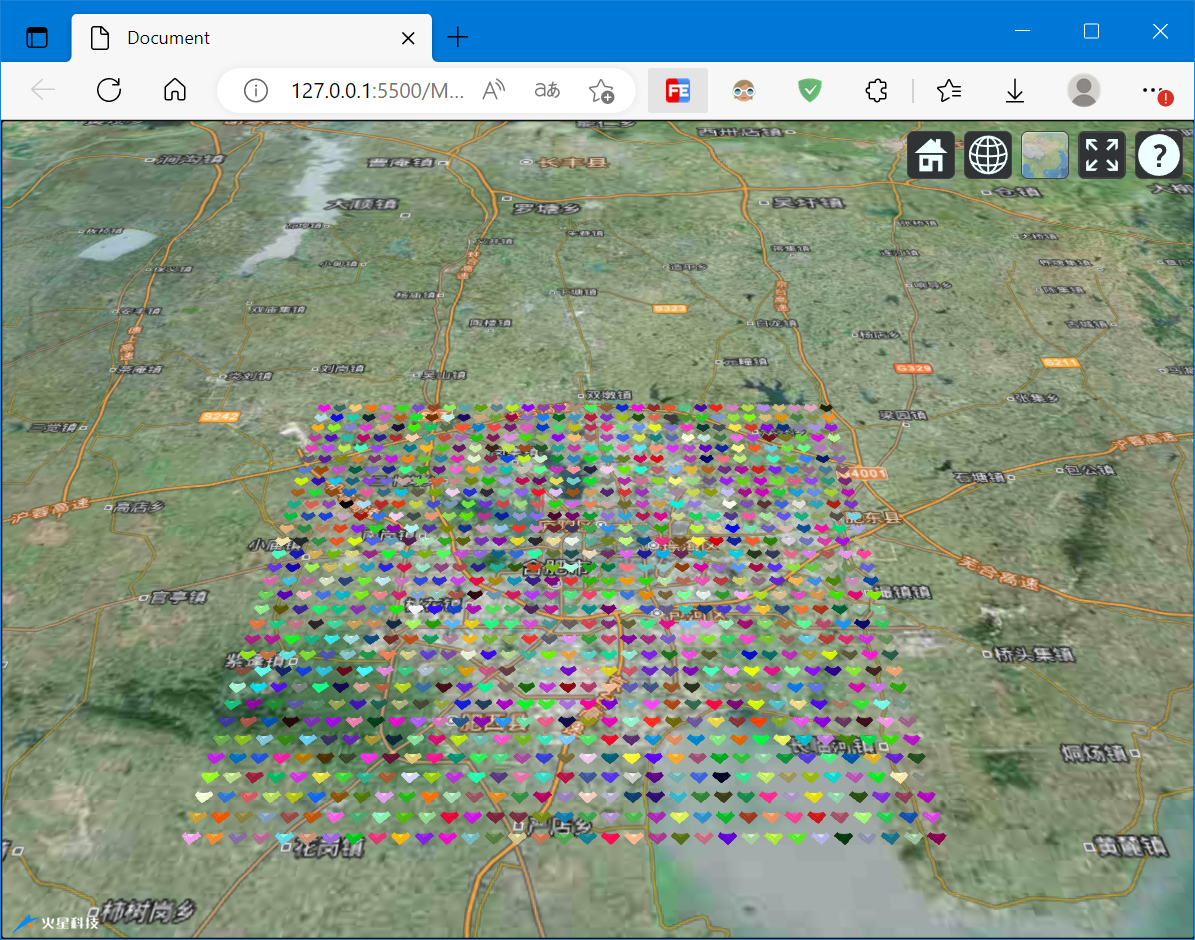
CombinePrimitive对象是合并渲染的Primitive图元 ,更适合大数据渲染,主要的有:
- BoxCombine
- CircleCombine
- CorridorCombine
- CylinderCombine
- EllipsoidCombine
- FrustumCombine
- ModelCombine
- PlaneCombine
- PolygonCombine
- PolylineCombine
- PolylineVolumeCombine
- RectangleCombine
- WallCombine
- WaterCombine
以下是示例创建并展示一个PolylinePrimitive和PolygonPrimitive:
<!DOCTYPE html>

<html lang="en">

<head>

    <meta charset="UTF-8">

    <meta http-equiv="X-UA-Compatible" content="IE=edge">

    <meta name="viewport" content="width=device-width, initial-scale=1.0">

    <title>Document</title>

    <!--引入cesium基础lib-->

    <link href="https://unpkg.com/mars3d-cesium/Build/Cesium/Widgets/widgets.css" rel="stylesheet" type="text/css" />

    <script src="https://unpkg.com/mars3d-cesium/Build/Cesium/Cesium.js" type="text/javascript"></script>

    <!--引入turf基础lib-->

    <script src="http://mars3d.cn/lib/turf/turf.min.js"></script>

    <!--引入mars3d库lib-->

    <link href="https://unpkg.com/mars3d/dist/mars3d.css" rel="stylesheet" type="text/css" />

    <script src="https://unpkg.com/mars3d/dist/mars3d.js" type="text/javascript"></script>

    <style>

        html,

        body,

        .mars3d-container {

            width: 100%;

            height: 100%;

            margin: 0;

            padding: 0;

            overflow: hidden;

        }

    </style>

</head>

<body>

    <div id="mars3dContainer" class="mars3d-container"></div>

    <script>

        let mapOptions = {

            basemaps: [{

                name: "高德",

                icon: "./icon/offline.png",

                type: "gaode",

                layer: "img_d",

                show: true

            }],

            control: {

                baseLayerPicker: true, // basemaps底图切换按钮

                homeButton: true, // 视角复位按钮

                sceneModePicker: true, // 二三维切换按钮

                navigationHelpButton: true, // 帮助按钮

                fullscreenButton: true, // 全屏按钮

                contextmenu: { hasDefault: true } // 右键菜单

            },

            layers: [{

                name: "天地图注记",

                type: "tdt",

                layer: "img_z",

                show: true

            }]

        }

        const map = new mars3d.Map("mars3dContainer", mapOptions)

        map.setSceneOptions({

            center: { lat: 31.72076, lng: 117.033888, alt: 223798, heading: 0, pitch: -45 }

        })

        // 创建矢量数据图层

        const graphicLayer = new mars3d.layer.GraphicLayer()

        map.addLayer(graphicLayer)

        map.setSceneOptions({

            center: { lat: 31.82076, lng: 117.233888, alt: 23798, heading: 0, pitch: -45 }

        })

        // 生成演示数据(测试数据量)

        let bbox = [116.984788, 31.625909, 117.484068, 32.021504]

        let count = 1000

        let result = mars3d.PolyUtil.getGridPoints(bbox, count, 30)

        console.log("生成的测试网格坐标", result)

        let arrData = []

        for (let j = 0; j < result.points.length; ++j) {

            let position = result.points[j]

            let index = j + 1

            let pt1 = mars3d.PointUtil.getPositionByDirectionAndLen(position, 225, result.radius)

            let pt2 = mars3d.PointUtil.getPositionByDirectionAndLen(position, 315, result.radius)

            arrData.push({

                positions: [pt1, position, pt2],

                style: {

                    width: 3.0,

                    color: Cesium.Color.fromRandom({ alpha: 1.0 })

                },

                attr: { index: index }

            })

        }

        // 多个线对象的合并渲染。

        const polylineCombine = new mars3d.graphic.PolylineCombine({

            instances: arrData,

            // 高亮时的样式

            highlight: {

                type: mars3d.EventType.click,

                color: Cesium.Color.YELLOW

            }

        })

        graphicLayer.addGraphic(polylineCombine)

        // 多个面对象的合并渲染

        const polygonCombine = new mars3d.graphic.PolygonCombine({

            instances: arrData,

        })

        graphicLayer.addGraphic(polygonCombine)

    </script>

</body>

</html>
2.7.4 ParticleSystem粒子对象
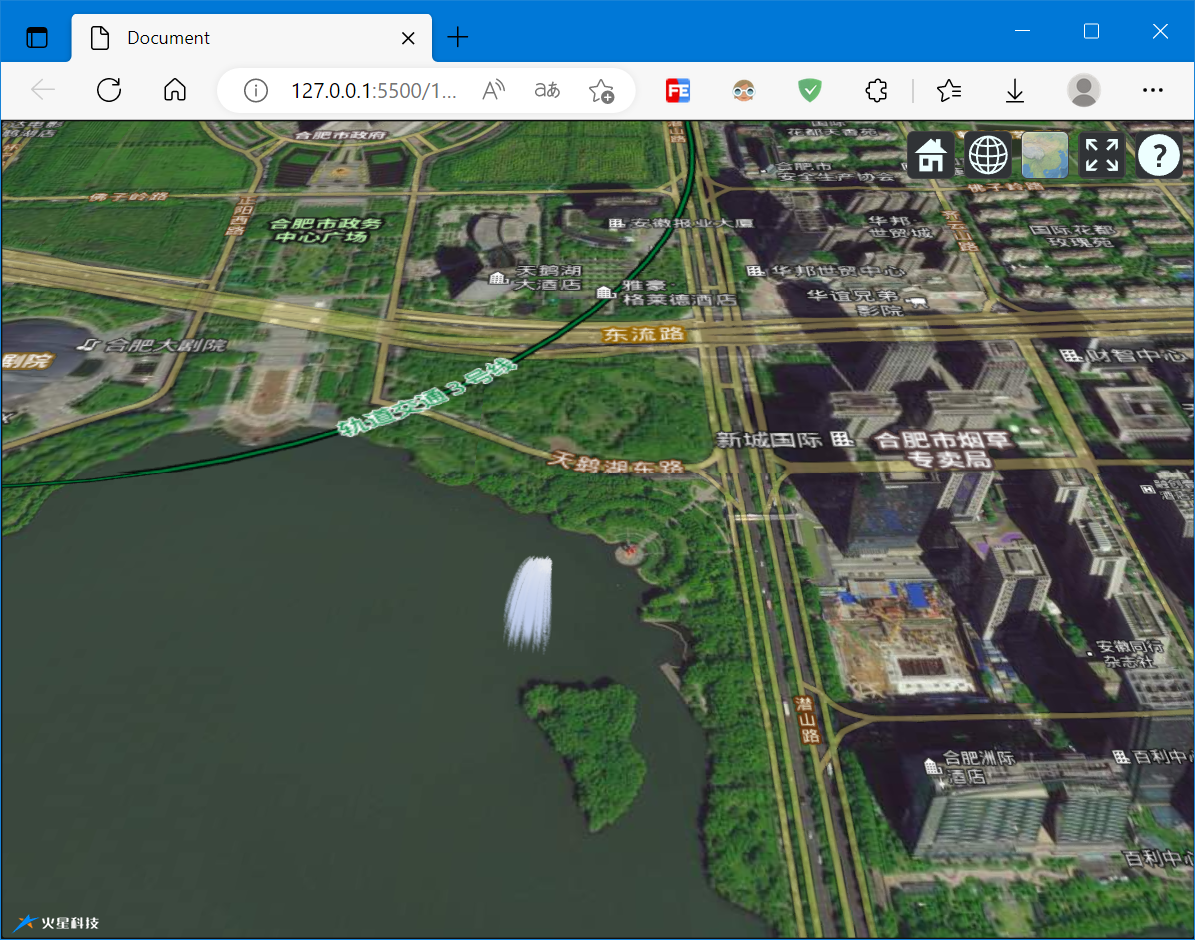
ParticleSystem粒子对象是一些粒子效果
// 创建矢量数据图层

const graphicLayer = new mars3d.layer.GraphicLayer()

map.addLayer(graphicLayer)

map.setSceneOptions({

    center: { lat: 31.815135, lng: 117.233888, alt: 898, heading: 0, pitch: -45 }

})

const particleSystem = new mars3d.graphic.ParticleSystem({

    position: Cesium.Cartesian3.fromDegrees(117.224855, 31.815135, 28.05), // 位置

    style: {

        image: "./img/particle/penquan.png",

        particleSize: 8, // 粒子大小(单位:像素)

        emissionRate: 100.0, // 发射速率 (单位:次/秒)

        heading: 290, // 方向角

        pitch: 40, // 俯仰角

        gravity: -3.5, // 重力因子,会修改速度矢量以改变方向或速度(基于物理的效果)

        transZ: 5, // 离地高度(单位:米)

        maxHeight: 5000, // 超出该高度后不显示粒子效果

        startColor: new Cesium.Color(1, 1, 1, 0.6), //  开始颜色

        endColor: new Cesium.Color(0.8, 0.86, 1, 0.4), // 结束颜色

        startScale: 1.0, //  开始比例(单位:相对于imageSize大小的倍数)

        endScale: 4.0, // 结束比例(单位:相对于imageSize大小的倍数)

        minimumParticleLife: 6, // 最小寿命时间(秒)

        maximumParticleLife: 7, // 最大寿命时间(秒)

        minimumSpeed: 9.0, // 最小速度(米/秒)

        maximumSpeed: 9.5 // 最大速度(米/秒)

    },

    attr: { remark: "水柱粒子效果" }

})

graphicLayer.addGraphic(particleSystem)
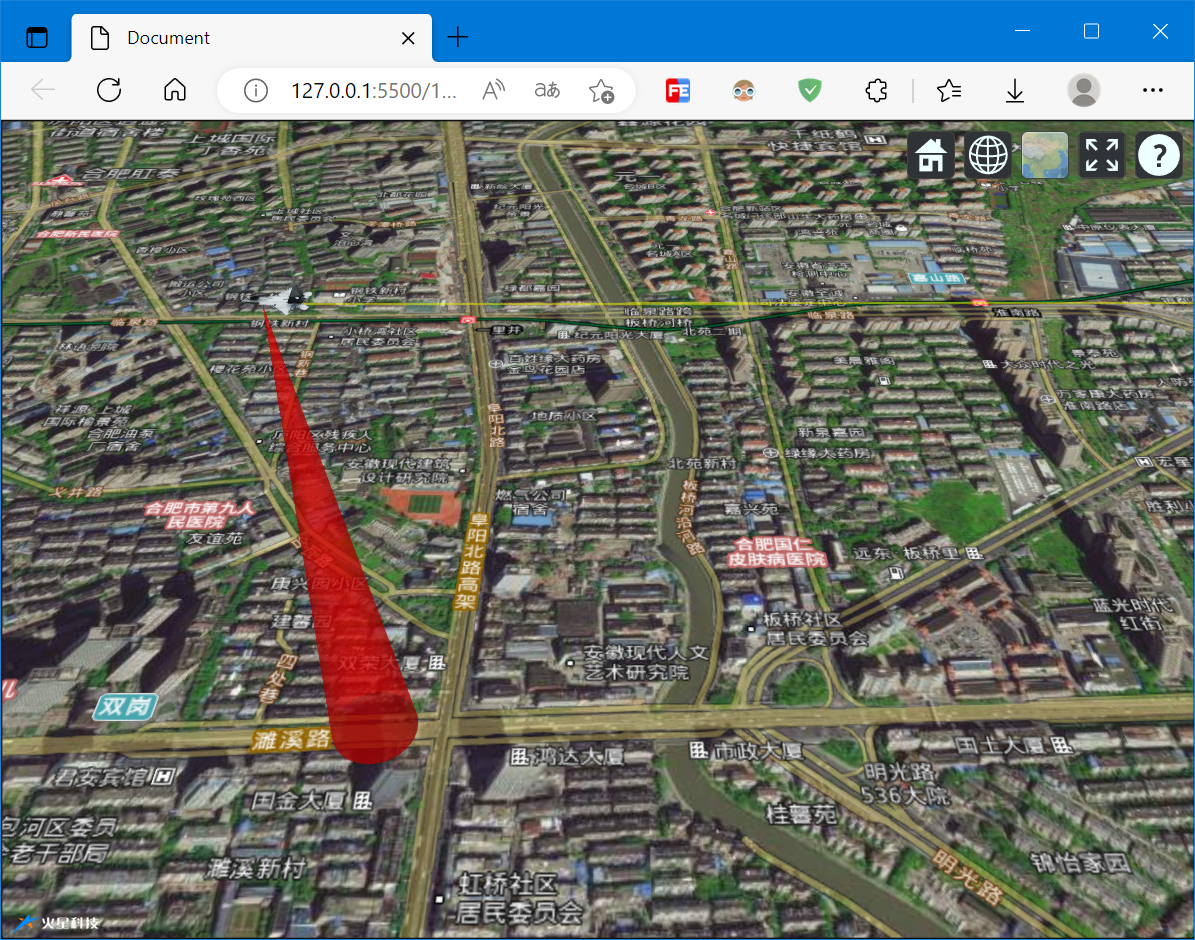
2.7.5 漫游路线对象
漫游路线对象展示对象按照一定轨迹移动,主要有以下漫游路线对象:
以下是固定路线(FixedRoute)游:
const fixedRoute = new mars3d.graphic.FixedRoute({

    speed: 100,

    positions: [

        [117.298794, 31.882442, 500],

        [117.249731, 31.88091, 600]

    ],

    model: {

        url: "//data.mars3d.cn/gltf/mars/zhanji.glb",

        scale: 0.01,

        minimumPixelSize: 60

    },

    path: {

        color: "#ffff00",

        opacity: 0.5,

        width: 1,

        leadTime: 0

    },

    coneTrack: {

        angle: 5, // 半场角度

        color: "rgba(255,0,0,0.5)"

    }

})

graphicLayer.addGraphic(fixedRoute)
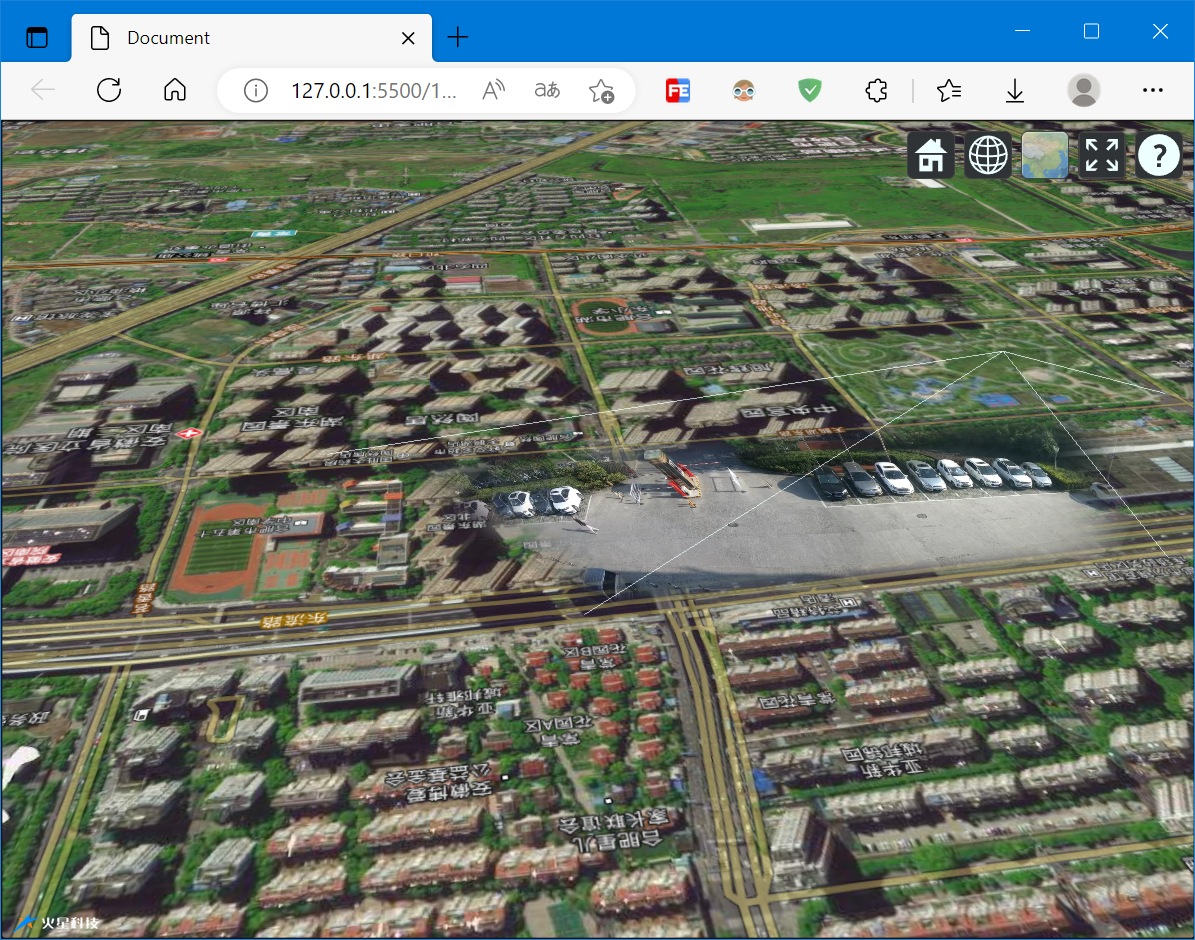
2.7.6 视频融合对象
投射视频物体表面
// 创建矢量数据图层

const graphicLayer = new mars3d.layer.GraphicLayer()

map.addLayer(graphicLayer)

map.setSceneOptions({

    center: { lat: 31.815135, lng: 117.233888, alt: 2898, heading: 0, pitch: -45 }

})

const video3D = new mars3d.graphic.Video3D({

    position: [117.233888, 31.815135, 0],

    style: {

        url: "//data.mars3d.cn/file/video/menqian.mp4",

        maskImage: "img/textures/video-mask.png", // 羽化视频四周,融合更美观

        angle: 46.3,

        angle2: 15.5,

        heading: 178.5,

        pitch: -49.5,

        showFrustum: true

    }

})

graphicLayer.addGraphic(video3D)
2.8 样式及效果
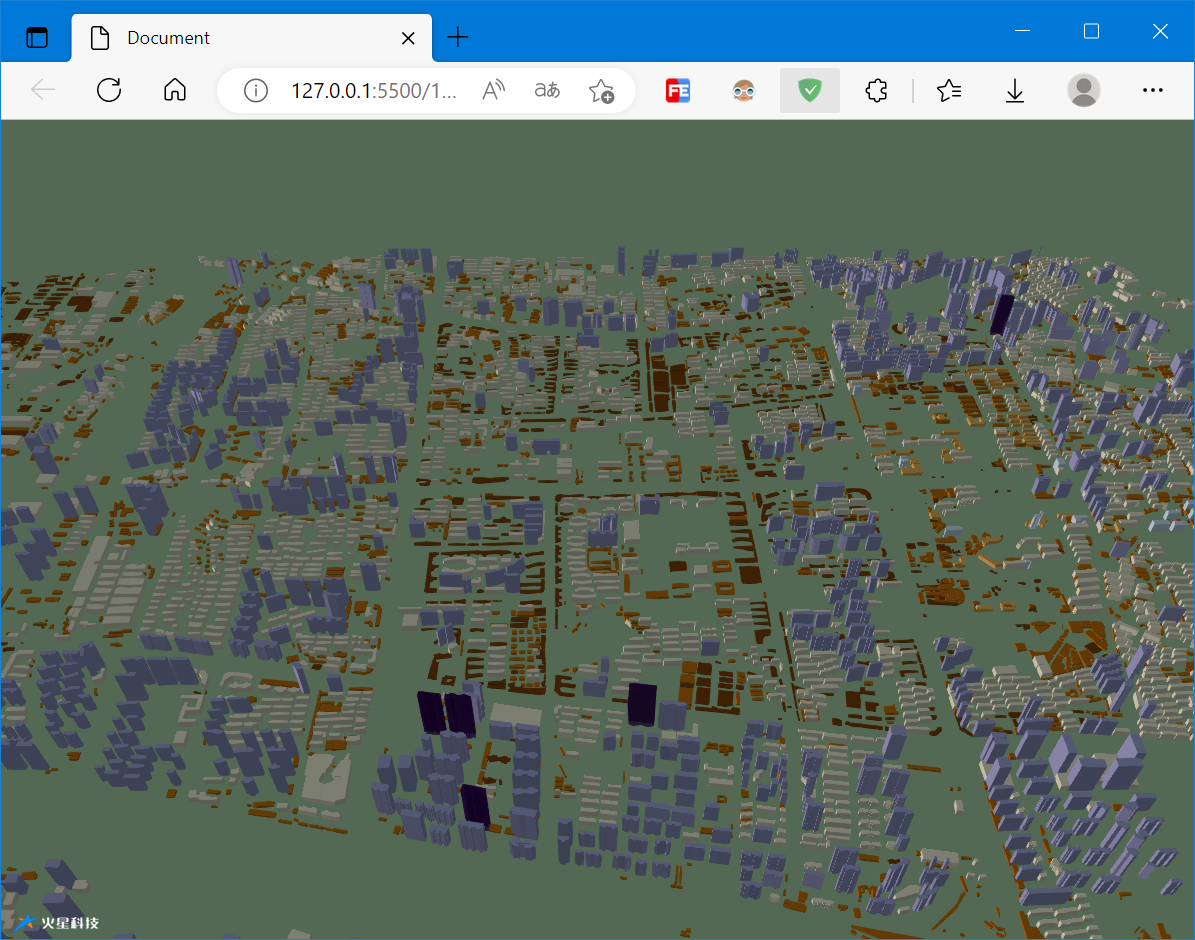
2.8.1 设置样式
样式主要就是设置style
// 模型

const tiles3dLayer = new mars3d.layer.TilesetLayer({

    name: "合肥市建筑物",

    url: "//data.mars3d.cn/3dtiles/jzw-hefei2/tileset.json",

    maximumScreenSpaceError: 1,

    maximumMemoryUsage: 1024,

    style: {

        color: {

            conditions: [

                ["${height} >= 300", "rgba(45, 0, 75, 0.5)"],

                ["${height} >= 200", "rgb(102, 71, 151)"],

                ["${height} >= 100", "rgb(170, 162, 204)"],

                ["${height} >= 50", "rgb(224, 226, 238)"],

                ["${height} >= 30", "rgb(252, 230, 200)"],

                ["${height} >= 20", "rgb(248, 176, 87)"],

                ["${height} >= 10", "rgb(198, 106, 11)"],

                ["true", "rgb(127, 59, 8)"]

            ]

        }

    },

    highlight: { type: "click", color: "#FFFF00" },

    popup: [

        { field: "objectid", name: "编号" },

        { field: "name", name: "名称" },

        { field: "height", name: "楼高", unit: "米" }

    ]

})

map.addLayer(tiles3dLayer)
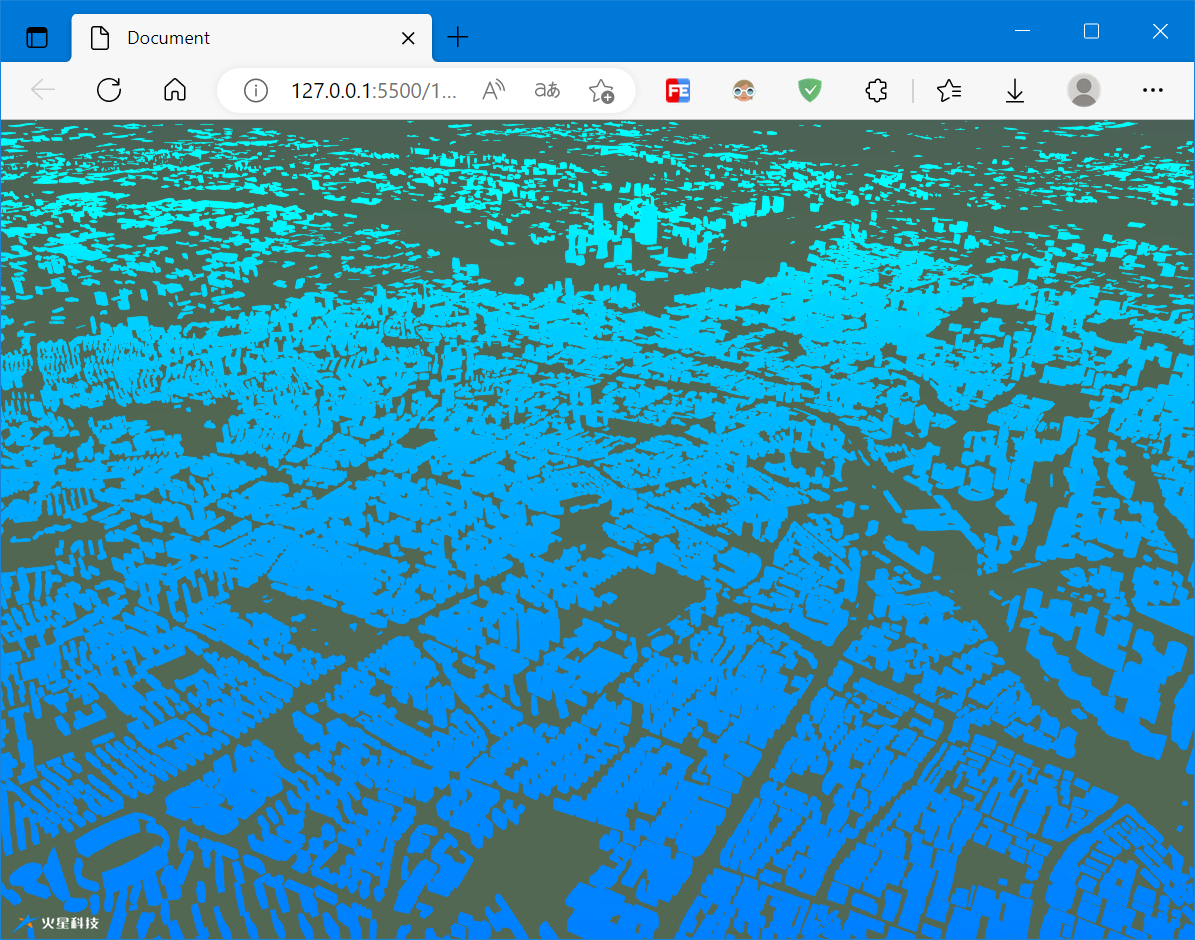
2.8.2 自定义Shader
Tileset支持自定义shader
// 创建矢量数据图层

const graphicLayer = new mars3d.layer.GraphicLayer()

map.addLayer(graphicLayer)

map.setSceneOptions({

    center: { lat: 31.267519, lng: 121.42728, alt: 2923, heading: 118, pitch: -27 }

})

const tiles3dLayer = new mars3d.layer.TilesetLayer({

    name: "上海市建筑物",

    url: "//data.mars3d.cn/3dtiles/jzw-shanghai/tileset.json",

    maximumScreenSpaceError: 8,

    maximumMemoryUsage: 1024,

    popup: "all"

})

// 当前效果是:根据视角距离,模型呈现不同颜色

tiles3dLayer.customShader = new Cesium.CustomShader({

    lightingModel: Cesium.LightingModel.UNLIT,

    fragmentShaderText: `

          void fragmentMain(FragmentInput fsInput, inout czm_modelMaterial material)

          {

            material.diffuse = vec3(0.0, 0.0, 1.0);

            material.diffuse.g = -fsInput.attributes.positionEC.z / 1.0e4;

          } `

})

map.addLayer(tiles3dLayer)
3. 参考资料
[1]功能示例(Vue版) - Mars3D三维可视化平台 | 火星科技
[2]API文档 - Mars3D三维可视化平台 | 火星科技
[3]开发教程 - Mars3D三维可视化平台 | 火星科技
[4]Viewer - Cesium Documentation (mars3d.cn)
Mars3D入门示例的更多相关文章
- [WCF编程]1.WCF入门示例
一.WCF是什么? Windows Communication Foundation(WCF)是由微软开发的一系列支持数据通信的应用程序框架,整合了原有的windows通讯的 .net Remotin ...
- Maven入门示例(3):自动部署至外部Tomcat
Maven入门示例(3):自动部署至外部Tomcat 博客分类: maven 2012原创 Maven入门示例(3):自动部署至外部Tomcat 上一篇,介绍了如何创建Maven项目以及如何在内 ...
- 1.【转】spring MVC入门示例(hello world demo)
1. Spring MVC介绍 Spring Web MVC是一种基于Java的实现了Web MVC设计模式的请求驱动类型的轻量级Web框架,即使用了MVC架构模式的思想,将web层进行职责解耦,基于 ...
- 【java开发系列】—— spring简单入门示例
1 JDK安装 2 Struts2简单入门示例 前言 作为入门级的记录帖,没有过多的技术含量,简单的搭建配置框架而已.这次讲到spring,这个应该是SSH中的重量级框架,它主要包含两个内容:控制反转 ...
- Spring MVC 入门示例讲解
在本例中,我们将使用Spring MVC框架构建一个入门级web应用程序.Spring MVC 是Spring框架最重要的的模块之一.它以强大的Spring IoC容器为基础,并充分利用容器的特性来简 ...
- Couchbase之个人描述及入门示例
本文不打算抄袭官方或者引用他人对Couchbase的各种描述,仅仅是自己对它的一点理解(错误之处,敬请指出),并附上一个入门示例. ASP.NET Web项目(其他web开发平台也一样)应用规模小的时 ...
- Velocity魔法堂系列一:入门示例
一.前言 Velocity作为历史悠久的模板引擎不单单可以替代JSP作为Java Web的服务端网页模板引擎,而且可以作为普通文本的模板引擎来增强服务端程序文本处理能力.而且Velocity被移植到不 ...
- OUYA游戏开发核心技术剖析OUYA游戏入门示例——StarterKit
第1章 OUYA游戏入门示例——StarterKit StarterKit是一个多场景的游戏示例,也是OUYA官方推荐给入门开发者分析的第一个完整游戏示例.本章会对StarterKit做详细介绍,包 ...
- Springmvc整合tiles框架简单入门示例(maven)
Springmvc整合tiles框架简单入门示例(maven) 本教程基于Springmvc,spring mvc和maven怎么弄就不具体说了,这边就只简单说tiles框架的整合. 先贴上源码(免积 ...
- Web Service简单入门示例
Web Service简单入门示例 我们一般实现Web Service的方法有非常多种.当中我主要使用了CXF Apache插件和Axis 2两种. Web Service是应用服务商为了解决 ...
随机推荐
- Spring Boot回顾
一.概述 1.Spring的优缺点 优点 无需开发ELB,通过IOC和AOP,就可以使用POJO(简单的Java对象)实现ELB的功能 缺点: 依赖管理导入Maven耗时耗力 注解繁琐 2.Sprin ...
- 18V转5V,15V转5V的LDO和DC芯片方案
18V 转 5V, 15V 转 5V 的 LDO:芯片的选择,特别是输入电压,在低电平 5V 以下的,基本上都是接近也可以.但是 5V 以上,如现在的 18V 和 15 的话,就不一样了.我们需要在选 ...
- Python开发Brup插件检测SSRF漏洞和URL跳转
作者:馒头,博客地址:https://www.cnblogs.com/mantou0/ 出身: 作为一名安全人员,工具的使用是必不可少的,有时候开发一些自己用的小工具在渗透时能事半功倍.在平常的渗透测 ...
- vba 数组判断与转换
Private Function CountArr(arr)'*****************************'计算数组是几维数组'***************************** ...
- python Flask 操作数据库(2)
单表操作 数据准备 from flask import Flask from flask_sqlalchemy import SQLAlchemy class Config: DEBUG = True ...
- VS2022,VS2019最新安裝方法
直接参照: https://www.bilibili.com/read/cv12364240/ 2022年5月30浩,亲测可用 1.下载notepad++ (必须) 2. 去微软官网下载 对应的安装 ...
- 浅谈 C++ 模板 & 泛化 (妈妈再也不用担心我不会用 std::sort 了)
基础复习 先上个对 int 类型数组的插入排序: void insertionSort_01(int* seq, int firstIndex, int lastIndex) { for (int j ...
- NetCore模型绑定之FromBodyFromUriFromQueryFromRoute
title: .Net Core模型绑定之FromBody.FromUri.FromQuery.FromRoute categories: 后端 date: 2022-10-29 17:21:11 t ...
- Docker+nginx部署前后端分离项目
1.下载Docker和Docker-Compose 1.安装Docker 记一次踩坑:误装podman-docker 问题概述:Centos8去下载Docker时,默认装的是podman-docker ...
- C#如何提高代码质量(二)
多线程,异步,任务和并行 1.异步和多线程应用场景区分 多线程 计算密集型工作 异步 IO密集型工作 2.线城同步中使用信号量 EventWaitHandle AutoResetEvent Manua ...