
VMware Workstation Pro 16安装CentOS7超详细图文步骤
安装的需要
VMware官方网站安装VMware Workstation Pro 16:
https://download3.vmware.com/software/wkst/file/VMware-workstation-full-16.0.0-16894299.exe
VMware Workstation Pro 16 激活密钥:
ZF3R0-FHED2-M80TY-8QYGC-NPKYF

YF390-0HF8P-M81RQ-2DXQE-M2UT6

ZF71R-DMX85-08DQY-8YMNC-PPHV8
CentOS-7-x86_64-DVD-2009.iso镜像安装:
配置操作系统
1、创建新的虚拟机

2、选择自定义(高级)→下一步
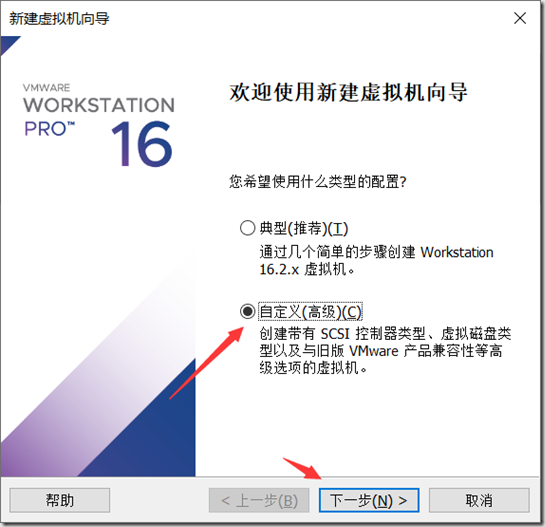
3、硬件兼容性 默认就行→下一步

4、选择稍后在安装操作系统→下一步

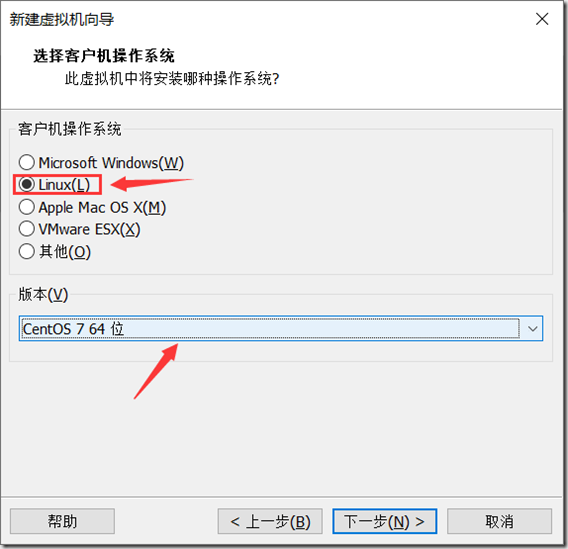
5、选择操作系统→选择Linux操作系统→版本选择我们要使用的CentOS 7 64位→下一步
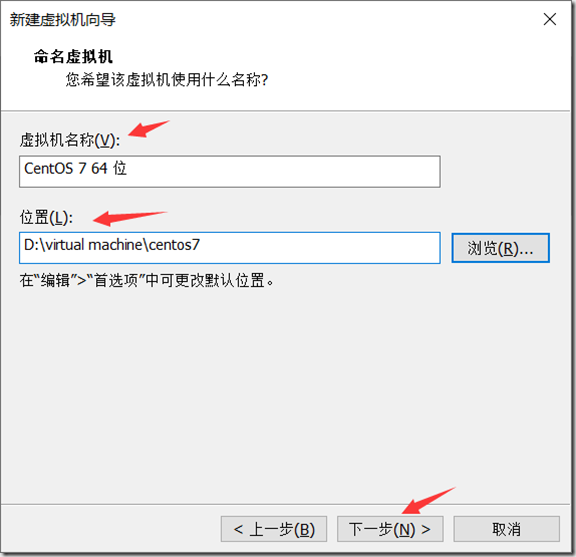
6、命名虚拟机→填写虚拟机名称(可以随意)→填写虚拟机安装放置在你硬盘上的位置→下一步
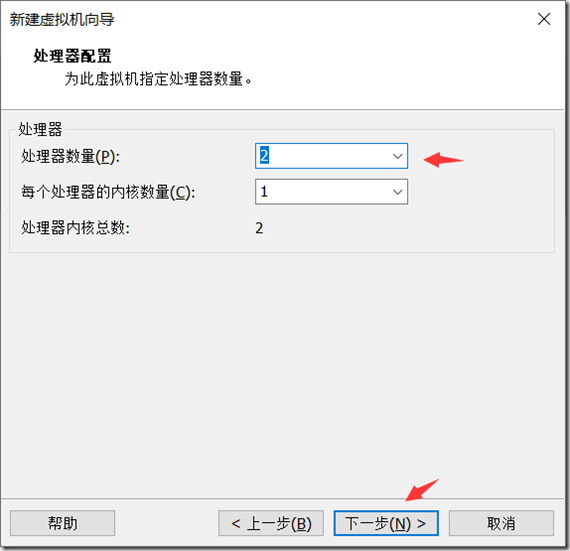
7、设置处理器配置→推荐把处理器数量设置成2→下一步
8、调整虚拟机的内存(推荐设置成2G)→下一步

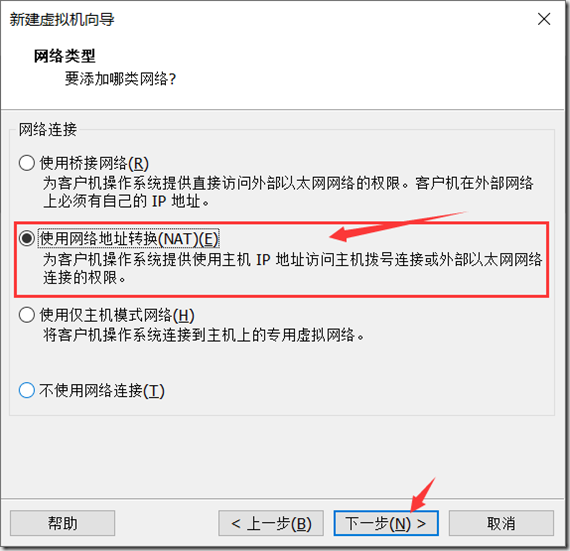
9、网络类型 → 选择NAT类型→下一步
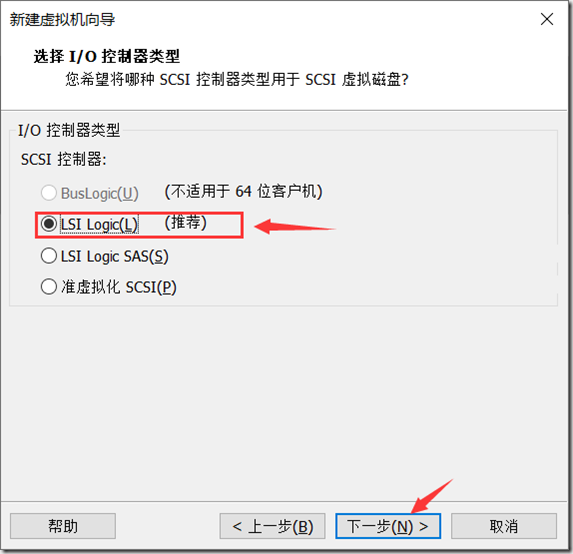
10、I/O控制器类型选择推荐就行→下一步
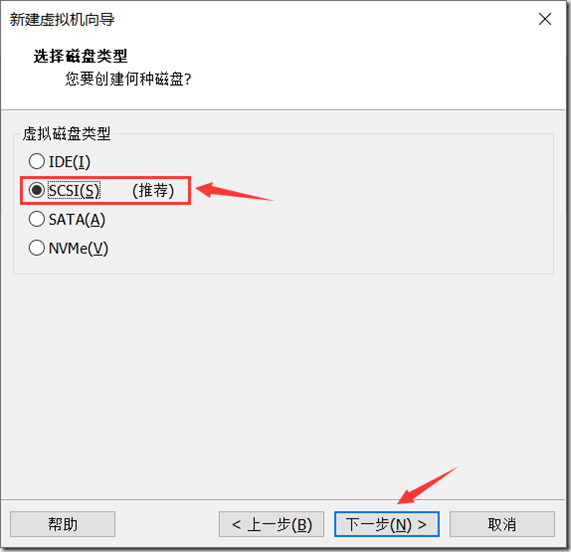
11、磁盘类型也是选择推荐就行了→下一步
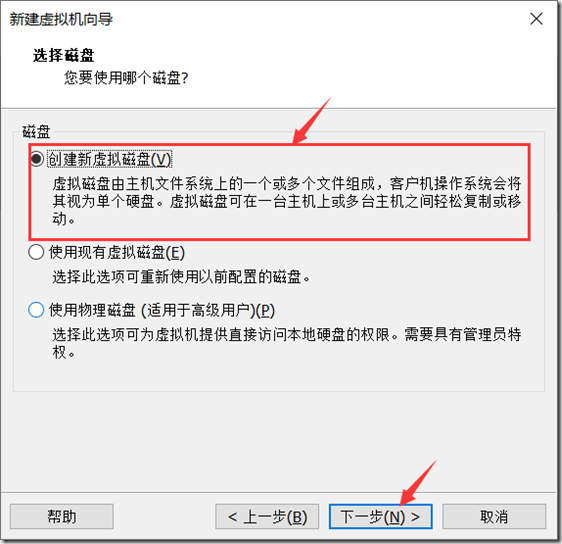
12、选择磁盘→创建新虚拟磁盘→下一步
13、最大磁盘大小可以选择它推荐的就行了(或者可以看你的需求调整)→下一步
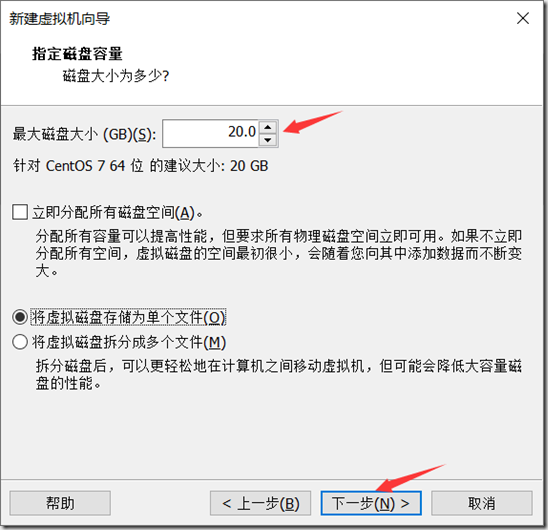
14、指定磁盘文件(默认就行)→下一步
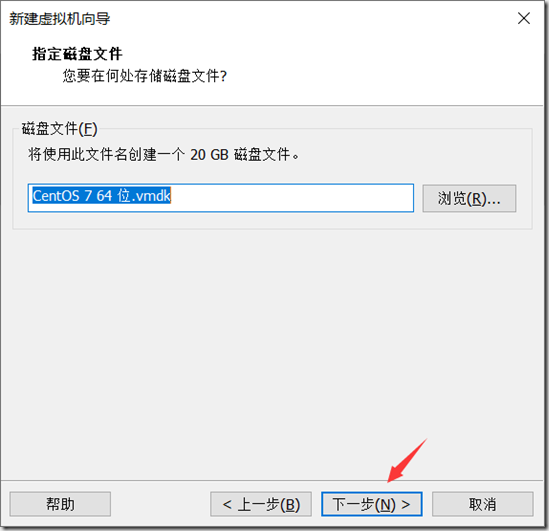
15、点击完成就行(别着急开启虚拟机)

开始安装CentOS7操作系统
1、在跳出来的页面→点击编辑虚拟机设置
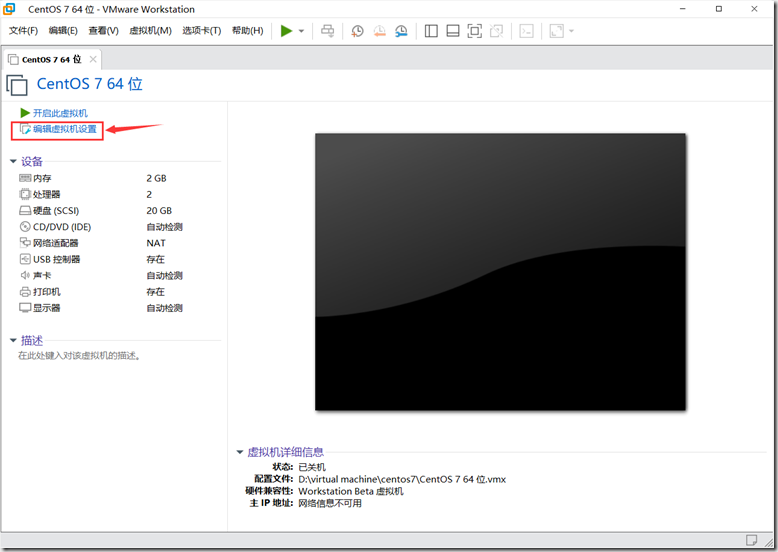
2、在虚拟机设置里→选择CD/DVD→使用ISO映像文件→在你的电脑里找到你下载的CentOS7镜像文件打开→确定
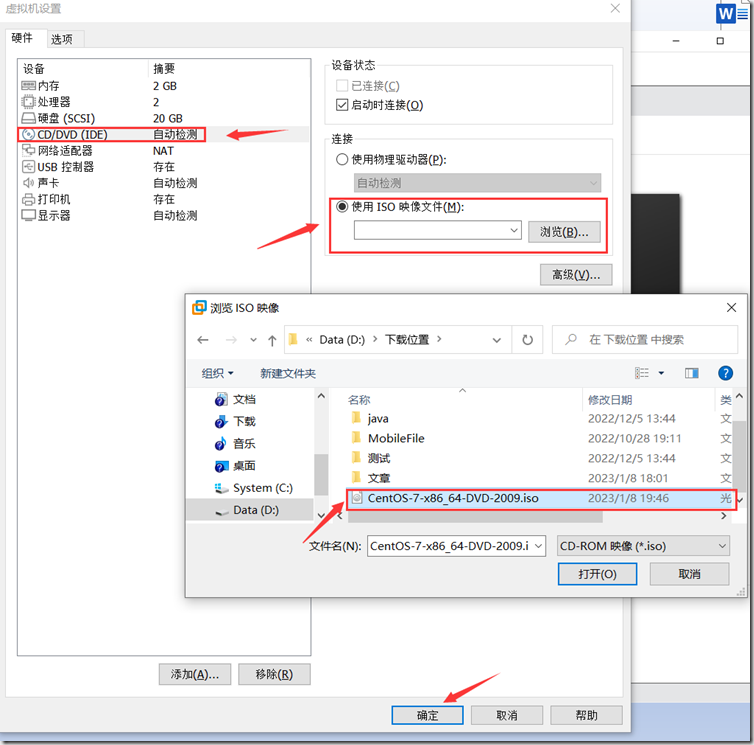
好了现在可以打开虚拟机了
点击开启此虚拟机
3、运行虚拟机来到这个这个页面,随便点击一下黑色页面,回车就行

4、等待出现对话框→选择English就行→Continue
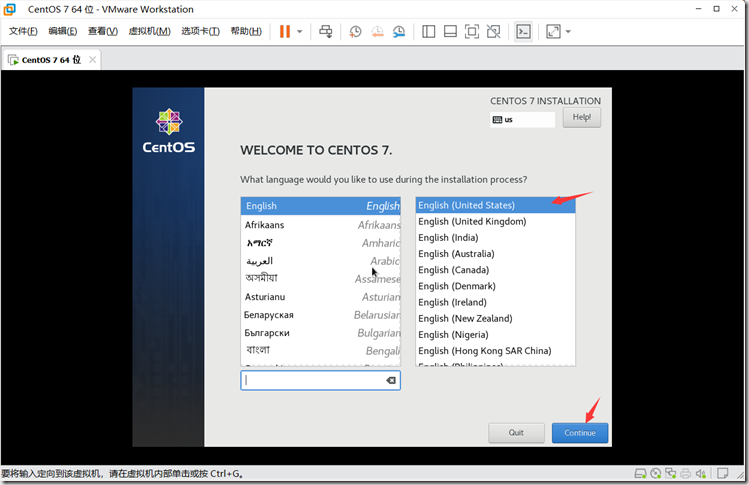
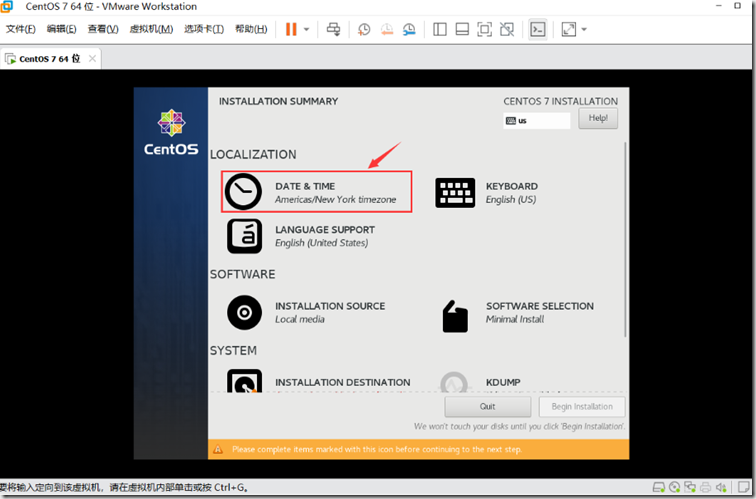
5、首先选择修改时间(双击)
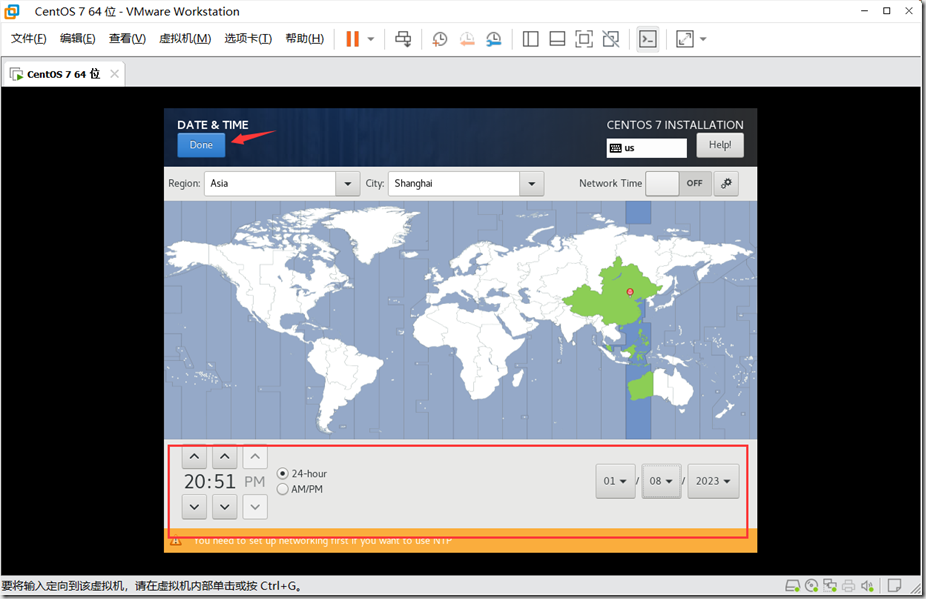
6、地区选择中国这边就行了时间和日期一定要填写你现在的时间点→Done
7、选择安装信息摘要(双击)
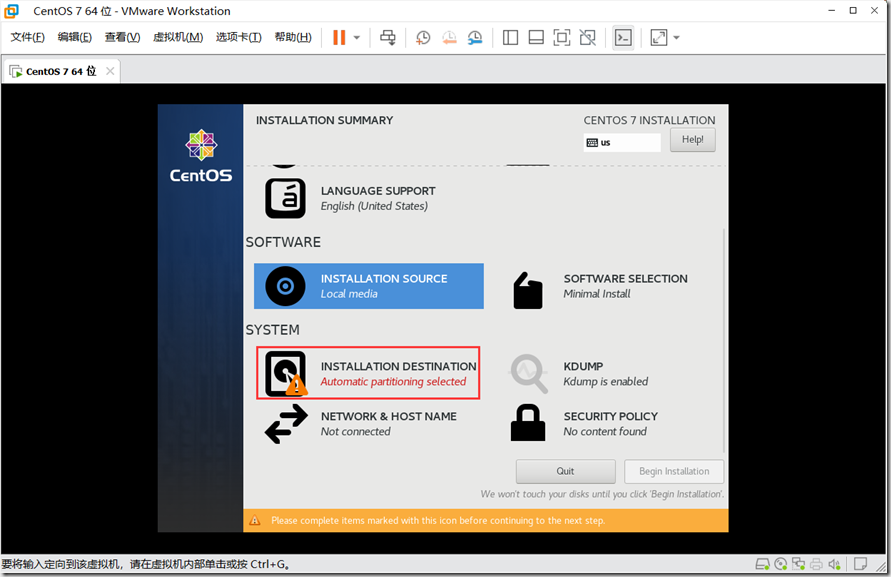
8、默认就行,但是一定要点击进来→Done

9、选择网络(双击)
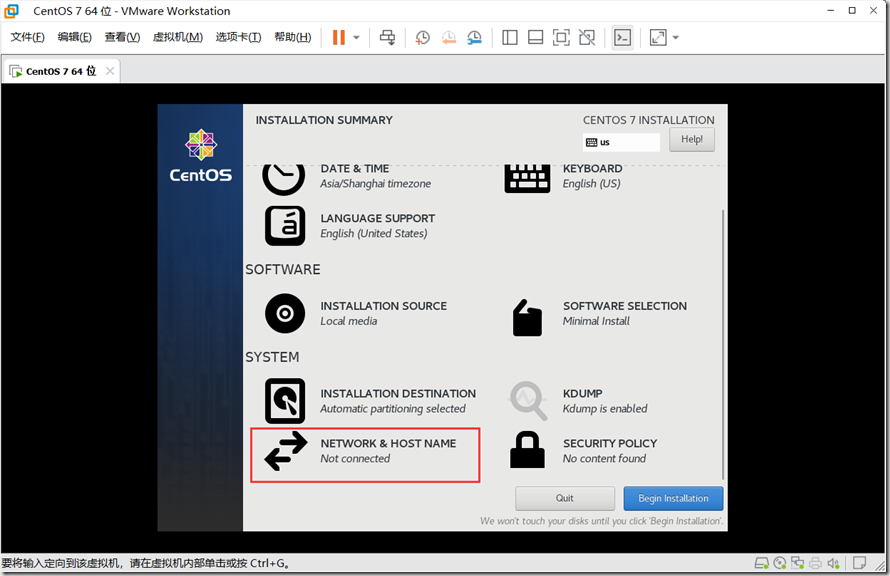
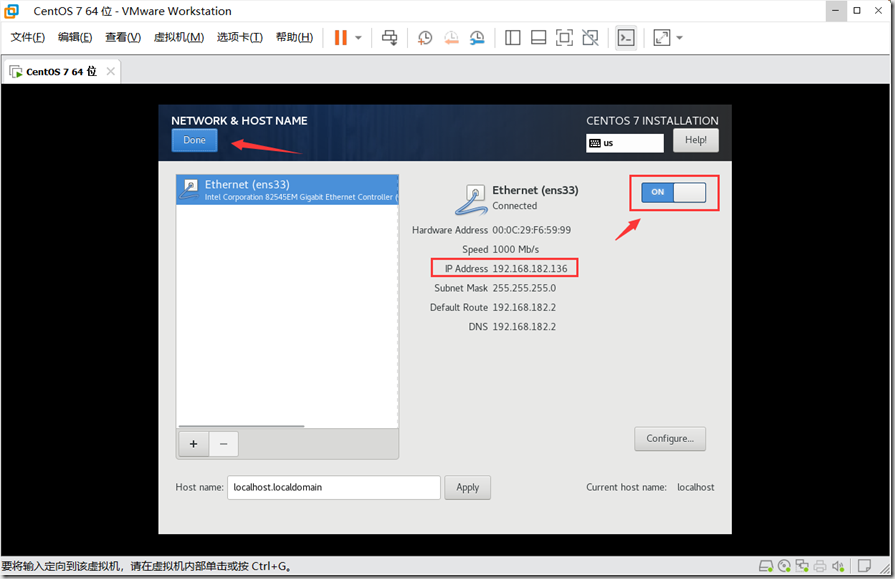
10、把按钮打开(等待一会,会出现ip地址)→Done
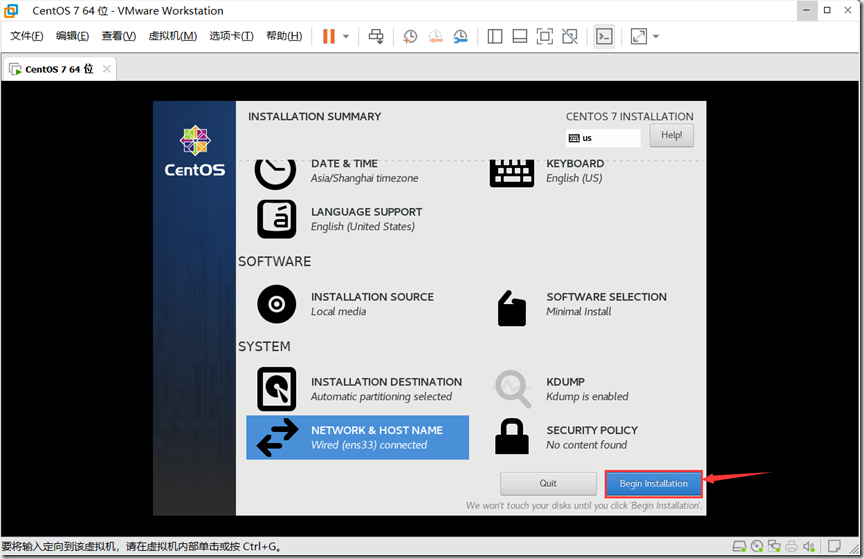
11、设置好了,点击开始安装
12、安装过程中,需要配置ROOT账号密码
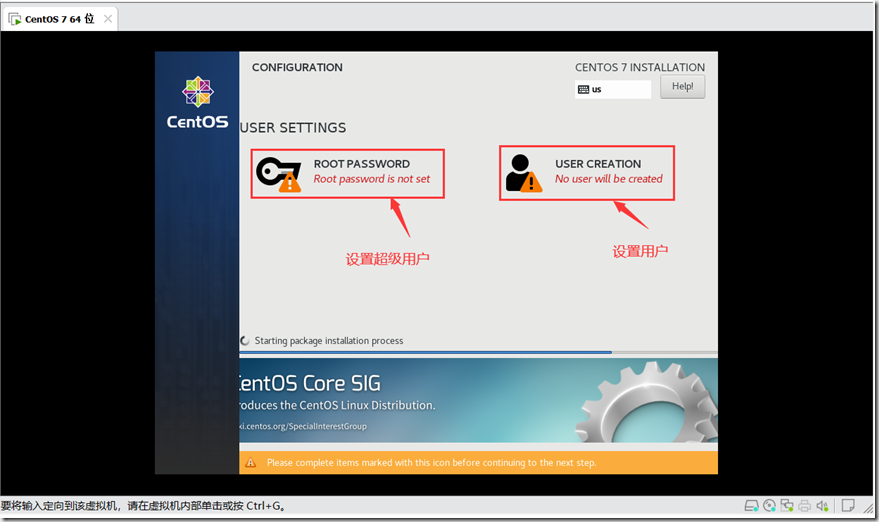
13、设置你的密码就行(只演示root用户哈)

14、设置完成后完成安装(如果进度条还没满就是还没安装完成,请耐心等待)

15、完成安装后它会重启虚拟机
重启完成后它会成功进入系统(系统本体就和命令提示符差不多)
然后以root超级用户的身份登录系统
在login输入root
回车跳出输入密码(输入密码时注意,它是不会显示的,放心输入就好)
按下回车就可以成功进入系统
你可以输入命令测试一下
ip a
正常的话它会输出ip地址
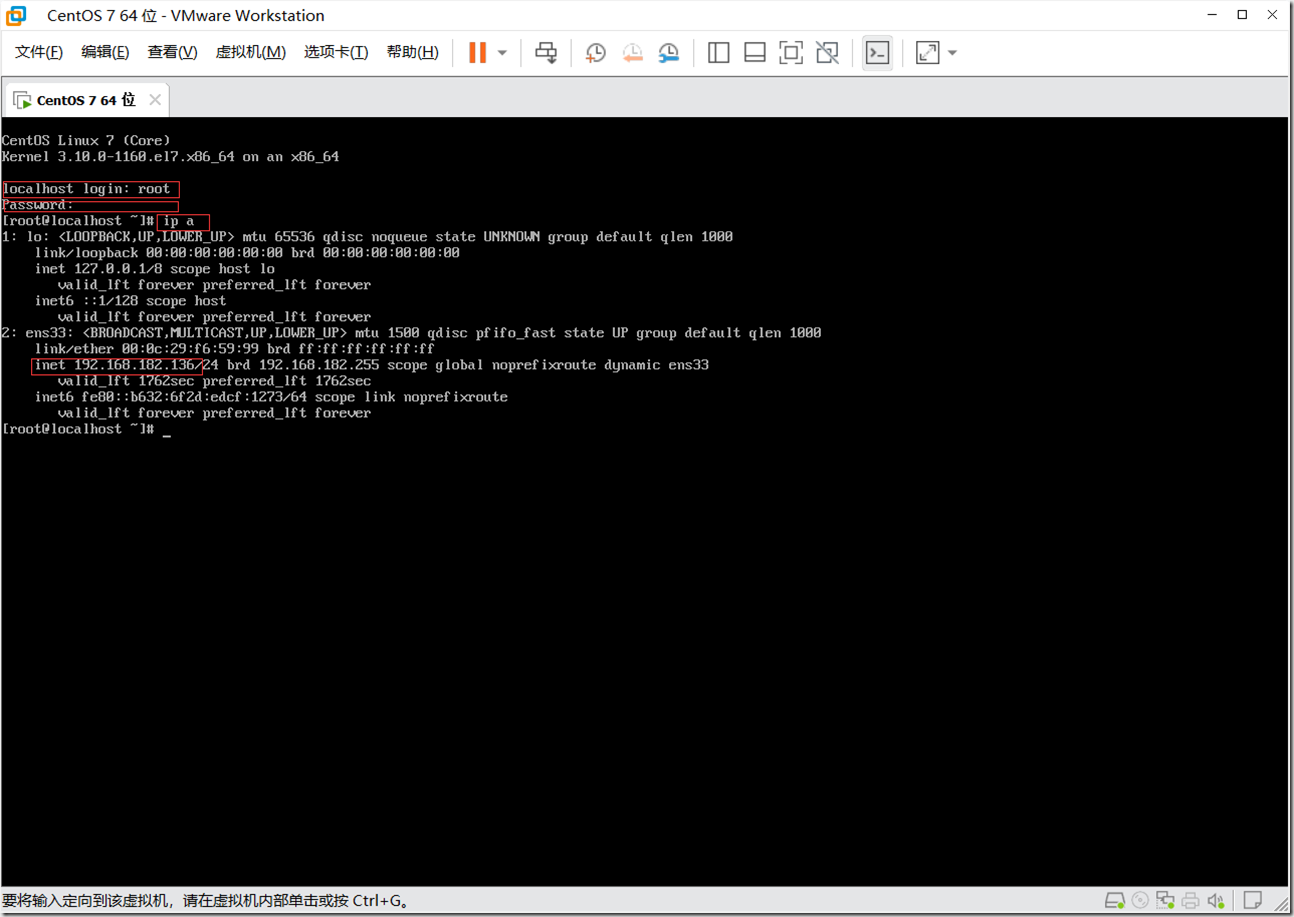
好了,这就是虚拟机16安装CentOS7操作系统的超详细过程啦~
VMware Workstation Pro 16安装CentOS7超详细图文步骤的更多相关文章
- VMware Workstation Pro 虚拟机安装CentOS-7
一.下载CentOS-7镜像 我是通过阿里开源镜像站下载的, 下载url:https://mirrors.aliyun.com/centos/7/isos/x86_64/ 下载CentOS-7-x86 ...
- VMware安装Centos7超详细教程
本篇文章主要介绍了VMware安装Centos7超详细过程(图文),具有一定安装参考价值 在没有运维的情况下,很多时候测试需要自己搭建测试环境,而测试环境又分为QA环境,自动化测试环境,uat环境,以 ...
- 非常详细的 (VMware安装Centos7超详细过程)
本篇文章主要介绍了VMware安装Centos7超详细过程(图文),具有一定的参考价值,感兴趣的小伙伴们可以参考一下 1.软硬件准备 软件:推荐使用VMwear,我用的是VMwear 12 镜像:Ce ...
- VMware安装Centos7超详细过程
本篇文章主要介绍了VMware安装Centos7超详细过程(图文),具有一定的参考价值,感兴趣的小伙伴们可以参考一下 一.软硬件准备 软件:推荐使用VMwear,我用的是VMwear 12 镜像:Ce ...
- VMware 安装 Centos7 超详细过程
https://www.runoob.com/w3cnote/vmware-install-centos7.html centos7安装参考文档 VMware 安装 Centos7 超详细过程 分类 ...
- VMwear安装Centos7超详细过程
本篇文章主要介绍了VMware安装Centos7超详细过程(图文),具有一定的参考价值,感兴趣的小伙伴们可以参考一下 1.软硬件准备 软件:推荐使用VMwear,我用的是VMwear 12 镜像:Ce ...
- VMware15安装Centos7超详细过程
本篇文章主要介绍了VMware安装Centos7超详细过程(图文),具有一定的参考价值,感兴趣的小伙伴们可以参考一下 1.软硬件准备 软件:推荐使用VMwear15,我用的是VMwear 15 镜像: ...
- 虚拟机软件VMware Workstation Pro的安装与使用
聚焦行业最佳实践,BDTC 2016完整议程公布 Java 编程入门(系列) 程序员11月书讯,评论得书啦 免费的知识库,你的知识库 虚拟机软件VMware Workst ...
- VMware Workstation Pro 16 官方正式版下载(含密钥)
VMware官方网站 https://www.vmware.com VMware Workstation Pro已于近日更新.毫无疑问,这可能是Windows系统上最强大最好用的虚拟机! VMware ...
- VMware workstation pro 15 安装Ubuntu(图文教程)
今天分享一下虚拟机安装Ubuntu的过程,在开始安装之前,需要下载VMware workstation pro和Ubuntu镜像,两者我都用的最新版,由于VMware workstation pro ...
随机推荐
- v-for和router-link的共同使用
1. 错误例子 <div style="color: red" v-for="item in pressionList" :key="item. ...
- java中的栈(利用数组实现栈)
java中的栈(利用数组实现栈) 常见的数据结构:https://blog.csdn.net/weixin_43304253/article/details/119764275 栈的介绍 1.栈的英文 ...
- C#读写锁ReaderWriteLockSlim的使用
C#读写锁ReaderWriterLockSlim的使用 using System; using System.Collections.Generic; using System.Linq; usin ...
- hwlog--logger.go
// Copyright(C) 2021. Huawei Technologies Co.,Ltd. All rights reserved.// Package hwlog provides the ...
- 有关二级指针char **p 的问题
int main() { char *str[] = {"welcome", "to", "Fortemdia", "Nanjin ...
- 超精准!AI 结合邮件内容与附件的意图理解与分类!⛵
作者:韩信子@ShowMeAI 深度学习实战系列:https://www.showmeai.tech/tutorials/42 TensorFlow 实战系列:https://www.showmeai ...
- wiki搭建详细过程及步骤
wiki搭建详细过程及步骤 1.查看yum库中jdk的版本 2.选择java-1.8.0安装 3.配置环境变量 4.环境变量生效 5.查看jdk是否安装成功 6.启动mysql服务 7.下载confl ...
- 关于linux更改root用户下面的鼠标样式
前言 这几天一直研究关于 lightmd 显示管理器(也就是刚进入系统的用户登录界面)的主题配置问题,我发现鼠标样式和登录个人用户的鼠标样式不一样(之前我也发现了,懒得捣鼓)今天抽出时间研究了一下,这 ...
- 2.9:数据交换-csv、Excel、json、爬虫、Tushare获取数据
〇.任务 1. 使用Python基础文件读写函数完成CSV文件的处理: 2. 使用标准CSV库完成CSV文件的处理: 3. 使用Excel库完成Excel文件的处理: 4. Python数据结构和Js ...
- 复杂mysql/多表查询
目录 多表查询的两种方法 sql语句基础语法补充 concat / existe / 表字段 增加 修改 删除 复杂sql练习题 多表查询的两种方法 方式1:连表操作 inner join 内连接 s ...