
AspNetCore容器化(Docker)部署(二) —— 多容器通信
一.前言
着上一篇 AspNetCore容器化(Docker)部署(一) —— 入门,在单个容器helloworld的基础上引入nginx反向代理服务器组成多容器应用。
二.配置反向代理转接
配置转接头。详见:https://docs.microsoft.com/zh-cn/aspnet/core/host-and-deploy/linux-nginx?view=aspnetcore-2.2
Startup.cs
public void Configure(IApplicationBuilder app, IHostingEnvironment env)

{

    if (env.IsDevelopment())

    {

        app.UseDeveloperExceptionPage();

    }

    else

    {

        app.UseExceptionHandler("/Home/Error");

    }

    app.UseForwardedHeaders(new ForwardedHeadersOptions

    {

        ForwardedHeaders = ForwardedHeaders.XForwardedFor | ForwardedHeaders.XForwardedProto

    });

    app.UseStaticFiles();

    app.UseCookiePolicy();

    app.UseMvc(routes =>

    {

        routes.MapRoute(

            name: "default",

            template: "{controller=Home}/{action=Index}/{id?}");

    });

}
重新构建helloworld镜像并生成容器
PS C:\Users\Administrator> docker images

REPOSITORY                             TAG                 IMAGE ID            CREATED             SIZE

helloworld                             v1.1                a57e147d8487        About an hour ago   265MB

mcr.microsoft.com/dotnet/core/sdk      2.2-stretch         e4747ec2aaff        2 weeks ago         1.74GB

mcr.microsoft.com/dotnet/core/aspnet   2.2-stretch-slim    f6d51449c477        2 weeks ago         260MB

docker4w/nsenter-dockerd               latest              2f1c802f322f        7 months ago        187kB

PS C:\Users\Administrator> docker ps -a

CONTAINER ID        IMAGE               COMMAND                  CREATED             STATUS              PORTS                                      NAMES

c8ec48808318        helloworld:v1.1     "dotnet HelloWorld.d…"   About an hour ago   Up 12 minutes       0.0.0.0:81->80/tcp                         netcore_helloworld
三.Nginx容器
nginx官方镜像和构建教程 https://hub.docker.com/_/nginx
1.创建一个Nginx配置文件
helloworld.conf
server {

  listen 801; #监听801端口

  location / {

    proxy_pass http://netcore_helloworld:80; #默认80端口可不加端口号,这里转发没有使用IP而是containerId

  }

}
2.自定义Nginx镜像的Dockerfile
#定义基础镜像 nginx:latest

FROM nginx

#复制自定义的配置文件到Nginx配置文件目录下

COPY helloworld.conf /etc/nginx/conf.d/helloworld.conf

#暴露80端口到外部

EXPOSE 80

#容器运行参数

CMD ["nginx", "-g", "daemon off;"]
3.构建mynginx镜像
PS C:\Users\Administrator> cd C:\Users\Administrator\source\repos\AspNetCore_Docker\MyNginx

PS C:\Users\Administrator\source\repos\AspNetCore_Docker\MyNginx> docker build -t mynginx:v1.0 .

Sending build context to Docker daemon  3.072kB

Step 1/4 : FROM nginx

 ---> 62c261073ecf

Step 2/4 : COPY helloworld.conf /etc/nginx/conf.d/helloworld.conf

 ---> 0514a786be49

Step 3/4 : EXPOSE 80

 ---> Running in 0693d4c225ef

Removing intermediate container 0693d4c225ef

 ---> 7546051297e3

Step 4/4 : CMD ["nginx", "-g", "daemon off;"]

 ---> Running in 7f7634a0d689

Removing intermediate container 7f7634a0d689

 ---> 4b260c730139

Successfully built 4b260c730139

Successfully tagged mynginx:v1.0

SECURITY WARNING: You are building a Docker image from Windows against a non-Windows Docker host. All files and directories added to build context will have '-rwxr-xr-x' permissions. It is recommended to double check and reset permissions for sensitive files and directories.
PS C:\Users\Administrator\source\repos\AspNetCore_Docker\MyNginx> docker images

REPOSITORY                             TAG                 IMAGE ID            CREATED             SIZE

mynginx                                v1.0                f554133b97ee        9 seconds ago       109MB

helloworld                             v1.1                a57e147d8487        About an hour ago   265MB

nginx                                  latest              62c261073ecf        5 days ago          109MB

mcr.microsoft.com/dotnet/core/sdk      2.2-stretch         e4747ec2aaff        2 weeks ago         1.74GB

mcr.microsoft.com/dotnet/core/aspnet   2.2-stretch-slim    f6d51449c477        2 weeks ago         260MB

docker4w/nsenter-dockerd               latest              2f1c802f322f        7 months ago        187kB
4.创建Nginx容器
容器内80和801端口分别映射到外部(宿主机)的80和801端口,-p 外部端口:内部端口
PS C:\Users\Administrator> docker run --name mynginx -d -p 801:801 -p 80:80 f554133b97ee

1b2751b1dba6bb4b97f8c78cda8646709ea80da03e5136025cf52dc3a3cc740d

PS C:\Users\Administrator> docker ps -a

CONTAINER ID        IMAGE               COMMAND                  CREATED             STATUS              PORTS                                      NAMES

dae033fe1b5c        f554133b97ee        "nginx -g 'daemon of…"   18 seconds ago      Up 17 seconds       0.0.0.0:80->80/tcp, 0.0.0.0:801->801/tcp   mynginx

c8ec48808318        helloworld:v1.1     "dotnet HelloWorld.d…"   8 minutes ago       Up 8 minutes        0.0.0.0:81->80/tcp                         netcore_helloworld
5.验证Nginx
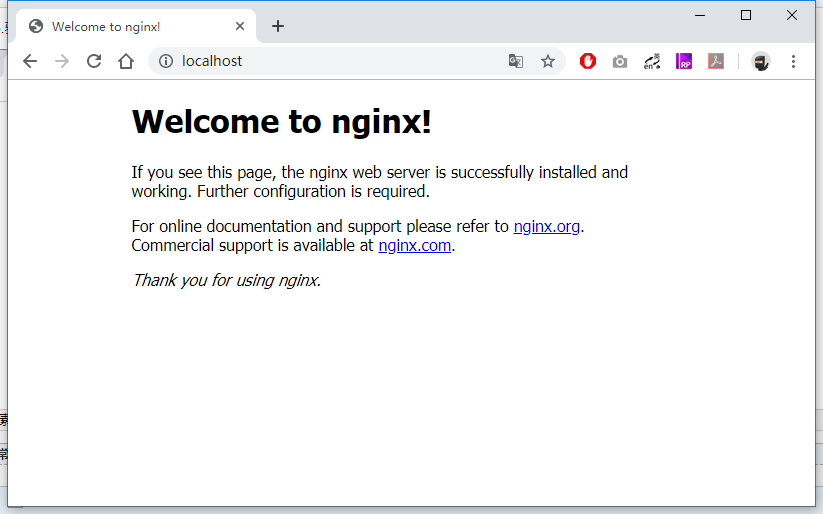

80端口访问正常
801端口转发失败,应该说是无法识别http://netcore_helloworld这个地址,因为容器之间是相互隔离的。
所以需要使用bridge networks创建一个桥接网络将多个容器(网络)连接起来进行通信。
另外,使用link的方式进行ip映射也可以达到容器间通信的效果,跟windows里面修改hosts文件ip映射hostname类似,需要注意的是link这个(废弃)已过时的特性会在将来的版本中移除,不推荐使用。
四.Docker Network
官方介绍 https://docs.docker.com/network/
1.创建一个network
docker network create [OPTIONS] NETWORK
PS C:\Users\Administrator> docker network create mybridge

475a135ea2524de25f5594e35f2640e39c22365336092dc34f17e1019252eab1

PS C:\Users\Administrator> docker network ls

NETWORK ID          NAME                DRIVER              SCOPE

d1110fd56b8c        bridge              bridge              local

194bf7b8bfea        mybridge            bridge              local

c8ddf53079b8        host                host                local

522c9e7cfbcb        none                null                local
2.将容器加入到network
docker network connect [OPTIONS] NETWORK CONTAINER
加入之后需要重启容器,或者在创建容器时就指定docker run --network=bridgename ....
PS C:\Users\Administrator> docker network connect mybridge dae033fe1b5c

PS C:\Users\Administrator> docker network connect mybridge c8ec48808318

PS C:\Users\Administrator> docker restart dae033fe1b5c c8ec48808318

dae033fe1b5c

c8ec48808318
查看mybridge的information
PS C:\Users\Administrator> docker inspect 194bf7b8bfea

[

    {

        "Name": "mybridge",

        "Id": "194bf7b8bfeafdbfb8842c0d6252962c8cb1367c60d8742c5830c4446b571198",

        "Created": "2019-05-21T06:07:35.1683249Z",

        "Scope": "local",

        "Driver": "bridge",

        "EnableIPv6": false,

        "IPAM": {

            "Driver": "default",

            "Options": {},

            "Config": [

                {

                    "Subnet": "172.18.0.0/16",

                    "Gateway": "172.18.0.1"

                }

            ]

        },

        "Internal": false,

        "Attachable": false,

        "Ingress": false,

        "ConfigFrom": {

            "Network": ""

        },

        "ConfigOnly": false,

        "Containers": {

            "c8ec488083184ff419cb1a2b1b67fb92520db276263ee43e97c3f30aa58314d0": {

                "Name": "netcore_helloworld",

                "EndpointID": "a21a766a83887b1c5ce44b75affb2bce78433ad307b8a5fa0f991969492ace4c",

                "MacAddress": "02:42:ac:12:00:04",

                "IPv4Address": "172.18.0.4/16",

                "IPv6Address": ""

            },

            "dae033fe1b5c79c2604df3facb4c714a56e49f3501c34bda125a786b28faef88": {

                "Name": "mynginx",

                "EndpointID": "4119532667d868d735c15f584e6e7e27d48308808ef8b58e4d85a8b3e626791a",

                "MacAddress": "02:42:ac:12:00:03",

                "IPv4Address": "172.18.0.3/16",

                "IPv6Address": ""

            }

        },

        "Options": {},

        "Labels": {}

    }

]
3.验证
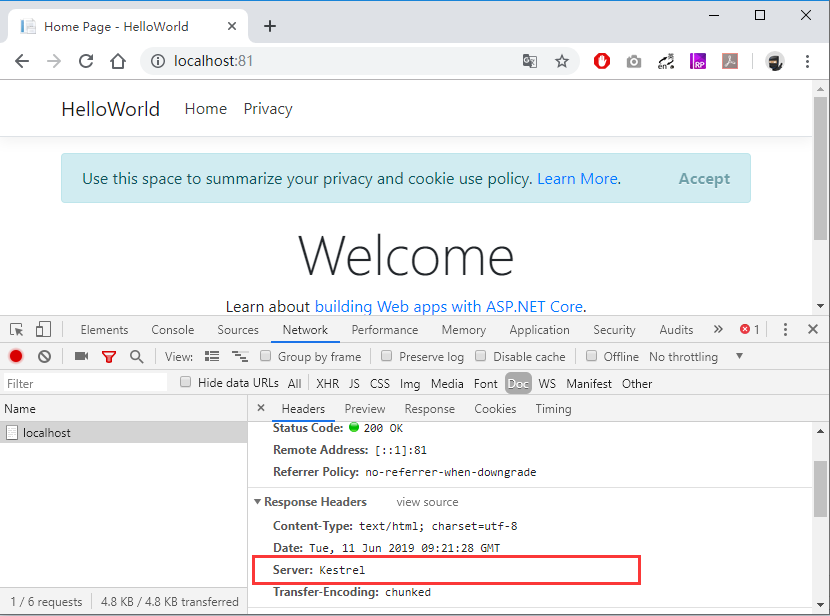
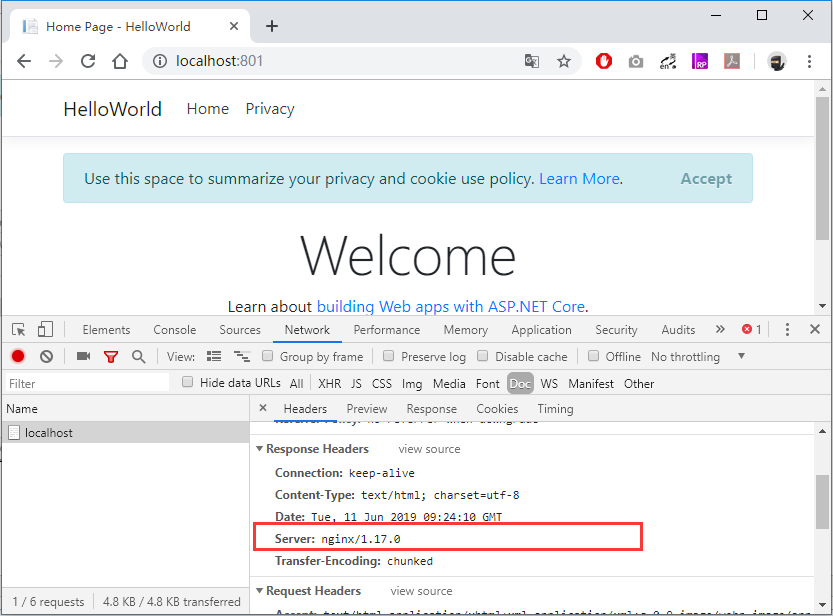
示例代码Github地址:https://github.com/wwwu/AspNetCore_Docker
- AspNetCore容器化(Docker)部署(一) —— 入门
- AspNetCore容器化(Docker)部署(二) —— 多容器通信
- AspNetCore容器化(Docker)部署(三) —— Docker Compose容器编排
- AspNetCore容器化(Docker)部署(四) —— Jenkins自动化部署
AspNetCore容器化(Docker)部署(二) —— 多容器通信的更多相关文章
- AspNetCore容器化(Docker)部署(三) —— Docker Compose容器编排
一.前言 上一篇部署了一个最基础的helloworld应用,创建了两个容器和一个network,还算应付得过来. 如果该应用继续引入mysql.redis.job等若干服务,到时候发布一次得工作量之大 ...
- AspNetCore容器化(Docker)部署(一) —— 入门
一.docker注册安装 Windows Docker Desktop https://www.docker.com/products/docker-desktop Linux Docker CE h ...
- AspNetCore容器化(Docker)部署(四) —— Jenkins自动化部署
一.前言 (Jenkins.Docker.Git/Svn组建一套简单的自动化发布流程) 文章中用到的相关服务器角色 角色 环境 功能 开发机 Win10.Docker(Linux OS) 编码.调试 ...
- 容器化-Docker介绍
导读:本文章对Docker技术进行了介绍,阐述了Docker的技术发展历程.容器与虚拟机的差异.Docker原理.特点.Docker三组件和Docker带来的影响,为我们进一步理解Docker打下基础 ...
- .NETCore 实现容器化Docker与私有镜像仓库管理
原文:.NETCore 实现容器化Docker与私有镜像仓库管理 一.Docker介绍 Docker是用Go语言编写基于Linux操作系统的一些特性开发的,其提供了操作系统级别的抽象,是一种容器管理技 ...
- 容器化-Docker实战
导读:本文系统性介绍Docker安装.Docker组件.Docker命令.Dockerfile语法和Docker应用,通过上述介绍使我们已经对docker基本操作有一定了解. 一.前言 本文将系统性的 ...
- Docker最全教程——MongoDB容器化(十二)
MongoDB容器化 MongoDB是一个免费的.开源的.跨平台分布式面向文档存储的数据库,由C++语言编写.旨在为WEB应用提供可扩展的高性能数据存储解决方案. MongoDB是一个介于关系数据库和 ...
- .NET Core容器化@Docker
温馨提示:本文适合动手演练,效果更佳. 1. 引言 我们知道. NET Core最大的特性之一就是跨平台,而对于跨平台,似乎大家印象中就是可以在非Windows系统上部署运行.而至于如何操作,可能就 ...
- Spring Boot 项目转容器化 K8S 部署实用经验分享
转载自:https://cloud.tencent.com/developer/article/1477003 我们知道 Kubernetes 是 Google 开源的容器集群管理系统,它构建在目前流 ...
随机推荐
- Asset Catalog Help (一)---About Asset Catalogs
About Asset Catalogs Use asset catalogs to simplify management of images that are used by your app a ...
- Codeforces 702B【二分】
题意: 给一个a数组,输出有多少对相加是等于2^x的.1<=a[i]<=1e9,n<=1e5 思路: a[i]+a[j]=2^x 对于每个a[i],枚举x,然后二分查找a[j]; p ...
- 笔记-JavaWeb学习之旅3
数据库的设计 1.多表之间的关系 一对一 一对一关系实现,可以在任意一方添加唯一外键指向另一方的主键 一对多 在多的一方建立外键指向一的一方建立主键 多对多 多对多关系实现需要借助第三张中间表.中间表 ...
- PKI体系下的 SSL TLS HTTPS 详解
背景: SSL(Secure Socket Layer 安全套接层)是一个加密函数库,它可以将应用层上所有明文传输的数据,通过调用SSL库,即可摇身一变成为安全通信连接,SSL最初是由网景公司(Net ...
- wamp2.5版本配置多端口虚拟主机
1.保证httpd.conf下 LoadModule php5_module "D:/E/php/wamp/bin/php/php5.5.12/php5apache2_4.dll" ...
- Jmeter之文件下载
Jmeter文件下载 1.打开jmeter新建线程组—>http请求 2.在百度上选择一个图片下载,选择图片右击复制图片地址 https://ss1.baidu.com/9vo3dSag_xI4 ...
- python实现堆排序
理论知识: 二叉树:度不超过2的树(节点最多有两个叉) 满二叉树:一个二叉树,如果每一个层的节点数都达到最大值,则这个二叉树就是满二叉树. 完全二叉树:叶节点只能出现在最下层和次下层,并且最下面一层的 ...
- Codeforces Round #402 (Div. 2) D
Description Little Nastya has a hobby, she likes to remove some letters from word, to obtain another ...
- C# 对象复制
/// <summary> /// 把DataTable对象转成List<T>对象 /// </summary> /// <typeparam name=&q ...
- pyton 基础,运算符及字符类型。
一.python运算符: 二.数据类型: 1.数字: int :整型 32位机器上一个整数取值范围为-2**31~2**31-1即-2147483648~2147483647 64位机器上一个整数取 ...