
xadmin引入django-ckeditor富文本编辑器
一、安装:
pip install django-ckeditor
安装django-ckeditor库
https://github.com/django-ckeditor/django-ckeditor
GitHub主页
这个库上传图片是依赖pillow的
由于之前已经安装了pillow
所以不用再pip install pillow了
二、配置文件demo/settings.py:

import os
# Build paths inside the project like this: os.path.join(BASE_DIR, ...)
BASE_DIR = os.path.dirname(os.path.dirname(os.path.abspath(__file__)))
# Quick-start development settings - unsuitable for production
# See https://docs.djangoproject.com/en/2.2/howto/deployment/checklist/
# SECURITY WARNING: keep the secret key used in production secret!
SECRET_KEY = 'db@02^k!pw$6kx*0$+9#%2h@vro-*h^+xs%5&(+q*b181&o$)l'
# SECURITY WARNING: don't run with debug turned on in production!
DEBUG = True
ALLOWED_HOSTS = []
# Application definition
INSTALLED_APPS = [
'django.contrib.admin',
'django.contrib.auth',
'django.contrib.contenttypes',
'django.contrib.sessions',
'django.contrib.messages',
'django.contrib.staticfiles',
'product.apps.ProductConfig',
'xadmin',
'crispy_forms',
'reversion',
# 添加django-xadmin
'import_export',
# 导入导出
'ckeditor',
'ckeditor_uploader',
# 富文本编辑器
]
MIDDLEWARE = [
'django.middleware.security.SecurityMiddleware',
'django.contrib.sessions.middleware.SessionMiddleware',
'django.middleware.common.CommonMiddleware',
'django.middleware.csrf.CsrfViewMiddleware',
'django.contrib.auth.middleware.AuthenticationMiddleware',
'django.contrib.messages.middleware.MessageMiddleware',
'django.middleware.clickjacking.XFrameOptionsMiddleware',
]
ROOT_URLCONF = 'demo.urls'
TEMPLATES = [
{
'BACKEND': 'django.template.backends.django.DjangoTemplates',
'DIRS': [os.path.join(BASE_DIR, 'templates')]
,
'APP_DIRS': True,
'OPTIONS': {
'context_processors': [
'django.template.context_processors.debug',
'django.template.context_processors.request',
'django.contrib.auth.context_processors.auth',
'django.contrib.messages.context_processors.messages',
],
},
},
]
WSGI_APPLICATION = 'demo.wsgi.application'
# Database
# https://docs.djangoproject.com/en/2.2/ref/settings/#databases
DATABASES = {
'default': {
'ENGINE': 'django.db.backends.mysql',
'NAME': 'demo',
'HOST': '192.168.1.106',
'PORT': '3306',
'USER': 'root',
'PASSWORD': 'Abcdef@123456',
}
}
# MySQL数据库配置
# Password validation
# https://docs.djangoproject.com/en/2.2/ref/settings/#auth-password-validators
AUTH_PASSWORD_VALIDATORS = [
{
'NAME': 'django.contrib.auth.password_validation.UserAttributeSimilarityValidator',
},
{
'NAME': 'django.contrib.auth.password_validation.MinimumLengthValidator',
},
{
'NAME': 'django.contrib.auth.password_validation.CommonPasswordValidator',
},
{
'NAME': 'django.contrib.auth.password_validation.NumericPasswordValidator',
},
]
# Internationalization
# https://docs.djangoproject.com/en/2.2/topics/i18n/
LANGUAGE_CODE = 'zh-hans'
# 简体中文界面
TIME_ZONE = 'Asia/Shanghai'
# 亚洲/上海时区
USE_I18N = True
USE_L10N = True
USE_TZ = False
# 不使用国际标准时间
# Static files (CSS, JavaScript, Images)
# https://docs.djangoproject.com/en/2.2/howto/static-files/
STATIC_URL = '/static/'
STATIC_ROOT = os.path.join(BASE_DIR, 'static')
# 定义静态文件的目录
MEDIA_URL = '/media/'
MEDIA_ROOT = os.path.join(BASE_DIR, 'media')
# 定义图片存放的目录
IMPORT_EXPORT_USE_TRANSACTIONS = True
# 在导入数据时使用数据库事务,默认False
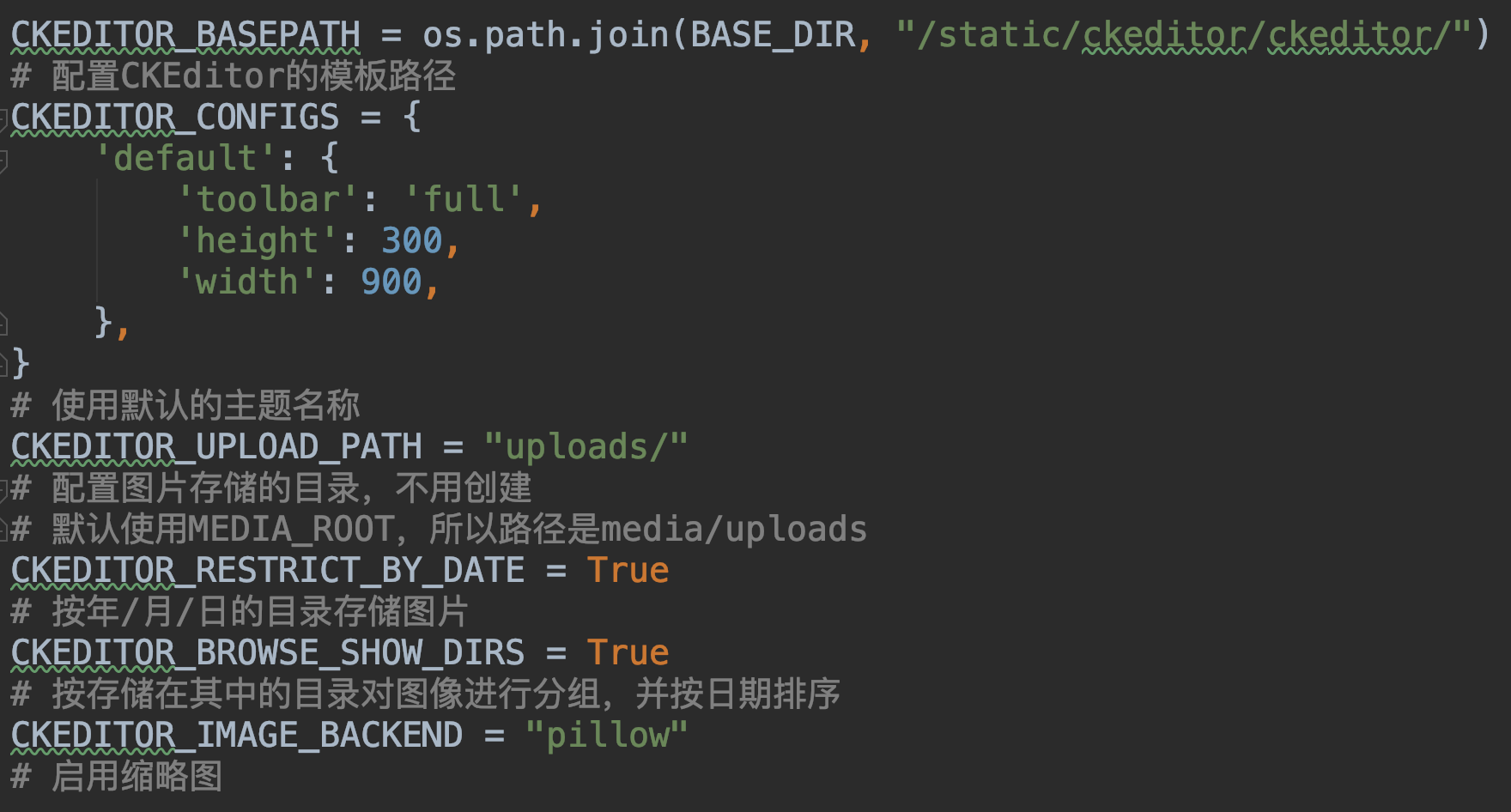
CKEDITOR_BASEPATH = os.path.join(BASE_DIR, "/static/ckeditor/ckeditor/")
# 配置CKEditor的模板路径
CKEDITOR_CONFIGS = {
'default': {
'toolbar': 'full',
'height': 300,
'width': 900,
},
}
# 使用默认的主题名称
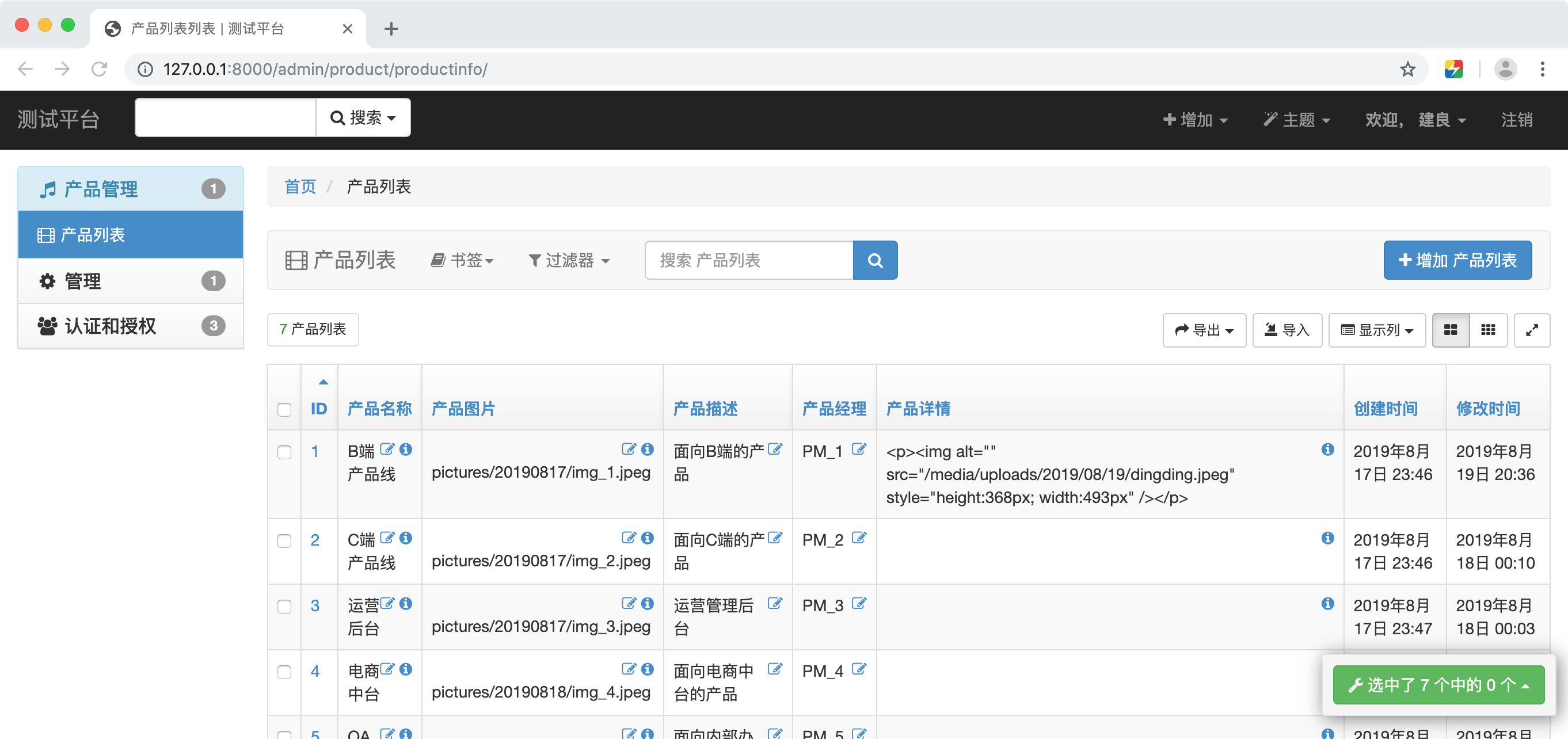
CKEDITOR_UPLOAD_PATH = "uploads/"
# 配置图片存储的目录,不用创建
# 默认使用MEDIA_ROOT,所以路径是media/uploads
CKEDITOR_RESTRICT_BY_DATE = True
# 按年/月/日的目录存储图片
CKEDITOR_BROWSE_SHOW_DIRS = True
# 按存储在其中的目录对图像进行分组,并按日期排序
CKEDITOR_IMAGE_BACKEND = "pillow"
# 启用缩略图
三、复制资源文件:
python manage.py collectstatic
拷贝静态文件

此时可看到static目录下面新增了static/ckeditor目录
四、路由转发demo/urls.py:
import xadmin

from django.conf import settings
from django.conf.urls.static import static

from django.urls import path, include

urlpatterns = [
    # path('admin/', admin.site.urls),
    path('admin/', xadmin.site.urls),

    path('ckeditor/', include('ckeditor_uploader.urls')),
    # 添加CKEditor的URL映射
]

urlpatterns += static(settings.MEDIA_URL, document_root=settings.MEDIA_ROOT)
# 配置图片文件url转发
五、模型字段product/models.py:
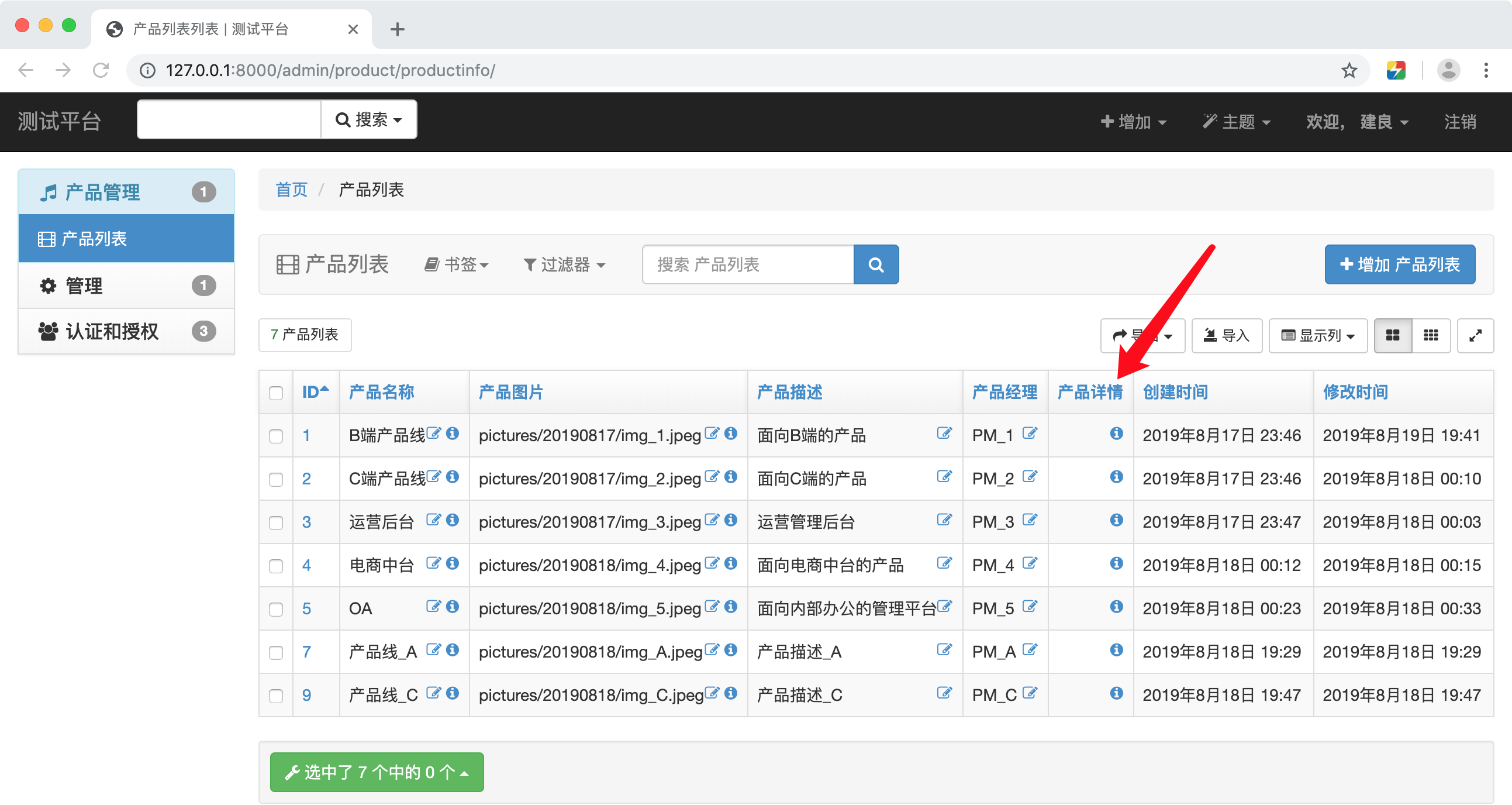
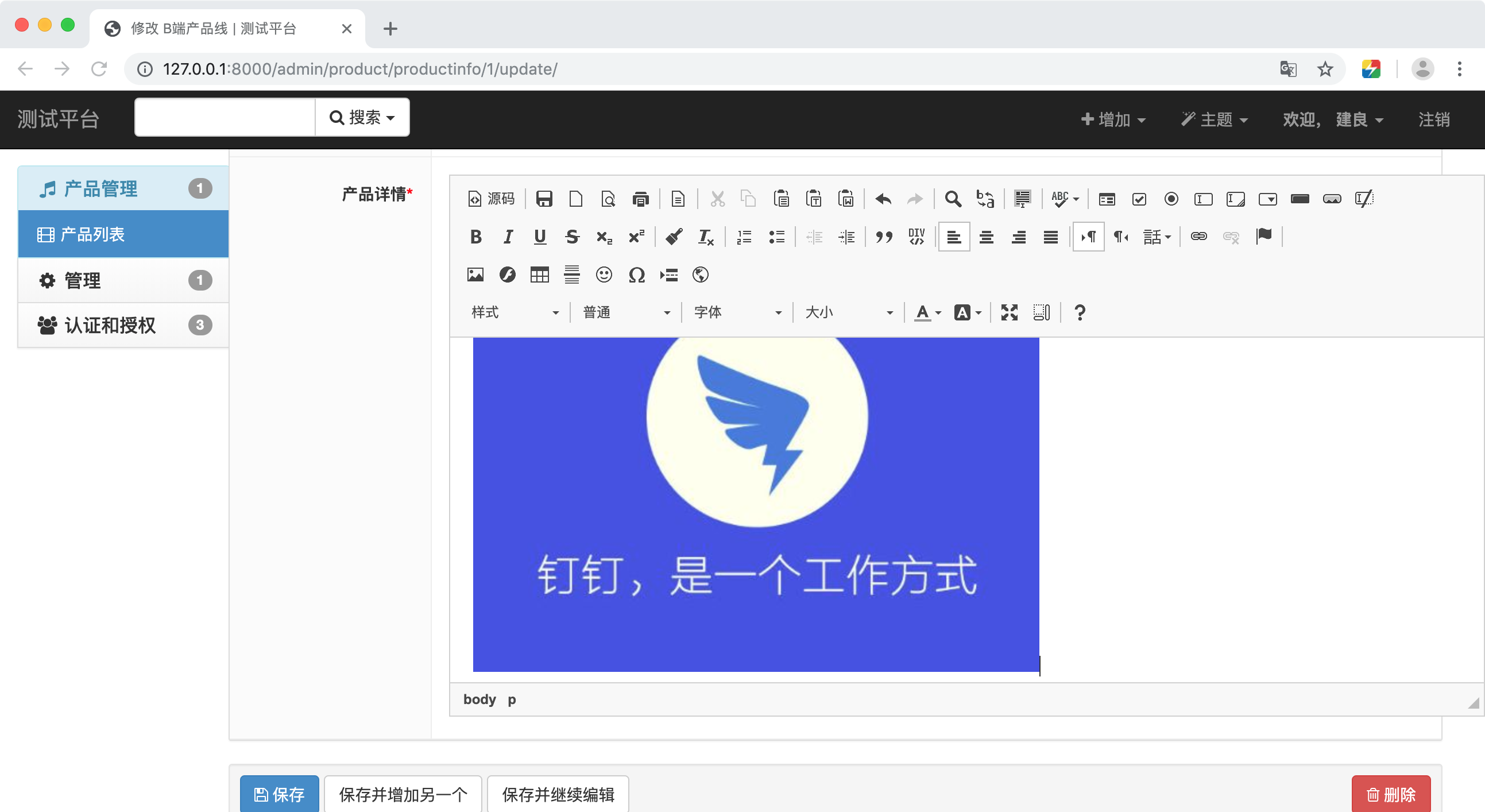
新增了产品详情字段

from ckeditor_uploader.fields import RichTextUploadingField
from django.db import models

# Create your models here.

class ProductInfo(models.Model):
    # 产品表

    product_name = models.CharField(max_length=32, verbose_name="产品名称")
    # 产品名称
    product_picture = models.ImageField(blank=True,
                                        null=True,
                                        upload_to="pictures/%Y%m%d",
                                        max_length=255,
                                        verbose_name="产品图片")
    # 产品图片,数据库里面存储的是图片的相对路径
    product_describe = models.CharField(max_length=255, verbose_name="产品描述")
    # 产品描述
    product_manager = models.CharField(max_length=11, verbose_name="产品经理")
    # 产品经理
    product_detail = RichTextUploadingField(verbose_name="产品详情", default="")
    # 产品详情,带有上传图片功能的富文本编辑器
    create_time = models.DateTimeField(auto_now_add=True, verbose_name="创建时间")
    # 创建时间
    update_time = models.DateTimeField(auto_now=True, blank=True, null=True, verbose_name="修改时间")
    # 修改时间

    class Meta:
        db_table = 'product_info'
        # 设置表名,默认表名是:应用名称_模型类名
        # 带有应用名的表名太长了

        verbose_name = '产品列表'
        verbose_name_plural = "产品列表"

    def __str__(self):
        return self.product_name
六、admin后台页面:
python manage.py makemigrations
python manage.py migrate
python manage.py runserver
启动服务
xadmin引入django-ckeditor富文本编辑器的更多相关文章
- django中ckeditor富文本编辑器使用
1.安装模块 (pillow是python的一个图像处理库) pip install django-ckeditor pip install pillow 2.编辑seetings.py配置文件 IN ...
- day82:luffy:课程详情页面显示&章节和课时显示&视频播放组件&CKEditor富文本编辑器
目录 1.初始课程详情页面 2.视频播放组件 3.课程详情页面后端接口实现 4.课程详情页面-前端 5.CKEditor富文本编辑器 6.课程章节和课时显示-后端接口 7.课程章节和课时显示-前端 1 ...
- CKEditor富文本编辑器
CKEditor 富文本即具备丰富样式格式的文本.在运营后台,运营人员需要录入课程的相关描述,可以是包含了HTML语法格式的字符串.为了快速简单的让用户能够在页面中编辑带格式的文本,我们引入富文本编辑 ...
- 项目页面集成ckeditor富文本编辑器
步骤一.引入ckeditor.js (注:本实例以ThinkPHP3.2框架为载体,不熟悉ThinkPHP的朋友请自行补习,ckeditor文件代码内容也请去ckeditor官网自行下载) 作为程序员 ...
- Django配置富文本编辑器kindeditor
一.简介 django是一个容易快速上手的web框架,用它来创建内容驱动型的网站(比如独立博客)十分方便.遗憾的是,django并没有提供官方的富文本编辑器,而后者恰好是内容型网站后台管理中不可或缺的 ...
- 搭建自己的博客(十三):为博客后台添加ckeditor富文本编辑器
使用django默认的编辑器感觉功能太少了,所以集成一下富文本编辑器. 1.安装和使用 (1).安装 pip install django-ckeditor (2).注册应用 在django的sett ...
- Django 之 富文本编辑器-tinymce
这里的富文本编辑器以 tinymce 为例. 环境:ubuntu 16.04 + django 1.10 + python 2.7 ubuntu安装tinymce: python 2.7 $ sudo ...
- 给Django后台富文本编辑器添加上传文件的功能
使用富文本编辑器上传的文件是要放到服务器上的,所以这是一个request.既然是一个request,就需要urls.py进行转发请求views.py进行处理.views.py处理完了返回一个文件所在的 ...
- Django之富文本编辑器kindeditor 及上传
1.什么是富文本编辑器 百度百科(https://baike.baidu.com/item/%E5%AF%8C%E6%96%87%E6%9C%AC%E7%BC%96%E8%BE%91%E5%99%A8 ...
- ckeditor富文本编辑器的使用和图片上传,复制粘贴图片上传
自动导入Word图片,或者粘贴Word内容时自动上传所有的图片,并且最终保留Word样式,这应该是Web编辑器里面最基本的一个需求功能了.一般情况下我们将Word内容粘贴到Web编辑器(富文本编辑器) ...
随机推荐
- UVA10559 方块消除 Blocks 题解
设g[i][j][k]为消去区间[i,j]中的方块,只留下k个与a[i]颜色相同的方块的最大价值,f[i][j]为将[i,j]中所有方块消去的价值,转移自己yy一下即可. 为什么这样是对的?因为对于一 ...
- 原生/CM系列网络叹号问题
网络叹号问题: 原因:某墙屏蔽了谷歌,而原生安卓是利用谷歌的服务器来测试网络是否通畅的 解决方案:修改网络测试的服务器地址 方案来源:https://www.noisyfox.io/android-c ...
- Linux 启动数据库报错:could not open parameter file init**.ora
sqlplus /nolog.conn /as sysdba.startup命令后显示 SQL> startupORA-01078: failure in processing system p ...
- Word文字中嵌套的图片向上突出,与文字的高度不一致
文字中嵌套的图片向上突出,与文字的高度不一致. 调整方法: 选中图片,找到Font字体设置,选中位置下拉框,选择适当项. Select the inline graphic by clicking o ...
- 版本分支管理标准 - Trunk Based Development 主干开发模型
之前分享过<版本分支管理标准 - Git Flow>,不过在实际使用过程中, 因为其有一定的复杂度,使用起来较为繁琐,所以一些人员较少的团队并不会使用这个方案. 在这基础上,一些新的分支管 ...
- Azure DevOps Server (TFS) 代码库Repo管理培训
Repo是分布式代码库Git中的一个专用词,用于存储和管理开发团队中特定的源代码. 使用Git,可以协调整个团队的代码更改. 即使您只是一个开发人员,版本控制也可以帮助您在修复错误和开发新功能时保持井 ...
- VHR配置数据库开发环境
一,vhr项目宏观分析 目的:实现机关和事业单位的人事管理信息系统. 软件使用的对象:面向机关和事业单位内人事信息管理人员和在职开发人员. [架构选型] vhr面向的群体范围并不大,并非属于互联网应用 ...
- Java代码质量检查checkstyle, pmd, cpd, p3c,findbugs, jacoco, sonarquebe以及和Jenkins集成
概述 又搞一边质量扫描插件,之前做过一遍,然后后面各种忽略,然后就放弃了,所以,应该寻找一种方法,循序渐进的实施.本次将实施一个基本的打包扫描方案,包含 checkstyle 固定团队编码风格,固定命 ...
- Mysql select into outfile 命令
[1]Mysql select into outfile命令 在Mysql中,与load data infile命令作用相反的一个命令是select into outfile命令 select int ...
- (转)MySQL中char(36)被认为是GUID导致的BUG及解决方案
有时候在使用Toad或在程序中,偶尔会遇到如下的错误: System.FormatExceptionGUID 应包含带 4 个短划线的 32 位数(xxxxxxxx-xxxx-xxxx-xxxx-xx ...