
《最新出炉》系列入门篇-Python+Playwright自动化测试-42-强大的可视化追踪利器Trace Viewer
1.简介
在我们日常执行自动化测试工作的过程中,经常会遇到一些偶发性的bug,但是因为bug是偶发性的,我们不一定每次执行都能复现,所以我们在测试执行的时候,追踪用例执行就变得非常重要了。playwright提供了一个Playwright Trace Viewer工具来追踪测试执行,这是一个GUI工具,我们可以通过它探索记录的 Playwright 测试跟踪,可以在测试的每个操作中前后移动,并直观地查看每个操作期间发生的情况。
2.API
Trace View介绍官方API的文档地址:https://playwright.dev/python/docs/trace-viewer
3.Trace Viewer 追踪功能
可以使用browser_context.tracing API 记录跟踪。
3.1同步
browser = chromium.launch()

context = browser.new_context()

# Start tracing before creating / navigating a page.

context.tracing.start(screenshots=True, snapshots=True, sources=True)

page.goto("https://playwright.dev")

# Stop tracing and export it into a zip archive.

context.tracing.stop(path = "trace.zip")
3.2异步
browser = await chromium.launch()

context = await browser.new_context()

# Start tracing before creating / navigating a page.

await context.tracing.start(screenshots=True, snapshots=True, sources=True)

await page.goto("https://playwright.dev")

# Stop tracing and export it into a zip archive.

await context.tracing.stop(path = "trace.zip")
如果screenshot选项为True,每个跟踪都会记录一个截屏视频并将其呈现为胶片,可以将鼠标悬停在胶片上以查看每个操作和状态的放大图像,有助于轻松找到要检查的操作。
运行代码:将记录跟踪并将其放入名为trace.zip.
4.打开跟踪
运行代码后,我们可以看到,在文件夹中会多出一个名为trace.zip,我们可以使用playwright cli或者在浏览器中打开保存的跟踪trace.playwright.dev。命令如下:
playwright show-trace trace.zip
5.查看文件(轨迹)
运行上述命令后,我们可以查看生成的trace.zip内容,我们可以单击左侧的操作或者上方的时间轴来查看测试痕迹,并且查看操作前后页面的状态。在测试的每个步骤中检查日志、源和网络。跟踪查看器创建一个 DOM 快照,因此我们可以与其完全交互,打开 devtools 等。有2种方法可以查看文件(轨迹)。
5.1方法一
通过命令行查看操作过程追踪。
playwright show-trace trace.zip
5.2方法二
方法2.访问 https://trace.playwright.dev/ 选择录制好的trace.zip文件即可打开。
6.项目实战
还是以度娘查询“北京-宏哥”,然后点击“百度一下”为例进行演示。
6.1代码设计
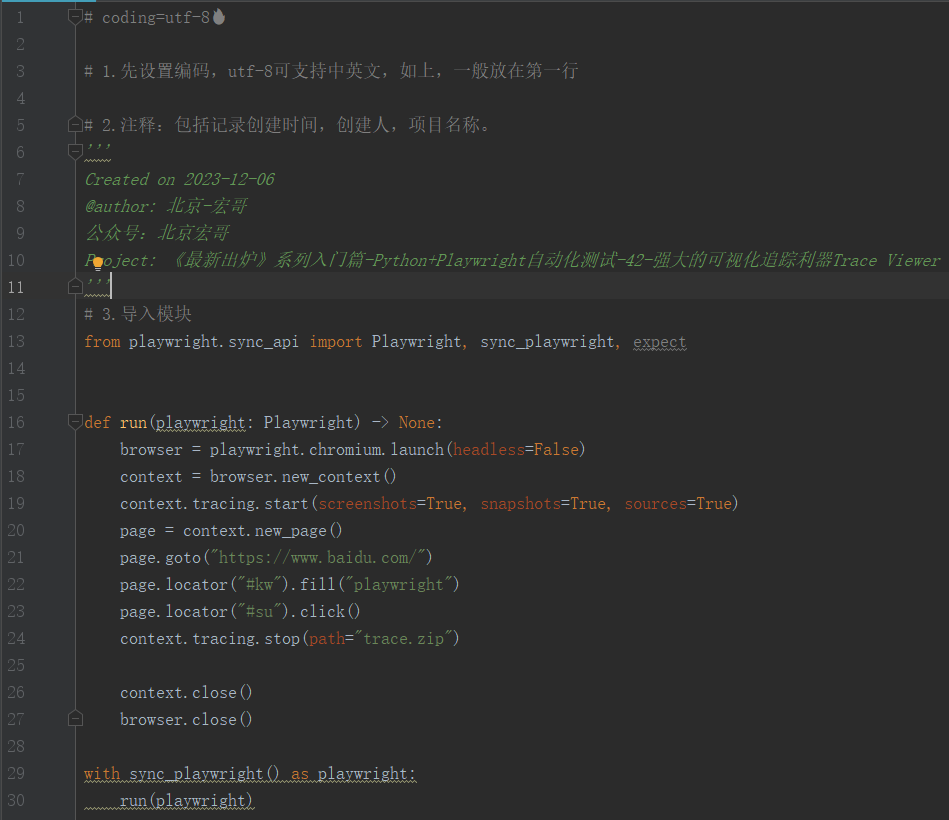
6.2参考代码
# coding=utf-8

# 1.先设置编码,utf-8可支持中英文,如上,一般放在第一行

# 2.注释:包括记录创建时间,创建人,项目名称。

'''

Created on 2023-12-06

@author: 北京-宏哥

公众号:北京宏哥

Project: 《最新出炉》系列入门篇-Python+Playwright自动化测试-42-强大的可视化追踪利器Trace Viewer

'''

# 3.导入模块

from playwright.sync_api import Playwright, sync_playwright, expect

def run(playwright: Playwright) -> None:

    browser = playwright.chromium.launch(headless=False)

    context = browser.new_context()

    context.tracing.start(screenshots=True, snapshots=True, sources=True)

    page = context.new_page()

    page.goto("https://www.baidu.com/")

    page.locator("#kw").click()

    page.locator("#kw").fill("北京-宏哥")

    page.locator("#su").click()

    context.tracing.stop(path="trace.zip")

    context.close()

    browser.close()

with sync_playwright() as playwright:

    run(playwright)
6.3运行代码
1.运行代码,右键Run'Test',控制台输出,如下图所示:

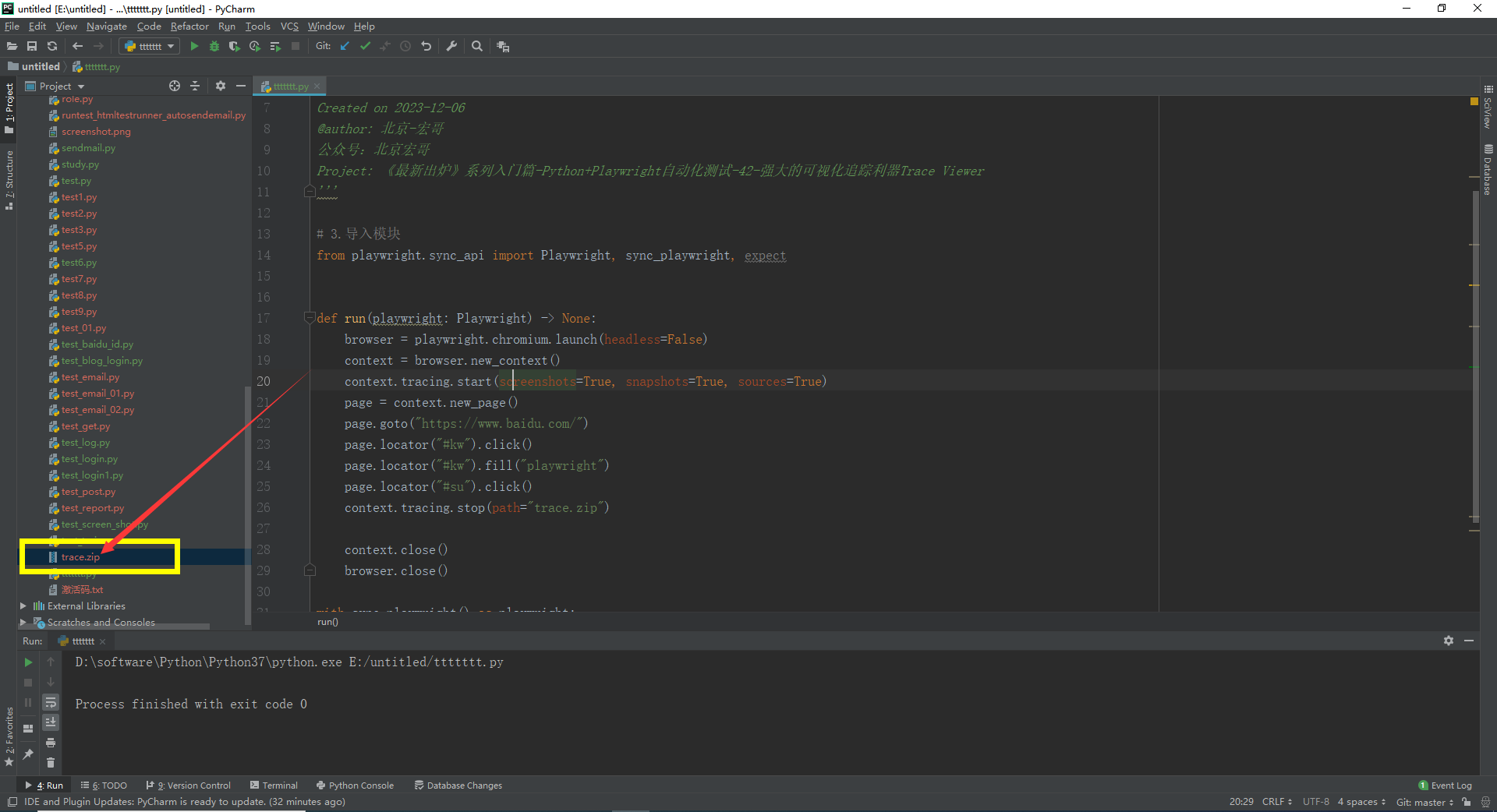
2.运行代码后与代码同一目录下看到trace.zip文件。如下图所示:
6.4查看文件(轨迹)
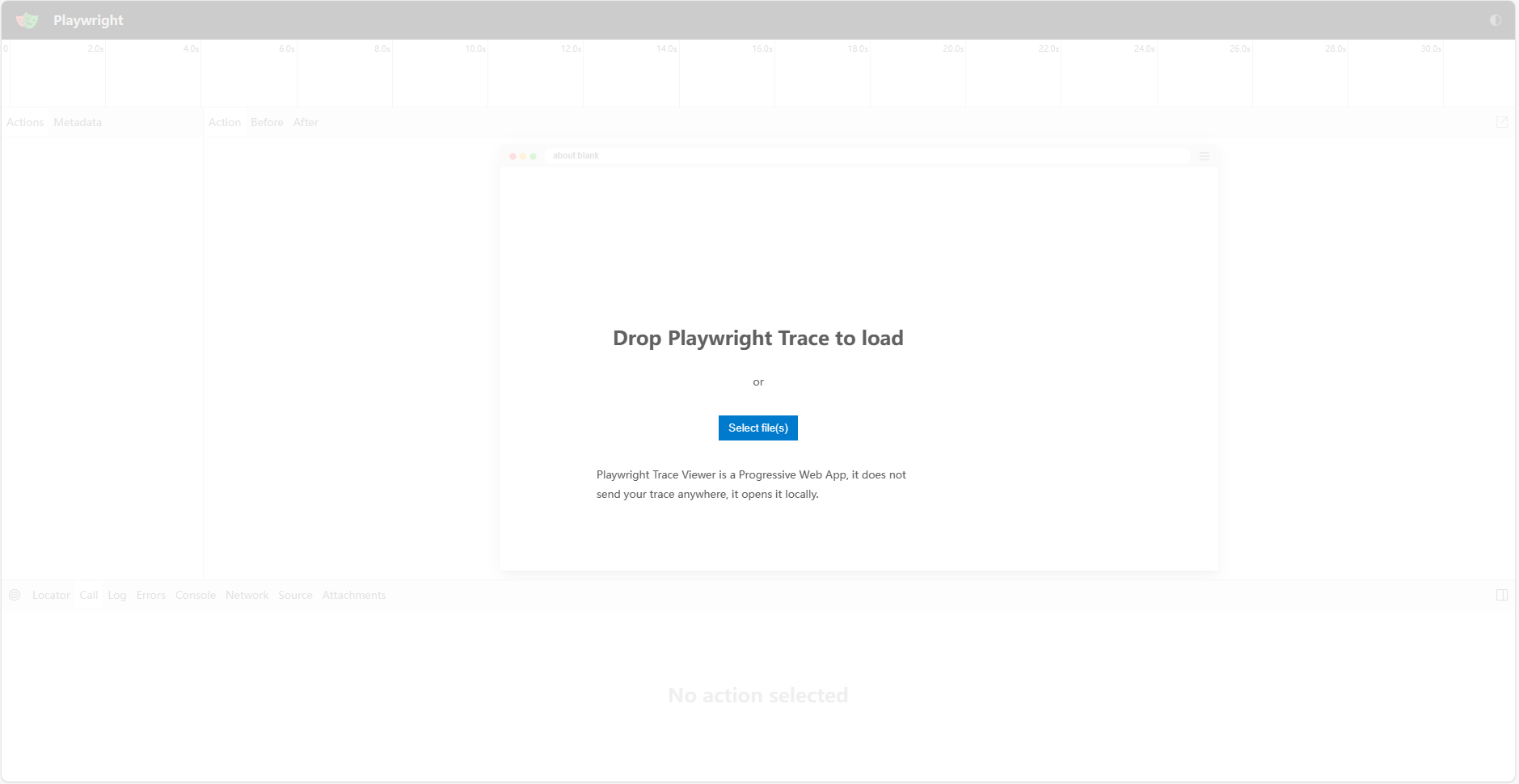
1.按照前边讲解的方法查看宏哥这里使用第二种。访问https://trace.playwright.dev/,选择我们录制好的trace.zip文件,将其拖拽到页面中,即可打开。如下图所示:
2.我们可以看到我们每一步操作的页面截图,查看页面展示是否完整,如下图所示:

3.查看操作前后的页面变化,通过点击不同按钮,查看页面变化,如下图所示:
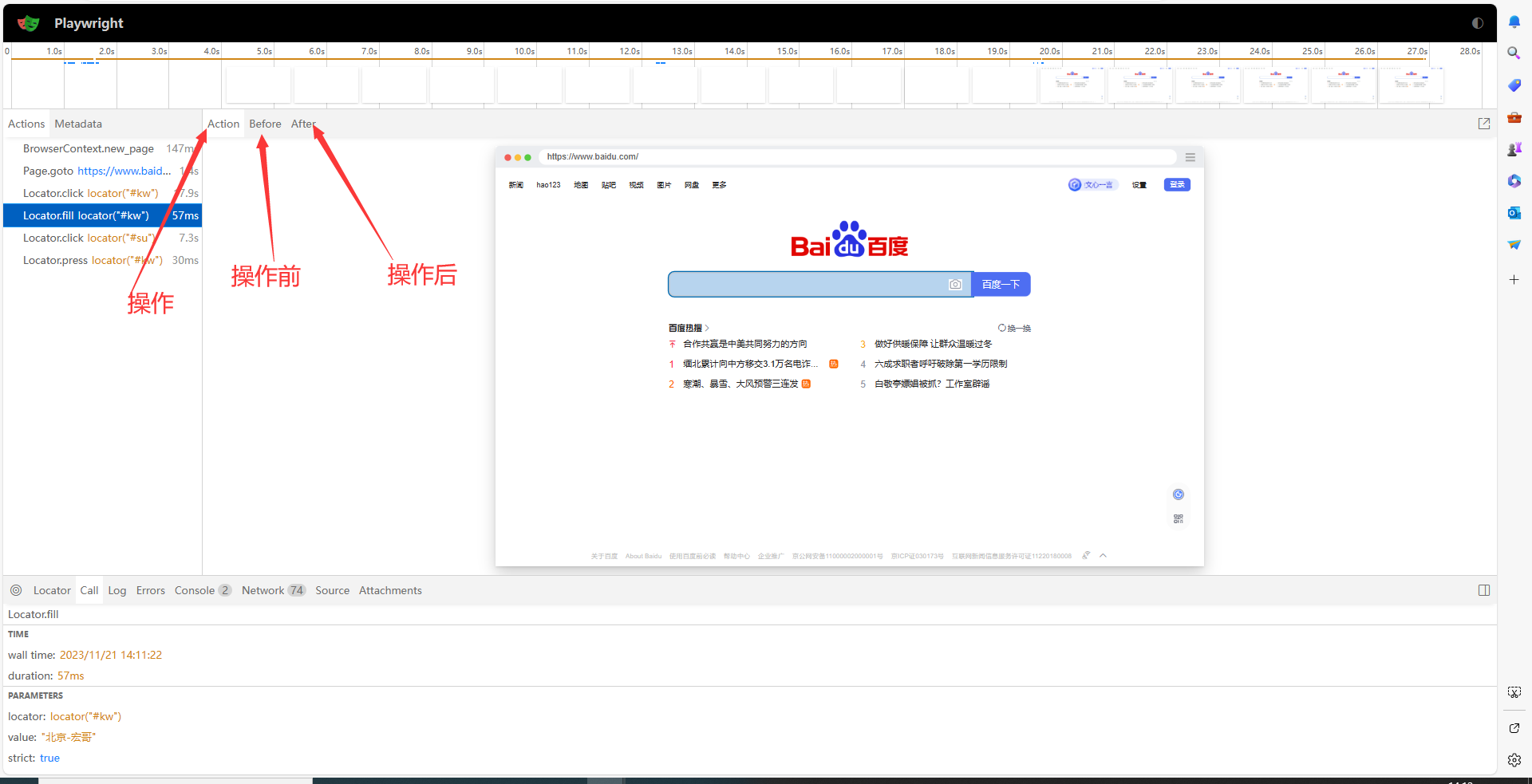
4.展示操作完整信息,操作的时间点,耗时,元素定位等信息都会被展示,如下图所示:

7.创建多个追踪文件
上边宏哥讲解的是创建一个追踪文件。那么如果想使用同一个浏览器上下文创建多个跟踪文件,我们可以先用tracing.start()。然后再使用tracing.start_chunk创建多个跟踪文件。语法示例如下:
context.tracing.start(name="trace", screenshots=True, snapshots=True)

page = context.new_page()

page.goto("https://playwright.dev")

context.tracing.start_chunk()

page.get_by_text("Get Started").click()

# Everything between start_chunk and stop_chunk will be recorded in the trace.

context.tracing.stop_chunk(path = "trace1.zip")

context.tracing.start_chunk()

page.goto("http://example.com")

# Save a second trace file with different actions.

context.tracing.stop_chunk(path = "trace2.zip")
有兴趣的小伙伴或者童鞋们可以自己实现一下,宏哥这里由于时间的关系,不在这里给大家进行演示了。
8.小结
本文主要介绍了playwright的可视化追踪工具Trace Viewer的使用,Trace Viewer功能非常强大,提供的信息非常完整,便于我们去快速定位问题。 好了,今天时间不早了,关于playwright的可视化追踪工具Trace Viewer就先介绍讲解到这里。感谢您耐心的阅读!!!
《最新出炉》系列入门篇-Python+Playwright自动化测试-42-强大的可视化追踪利器Trace Viewer的更多相关文章
- Spring实践系列-入门篇(一)
本文主要介绍了在本地搭建并运行一个Spring应用,演示了Spring依赖注入的特性 1 环境搭建 1.1 Maven依赖 目前只用到依赖注入的功能,故以下三个包已满足使用. <properti ...
- Google C++测试框架系列入门篇:第三章 基本概念
上一篇:Google C++测试框架系列入门篇:第二章 开始一个新项目 原始链接:Basic Concepts 词汇表 版本号:v_0.1 基本概念 使用GTest你肯定会接触到断言这个概念.断言是用 ...
- Google C++测试框架系列入门篇:第二章 开始一个新项目
上一篇:Google C++测试框架系列入门篇:第一章 介绍:为什么使用GTest? 原始链接:Setting up a New Test Project 词汇表 版本号:v_0.1 开始一个新项目 ...
- 深入浅出ASP.NET Core系列(入门篇)
入门篇 1.1.专题介绍 1.2.环境安装 1.3.创建项目 1.4部署到IIS 1.5准备CentOS和Nginx环境 1.6部署到CentOS 2.1命令行和JSON的配置 2.2Bind建立配置 ...
- 0x00-Kali Linux 系列入门篇
Kali Linux介绍篇 Kali Linux 官网:https://www.kali.org/ Kali Linux 前身是著名渗透测试系统BackTrack ,是一个基于 Debian 的 Li ...
- Node.js 从入门到茫然系列——入门篇
在创建服务的时候,我们一般代码就是: var http = require("http"); var server = http.createServer(function(req ...
- Google C++测试框架系列入门篇:第一章 介绍:为什么使用GTest?
原始链接:Introduction: Why Google C++ Testing Framework? 词汇表 版本号:v_0.1 介绍:为什么使用GTest? GTest帮助你写更好的C++测试代 ...
- Sping Boot入门到实战之入门篇(三):Spring Boot属性配置
该篇为Sping Boot入门到实战系列入门篇的第三篇.介绍Spring Boot的属性配置. 传统的Spring Web应用自定义属性一般是通过添加一个demo.properties配置文件(文 ...
- Sping Boot入门到实战之入门篇(二):第一个Spring Boot应用
该篇为Spring Boot入门到实战系列入门篇的第二篇.介绍创建Spring Boot应用的几种方法. Spring Boot应用可以通过如下三种方法创建: 通过 https://start.spr ...
- Sping Boot入门到实战之入门篇(一):Spring Boot简介
该篇为Spring Boot入门到实战系列入门篇的第一篇.对Spring Boot做一个大致的介绍. 传统的基于Spring的Java Web应用,需要配置web.xml, applicationCo ...
随机推荐
- LocalDate获取指定月的上个月的第一天和最后一天
LocalDate date = LocalDate.of(2022, 8, 30); LocalDate lastMonth = date.minusMonths(1); // 当前月份减1 Loc ...
- C#(winform)自定义ListItem类方便ComboBox操作
public class ListItem { /// <summary> /// Key /// </summary> public string Key { get; se ...
- FPGA中的时钟域问题
FPGA中的时钟域问题 一.时钟域的定义 所谓时钟域,就是同一个时钟驱动的区域.这里的驱动,是指时钟刷新D触发器的事件,体现在verilog中就是always的边沿触发信号.单一时钟域是FPGA的基本 ...
- [ROS串口通信]Serial库读入结构体
本文介绍使用c++中Serial库读入结构体: //例如,结构体定义如下: typedef struct __attribute__((packed)) { uint16_t team; /* 本身队 ...
- #树链剖分,背包#洛谷 5391 [Cnoi2019]青染之心
题目 Cirno初始有一个空的物品序列,一个大小为 \(V\) 的背包,现在你有 \(q\) 个操作,分为两种: add \(x\) \(y\) : 表示加入一种体积为 \(x\), 价值为 \(y\ ...
- C++ 中的可移植性和跨平台开发
在当今软件开发行业中,跨平台开发已经成为了一种非常流行的方式.C++作为一门强大的编程语言,也被广泛应用于跨平台开发中.然而,由于不同操作系统的差异和限制,C++在不同的平台上的表现可能会有所不同.为 ...
- Windows wsl2支持systemd
背景 很多Linux发行版都是使用systemd来管理程序进程,但是在WSL中默认是用init来管理进程的. 为了符合长久的使用习惯,且省去不必要的学习成本,就在WSL的发行版(我这里安装的是Ubun ...
- QImage 与 Mat 互转
QImage 转 Mat Mat QImage2Mat(QImage &img) { cv::Mat mat; switch (img.format()) { case QImage::For ...
- HDC2021技术分论坛:还有人不知道鸿蒙智联设备认证咋搞?
作者:maxiansheng,华为鸿蒙智联认证测试专家 2021年5月18日,华为正式宣布原Work With HUAWEI HiLink和Powered by HarmonyOS品牌升级为Harmo ...
- 把vim配置成顺手的python轻量级IDE(一)
把vim配置成顺手的python轻量级IDE(一) 地球的外星人君 Linux云计算和Python推动市场提升的学习研究者. 分享一篇文章,正好最近正在折腾VIM,原文在把vim配置成顺手的pytho ...