
Linux+Nginx+Asp.net Core及守护进程部署
上篇《Docker基础入门及示例》文章介绍了Docker部署,以及相关.net core 的打包示例。这篇文章我将以oss.offical.site站点为例,主要介绍下在linux机器下完整的部署流程,.net core在docker容器中的运行已经介绍,这里.net core运行环境我会介绍直接在linux运行的场景,内容主要包含以下几个部分:
1. 基础工具和Linux环境准备
2. .Net Core环境安装及端口配置
3. Nginx的安装配置
4. Supervisor守护进程安装配置
一. 基础工具和Linux环境准备
工具介绍:
Ubuntu:azure云端linux主机
Xshell:免费的linux客户端工具
FileZilla: 免费文件上传(sftp、ftp)工具
vs2017: 开发工具
本次部署主要是通过Nginx负载代理.net core服务,提供对外站点访问。.net core 本身的宿主则通过其自带的Kestrel服务运行。如果你是云主机请记得在管理控制台添加80访问端口。
那这里我先创建一个www文件夹,作为后边存放站点文件的根目录,同时设置相关权限,这里可能会有一个小的需要注意的问题,现在很多云主机直接登录后权限是很低的,需要使用:sudo -s 命令提升权限,否则创建文件夹会出现权限不足的错误。
1. mkdir /home/www/ossoffical // 创建ossoffical站点文件夹
2. chown [-R] 账号名称 ossoffical // 把账号名称添加到www文件夹的所有者中,保证后续sftp上传文件夹等在无法提权的情况下也能操作
二. .Net Core环境安装及端口配置
1. 安装,这里参照微软官网即可,我这里使用的是Ubuntu 14.04版本,主要执行以下几条命令
sudo sh -c 'echo "deb [arch=amd64] https://apt-mo.trafficmanager.net/repos/dotnet-release/ trusty main" > /etc/apt/sources.list.d/dotnetdev.list'
sudo apt-key adv --keyserver hkp://keyserver.ubuntu.com:80 --recv-keys 417A0893
sudo apt-get update
sudo apt-get install dotnet-dev-1.0.1
2. vs端口相关设置
这里需要注意一下,当前版本创建的.net core项目在不制定具体端口的情况下,会默认使用5000端口。但是这个在后续的版本中会移除,见官方文档:
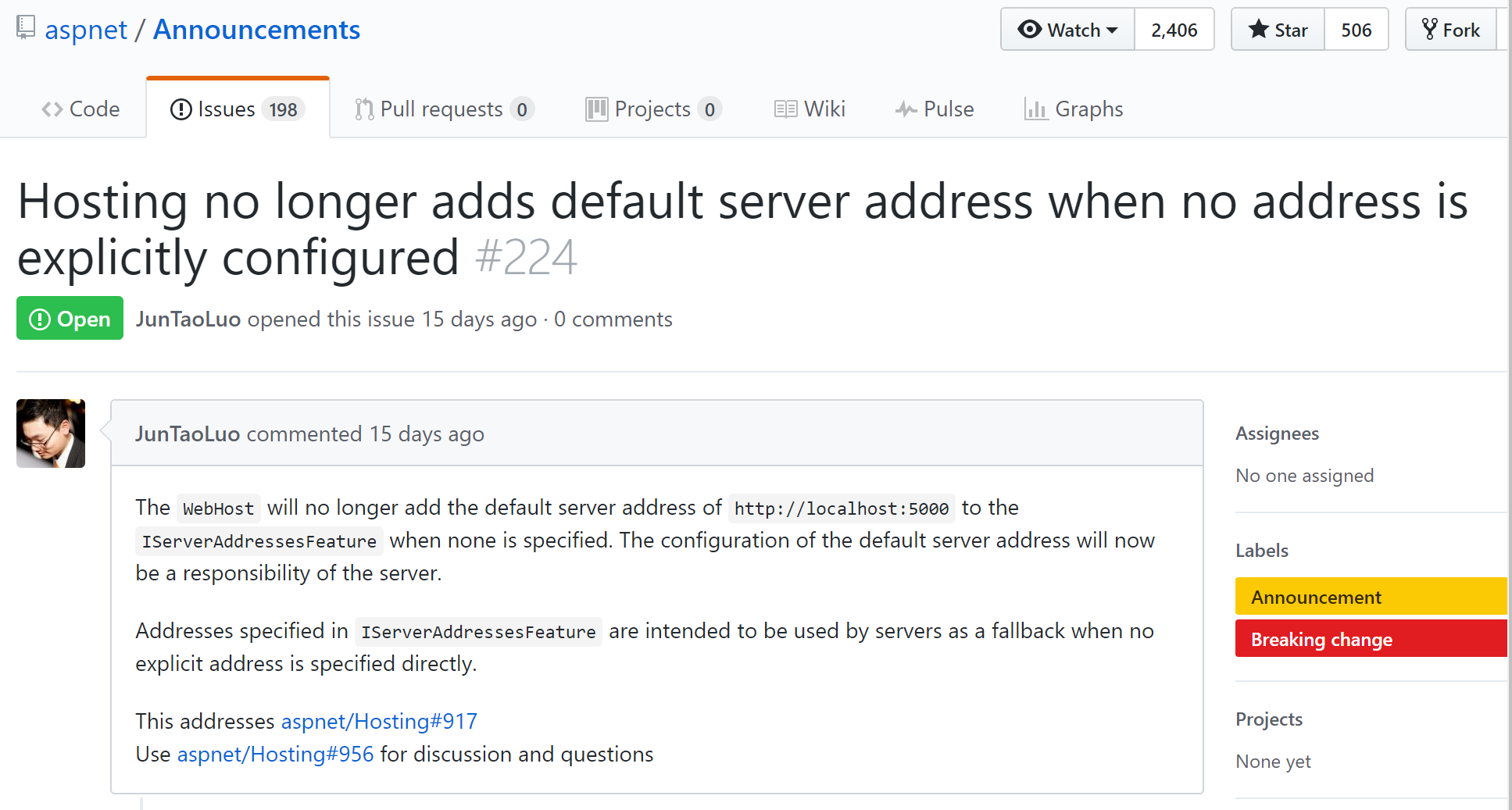
并且我也希望自己指定具体的端口,这样以后站点多了之后防止冲突,我修改自己项目中的Program文件中内容,指定8000端口,如图:

请注意先后的顺序,否则在vs中可能会出现调试无法打开的情况,发布当前项目。
3. 上传项目文件运行
a. 通过filezilla上传项目文件到ossoffical目录下
b. 通过命令客户端进入ossoffical目录(cd /home/www/ossoffical),执行:dotnet OSS.Offical.Site.dll(我当前站点项目程序集名称),结果如图:

退出执行ctrl+c 。当然我们也可以执行 “ dotnet OSS.Offical.Site.dll & ” ,让其在后台运行,只是这个更方便让我们查看。这个时候你可以访问对应的8000端口即可访问(云主机请注意开放访问端口)。
三. Nginx安装
1. 执行:sudo apt-get install nginx 命令
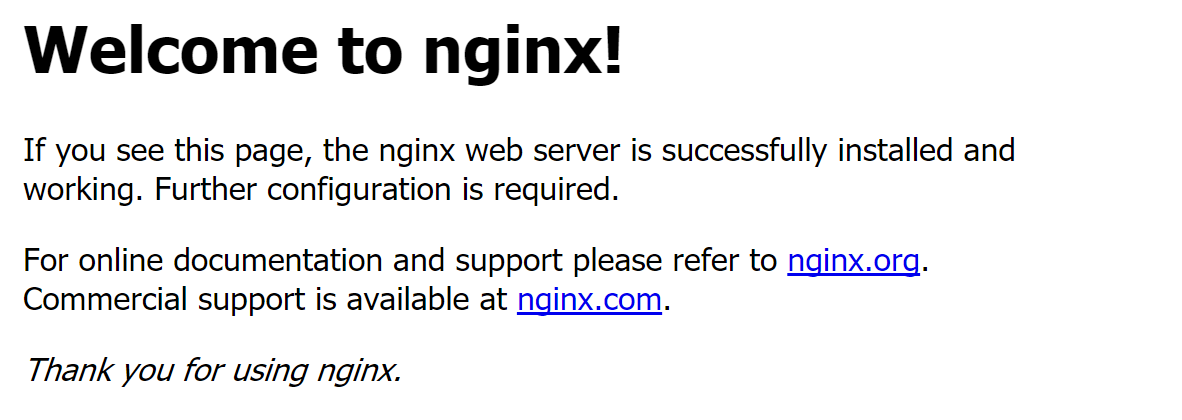
2. 安装完成之后访问对应的80端口,应该如下:
3. 配置代理
a. mkdir /etc/nginx/hosts 创建一个文件夹,用来放置站点配置文件
b. 执行 cd /etc/nginx/hosts 进入目录, 执行: vi ossoffical 按 “i” 添加如下内容:
server {
listen 80;index index.html index.htm;
server_name www.osscoder.com; #域名
location / {
proxy_pass http://127.0.0.1:8000; # 刚才设置的地址端口
proxy_http_version 1.1;
proxy_set_header Upgrade $http_upgrade;
proxy_set_header Connection keep-alive;
proxy_set_header Host $host;
proxy_cache_bypass $http_upgrade;
}
}
退出保存。
4. 修改nginx配置文件,vi /etc/nginx/nginx.conf
在http节点末尾,添加 :include /etc/nginx/hosts/*;
5. 重启nginx服务器: sudo service nginx restart(reload)
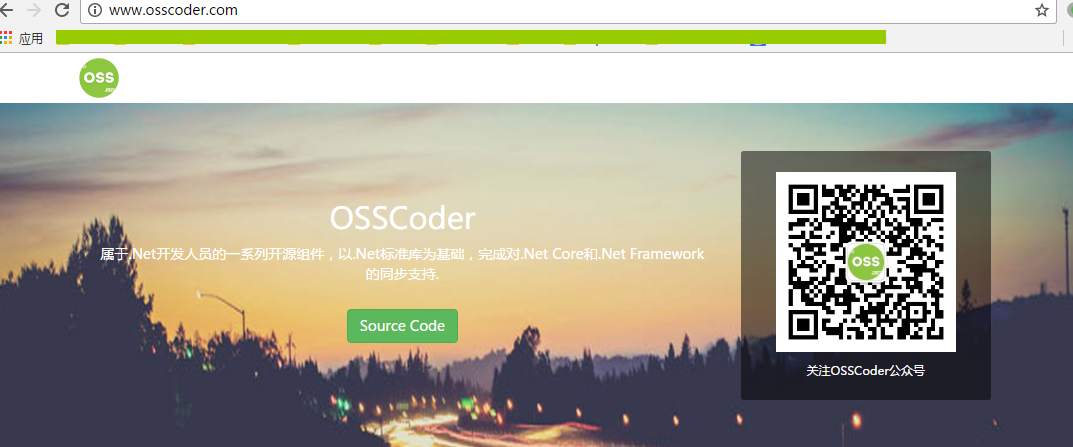
6. 进入站点目录,dotnet OSS.Offical.Site.dll & ,确保站点正确运行,访问 www.osscoder.com,如下:
四. 守护进程安装配置
为了保证服务能够稳定运行,我们安装守护进程以确保在应用程序出现异常中断时能够正常重启。
1. 安装,执行:sudo apt-get install supervisor
2. 安装成功后进入:/ect/supervisor/conf.d/ 目录,添加 ossoffical.conf 文件,添加如下内容:
[program:OSS.Offical.Site]
command=dotnet OSS.Offical.Site.dll //要执行的命令
directory=/home/www/ossoffical //命令执行的目录
environment=ASPNETCORE__ENVIRONMENT=Production #环境变量
user=osscoder //进程执行的用户身份
stopsignal=INT
autostart=true
autorestart=true
startsecs=3 //自动重启间隔
stderr_logfile=/var/log/ossoffical.err.log //标准错误日志
stdout_logfile=/var/log/ossoffical.out.log //标准输出日志
把对应的目录和名称换掉即可,请删除注释,否则有时会出现命令执行失败的情况。完毕之后重启supervisor:
sudo service supervisor stop
sudo service supervisor start
完成之后可以杀掉进程或者重启机器测试。
我最近正在开发OSS系列开源项目,现在已有OSS.Common,OSS.Http, OSS.Social和 OSS.PayCenter几个项目,如果你也有兴趣,请联系我或者关注公众号OSSCoder

Linux+Nginx+Asp.net Core及守护进程部署的更多相关文章
- Linux+Nginx+Asp.net Core
Linux+Nginx+Asp.net Core 上篇<Docker基础入门及示例>文章介绍了Docker部署,以及相关.net core 的打包示例.这篇文章我将以oss.offical ...
- Linux+Nginx+Asp.net Core部署
上篇<Docker基础入门及示例>文章介绍了Docker部署,以及相关.net core 的打包示例.这篇文章我将以oss.offical.site站点为例,主要介绍下在linux机器下完 ...
- Linux中以单容器部署Nginx+ASP.NET Core
引言 正如前文提到的,强烈推荐在生产环境中使用反向代理服务器转发请求到Kestrel Http服务器,本文将会实践将Nginx --->ASP.NET Core 部署架构容器化的过程. Ng ...
- [06]ASP.NET Core中的进程内(InProcess)托管
ASP.NET Core 进程内(InProcess)托管 本文作者:梁桐铭- 微软最有价值专家(Microsoft MVP) 文章会随着版本进行更新,关注我获取最新版本 本文出自<从零开始学 ...
- linux第1天 fork exec 守护进程
概念方面 文件是对I/O设备的抽象表示.虚拟存储器是对主存和磁盘I/O设备的抽象表示.进程则是对处理器.主存和I/O设备的抽象表示 中断 早期是没有进程这个概念,当出现中断技术以后才出现进程这个概念 ...
- windows/Linux下设置ASP.Net Core开发环境并部署应用
10分钟学会在windows/Linux下设置ASP.Net Core开发环境并部署应用 创建和开发ASP.NET Core应用可以有二种方式:最简单的方式是通过Visual Studio 2017 ...
- ASP.NET Core ASP.NET Core+MVC搭建及部署
ASP.NET Core+MVC搭建及部署 一.创建项目: 1.选择ASP.NET Core Web Application(.NET Core) 注意框架 2.选择Web Application: ...
- ASP.NET Core 2.0发布/部署到Ubuntu服务器并配置Nginx反向代理
原文链接https://www.linuxidc.com/Linux/2017-12/149557.htm ASP.NET Core 2.0 怎么发布到Ubuntu服务器?又如何在服务器上配置使用AS ...
- Linux系统添加应用服务进程的守护进程
以前曾在Linux上维护应用服务,但是只是简单的迭代版本等工作,没有什么技术含量.最近部署在Linux服务器上的一个平台的总线进程broker(下面总线用broker指代)经常挂掉,由于总线负责服务之 ...
随机推荐
- QT学习2
一.常用控件与常用的功能函数. QDialog.QMainWindow.QPushButton.QLabel.QLineEdit 构造函数指定父容器.setText,getText,size,res ...
- 美团SQL优化工具SQLAdvisor
介绍 在数据库运维过程中,优化 SQL 是 DBA 团队的日常任务.例行 SQL 优化,不仅可以提升程序性能,还能够降低线上故障的概率. 目前常用的 SQL 优化方式包括但不限于:业务层优化.SQL逻 ...
- mysql processlist 线程状态
Analyzing 线程是对MyISAM 表的统计信息做分析(例如, ANALYZE TABLE ). checking permissions 线程是检查服务器是否具有所需的权限来执行该 ...
- nc 命令使用详解
nc 命令介绍: Ncat is a feature-packed networking utility which reads and writes data across networks fro ...
- 【爬坑】在 IDEA 中运行 Hadoop 程序 报 winutils.exe 不存在错误解决方案
0. 问题说明 环境为 Windows 10 在 IDEA 中运行 Hadoop 程序报 winutils.exe 不存在 错误 1. 解决方案 [1.1 解压] 解压 hadoop-2.7.3 ...
- November 09th, 2017 Week 45th Thursday
If we did all the things we are capable of, we would literally astound ourselves. 我们如果尽全力去完成我们能做到的事情 ...
- 阿里八八Alpha阶段Scrum(2/12)
今日进度 叶文滔: 11.1:搭建Andriod Studio开发环境 11.2:已经完成Alpha阶段的APP整体框架搭建. 11.3:根据会议讨论内容,增加了模块标题栏返回键. 王国超: 完成了多 ...
- vue2.0路由切换后页面滚动位置不变BUG
最近项目中遇到这样一个问题,vue切换路由,页面到顶端的滚动距离仍会保持不变. 方法一: 监听路由 // app.vue export default { watch:{ '$route':func ...
- spa(单页面应用)的优缺点[转]
优点:spa(单页面应用)1.用户体验好.快,内容的改变不需要重新加载整个页面,避免了不必要的跳转和重复渲染.2.基于上面一点,SPA相对对服务器压力小.缺点:1: seo 不利于搜索引擎优化2: 初 ...
- 网络编程_UDP协议_聊天程序
发送端:(将数据源改为键盘录入) import java.io.BufferedReader; import java.io.IOException; import java.io.InputStre ...