
Linux+Nginx+Asp.net Core部署
上篇《Docker基础入门及示例》文章介绍了Docker部署,以及相关.net core 的打包示例。这篇文章我将以oss.offical.site站点为例,主要介绍下在linux机器下完整的部署流程,.net core在docker容器中的运行已经介绍,这里.net core运行环境我会介绍直接在linux运行的场景,内容主要包含以下几个部分:
1. 基础工具和Linux环境准备
2. .Net Core环境安装及端口配置
3. Nginx的安装配置
4. Supervisor守护进程安装配置
一. 基础工具和Linux环境准备
工具介绍:
Ubuntu:azure云端linux主机
Xshell:免费的linux客户端工具
FileZilla: 免费文件上传(sftp、ftp)工具
vs2017: 开发工具
本次部署主要是通过Nginx负载代理.net core服务,提供对外站点访问。.net core 本身的宿主则通过其自带的Kestrel服务运行。如果你是云主机请记得在管理控制台添加80访问端口。
那这里我先创建一个www文件夹,作为后边存放站点文件的根目录,同时设置相关权限,这里可能会有一个小的需要注意的问题,现在很多云主机直接登录后权限是很低的,需要使用:sudo -s 命令提升权限,否则创建文件夹会出现权限不足的错误。
1. mkdir /home/www/ossoffical // 创建ossoffical站点文件夹
2. chown [-R] 账号名称 ossoffical // 把账号名称添加到www文件夹的所有者中,保证后续sftp上传文件夹等在无法提权的情况下也能操作
二. .Net Core环境安装及端口配置
1. 安装,这里参照微软官网即可,我这里使用的是Ubuntu 14.04版本,主要执行以下几条命令
sudo sh -c 'echo "deb [arch=amd64] https://apt-mo.trafficmanager.net/repos/dotnet-release/ trusty main" > /etc/apt/sources.list.d/dotnetdev.list'
sudo apt-key adv --keyserver hkp://keyserver.ubuntu.com:80 --recv-keys 417A0893
sudo apt-get update
sudo apt-get install dotnet-dev-1.0.1
2. vs端口相关设置
这里需要注意一下,当前版本创建的.net core项目在不制定具体端口的情况下,会默认使用5000端口。但是这个在后续的版本中会移除,见官方文档:
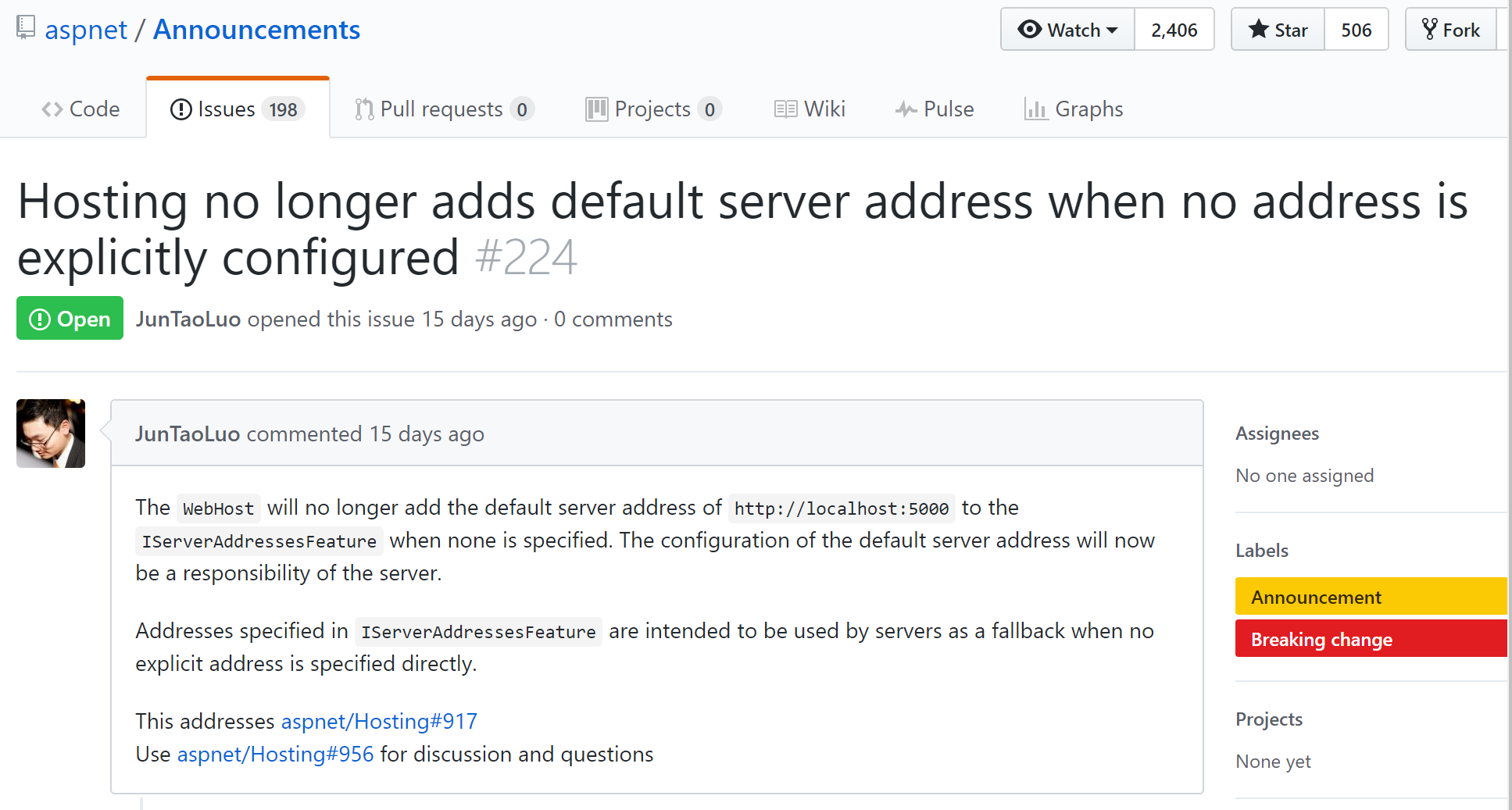
并且我也希望自己指定具体的端口,这样以后站点多了之后防止冲突,我修改自己项目中的Program文件中内容,指定8000端口,如图:

请注意先后的顺序,否则在vs中可能会出现调试无法打开的情况,发布当前项目。
3. 上传项目文件运行
a. 通过filezilla上传项目文件到ossoffical目录下
b. 通过命令客户端进入ossoffical目录(cd /home/www/ossoffical),执行:dotnet OSS.Offical.Site.dll(我当前站点项目程序集名称),结果如图:

退出执行ctrl+c 。当然我们也可以执行 “ dotnet OSS.Offical.Site.dll & ” ,让其在后台运行,只是这个更方便让我们查看。这个时候你可以访问对应的8000端口即可访问(云主机请注意开放访问端口)。
三. Nginx安装
1. 执行:sudo apt-get install nginx 命令
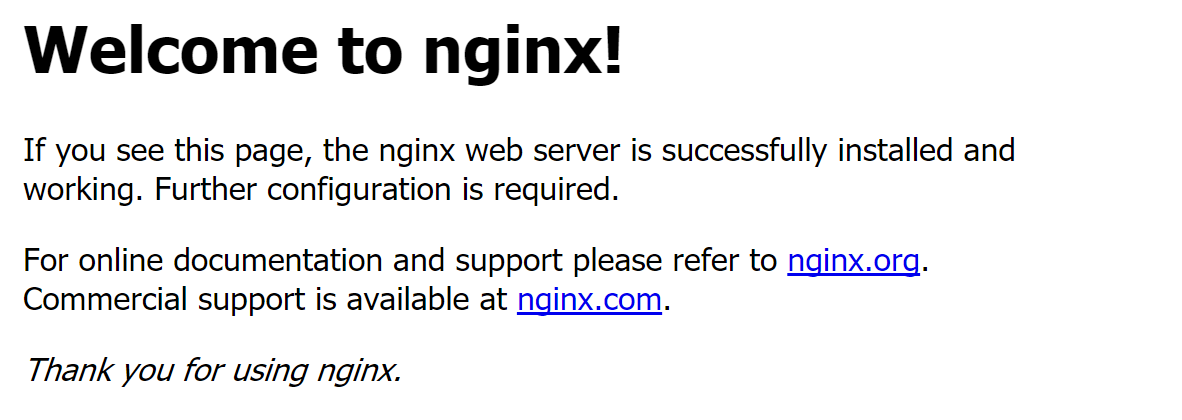
2. 安装完成之后访问对应的80端口,应该如下:
3. 配置代理
a. mkdir /etc/nginx/hosts 创建一个文件夹,用来放置站点配置文件
b. 执行 cd /etc/nginx/hosts 进入目录, 执行: vi ossoffical 按 “i” 添加如下内容:
server {
listen 80;index index.html index.htm;
server_name www.osscoder.com; #域名
location / {
proxy_pass http://127.0.0.1:8000; # 刚才设置的地址端口
proxy_http_version 1.1;
proxy_set_header Upgrade $http_upgrade;
proxy_set_header Connection keep-alive;
proxy_set_header Host $host;
proxy_cache_bypass $http_upgrade;
}
}
退出保存。
4. 修改nginx配置文件,vi /etc/nginx/nginx.conf
在http节点末尾,添加 :include /etc/nginx/hosts/*;
5. 重启nginx服务器: sudo service nginx restart(reload)
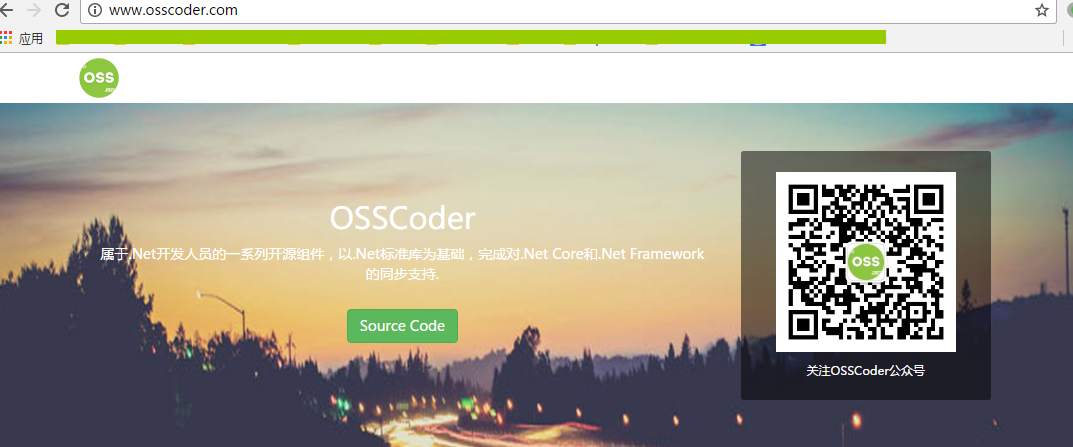
6. 进入站点目录,dotnet OSS.Offical.Site.dll & ,确保站点正确运行,访问 www.osscoder.com,如下:
四. 守护进程安装配置
为了保证服务能够稳定运行,我们安装守护进程以确保在应用程序出现异常中断时能够正常重启。
1. 安装,执行:sudo apt-get install supervisor
2. 安装成功后进入:/ect/supervisor/conf.d/ 目录,添加 ossoffical.conf 文件,添加如下内容:
[program:OSS.Offical.Site]
command=dotnet OSS.Offical.Site.dll //要执行的命令
directory=/home/www/ossoffical //命令执行的目录
environment=ASPNETCORE__ENVIRONMENT=Production #环境变量
user=osscoder //进程执行的用户身份
stopsignal=INT
autostart=true
autorestart=true
startsecs=3 //自动重启间隔
stderr_logfile=/var/log/ossoffical.err.log //标准错误日志
stdout_logfile=/var/log/ossoffical.out.log //标准输出日志
把对应的目录和名称换掉即可,请删除注释,否则有时会出现命令执行失败的情况。完毕之后重启supervisor:
sudo service supervisor stop
sudo service supervisor start
完成之后可以杀掉进程或者重启机器测试。
我最近正在开发OSS系列开源项目,现在已有OSS.Common,OSS.Http, OSS.Social和 OSS.PayCenter几个项目,如果你也有兴趣,请联系我或者关注公众号OSSCoder

Linux+Nginx+Asp.net Core部署的更多相关文章
- Linux+Nginx+Asp.net Core
Linux+Nginx+Asp.net Core 上篇<Docker基础入门及示例>文章介绍了Docker部署,以及相关.net core 的打包示例.这篇文章我将以oss.offical ...
- Linux+Nginx+Asp.net Core及守护进程部署
上篇<Docker基础入门及示例>文章介绍了Docker部署,以及相关.net core 的打包示例.这篇文章我将以oss.offical.site站点为例,主要介绍下在linux机器下完 ...
- Linux中以单容器部署Nginx+ASP.NET Core
引言 正如前文提到的,强烈推荐在生产环境中使用反向代理服务器转发请求到Kestrel Http服务器,本文将会实践将Nginx --->ASP.NET Core 部署架构容器化的过程. Ng ...
- ASP.NET CORE部署到Linux
ASP.NET CORE部署到CentOS中 在Linux上安装.NET Core 参考:https://www.microsoft.com/net/core#linuxcentos 配置Nginx ...
- ASP.NET Core 实战:Linux 小白的 .NET Core 部署之路
一.前言 最近一段时间自己主要的学习计划还是按照毕业后设定的计划,自己一步步的搭建一个前后端分离的 ASP.NET Core 项目,目前也还在继续学习 Vue 中,虽然中间断了很长时间,好歹还是坚持 ...
- Asp.Net Core部署到Linux服务器
从2016年7月, .NET Core1.0 正式发布开始,由于时间问题,我没怎么关注过.NET Core,最近刚抽出点时间研究了下,先讲下如何把ASP.NET Core部署到Linux上吧.这里我用 ...
- ASP.NET Boilerplate 学习 AspNet Core2 浏览器缓存使用 c#基础,单线程,跨线程访问和线程带参数 wpf 禁用启用webbroswer右键菜单 EF Core 2.0使用MsSql/MySql实现DB First和Code First ASP.NET Core部署到Windows IIS QRCode.js:使用 JavaScript 生成
ASP.NET Boilerplate 学习 1.在http://www.aspnetboilerplate.com/Templates 网站下载ABP模版 2.解压后打开解决方案,解决方案目录: ...
- 从零开始,将ASP.NET Core部署到Linux生产环境
研究.NET Core已经一段时间了,一直都是在Windows上开发,这2天尝试着将公司一个很简单的内部Web项目改造成了ASP.NET Core,并且部署到Linux上.生产环境如下: Linux ...
- ASP.NET Core部署到CentOS7,使用Nginx代理
ASP.NET Core 的运行环境由新开发的 Kestrel Server 负责,IIS 退回到 HTTP 的侦听器的角色,微软也特别为了这个需求开发了 IIS Platform Handler,以 ...
随机推荐
- 在ubuntu linux 中编写一个自己的python脚本
在ubuntu linux 中编写一个自己的简单的bash脚本. 实现功能:终端中输入简单的命令(以pmpy为例(play music python),为了区别之前说的bash脚本添加了py后缀),来 ...
- C++的输入和输出
C++是一种常用的编程语言.一个完整的程序至少要有一个输出,而我们也经常需要在程序内进行大量输入和输出.所以今天,我和大家谈一谈输入和输出. 1.cin和cout.可以连续输入,使用流(>> ...
- WinForm 制作一个简单的计算器
namespace WindowsFormsApplication6 { public partial class Form1 : Form { //存储上次点击了什么按钮,0代表什么都没有点击,1代 ...
- linux驱动的多种init函数及其调用顺序
在驱动设计时可以选用多种驱动初始化函数达到控制驱动初始化顺序控制,其中level(__define_initcall的第一个参数即优先级)越小优先级越高, #define pure_initcall( ...
- C++编程练习(11)----“图的最短路径问题“(Dijkstra算法、Floyd算法)
1.Dijkstra算法 求一个顶点到其它所有顶点的最短路径,是一种按路径长度递增的次序产生最短路径的算法. 算法思想: 按路径长度递增次序产生算法: 把顶点集合V分成两组: (1)S:已求出的顶点的 ...
- Applovin Interview (面经)
职位:SDE Intern positon 地点: San Jose 轮电面:self introduction what's your interest Concept of "Concu ...
- 解决IIE8不支持媒体查询的方法
最近在解决UI问题时碰到以下浏览器不兼容性问题(本人属于UI业余操作者,很多想法就很业余了): 问题:IE8及其以下低版本IE浏览器在缩小窗口时,UI没有按照相应的要求显示窗口缩小时对应的布局:其他浏 ...
- Linux驱动技术(五) _设备阻塞/非阻塞读写
等待队列是内核中实现进程调度的一个十分重要的数据结构,其任务是维护一个链表,链表中每一个节点都是一个PCB(进程控制块),内核会将PCB挂在等待队列中的所有进程都调度为睡眠状态,直到某个唤醒的条件发生 ...
- 初识servlet--未完成
servlet到底是什么呢?今天我们一起看一下. 首先说下servlet是干啥的.servlet主要干这么一个事情:创建动态的问页面. servlet主要的功能是,访问外网,连接外部接口.它可以做如下 ...
- 浅谈 MVC中的ViewData、ViewBag和TempData
ViewBag和TempData的区别 ViewData ViewBag 它是Key/Value字典集合 它是dynamic类型对像 从Asp.net MVC 1 就有了 ASP.NET MVC3 才 ...