
Linux+Nginx+Asp.net Core
Linux+Nginx+Asp.net Core
上篇《Docker基础入门及示例》文章介绍了Docker部署,以及相关.net core 的打包示例。这篇文章我将以oss.offical.site站点为例,主要介绍下在linux机器下完整的部署流程,.net core在docker容器中的运行已经介绍,这里.net core运行环境我会介绍直接在linux运行的场景,内容主要包含以下几个部分:
1. 基础工具和Linux环境准备
2. .Net Core环境安装及端口配置
3. Nginx的安装配置
4. Supervisor守护进程安装配置
一. 基础工具和Linux环境准备
工具介绍:
Ubuntu:azure云端linux主机
Xshell:免费的linux客户端工具
FileZilla: 免费文件上传(sftp、ftp)工具
vs2017: 开发工具
本次部署主要是通过Nginx负载代理.net core服务,提供对外站点访问。.net core 本身的宿主则通过其自带的Kestrel服务运行。如果你是云主机请记得在管理控制台添加80访问端口。
那这里我先创建一个www文件夹,作为后边存放站点文件的根目录,同时设置相关权限,这里可能会有一个小的需要注意的问题,现在很多云主机直接登录后权限是很低的,需要使用:sudo -s 命令提升权限,否则创建文件夹会出现权限不足的错误。
1. mkdir /home/www/ossoffical // 创建ossoffical站点文件夹
2. chown [-R] 账号名称 ossoffical // 把账号名称添加到www文件夹的所有者中,保证后续sftp上传文件夹等在无法提权的情况下也能操作
二. .Net Core环境安装及端口配置
1. 安装,这里参照微软官网即可,我这里使用的是Ubuntu 14.04版本,主要执行以下几条命令
sudo sh -c 'echo "deb [arch=amd64] https://apt-mo.trafficmanager.net/repos/dotnet-release/ trusty main" > /etc/apt/sources.list.d/dotnetdev.list'
sudo apt-key adv --keyserver hkp://keyserver.ubuntu.com:80 --recv-keys 417A0893
sudo apt-get update
sudo apt-get install dotnet-dev-1.0.1
2. vs端口相关设置
这里需要注意一下,当前版本创建的.net core项目在不制定具体端口的情况下,会默认使用5000端口。但是这个在后续的版本中会移除,见官方文档:
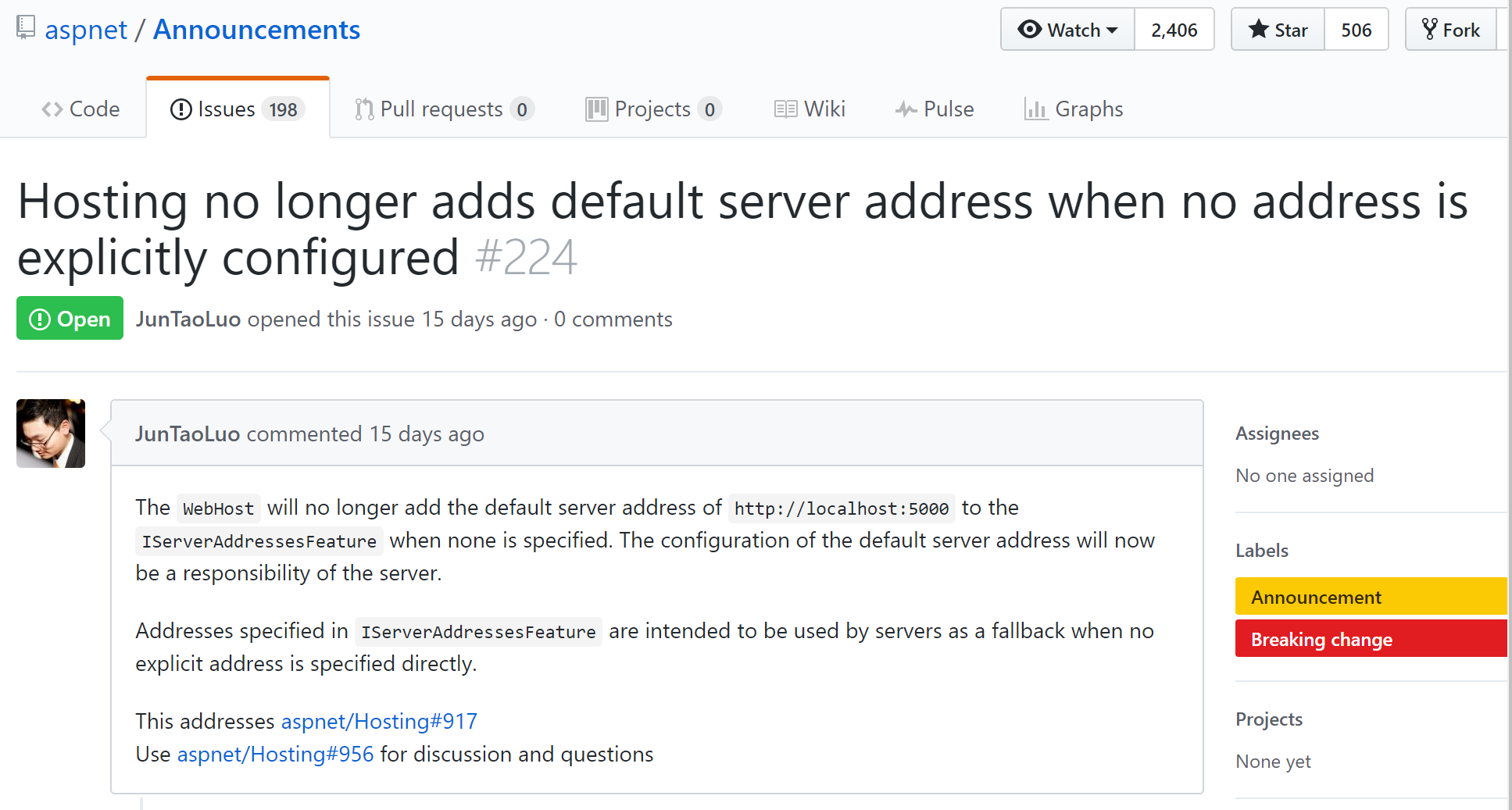
并且我也希望自己指定具体的端口,这样以后站点多了之后防止冲突,我修改自己项目中的Program文件中内容,指定8000端口,如图:

请注意先后的顺序,否则在vs中可能会出现调试无法打开的情况,发布当前项目。
3. 上传项目文件运行
a. 通过filezilla上传项目文件到ossoffical目录下
b. 通过命令客户端进入ossoffical目录(cd /home/www/ossoffical),执行:dotnet OSS.Offical.Site.dll(我当前站点项目程序集名称),结果如图:

退出执行ctrl+c 。当然我们也可以执行 “ dotnet OSS.Offical.Site.dll & ” ,让其在后台运行,只是这个更方便让我们查看。这个时候你可以访问对应的8000端口即可访问(云主机请注意开放访问端口)。
三. Nginx安装
1. 执行:sudo apt-get install nginx 命令
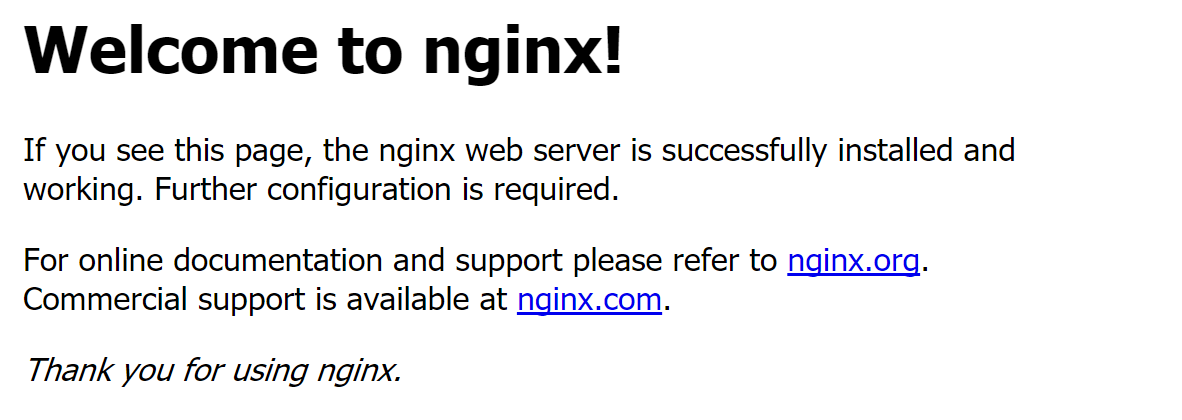
2. 安装完成之后访问对应的80端口,应该如下:
3. 配置代理
a. mkdir /etc/nginx/hosts 创建一个文件夹,用来放置站点配置文件
b. 执行 cd /etc/nginx/hosts 进入目录, 执行: vi ossoffical 按 “i” 添加如下内容:
server {
listen 80;index index.html index.htm;
server_name www.osscoder.com; #域名
location / {
proxy_pass http://127.0.0.1:8000; # 刚才设置的地址端口
proxy_http_version 1.1;
proxy_set_header Upgrade $http_upgrade;
proxy_set_header Connection keep-alive;
proxy_set_header Host $host;
proxy_cache_bypass $http_upgrade;
}
}
退出保存。
4. 修改nginx配置文件,vi /etc/nginx/nginx.conf
在http节点末尾,添加 :include /etc/nginx/hosts/*;
5. 重启nginx服务器: sudo service nginx restart(reload)
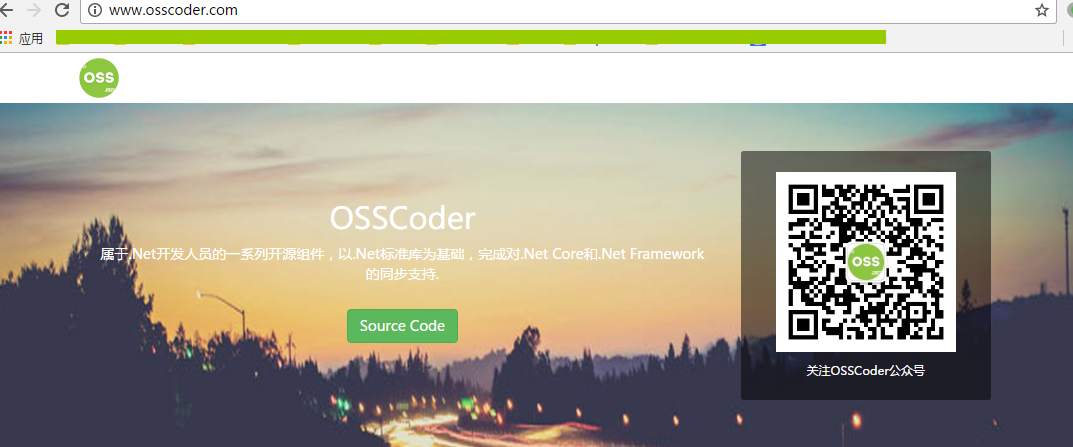
6. 进入站点目录,dotnet OSS.Offical.Site.dll & ,确保站点正确运行,访问 www.osscoder.com,如下:
四. 守护进程安装配置
为了保证服务能够稳定运行,我们安装守护进程以确保在应用程序出现异常中断时能够正常重启。
1. 安装,执行:sudo apt-get install supervisor
2. 安装成功后进入:/ect/supervisor/conf.d/ 目录,添加 ossoffical.conf 文件,添加如下内容:
[program:OSS.Offical.Site]
command=dotnet OSS.Offical.Site.dll //要执行的命令
directory=/home/www/ossoffical //命令执行的目录
environment=ASPNETCORE__ENVIRONMENT=Production #环境变量
user=osscoder //进程执行的用户身份
stopsignal=INT
autostart=true
autorestart=true
startsecs=3 //自动重启间隔
stderr_logfile=/var/log/ossoffical.err.log //标准错误日志
stdout_logfile=/var/log/ossoffical.out.log //标准输出日志
把对应的目录和名称换掉即可,请删除注释,否则有时会出现命令执行失败的情况。完毕之后重启supervisor:
sudo service supervisor stop
sudo service supervisor start
完成之后可以杀掉进程或者重启机器测试。
Linux+Nginx+Asp.net Core的更多相关文章
- Linux+Nginx+Asp.net Core部署
上篇<Docker基础入门及示例>文章介绍了Docker部署,以及相关.net core 的打包示例.这篇文章我将以oss.offical.site站点为例,主要介绍下在linux机器下完 ...
- Linux+Nginx+Asp.net Core及守护进程部署
上篇<Docker基础入门及示例>文章介绍了Docker部署,以及相关.net core 的打包示例.这篇文章我将以oss.offical.site站点为例,主要介绍下在linux机器下完 ...
- Linux中以单容器部署Nginx+ASP.NET Core
引言 正如前文提到的,强烈推荐在生产环境中使用反向代理服务器转发请求到Kestrel Http服务器,本文将会实践将Nginx --->ASP.NET Core 部署架构容器化的过程. Ng ...
- 在Linux安装ASP.NET Core运行时环境
我使用的是Centos7 ,其它的Linux请参考微软文档 微软官方介绍文档: https://www.microsoft.com/n ...
- 在Linux安装ASP.Net Core的运行时(Runtime)
在部署的时候,如果您不想在您的Linux服务器上安装.Net Core SDK,您可以只安装Runtime,接下来我们看看该如何安装运行时Runtime. 下载运行时文件 下载页面:https://w ...
- 【asp.net】Linux 部署 asp.net core 项目
Net sdk官网LINUX配置地址:https://www.microsoft.com/net/core#windows 参考:http://www.07net01.com/2016/08/1638 ...
- Linux 部署 ASP.NET Core 的一些问题记录
异常错误: 关闭 IP6 #修改 vi /etc/sysctl.conf # 添加如下三条设置 net.ipv6.conf.all.disable_ipv6 = 1 net.ipv6.co ...
- Asp.net Core 打包发布 (Linux+Nginx)
如果你觉得如下这些文章对你有帮助,请点击链接支持作者原创 http://www.cnblogs.com/savorboard/ .Net Core SDK 命令介绍 前言 本篇主要介绍 asp.n ...
- 尝试在Linux上部署Asp.net Core应用程序
快两个月没接触.net,倒是天天在用Linux,所以想尝试一下在Linux运行喜欢的.net 应用. 安装CentOS 安装.Net core for Linux 创建Asp.net Core应用程序 ...
随机推荐
- 微服务实践(七):从单体式架构迁移到微服务架构 - DockOne.io
原文:微服务实践(七):从单体式架构迁移到微服务架构 - DockOne.io [编者的话]这是用微服务开发应用系列博客的第七篇也是最后一篇.第一篇中介绍了微服务架构模式,并且讨论了微服架构的优缺点: ...
- 【Codeforces Round #431 (Div. 1) B】
[链接]h在这里写链接 [题意] 场上有 n 个点,它们分别向上与向右在不同时刻开始运动,相遇则改变移动方向,求最终这些点到达的坐标. [题解] 先把每个点的坐标都往它本该移动的方向相反的方向退ti个 ...
- 修改IIS7并发连接数目限制
转自原文 修改IIS7并发连接数目限制 1. 调整IIS 7应用程序池队列长度 由原来的默认1000改为65535. IIS Manager > ApplicationPools > Ad ...
- vagrant 的安装与使用
1. 安装 ubuntu 安装vagrant过程 ubuntu 安装 vagrant 时需要首先安装 virtualbox: (1)下载安装与当前 ubuntu 版本相适应的 virtualbox 安 ...
- EL表达式.md
操作符 描述 . 访问一个Bean属性或者一个映射条目 [] 访问一个数组或者链表的元素 ( ) 组织一个子表达式以改变优先级 + 加 - 减或负 * 乘 / or div 除 % or mod 取模 ...
- (转)Windows Server 2008 R2 域控制器部署指南
转自:https://technet.microsoft.com/zh-cn/cloud/gg462955.aspx 一.域控制器安装步骤: 1.装 Windows Server 2008 R2并配置 ...
- 9.1 Binder系统_C程序示例_框架分析和编写程序
IPC : Inter-Process Communication, 进程间通信 A进程把数据原原本本的发给B,这就是IPC RPC : Remote Procedure Call, 远程过程调用 A ...
- 22、DMA驱动程序框架
一.使用DMA的优点及DMA支持的请求源(请求源是启动DMA传输的事件,可以认为是触发.它可以是软件,也可以是中断,或者外部事件) 1.DMA优点是其进行数据传输时不需要CPU的干涉,可以大大提高CP ...
- 【Codeforces Round #439 (Div. 2) B】The Eternal Immortality
[链接] 链接 [题意] 求b!/a!的最后一位数字 [题解] b-a>=20的话 a+1..b之间肯定有因子2和因子5 答案一定是0 否则暴力就好 [错的次数] 在这里输入错的次数 [反思] ...
- ArcGIS Spatial Query
Creates a spatial query which performs a spatial search for features in the supplied feature class a ...