
免安装版MySQL8数据库的安装
【环境准备】
PC版本:Windows10企业版、64位操作系统
数据库:MySQL8.0.12-win64.zip免安装版
【彻底卸载已安装的MySQL数据库】
由于系统中MySQL数据库的卸载不彻底会对即将安装的MySQL数据库造成不必要的影响,因此在正式安装MySQL数据库之前有必要对电脑中已有的MySQL数据库进行彻底的卸载。
01、停止MySQL服务
系统左下角开始图标----》鼠标右键----》计算机管理----》服务和应用程序----》服务,找到MySQL服务后点击关闭;
02、卸载MySQL服务
控制面板----》所有控制面板----》程序和功能,找到MySQL服务将其卸载;
03、将MySQL安装目录下的的MySQL文件夹删除(MySQL的默认安装目录是 C:\Program Files (x86)\MySQL);
04、同时按住 WIN + R 组合键,在弹出的窗口中输入 regedit ,打开注册表(注意:如果注册表下没有相应的文件夹,就不用删除了):
删除HKEY_LOCAL_MACHINE\SYSTEM\ControlSet001\Services\Eventlog\Application\MySQL文件夹;
删除HKEY_LOCAL_MACHINE\SYSTEM\ControlSet002\Services\Eventlog\Application\MySQL文件夹;
删除HKEY_LOCAL_MACHINE\SYSTEM\CurrentControlSet\Services\Eventlog\Application\MySQL的文件夹;
此外,还可以点击菜单栏上的搜索功能,输入 MySQL 进行搜索,将冗余的注册表删除;如果没有相应的文件夹,就不用删除了。
05、删除C盘下的 C:\ProgramData\MySQL 文件夹,如果删除不了,可以用360或电脑管家的强力删除/粉碎功能进行删除。(在默认情况下,ProgramData 文件夹是隐 藏的,需要在系统中设置隐藏项目可见)
06、删除Windows服务中的MySQL服务名称。
打开cmd命令窗口,执行 sc delete MySQL //注意:MySQL就是你要删除的服务名称
07、重启电脑,检查MySQL的服务程序以及注册文件等是否被彻底删除,然后进行下一步的安装。(之所以重启,是因为有些MySQL的服务以及注册文件只有重启后才 能彻底的被删除)
【MySQL数据库安装】
01、MySQL数据库官网下载地址:https://dev.mysql.com/downloads/mysql
02、版本选择:可根据实际开发的需求选择对应版本的MySQL数据库。本人选择的是最新版的MySQL8.0.12-win64.zip免安装版。

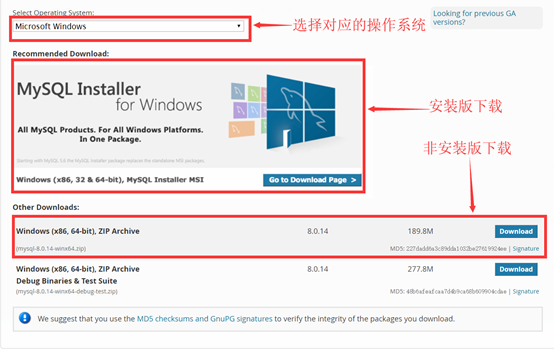
03、将下载得到的MySQL8.0.12-win64.zip格式的文件解压缩到将要安装的MySQL系统目录下,同时在MySQL的安装目录文件夹下创建一个data的文件夹用来存放初始 化时将要生成的MySQL数据文件;同时再在MySQL的安装目录文件夹下新建一个名为my.ini的文件用来配置MySQL数据库的相关信息。

注意:my.ini文件的主要配置内容如下所示:
[mysqld]
# 设置3306端口
port=3306
# 设置mysql的安装目录【根据个人实际情况进行更改,本人安装在D:\Program_Files\MySQL8】
basedir=D:\Program_Files\MySQL8
# 设置mysql数据库的数据的存放目录【根据个人实际情况进行更改,本人安装在D:\Program_Files\MySQL8\data】
datadir=D:\Program_Files\MySQL8\data
# 允许最大连接数
max_connections=200
# 允许连接失败的次数
max_connect_errors=10
# 服务端使用的字符集默认为UTF8
character-set-server= UTF8MB4
# 创建新表时将使用的默认存储引擎
default-storage-engine=INNODB
# 默认使用“mysql_native_password”插件认证
default_authentication_plugin=mysql_native_password
[mysql]
# 设置mysql客户端默认字符集
default-character-set= UTF8MB4
[client]
# 设置mysql客户端连接服务端时默认使用的端口
port=3306
default-character-set= UTF8MB4
# 允许Server接受的数据包的大小
max_allowed_packet=40M
04、以管理员的身份运行cmd命令窗口,切换到MySQL数据库安装目录的bin文件目录下,在cmd命令窗口输入以下命令:
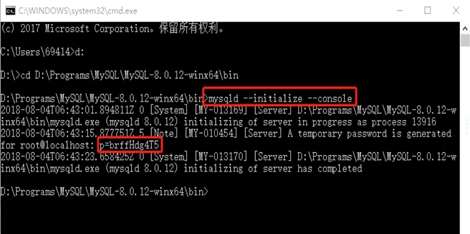
mysqld --initialize --console
该命令的作用是初始化MySQL数据库,初始化完成后,不要关闭如下的窗口,因为这里会由系统随机生成一个root用户的密码,图中的红线圈的“p=brffHdg4T5”就 是本机root用户的初始化密码。务必将这个随机密码妥善保存,后续第一次登入操作的时候会使用到该密码(注意:root@localhost:之后的整体部分就是密码,此处我的命令窗口出现的是p=brffHdg4T5,此处的p也是密码的一部分,“p=”并不代表“密码=”,这一点尤其要注意,此处出现的随机密码就是冒号之后的“p=brffHdg4T5”)。
05、安装本地MySQL服务
数据库初始化完成后,该MySQL数据库还不是Windows的一个服务,无法通过Windows服务的方式来启动,必须先进行MySQL服务注册\安装。
首先以管理员的身份将cmd命令窗口切换到MySQL数据库安装目录的bin目录下:
安装MySQL服务:mysqld --install 服务名称

注意:《1》安装和卸载MySQL服务时,服务名称是非必填项,如果不写服务名称的话,默认为MySQL;
《2》在注册windows服务时,一定要使用管理员身份去运行命令,否则会被Windows系统所拒绝;
《3》安装了杀毒软件,记得设置白名单,允许此次操作,否则杀毒软件会阻止位置来源的windows服务安装;
《3》卸载MySQL服务命令:mysqld --remove 服务名称
06、启动服务
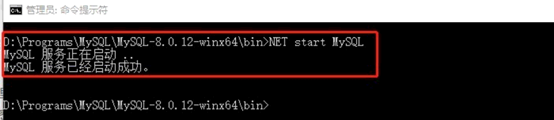
以管理员的身份切换到MySQL数据库的安装目录的bin目录下,使用如下命令启动MySQL数据库服务:
NET start MySQL
07、第一次登入MySQL数据库
以管理员的身份切换到MySQL数据库的安装目录的bin目录下,使用如下命令登陆MySQL数据库:
mysql -uroot -p
点击回车会提示输入密码,此时的密码就是之前初始化数据库时生成的那个随机密码;
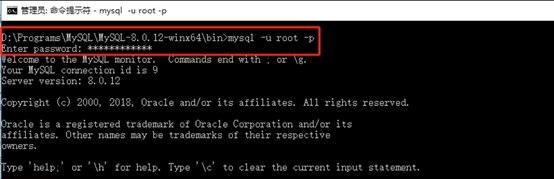
出现如上所示的提示信息,就说明MySQL数据库登入成功,但是你会发现无法执行MySQL的相关命令,这是因为使用初始的随机密码第一次登入MySQL数据库 后,MySQL数据库会强制要求更改初始化时的随机密码;
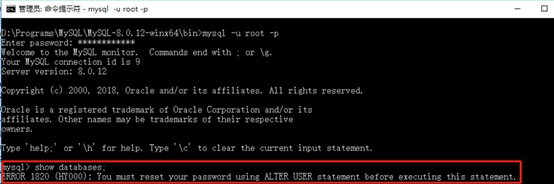
修改MySQL数据库的密码需要执行以下命令:
alter user 'root'@'localhost' identified by 'my_new_psd';
按回车键,出现以下提示信息,就说明初始密码修改成功:
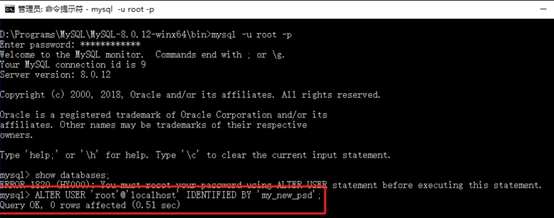
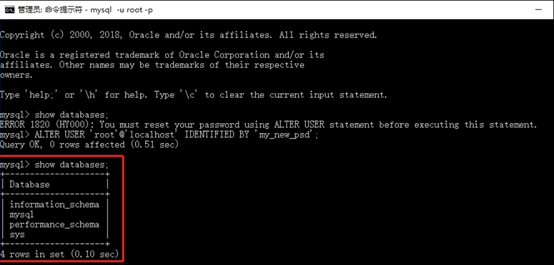
之后,就可以使用MySQL数据库的各项命令了。此时,之前初始化数据库时产生的随机数据库密码已失效,MySQL数据库当前的密码为my_new_psd:
08、环境变量配置
由于每次打开MySQL命令行窗口执行MySQL各项命令都需要切换到MySQL数据库安装目录的bin目录下,这就显得特别的繁琐。因此,可以通过配置MySQL数据 库的环境变量的方式来简化打开MySQL数据库的操作。
在系统变量中新增MYSQL_HOME,变量值就是MySQL数据库的安装目录路径:
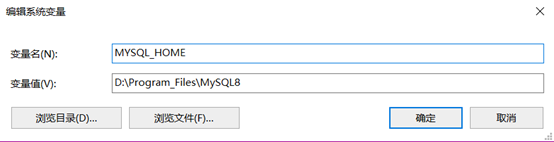
修改系统变量的Path变量,在其中新增一个值:%MYSQL_HOME%\bin。注意分号的使用。
配置完环境变量后,可以在当前系统的任何一个目录下在cmd窗口中通过输入 mysql -uroot -pmy_new_psd 来打开MySQL数据库了。
09、完成以上操作后,就可以使用navicat,sql-yong,mysql-front等可视化工具来操作MySQL数据库了。
10、当不再使用MySQL数据库时,可以在windows系统服务中停止MySQL服务,之后需要使用时,再次打开MySQL服务,这样可以节约电脑资源。
免安装版MySQL8数据库的安装的更多相关文章
- 以windows服务方式快速部署免安装版Postgres数据库
目录 以windows服务方式快速部署免安装版Postgres数据库 1.下载Postgresql数据库免安装包 2.安装环境准备及验证 解压文件 测试环境依赖 3.创建并初始化数据目录 创建数据目录 ...
- Win10-64位 免安装版Mysql8下载安装运行
今天忙活了很久去下载安装Mysql,感觉网上的那些教程怎么都对不上呢,很奇怪,不过我乱点一通至少能用了,先凑和着用吧... 记录一下, 要是不对的,以后再修改...windows10系统 2018-5 ...
- mysql免安装版的下载与安装
下载 打开:https://www.mysql.com/downloads/ 1.点击该项:
- 免安装版Tomcat9中间件的安装
[环境准备] OS版本:Windows10.64位 Tomcat版本:apache_tomcat9.0.7.zip免安装版 [彻底卸载已安装的Tomcat中间件] 01:由于是免安装版本,因此直接删除 ...
- MS-DOS 7.10完整安装版(含图文安装程序)
大家知道,要想学习或使用DOS,安装一个DOS并进行实际操作是非常必要的.MS-DOS 7.10是一个非常好且强大实用的操作系统,而且兼容性和性能都十分强.要在系统中安装MS-DOS 7.10,可以使 ...
- Win10下免安装版MySQL8.0.16的安装和配置
1.MySQL8.0.16解压 其中dada文件夹和my.ini配置文件是解压后手动加入的,如下图所示 2.新建配置文件my.ini放在D:\Free\mysql-8.0.16-winx64目录下 [ ...
- win10下解压版mysql-8.0.12安装教程
内容转载于:https://blog.csdn.net/hust_hqq/article/details/80572133 在他之上添加了一个:服务名无效的解决方法 1.官网下载安装包 网址:http ...
- Win10下免安装版MySQL5.7的安装和配置
1.MySQL5.7解压 2.新建配置文件my.ini放在D:\Free\mysql-5.7.26-winx64目录下 [mysql] # 设置mysql客户端默认字符集 default-charac ...
- 免安装版的MySQL的安装与配置
1. 将下载的 mysql-noinstall-5.1.69-win32.zip 解压至需要安装的位置, 如: C:\Program Files; 2. 在安装文件夹下找到 my-small.ini ...
随机推荐
- Python基础-接口与归一化设计、抽象类、继承顺序、子类调用父类,多态与多态性
一.接口与归一化设计 Java接口是一系列方法的声明,是一些方法特征的集合,一个接口只有方法的特征没有方法的实现,因此这些方法可以在不同的地方被不同的类实现,而这些实现可以具有不同的行为(功能). 由 ...
- C++的字符串分割函数
原文: C++的字符串没有分割函数,因此需要自己写方便使用.而受到开发工具的影响,有很多用起来比较麻烦啦,下面这个比较不错奥. 用STL进行字符串的分割 涉及到string类的两个函数find和sub ...
- java自增(自减)运算符
自增(自减)运算符: ++ --就是可以将当前变量自我增加(减少)1 的运算符. i++, 后++, 先将 i 的值作为整个表达的值, 然后将 i 增加 1. ++i, 先++, 先将 i 增加 ...
- bitekind
xrp这个人到SNT家坐在IOST的椅子上,喝着THETA. 武之巅峰,是孤独,是寂寞,是漫漫求索,是高处不胜寒 逆境中成长,绝地里求生,不屈不饶,才能堪破武之极道. 凌霄阁试炼弟子兼扫地 ...
- 关于ios 10 的新的部分
编译器Xcode 8.2.1 SDK 10.2 1. 关于麦克风,相机,相册等部分的权限,需要在info.plist内进行设置,否则会出现crash.
- WPF DatePicker日期控件只显示年月
1.需要引用2个类,第一个类DatePickerCalendar public class DatePickerCalendar { public static readonly Dependency ...
- ELK_Elastic Search和kibana版本对应关系
https://www.elastic.co/downloads/past-releases/kibana-5-0-0 https://www.elastic.co/downloads/past-re ...
- 实验 MPLS LDP配置
实验 MPLS LDP配置 一.学习目的 掌握启用和关闭MPLS的方法 掌握启用和关闭MPLS LDP配置方法 掌握使用MPLS LDP配置LSP的方法 二.拓扑图 三.场景 你是公司的网管员,公司的 ...
- 第二周 day2 python学习笔记
1. python中的三元运算: result=value1 if 条件 else value2 如果条件成立,result=value1 如果条件不成立,result=value2 2. pytho ...
- February 15 2017 Week 7 Wednesday
Youth is not a time of life, it is a state of mind. 青春不是一段年华,而是一种心境. Likewise, maturity is not a tim ...