
Appium移动端自动化:元素定位uiautomatorviewer
一、启动uiautomatorviewer
mac:
1、打开终端,进入Android/sdk/tools目录
2、打开uiautomatorviewer(我的路径是Android/sdk/tools/bin目录)
bogon:~ fan.yang3$ cd /Users/fan.yang3/Library/Android/sdk/tools/bin
bogon:bin fan.yang3$ ls
bogon:bin fan.yang3$ ./uiautomatorviewer

windows:
1.打开目录D:\androidsdk\android-sdk-windows\tools
2.找到uiautomatorviewer.bat,双击启动。
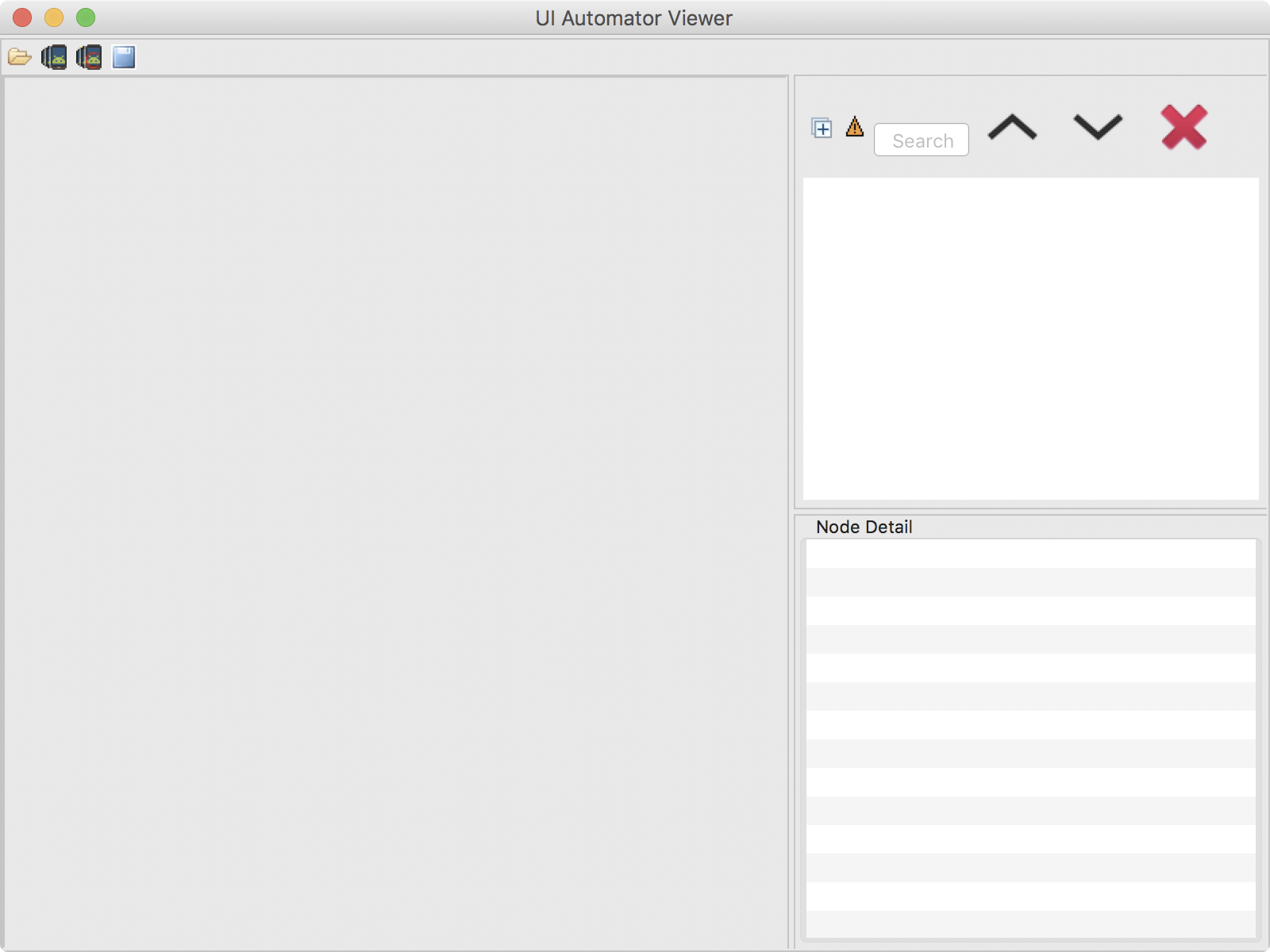
运行后就可以看到uiautomatorviewer的主界面了:
二、连接手机
1.cmd打开输入adb devices,确认手记已连接
2.打开手机设置页面,让屏幕处于点亮状态
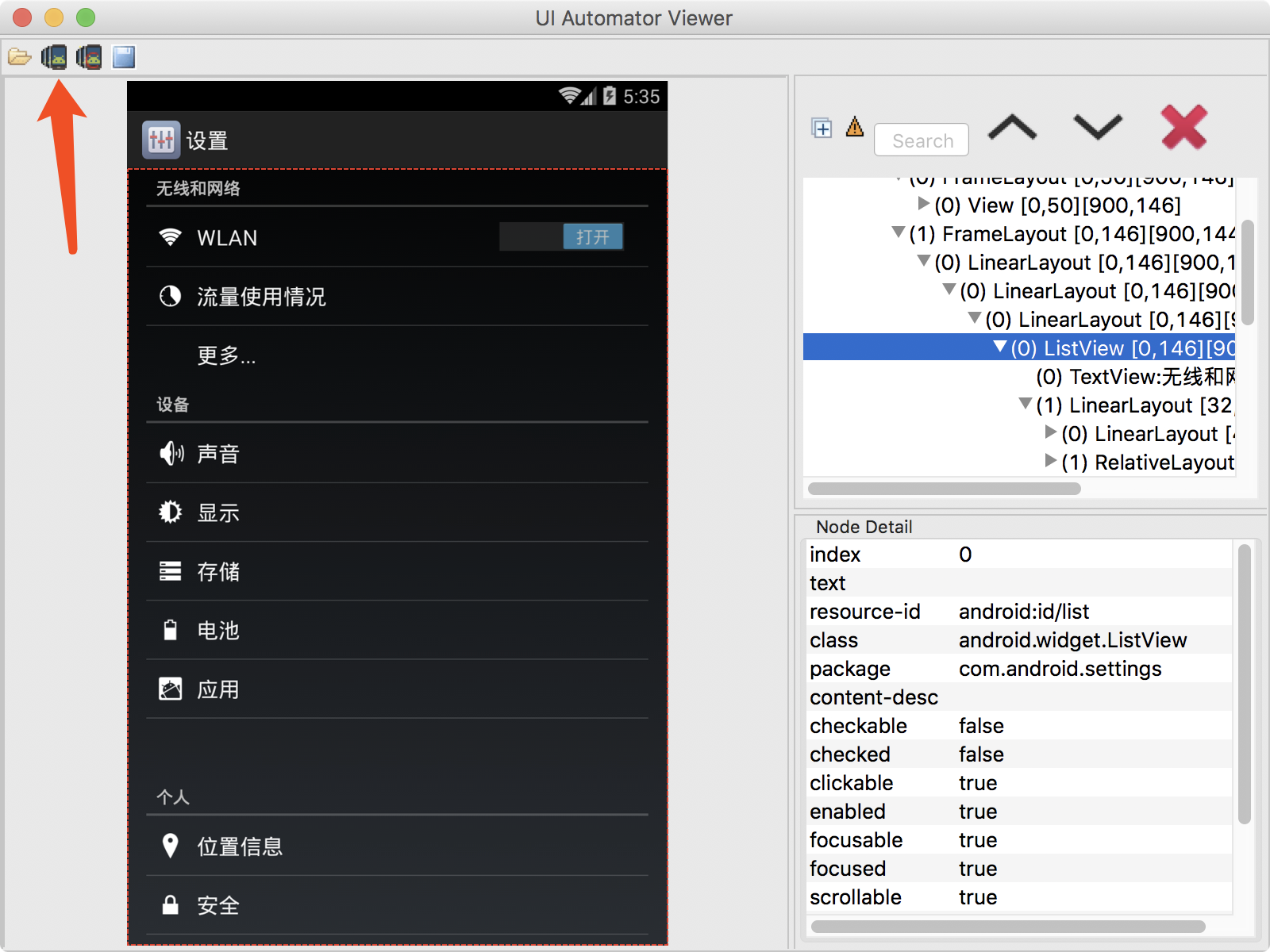
3.点击左上角的安卓机器人按钮Devices Screenshot按钮刷新页面
三、定位元素
1.移动鼠标到需要定位的元素上
2.右下角可以看到元素对应的属性
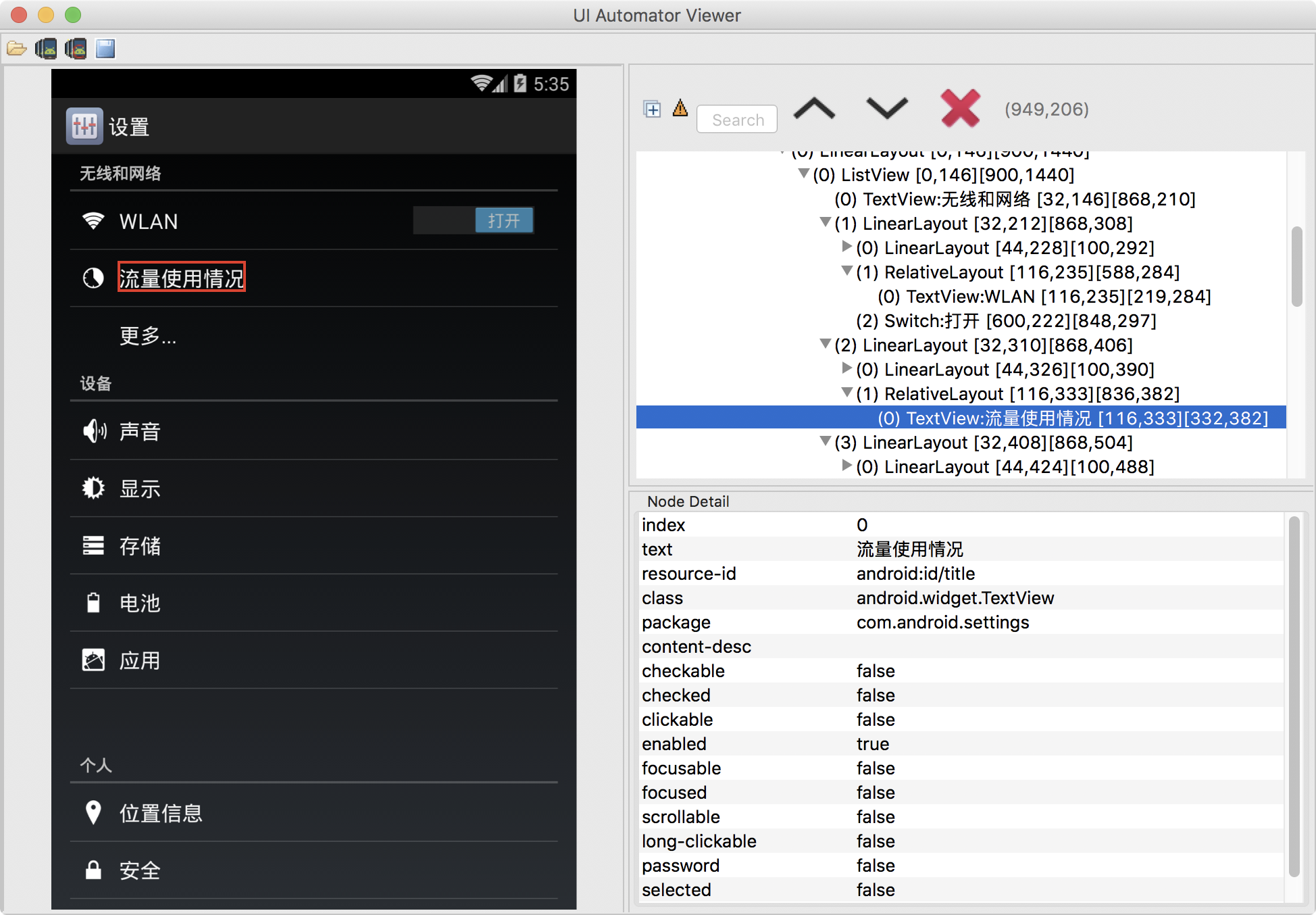
整个界面分四个区域:
(1)工作栏区(上)
共有4个按钮。从左至右分别用于:打开已保存的布局,获取详细布局,获取简洁布局,保存布局。点击保存,将存储两个文件,一个是图片文件,一个是.uix文件(XML布局结构)
第二按钮(Device Screenshoot uiautomator dump)与第三按钮(Device Screenshoot with Compressed Hierarchy uiautomator dump –compressed)的区别在于,第二按钮把全部布局呈现出来,而第三按钮只呈现有用的控件布局。比如某一 Frame存在,但只有装饰功能,那么点击第三按钮时,可能不被呈现。
(2)截图区(左),显示当前屏幕显示的布局图片
(3)布局区(右上),已XML树的形式,显示控件布局 。黄色感叹号按下后可以显示不被Uiautomator工具识别,无法获取到这些控件的实例。
(4)控件属性区(右下),当点击某一控件时,将显示控件属性
text:流量使用情况
resource-id:android:id/title
class:android.widget.TextView
Android所提供的uiautomatorviewer界面简单,使用方便,对于我们的自动化测试来说是一个很好的辅助工具。对于我们之后将要使用的第三方测试框架Appium,都离不开这个小工具的支持。
Appium移动端自动化:元素定位uiautomatorviewer的更多相关文章
- Appium + Python自动化 - 元素定位uiautomatorviewer
元素定位主要介绍如何使用uiautiomatorviewer,通过定位到页面上的元素,然后进行相应的点击等操作.uiautiomatorviewer是android-sdk自带的一个元素定位工具,非常 ...
- Appium+python自动化-元素定位uiautomatorviewer的使用
前言 环境搭建好了,下一步元素定位,元素定位本篇主要介绍如何使用uiautomatorviewer,通过定位到页面上的元素,然后进行相应的点击等操作. uiautomatorviewer是androi ...
- 5、通过Appium Desktop实现页面元素定位
之前我们已经安装了Appium Desktop,下面就让我们使用Appium Desktop实现页面元素定位 1.首先我们打开Appium Desktop,进入如下界面,点击Start Server ...
- Appium移动端自动化:Appium-Desktp的使用以及定位元素方式总结
一.appium-desktop功能介绍 1.打开appium-desktop,点击start session 2.打开后,点击屏幕右上角的搜索按钮 3.然后会打开配置页面,在本地服务配置信息同上面写 ...
- 『与善仁』Appium基础 — 18、元素定位工具(二)
目录 1.Appium Inspector介绍 2.Appium Inspector打开方式 3.Appium Inspector布局介绍 4.Appium Inspector工具的配置 5.Appi ...
- 『与善仁』Appium基础 — 17、元素定位工具(一)
目录 1.uiautomatorviewer介绍 2.uiautomatorviewer工具打开方式 3.uiautomatorviewer布局介绍 4.uiautomatorviewer工具的使用 ...
- 『与善仁』Appium基础 — 19、元素定位工具(三)
目录 1.Chrome Inspect介绍 2.Chrome Inspect打开方式 3.Chrome Inspect工具的使用 (1)Chrome Inspect工作前提 (2)Chrome Ins ...
- app自动化 - 元素定位不到?别慌,3大工具帮你搞定!
在日常的android app自动化测试工作当中,很多朋友在元素定位时,会遇到以下类似的报错: 然后会来问,这是啥情况? 一般情况下,都会送上以下亲切的关怀: 1)adb能识别到设备吗? 2)设备有被 ...
- APPIUM-Android自动化元素定位方式
一.常用元素定位方法 appium从selenium中继承了所有的元素定位方法, 并且增加了一些自己的元素定位方式,下方截图分别为selenium和MobileBy包源码: 但是从继承selenium ...
- Appium学习笔记4_元素定位方法
Appium之元素定位,如果对Android上如何使用工具获取页面元素有问题的,请转战到这:http://www.cnblogs.com/taoSir/p/4816382.html. 下面主要是针对自 ...
随机推荐
- web调试代理工具Whistle
由于最近在学习微信小程序开发,项目中用到了https代理请求,所以用到了基于Node实现的跨平台web调试代理工具Whistle,在此做一记录. 完成https代理请求总共需要5个步骤. 一.安装No ...
- python开发之路-day01
1.Python前世今生 python的创始人为吉多·范罗苏姆(Guido van Rossum).1989年的圣诞节期间,吉多·范罗苏姆为了在阿姆斯特丹打发时间,决心开发一个新的脚本解释程序,作为A ...
- JVM(5)之 GC之标记
开发十年,就只剩下这套架构体系了! >>> 堆分为年轻代和年老代.永久代是非堆内存,它又叫做方法区(一般的说法),主要存储已被加载的类信息.常量.静态变量.而该区域在java ...
- ASE Alpha Sprint - backend scrum 4
本次scrum于2019.11.8再sky garden进行,持续10分钟. 参与人: Zhikai Chen, Jia Ning, Hao Wang 请假: Xin Kang, Lihao Ran, ...
- js 程序执行与顺序实现详解
JavaScript是一种描述型脚本语言,由浏览器进行动态的解析与执行,浏览器对于不同的方式有不同的解析顺序,详细介绍如下,感兴趣的朋友可以参考下哈 函数的声明和调用 JavaScript是一种描述型 ...
- JS 页面繁简字转换
// 本js用于客户在网站页面选择繁体中文或简体中文显示,默认是正常显示,即简繁体同时显示// 在用户第一次访问网页时,会自动检测客户端语言进行操作并提示.此功能可关闭// 本程序只在UTF8编码下测 ...
- 基于Xilinx Zynq的计算处理平台
基于Xilinx Zynq XC7Z045 FFG 900的高性能计算模块 本模块基于Xilinx公司的FPGA XC7Z045 FFG 9000 芯片, 支持64bitDDR3, 容量2GByte: ...
- Zookeeper3.4.14集群搭建
环境: 3台centos7.4 1. 下载release:wget https://mirrors.tuna.tsinghua.edu.cn/apache/zookeeper/zookeeper-3. ...
- mysql中文乱码解决办法
Windows 在C:\Program Files\MySQL\MySQL Server 5.5\bin目录下 MySQLInstanceConfig.exe执行 重新配置character_set_ ...
- 牛客网NOIP赛前集训营-提高组(第六场)B-选择题
题目描述 有一道选择题,有 a,b,c,d 四个选项. 现在有 n 个人来做这题,第 i 个人有 pi,j 的概率选第 j 个选项. 定义\(cnt(x)\)为选第$ x $个选项的人数. 令\(mx ...