
.net开发windows服务小结

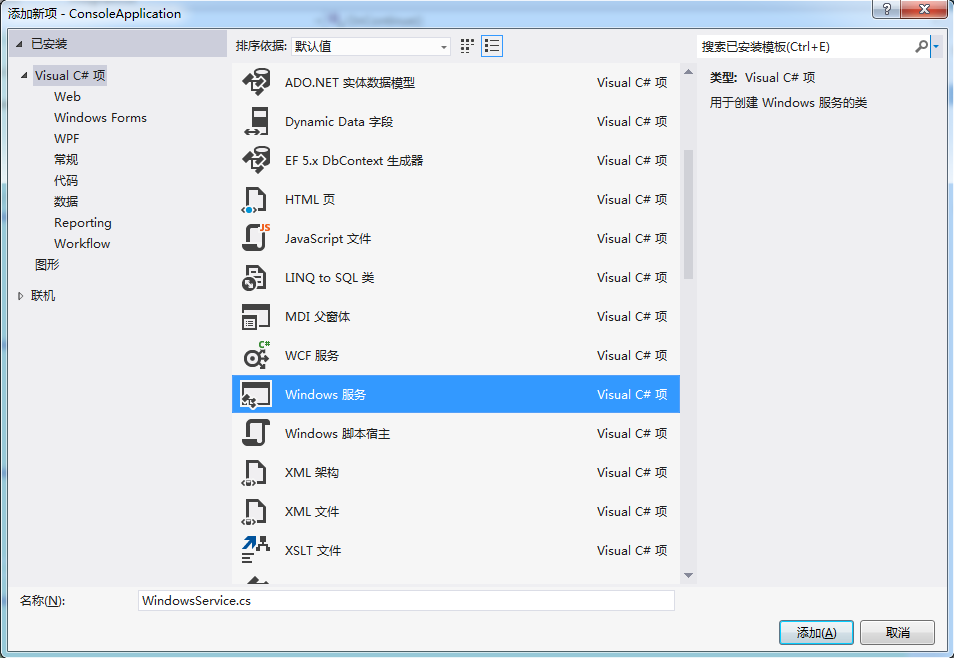

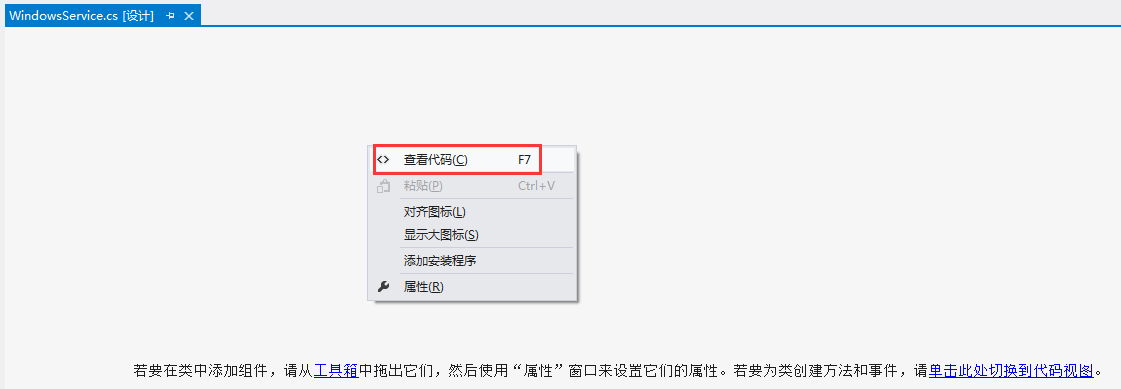
public WindowsService()

{

    InitializeComponent();

}

protected override void OnStart(string[] args)

{

}

protected override void OnStop()

{

}
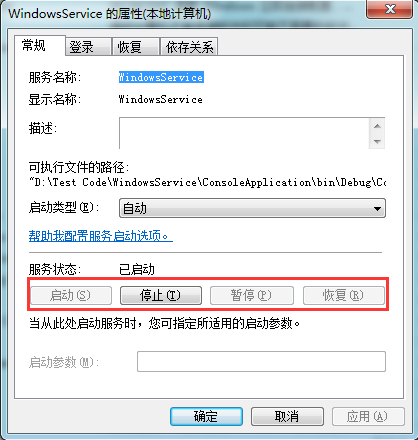
其中,OnStart方法在 启动服务时执行;OnStop方法在 停止服务时执行;还有两个重载方法:OnPause、OnContinue,分别在 暂停服务时执行、恢复服务时执行;它们对应于下图所示的操作:
(5)添加代码:
private Thread timerThread;

/// <summary>

/// 启动服务时执行

/// </summary>

/// <param name="args"></param>

protected override void OnStart(string[] args)

{

    File.AppendAllText("D:\\1.txt", DateTime.Now.ToString("yyyy-MM-dd HH:mm:ss") + ":windows服务开始工作!\r\n", Encoding.Default);

    timerThread = new Thread(new ThreadStart(Start));

    timerThread.Start();

}

/// <summary>

/// 停止服务时执行

/// </summary>

protected override void OnStop()

{

    timerThread.Abort();

    File.AppendAllText("D:\\1.txt", DateTime.Now.ToString("yyyy-MM-dd HH:mm:ss") + ":windows服务结束工作!", Encoding.Default);

}

private void Start()

{

    while (true)

    {

        using (StreamWriter writer = new StreamWriter("D:\\1.txt",true,Encoding.Default))

        {

            writer.WriteLine(DateTime.Now.ToString("yyyy-MM-dd HH:mm:ss") + ":每十秒钟输出一次!");

        }

        Thread.Sleep( * );

    }

}
(6)安装程序,设置属性
在设计器中添加安装程序
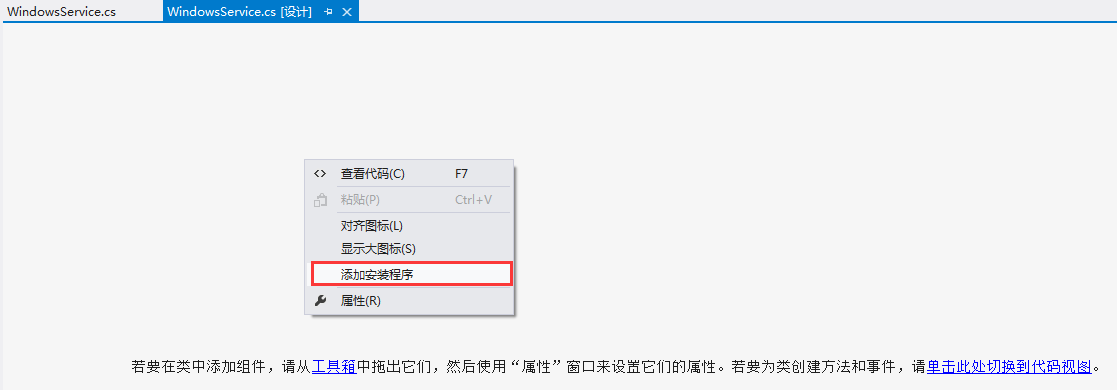
会生成一个ProjectInstaller.cs文件,如下图所示:

然后需要做两件事情:
①设置serviceProcessInstaller1控件的Account属性为“LocalSystem”
②设置serviceInstaller1组件的StartType属性为Automatic,把服务设置为自动启动
(7)启动服务
打开vs的开发人员命令提示 工具 以管理员身份运行

执行如下所示命令:

①进入到项目所在文件夹,并进入\bin\Debug\路径下
②安装服务命令:installutil ConsoleApplication.exe,然后就可以在服务列表中看到我们启动的服务:

卸载服务的命令是:installutil /u ConsoleApplication.exe
当我们修改代码后,需要把服务先卸载,才能重新生成成功
③启动服务
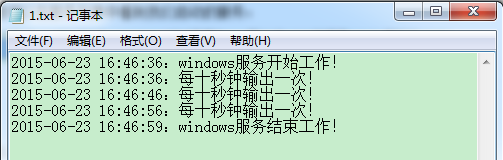
启动服务后,等一会儿再停止服务,然后我们打开D盘下的1.txt文档,可以看到下图所示的结果:
二、调试
在服务运行的状态下,我们找到菜单栏,调试——>附加到进程
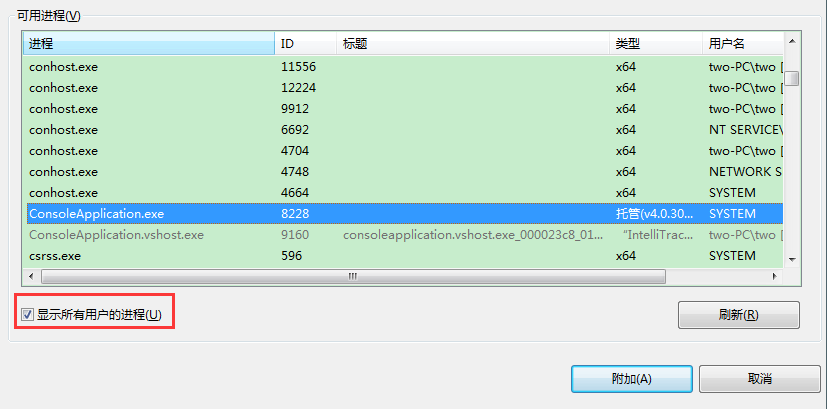
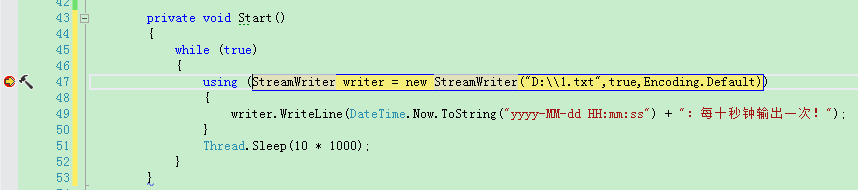
注意勾选“显示所有用户的进程”,选项,找到我们的进程,点击附加,然后在程序中添加断点,就可以调试程序了!
另:昨天又尝试把windows服务部署在另外一台没有安装virtual studio的机器上,没有了 vs的开发人员命令提示,又查阅了半天资料,才找到解决办法,再次贴出来供以后查阅:
主要是使用sc命令,sc是用于与服务控制管理器和服务进行通信的命令行程序。
关于sc命令的详细说明,我还没有详细了解,目前只会使用创建、删除命令;SC命令的更多用法请在cmd命令提示符中执行help sc 查看
创建服务<将其添加到注册表>,示例:sc create MsgService binpath= "F:\Message Service\Service.exe" displayname= "短信服务" start= auto
其含义表示创建一个名为MsgService的服务;地址为F:\Message Service\Service.exe,这个地址指向可执行程序;显示的名字为“短信服务”;自动启动
<从注册表>删除服务,示例:sc delete MsgService
知道使用什么命令了,但是都需要把什么文件部署到另外一个计算机呢?
不需要右键发布项目,只需要把工程目录bin\Debug\下的所有文件拷贝到服务器上即可,如下图所示:

然后进入服务列表,启动服务即可
.net开发windows服务小结的更多相关文章
- 使用Visual Studio 2015 Community 开发windows服务
昨天研究在.NET下开发Windows服务程序,期间遇到一些小问题,这里仅将自己的开发过程和需要注意的地方写下和广大网友分享…… 1.基础 Windows服务是指系统启动时能够自己运行的程序.W ...
- C#开发Windows服务 附简单实例实现禁止QQ运行
本实例主要实现下面三个基本功能 1.C#开发windows服务 2.禁止QQ等程序运行 3.为windows服务创建自动安装程序 下面针对这三个基本功能进行实现 一.C#开发windows服务 Win ...
- VS2013开发Windows服务项目
这篇随笔里,我将介绍如何用VS2013开发Windows服务项目,实现的功能是定时发送电子邮件. 开发环境:VS2013,SQL Server2008,采用C#语言开发 步骤一:创建Windows服务 ...
- C#开发Windows服务详细流程
1.Windows服务简单介绍 Windows服务程序是在Windows操作系统下能完成特定功能的可执行的应用程序,主要用于长时间运行的功能或者执行定时任务.一般情况下,用户不能通过用户界面来安装和启 ...
- 使用Topshelf开发Windows服务、log4net记录日志
开发windows服务,除了在vs里新建服务项目外(之前有写过具体开发方法,可点击查看),还可以使用Topshelf. 不过使用topshelf需要.netframework 4.5.2版本,在vs2 ...
- 开发Windows服务
在开发Windows服务时需要注意一点,如果在开发完成后,需要通过命令来进行安装的,那么在开发的时候,需要在服务类上面添加一个安装文件.如下图: 添加完成后,就 ...
- c#金额转换成中文大写金额 .Net开发Windows服务
c#金额转换成中文大写金额 2018-08-24 转别人 c#金额转换成中文大写金额 /// <summary> /// 金额转换成中文大写金额 /// </summary> ...
- C# DateTime的11种构造函数 [Abp 源码分析]十五、自动审计记录 .Net 登陆的时候添加验证码 使用Topshelf开发Windows服务、记录日志 日常杂记——C#验证码 c#_生成图片式验证码 C# 利用SharpZipLib生成压缩包 Sql2012如何将远程服务器数据库及表、表结构、表数据导入本地数据库
C# DateTime的11种构造函数 别的也不多说没直接贴代码 using System; using System.Collections.Generic; using System.Glob ...
- C#开发windows服务如何调试——资料整理
原文标题:C# Windows服务程序如何进行调试 原文地址:https://jingyan.baidu.com/article/456c463b18e1b00a583144b3.html 第一种: ...
随机推荐
- 原生态的ajax 及json和gson学习资源
@RequestMapping(value = "/{id}/view") @jsobody public String viewProject( @PathVariable(&q ...
- VS2010下安装Cocos2dx完整教程(原)
一.本人所使用的Cocos2dx版本(cocos2d-2.1rc0-x-2.1.3),下载地址:http://code.google.com/p/cocos2d-x/downloads/list 当前 ...
- No.016:3Sum Closest
问题: Given an array S of n integers, find three integers in S such that the sum is closest to a given ...
- PHP curl超时问题
今天调试一个非常老的代码时 发现nginx服务器超时 改了下nginx配置 发现是后台脚本一直等待 排查到最后发现是curl 超时引起的等待 具体解决方案: curl_setopt( $this ...
- Jconsole远程监控tomcat 的JVM内存(linux、windows)
Jconsole是JDK自带的监控工具,在JDK/bin目录下可以找到.它用于连接正在运行的本地或者远程的JVM,对运行在java应用程序的资源消耗和性能进行监控,并画出大量的图表,提供强大的可视化界 ...
- javascript模板库jsrender for循环嵌套示例
最近在参与整合前端的框架,我们知道javascript最强大的模板引擎之一当属jsrender,号称下一代jquery模板引擎的标准实现. 通常在模板merge的过程中,我们会遇到两次乃至三级嵌套的情 ...
- jQuery幸运大转盘_jQuery+PHP抽奖程序的简单实现
jQuery幸运大转盘_jQuery+PHP抽奖程序的简单实现 在线实例 查看演示 完整代码 <!DOCTYPE html PUBLIC "-//W3C//DTD XHTML 1.0 ...
- Droidicon – 1600+ 漂亮的 Android 图标
Droidicon 提供超过1600款定制图标,让你可以超级容易的把图标和徽章添加到您的应用程序中.你可以自定义你想要的各种形式的图标,给图标添加描边,透明度和颜色过滤器.包括这些 Google Ma ...
- Hello.js – Web 服务授权的 JavaScript SDK
Hello.js 是一个客户端的 Javascript SDK,用于实现 OAuth2 认证(或者基于 OAuth 代理实现的 OAuth1)的 Web 服务和查询 REST API. HelloJS ...
- git怎么创建本地版本仓库
git怎么创建本地版本仓库 安装git我就不用说了吧!下载地址:https://github.com/msysgit/msysgit/releases/download/Git-1.9.4-previ ...