
同一台服务器部署三个Tomcat
- 工具
apache-tomcat-8.0.30
- 安装tomcat步骤
- 将tomcat配置成服务
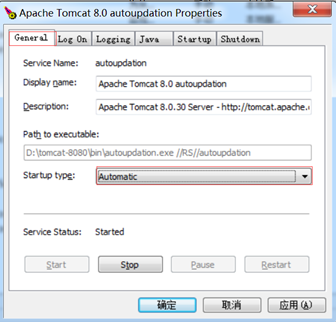
- 至此,我们已经在一台服务器上配置了三个Tomcat。
同一台服务器部署三个Tomcat的更多相关文章
- Window下同一台服务器部署多个tomcat服务简易教程
第一步:解压两份tomact 分别为tomactserver01和tomactserver02文件夹 第二.配置tomact的环境变量 分别为 第三步:分别修改tomact的bin目录下的catali ...
- 一台服务器部署多个tomcat
bin 目录下两文件 catalina.sh.startup.sh conf 目录下一个文件 server.xml
- 一台服务器部署多台tomcat
如题,多个项目部署在一台服务器.减少容错性,觉得分开部署,这样一个tomcat挂了不会影响另一个项目.看配置和应用大小决定数量,一般四五个没问题,也有单台服务器部署8个tomcat稳定运行的. 下面记 ...
- Nginx + Tomcat 反向代理 如何在高效的在一台服务器部署多个站点
上一篇分享了 Nginx + Tomcat 反向代理 负载均衡 集群 部署指南,感觉还是相当实用型的,但是一般集群部署是基于大访问量的,可能有的企业用不到,类似一些企业官网,访问量并不是很大,基于这个 ...
- 关于一台机器部署多个tomcat的小记
一台机器部署多个tomcat在很多时候都是有可能的,比如说多个tomcat配合nginx负载更可能好的利用CPU,或者更新程序时做主备切换等. 1.直接下载或者复制一个已有的tomcat,第一个tom ...
- (转)同一服务器部署多个tomcat时的端口号修改详情
背景:在同一个服务器上部署工程,总会遇到tomcat端口占用的情况,所有有必要分清楚各个端口的作用,和需要更改的端口. 同一服务器部署多个tomcat时,存在端口号冲突的问题,所以需要修改tomcat ...
- 服务器部署多个tomcat(Address already in use: JVM_Bind)
一.修改startup.bat **多个Tomcat同时运行时.不要设置 catalina_home catalina_base classes 环境变量, 修改setclasspath.bat (| ...
- [Tomcat]如何在同一台机部署多个tomcat服务
背景:往往不知情的同学在同一台机器上部署多个tomcat会发现第二个tomcat启动会报错.而有些同学会想到可能是端口重复,然而,在server.xml改了端口还是发现不行.其实要想实现同一台机器部署 ...
- 同一服务器部署多个tomcat时的端口号修改详情
同一服务器部署多个tomcat时,存在端口号冲突的问题,所以需要修改tomcat配置文件server.xml,以tomcat7为例. 首先了解下tomcat的几个主要端口: <Connector ...
随机推荐
- selenium:selenium.common.exceptions.WebDriverException: Message: 'geckodriver' executable needs to be in PATH.
可用链接: 1.http://blog.csdn.net/heatdeath/article/details/71136174 2.https://www.cnblogs.com/yousuosiys ...
- MYSQL 之 JDBC(九):增删改查(七)DAO的补充和重构
DAO重构后的代码 package com.litian.jdbc; import org.apache.commons.beanutils.BeanUtils; import java.sql.*; ...
- redis(十七):Redis 安装,部署(WINDOWS环境下)
1.下载Redis安装文件, 我选择的是 3.0.504 版本,有zip或msi可供下载. 2.解压缩后,打开安装目录 双击redis-server.exe启动redis服务器,双击redis-c ...
- 数据分析06 /pandas高级操作相关案例:人口案例分析、2012美国大选献金项目数据分析
数据分析06 /pandas高级操作相关案例:人口案例分析.2012美国大选献金项目数据分析 目录 数据分析06 /pandas高级操作相关案例:人口案例分析.2012美国大选献金项目数据分析 1. ...
- scrapy 源码解析 (三):启动流程源码分析(三) ExecutionEngine执行引擎
ExecutionEngine执行引擎 上一篇分析了CrawlerProcess和Crawler对象的建立过程,在最终调用CrawlerProcess.start()之前,会首先建立Execution ...
- TCP 和 UDP,哪个更胜一筹
作为 TCP/IP 中两个最具有代表性的传输层协议,TCP 和 UDP 经常被拿出来相互比较.这些协议具体有什么区别,又是什么作用呢? 在 IT 圈混迹多年的小伙伴们,对 TCP 和 UDP 肯定再熟 ...
- Spring Boot 2.x基础教程:使用EhCache缓存集群
上一篇我们介绍了在Spring Boot中整合EhCache的方法.既然用了ehcache,我们自然要说说它的一些高级功能,不然我们用默认的ConcurrentHashMap就好了.本篇不具体介绍Eh ...
- C++语法小记---开篇
几句闲话 由于C++的语法非常的复杂,但是实际使用的过程中,经常使用的语法也就那么一些,还有比较多的语法很少被使用,时间一长就容易忘记,因此“C++语法小记”主要是将C++中不经常使用和容易忘记的语法 ...
- 浅谈Python中的深浅拷贝的区别
深.浅拷贝总结 深拷贝 拷贝可变数据类型,如列表容器: a = [1, 2, [3, 4]] b = copy.deepcopy(a) a 与 b 所指的列表容器的空间地址不一致,即 id(a) != ...
- vue学习(四) v-on:事件绑定
//html <div id="app"> <input type="button" value="ok" v-bind: ...