
VMware14安装windows7的详细过程
感谢大佬:https://blog.csdn.net/u012230668/article/details/81701893
一、安装VMware虚拟机,以及下载一份ghost win7系统
下载地址:https://pan.baidu.com/s/144ZBsK3M5eAiS-jWDxJkDA 密码:yoe0
VMware安装属于傻瓜式安装,这里就不做介绍了。下载链接中的keygen.exe是用来激活VMware的。
二、建立一个新的虚拟机
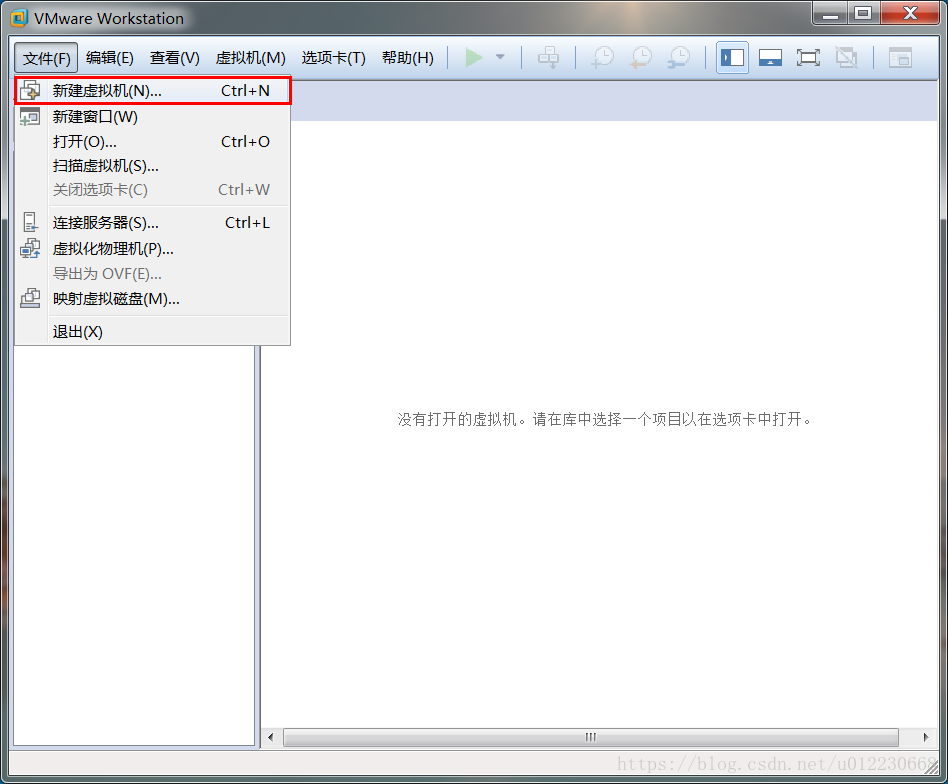
1.开始菜单-->open VMware,然后在虚拟机标题栏的文件中选择新建虚拟机,或者在主页创建新的虚拟机,效果都是一样的。
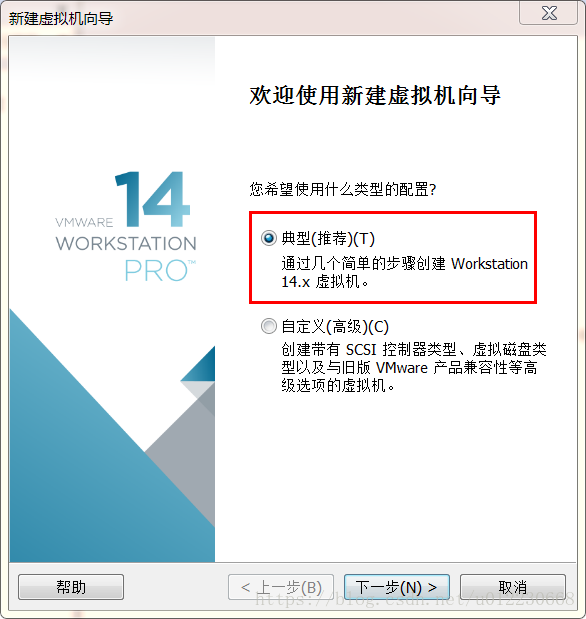
2.选择典型安装
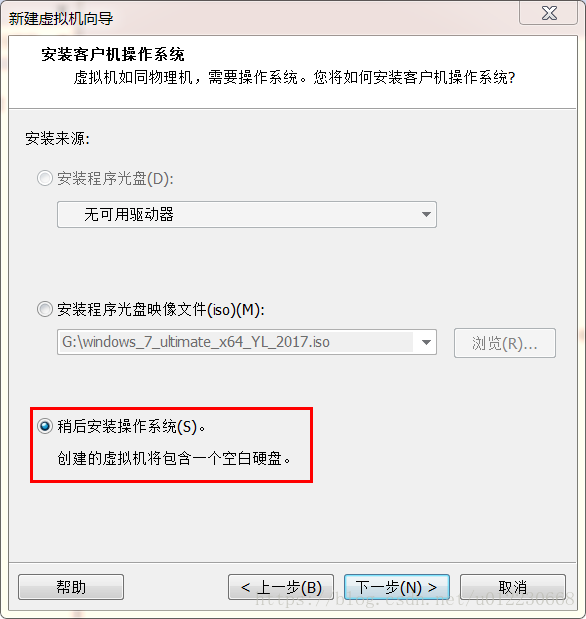
3.选择稍后安装操作系统(S)
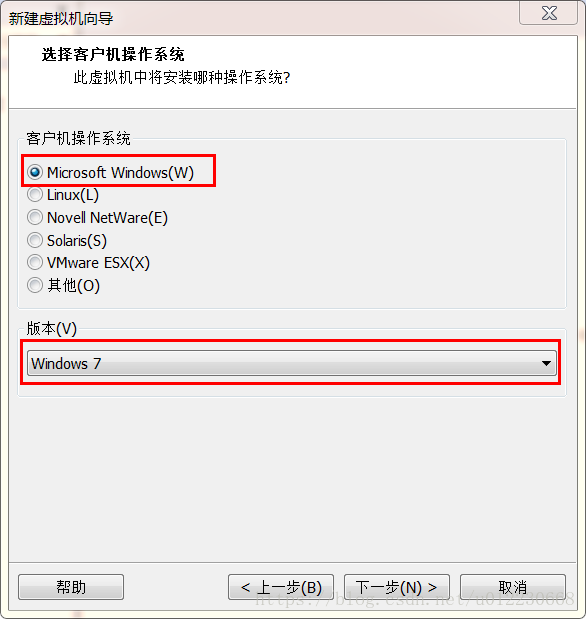
4.因为安装的是Windows7,故选择下面的信息
5.根据自己的情况选择磁盘以及文件夹来存放虚拟系统
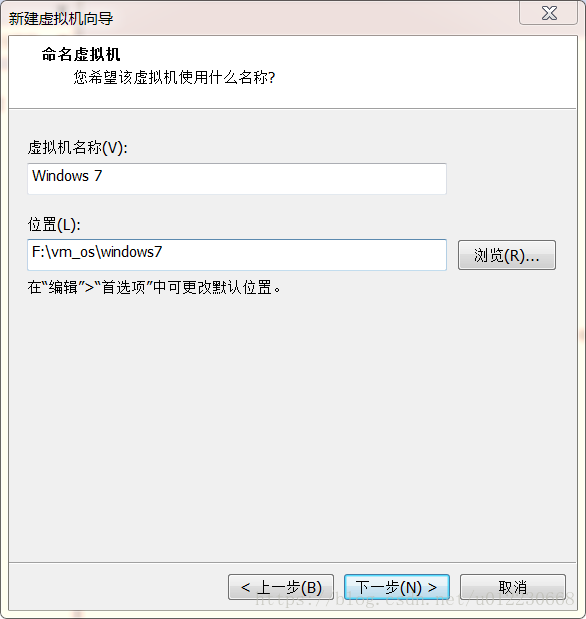
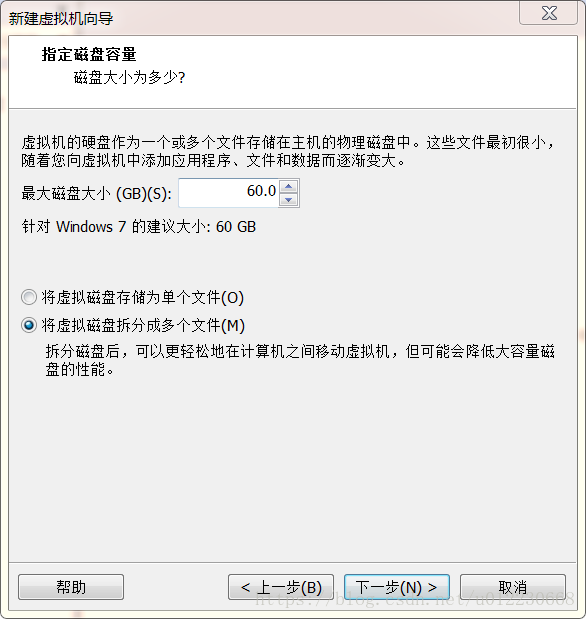
6.设置硬盘大小,一般按照默认设置来,也可以加大一点,看个人的需求,下面的选择第二个,方便我们等会分区,然后点击下一步
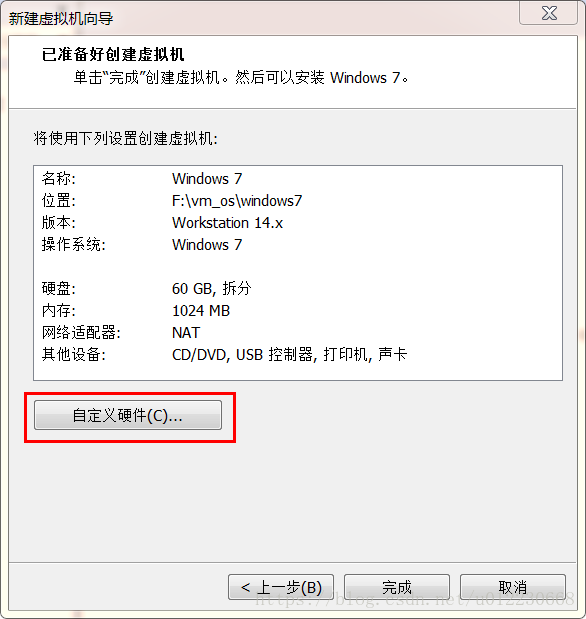
7.在此界面上,点击自定义硬件
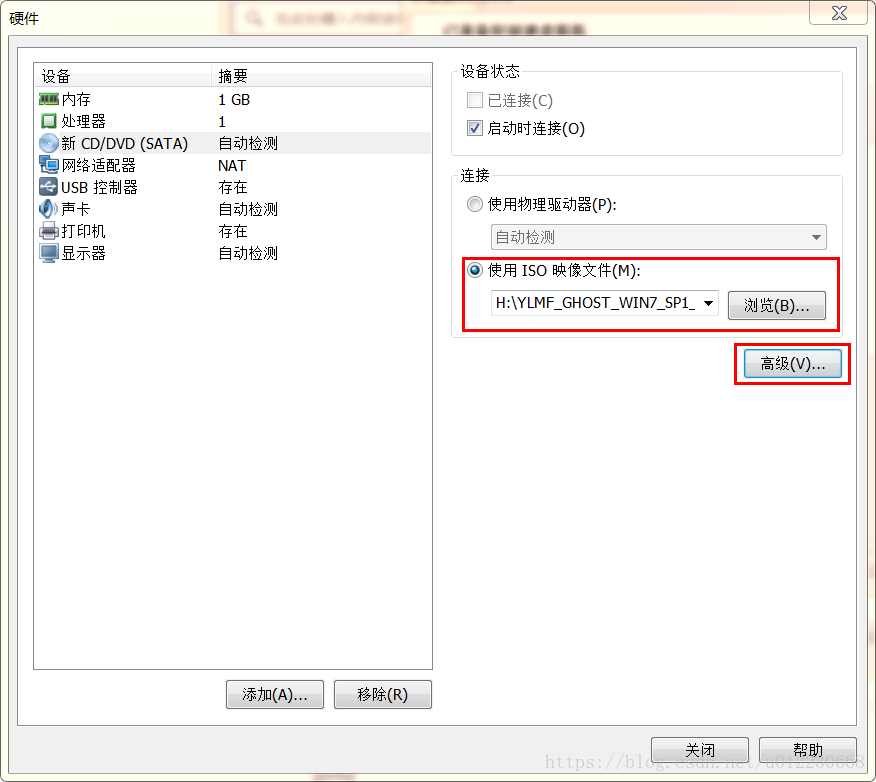
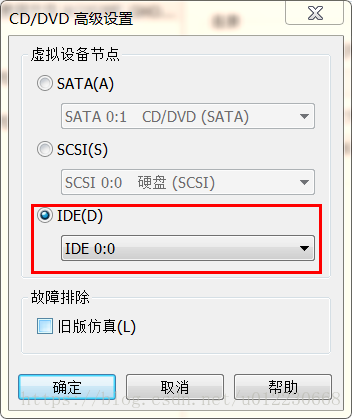
8.在左边点击CD/DVD,然后 勾选启动时链接,选择使用ISO映像文件,点击“浏览”,将我们下载好的ios镜像文件添加到这里面来。点击下面的”高级“,选择第三个”IDE“点击确定。然后关闭硬件设置
三、安装Windows7系统
1.下面操作为进入BIOS系统设置启动顺序。因为该虚拟磁盘是新建的,虚拟磁盘中不存在系统,所以默认启动也是CD-ROM中的ISO映像文件,故可以忽略次操作。
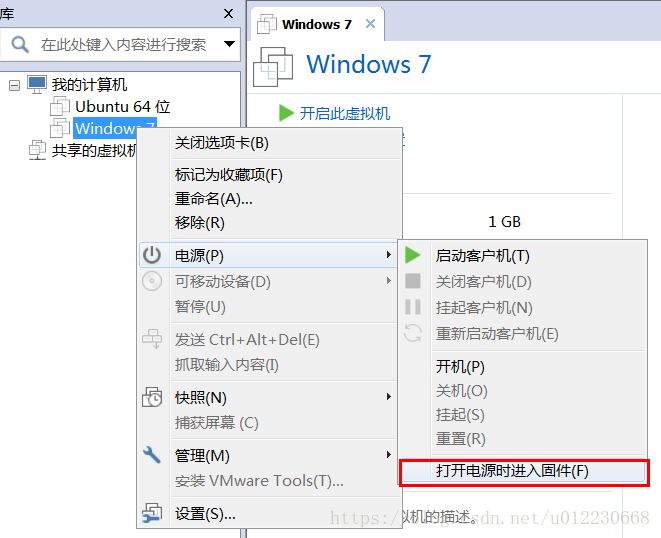
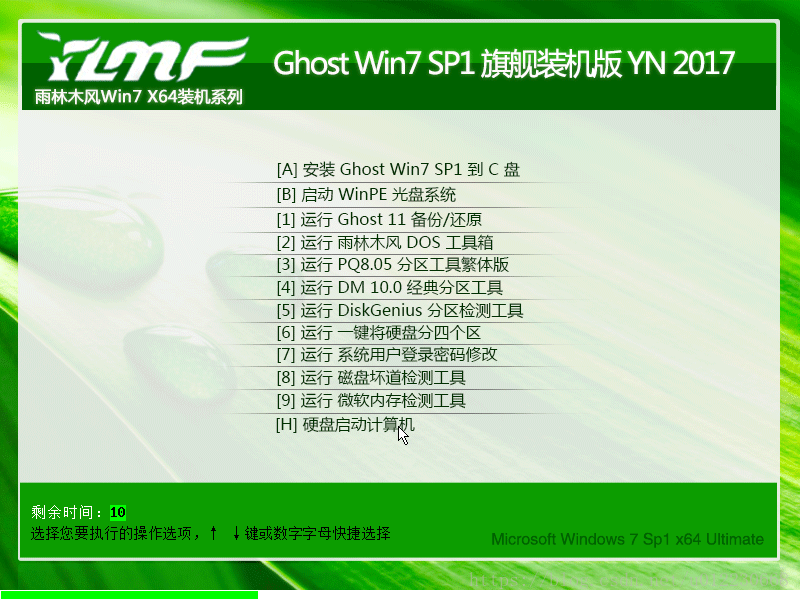
2.直接启动客户机,然后会进入下面的界面,选择3,进入PQ分区工具设置虚拟磁盘
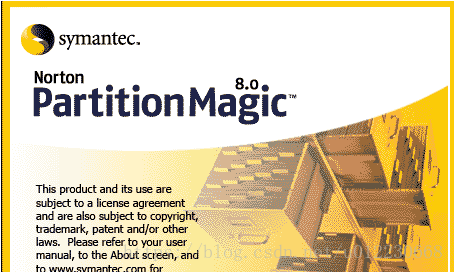
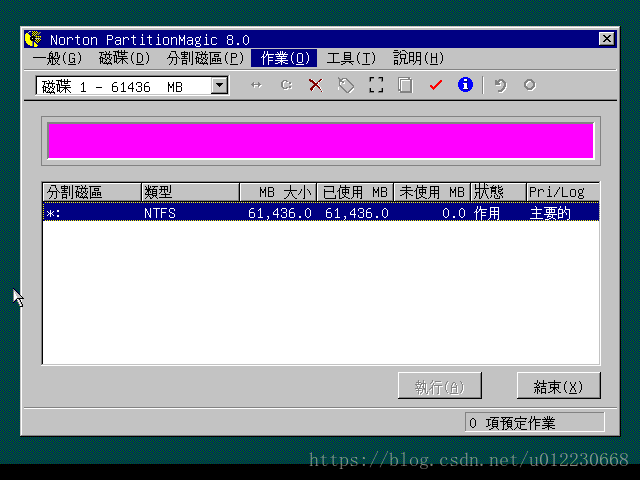
3.选择PQ分区工具之后,进入魔法分区界面
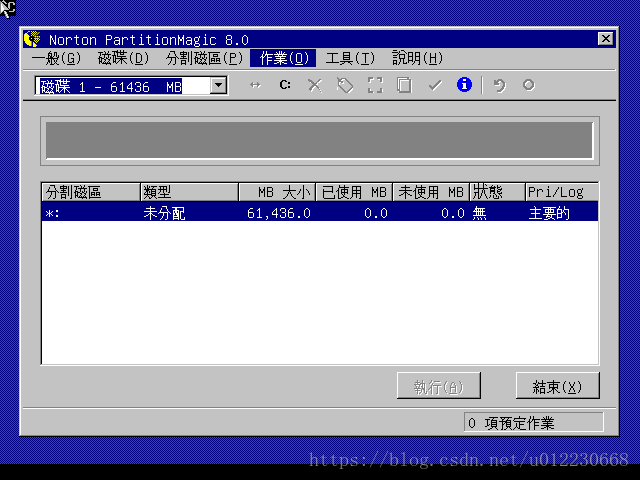
4.出现的对话框中,会显示当前的磁盘分区信息。由于我这个是个空白磁盘啦。直接点击作业-->建立
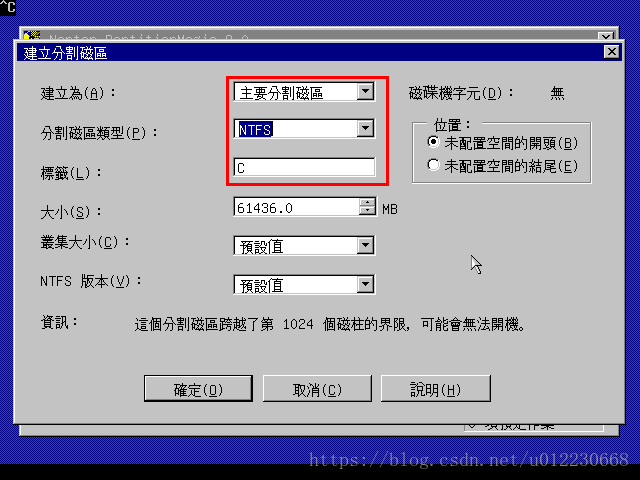
5.按照下图所示选择后,点击确认
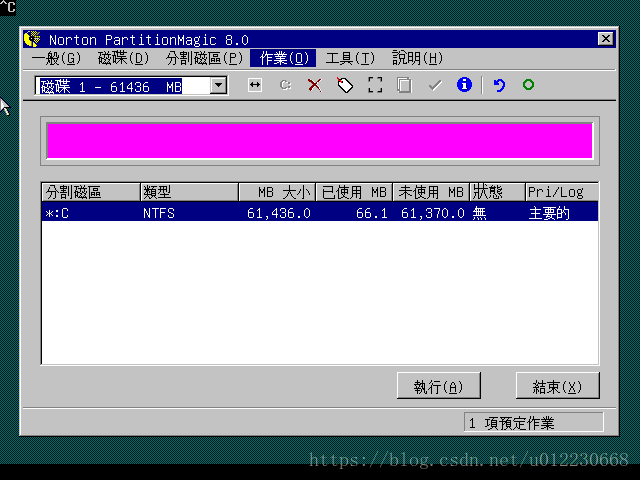
6.下图直接点击执行,完成后点击结束
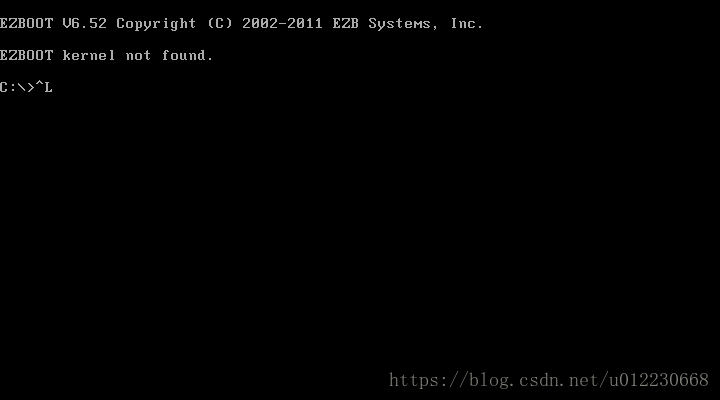
7.然后就出现此界面,直接输入'R' 回车
8.在ghost界面,选择A,按照ghost win7 到 c 盘,然后会进入下面Windows安装界面,等待安装完成...
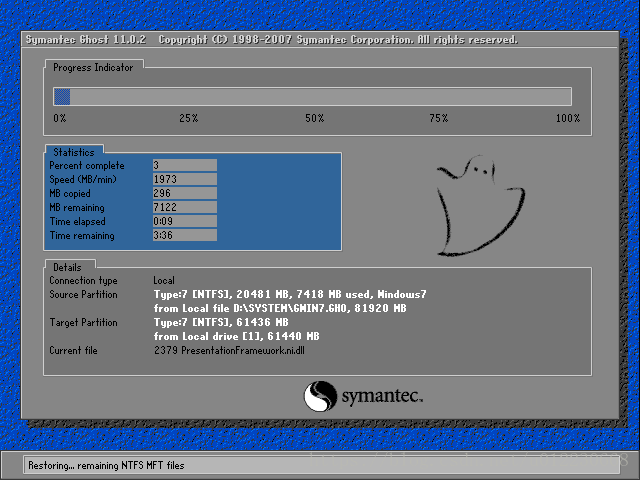
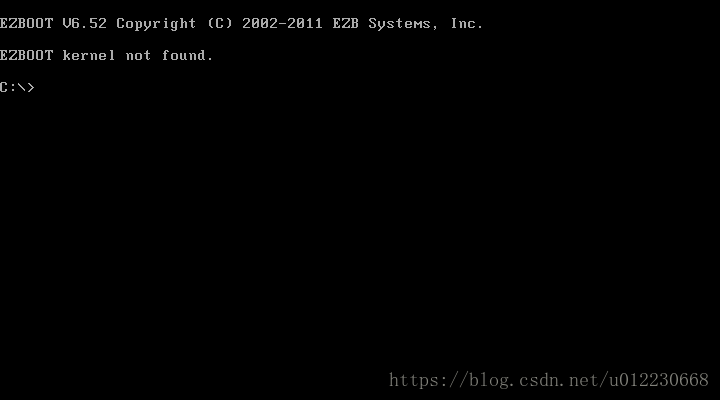
9.安装完成后,又回到ghost界面,尝试从本地硬盘启动系统,发现出现下面界面
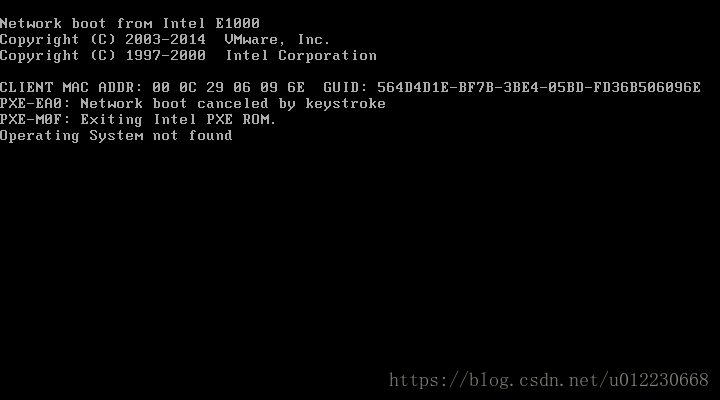
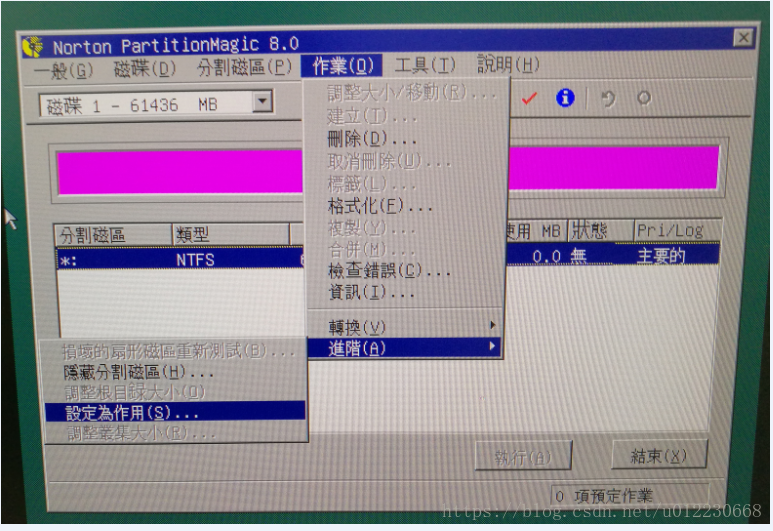
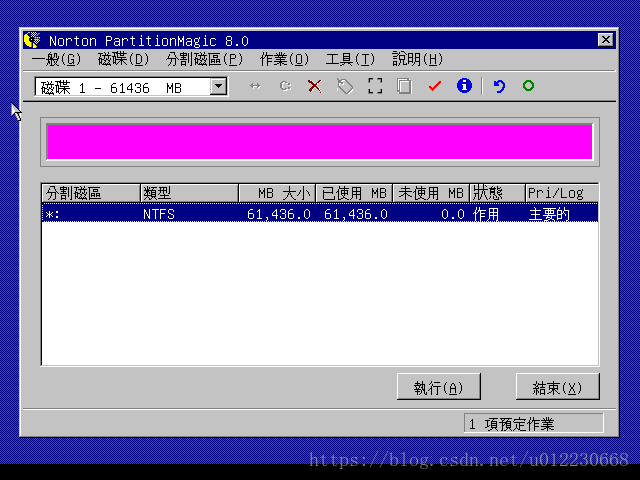
10.此时需要再次进入PQ分区工具进行下面的设置,(1)在磁盘状态设置为作用,(2)然后点击执行,(3)完成后点击结束,(4)在
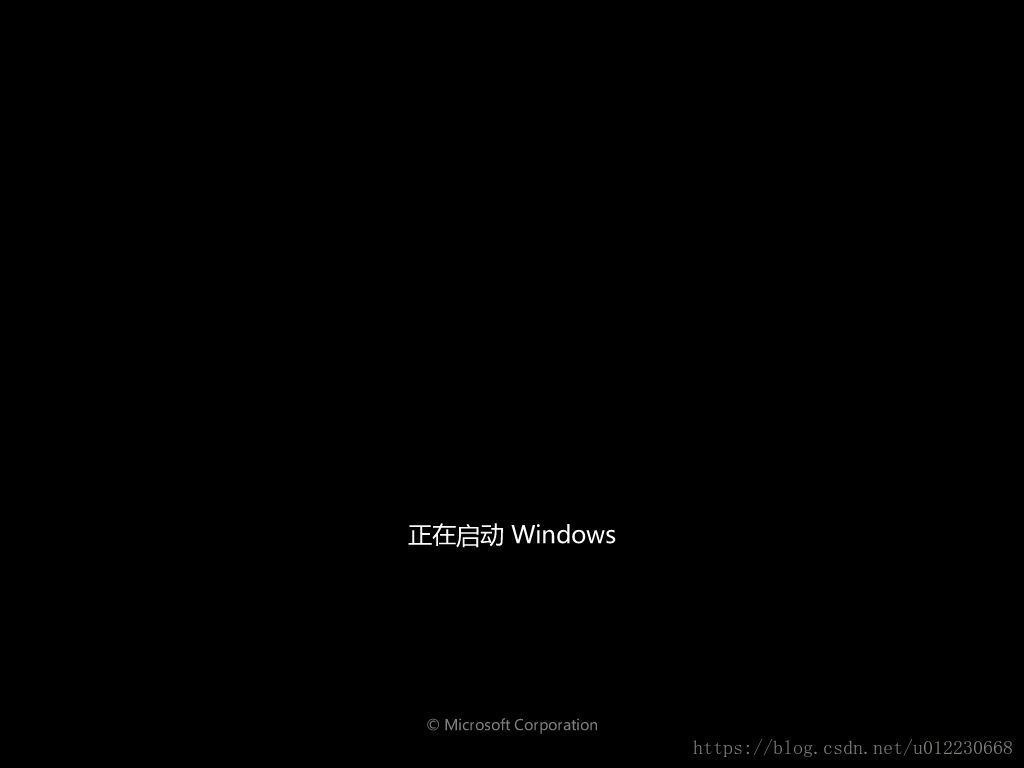
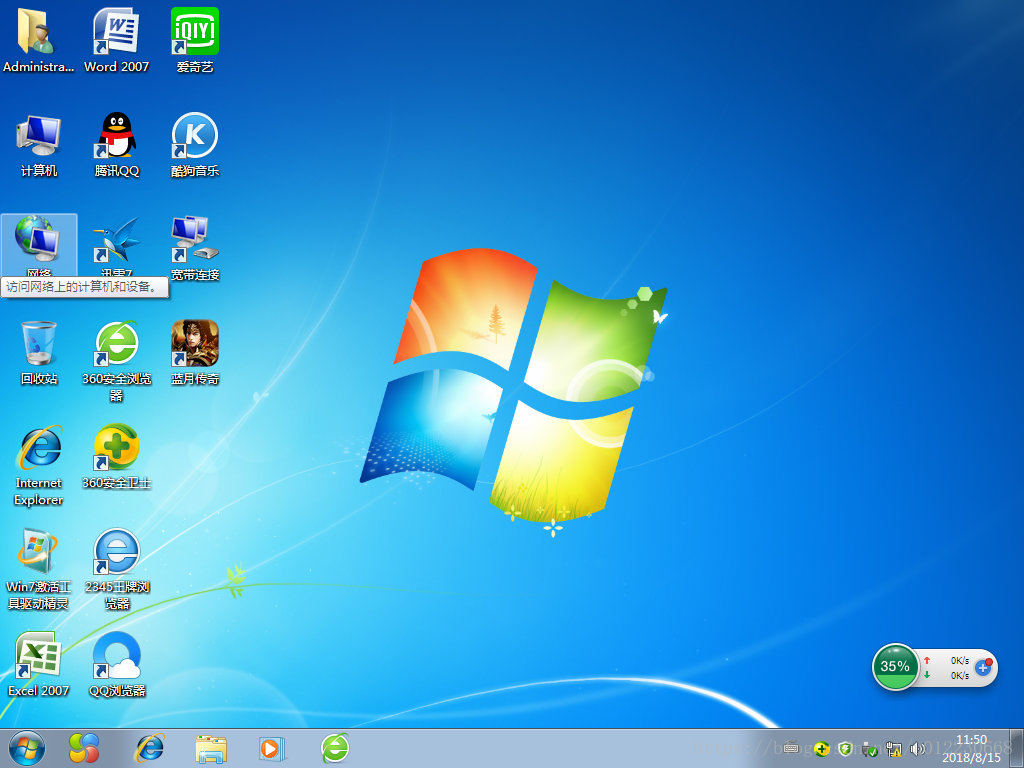
DOS界面输入“R”” 回车,(5)然后Windows就正式进入安装过程了
四、安装过程中可能遇到的问题
1.该问题可能和ISO映像文件有关,我将windows_7_ultimate_x64_YL_2017替换带GHOST的 的 YLMF_GHOST_WIN7_SP1_X64_2017_0608就没出现该问题了。当然可能也和虚拟磁盘有关,此时需要用diskGenius对磁盘进行格式化分区以及修复引导记录
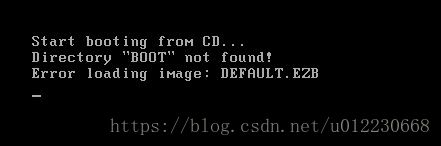
其中若用DiskGenius分区格式不对的话会出现下面现象,最好是直接格式化,让ghost来处理。
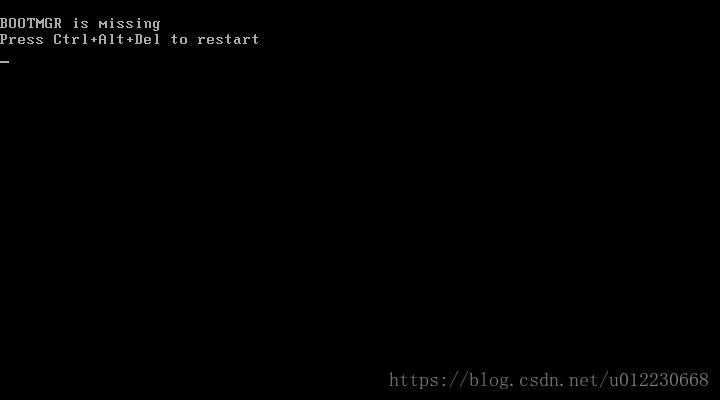
2.出现下面问题的原因(1)是真的没有镜像,(2)磁盘未激活
问题描述有:vmware装完Windows系统后,vmware重启提示找不到系统文件
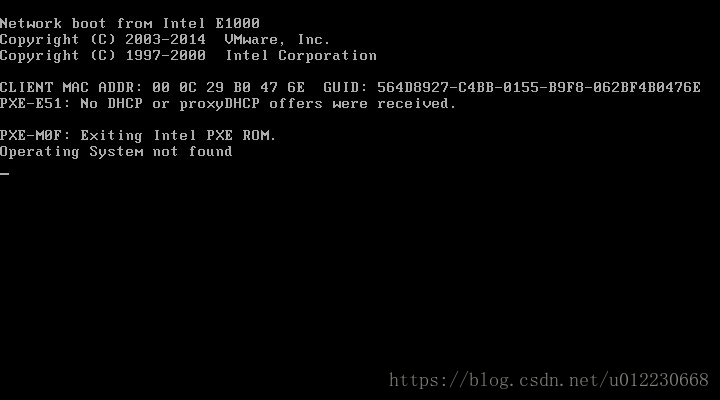
3.未切换IDE模式挂载ISO文件
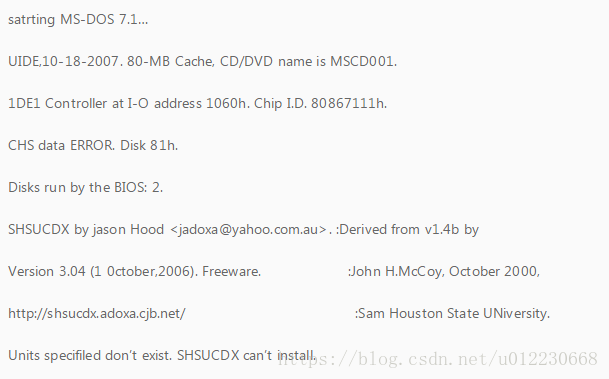
4.diskGenius使用出现下面错误,为虚拟机未关闭.vmdk文件。同样的,若虚拟机打开该文件,而DG未关闭的,也会出现类似的
问题。
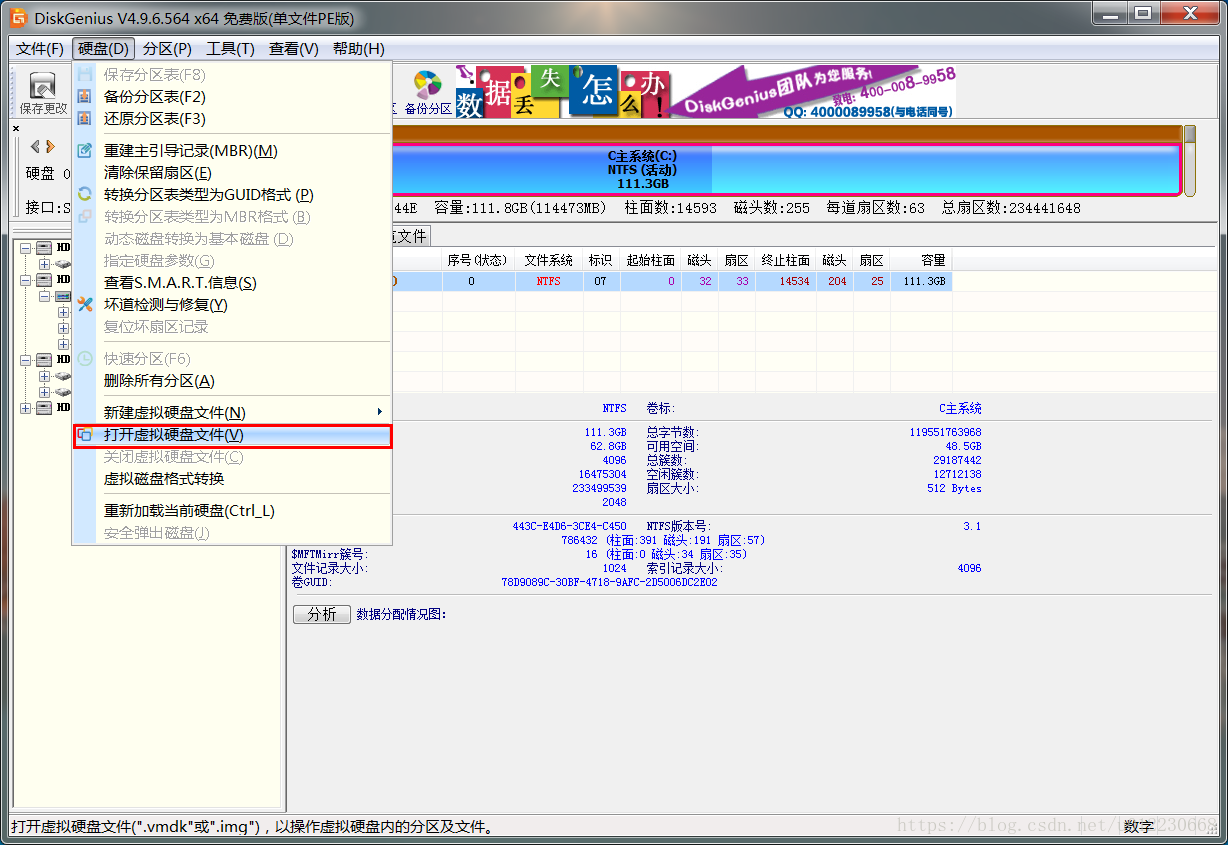
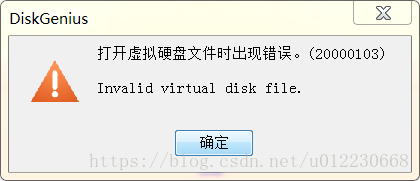
5.关于出现A:/GhostErr.txt错误的问题在下面的链接中有解决方案,其实上面操作中避免了这样一现象,就是第一用PQ建立的过程避免了该现象。
6.VM虚拟系统安装常见的问题参考博客
https://blog.csdn.net/xcntime/article/details/51471930
补充:
解决VMware 黑屏问题
netsh winsock reset
netsh winsock reset命令,作用是重置 Winsock 目录。如果一台机器上的Winsock协议配置有问题的话将会导致网络连接等问题,就需要用netsh winsock reset命令来重置Winsock目录借以恢复网络。这个命令可以重新初始化网络环境,以解决由于软件冲突、病毒原因造成的参数错误问题。
如果不行,在VM->Settings->Hardware->Display在右面的内容栏中将Accelerate 3D graphics 取消打勾,然后重启电脑即可。
VMware14安装windows7的详细过程的更多相关文章
- Centos7安装jdk-12的详细过程
Centos7安装jdk-12的详细过程 2019-04-12 21:23:24 一.下载JDK-12版本 链接地址:官方地址 下载:jdk-12_liunx-x64_bin.tar.gz 二.检 ...
- docker安装配置gitlab详细过程
docker安装配置gitlab详细过程 获取镜像 1.方法一 1 docker pull beginor/gitlab-ce:11.0.1-ce.0 2.方法二如果服务器网路不好或者pull不下 ...
- VMwear安装Centos7超详细过程
本篇文章主要介绍了VMware安装Centos7超详细过程(图文),具有一定的参考价值,感兴趣的小伙伴们可以参考一下 1.软硬件准备 软件:推荐使用VMwear,我用的是VMwear 12 镜像:Ce ...
- VMware安装CentOS7的详细过程
原文:https://www.jianshu.com/p/ce08cdbc4ddb?utm_source=tuicool&utm_medium=referral 本篇文章主要介绍了VMware ...
- 非常详细的 (VMware安装Centos7超详细过程)
本篇文章主要介绍了VMware安装Centos7超详细过程(图文),具有一定的参考价值,感兴趣的小伙伴们可以参考一下 1.软硬件准备 软件:推荐使用VMwear,我用的是VMwear 12 镜像:Ce ...
- VMware15安装Centos7超详细过程
本篇文章主要介绍了VMware安装Centos7超详细过程(图文),具有一定的参考价值,感兴趣的小伙伴们可以参考一下 1.软硬件准备 软件:推荐使用VMwear15,我用的是VMwear 15 镜像: ...
- VMware安装Centos7超详细过程
本篇文章主要介绍了VMware安装Centos7超详细过程(图文),具有一定的参考价值,感兴趣的小伙伴们可以参考一下 一.软硬件准备 软件:推荐使用VMwear,我用的是VMwear 12 镜像:Ce ...
- VMware 安装 Centos7 超详细过程
https://www.runoob.com/w3cnote/vmware-install-centos7.html centos7安装参考文档 VMware 安装 Centos7 超详细过程 分类 ...
- Centos 6.5 GitLab安装配置搭建详细过程
GitLab搭建详细过程 一.前提 系统:Centos 6.5 软件版本:gitlab-7.8.4 Selinux:关闭 防火墙规则:先清空(搭建好了后续自己添加相关放行规则) 二.yum源配置和 ...
随机推荐
- Spring第一个程序
目录 1.利用Maven导入jar包 2.编写一个实体类 3.编写Spring文件 4.测试 1.利用Maven导入jar包 <dependency> <groupId>org ...
- .net core使用rabbitmq消息队列 (二)
之前有写过.net core集成使用rabbitmq的博文,见.net core使用rabbitmq消息队列,但是里面的使用很简单,而且还有几个bug,想改下,但是后来想了想,还是算了,之前使用的是. ...
- CSS基础 列表相关的属性的使用
1.无序列表:就是不需要排列顺序的情况,用无序列表 语法结构:<ul> <li></li> <li></li> </ul> 特点 ...
- python接口自动化,从excel取param的内容太多,使用eval转换报错'EOL while scanning string literal
背景: 做接口自动化时,有个接口的参数内容很多,可以从excel中读取出来,但是在eval()进行转化时,就报错"'EOL while scanning string literal&quo ...
- nginxWebUI
nginx网页配置工具 github: https://github.com/cym1102/nginxWebUI 功能说明 本项目可以使用WebUI配置nginx的各项功能, 包括http协议转发, ...
- nginx 配置 ^~ 的用法妙处,403阻断
看看这个 location /css/ { alias D:/我的项目/2-代码/express/src/main/resources/static/css/ ; } 咋一看貌似没有毛病,访问 htt ...
- 微信小程序开发 --- 小白之路 --- 心得
1.前言 今天 ,发现我的饭卡不见了....悲催 ,看了一下学校的微信小程序,查了下我这饭卡的流水记录,嗯...最后出现的地方在洗澡房... 好吧,扯远了,虽然没找到,可是突发奇想 ,小程序挺方便的, ...
- Android官方文档翻译 十二 3.Supporting Different Devices
Supporting Different Devices 支持不同设备 Dependencies and prerequisites 依赖关系和先决条件 Android 1.6 or higher A ...
- nRF24L01基于FIFO TX队列的发送性能优化
RF24项目代码分析 头文件 https://github.com/nRF24/RF24/blob/master/RF24.h 源文件 https://github.com/nRF24/RF24/bl ...
- 【刷题-LeetCode】201 Bitwise AND of Numbers Range
Bitwise AND of Numbers Range Given a range [m, n] where 0 <= m <= n <= 2147483647, return t ...