
VMware15安装Centos7超详细过程
本篇文章主要介绍了VMware安装Centos7超详细过程(图文),具有一定的参考价值,感兴趣的小伙伴们可以参考一下
1.软硬件准备
软件:推荐使用VMwear15,我用的是VMwear 15
镜像:CentOS7 ,如果没有镜像可以在官网下载 :http://isoredirect.centos.org/centos/7/isos/x86_64/CentOS-7-x86_64-DVD-1804.iso
2.安装步骤
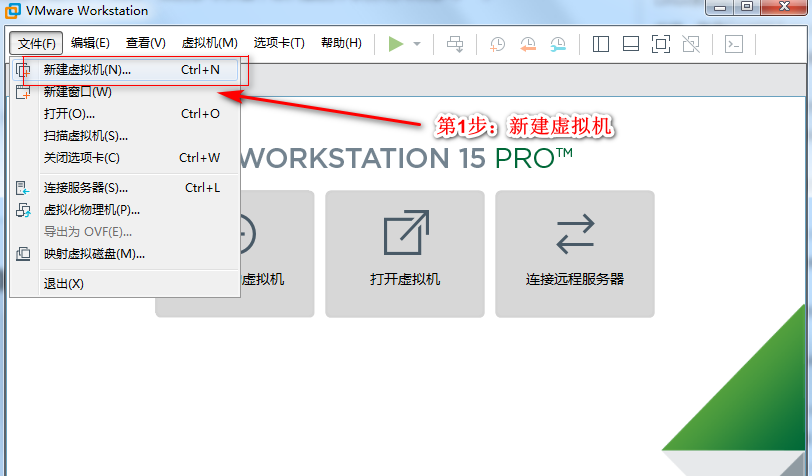
第一步:打开VMware选择文件->新建虚拟机
第二步:选择稍后安装操作系统

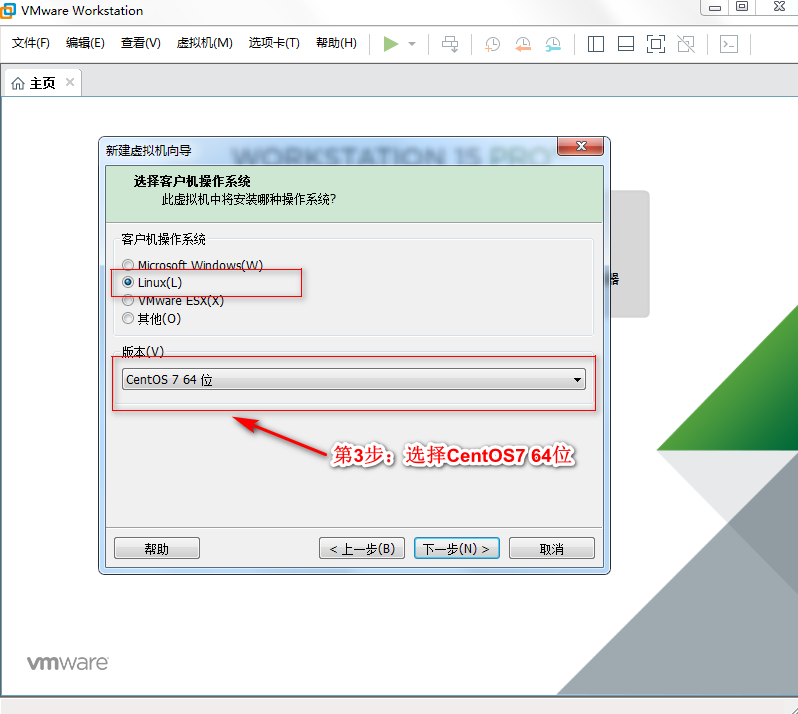
第三步:选择要安装的操作系统,选择Linux下的ContOS 7 64位
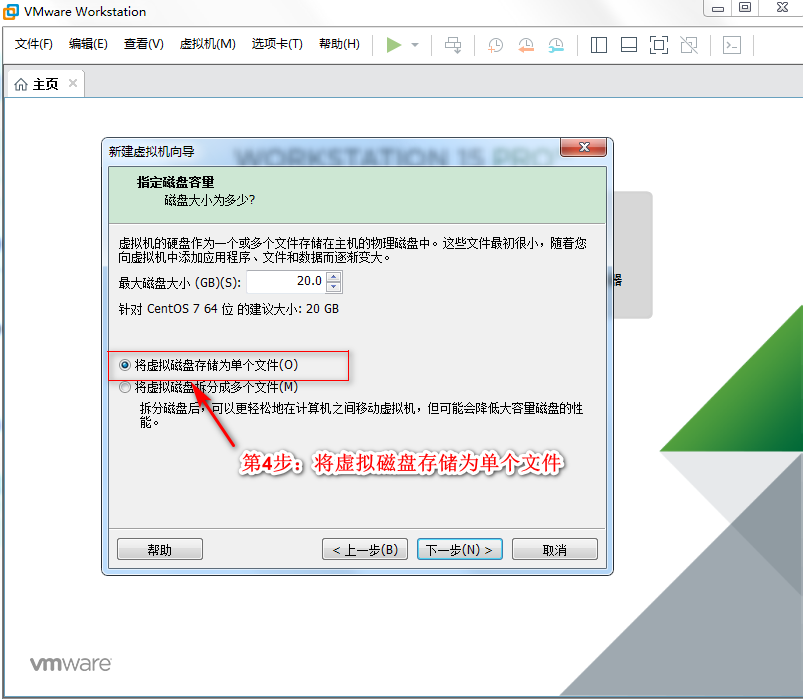
第四步:给操作系统分配磁盘大小,选择默认20G,选择将虚拟磁盘存储为单个文件
第五步:选择Centos7 镜像路径

第六步:选择安装时的语言

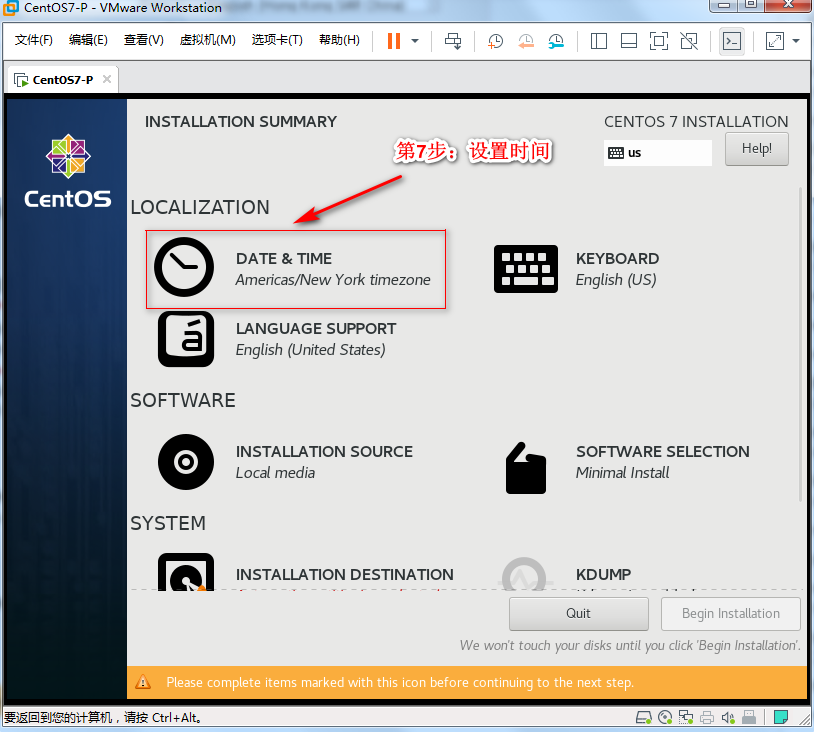
第七步:设置时间
第八步:选择需要安装的软件
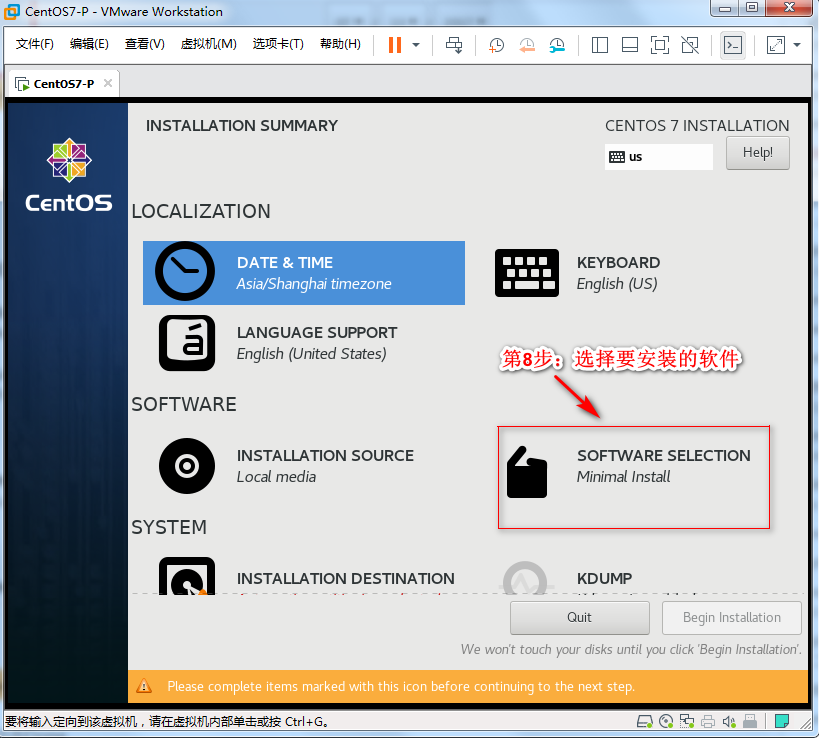
第九步:选择 Server with Gui,然后点击Done

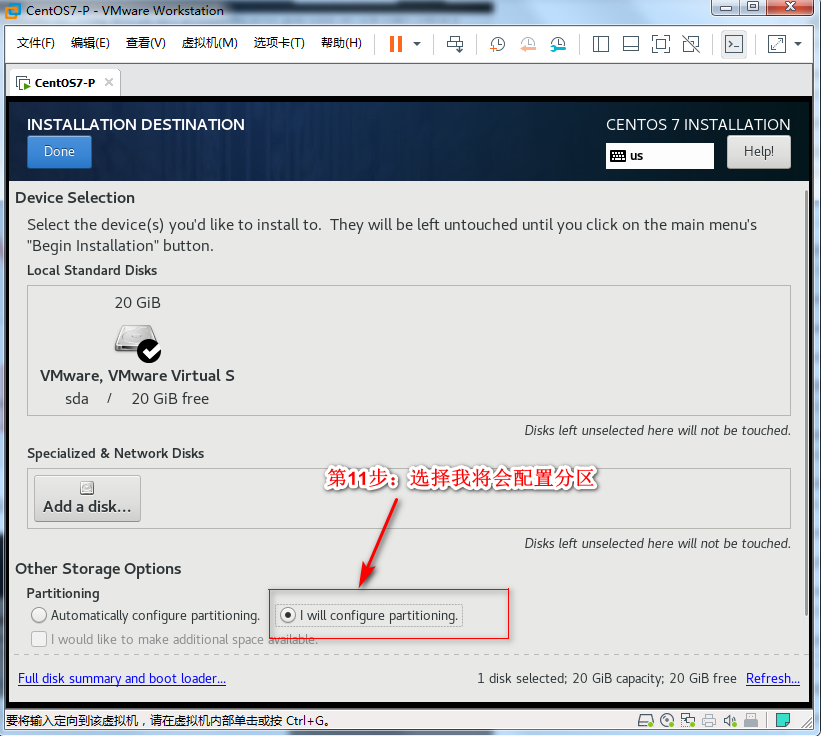
第十步:选择安装位置,在这里可以进行磁盘划分。

第十一步:选择i wil configure partitioning(我将会配置分区),然后点击done
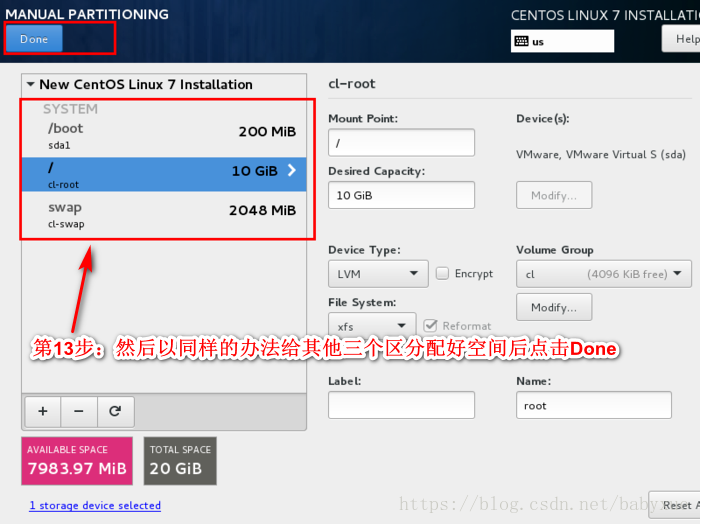
第十二步:如下图所示,点击加号,选择/boot,给boot分区分200M。最后点击Add

第十三步:然后以同样的办法给其他三个区分配好空间后点击Done
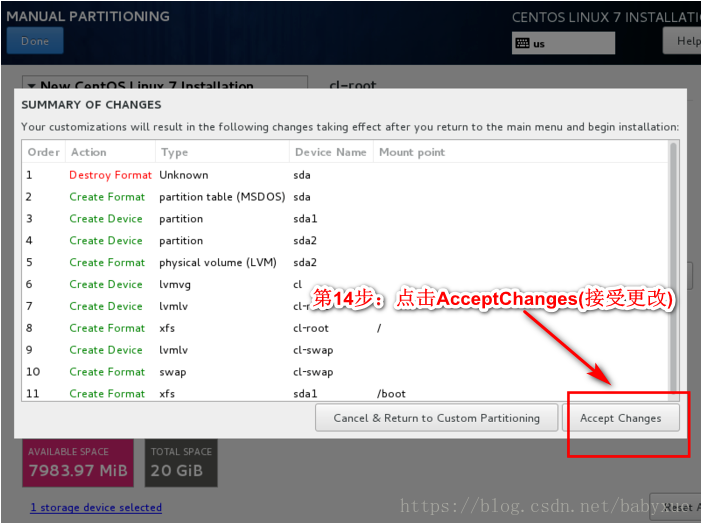
第十四步:然后会弹出摘要信息,点击AcceptChanges(接受更改)
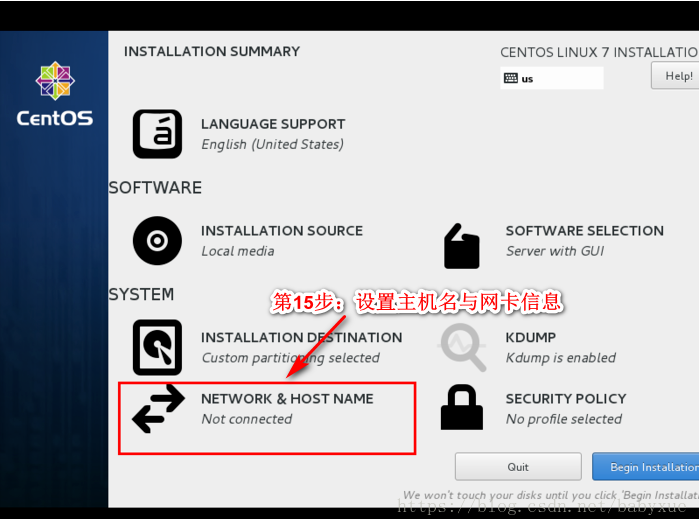
第十五步:设置主机名与网卡信息
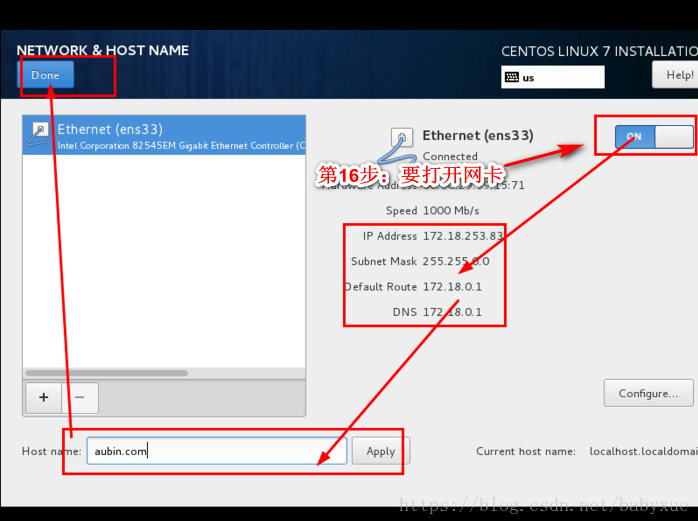
第十六步:首先要打开网卡,然后查看是否能获取到IP地址(我这里是桥接),再更改主机名后点击Done。
第十七步:最后选择Begin Installation(开始安装)

第十八步:设置root密码

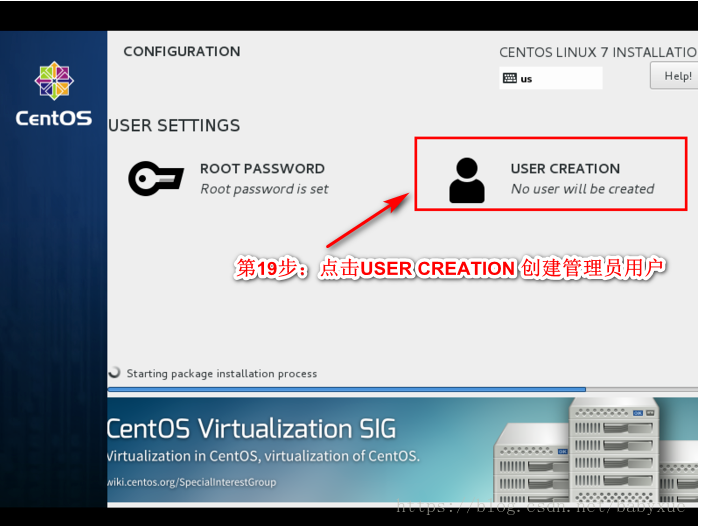
第十九步:点击USER CREATION 创建管理员用户
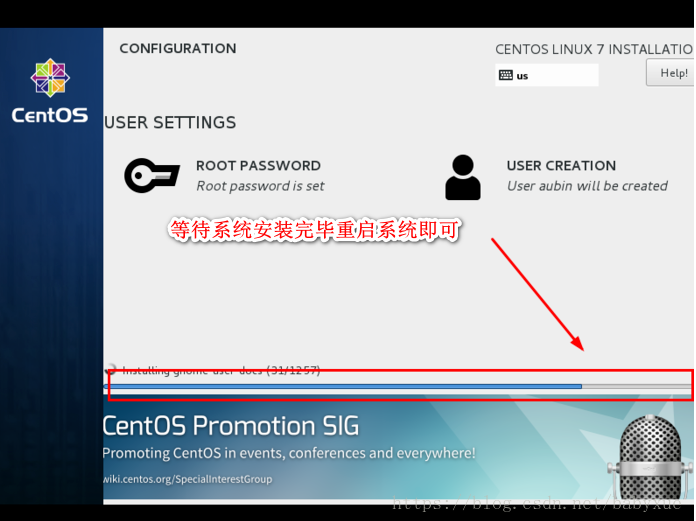
等待系统安装完毕重启系统即可
CentOS设置默认启动命令行(不启动图形界面)
centos7以后是这样的,7以前就是别的版本了
1.systemctl get-default命令获取当前模式
2.systemctl set-default graphical.target 修改启动模式(修改为图形界面,要是修改为命令行就multi-user.target)
2.systemctl set-default multi-user.target 修改启动模式
3.reboot重新启动就可以了
关于vmware中安装win7系统比较简单,在此附上windows各版本操作系统下载地址:https://msdn.itellyou.cn/
VMware15安装Centos7超详细过程的更多相关文章
- VMwear安装Centos7超详细过程
本篇文章主要介绍了VMware安装Centos7超详细过程(图文),具有一定的参考价值,感兴趣的小伙伴们可以参考一下 1.软硬件准备 软件:推荐使用VMwear,我用的是VMwear 12 镜像:Ce ...
- 非常详细的 (VMware安装Centos7超详细过程)
本篇文章主要介绍了VMware安装Centos7超详细过程(图文),具有一定的参考价值,感兴趣的小伙伴们可以参考一下 1.软硬件准备 软件:推荐使用VMwear,我用的是VMwear 12 镜像:Ce ...
- VMware安装Centos7超详细过程
本篇文章主要介绍了VMware安装Centos7超详细过程(图文),具有一定的参考价值,感兴趣的小伙伴们可以参考一下 一.软硬件准备 软件:推荐使用VMwear,我用的是VMwear 12 镜像:Ce ...
- VMware 安装 Centos7 超详细过程
https://www.runoob.com/w3cnote/vmware-install-centos7.html centos7安装参考文档 VMware 安装 Centos7 超详细过程 分类 ...
- VMware安装Centos7超详细过程(图文)
1.软硬件准备 软件:推荐使用VMwear,我用的是VMwear 12 镜像:CentOS6 ,如果没有镜像可以在阿里云下载 https://mirrors.aliyun.com/centos/ 硬件 ...
- VMware安装CentOS7的详细过程
原文:https://www.jianshu.com/p/ce08cdbc4ddb?utm_source=tuicool&utm_medium=referral 本篇文章主要介绍了VMware ...
- VMware安装Centos7超详细教程
本篇文章主要介绍了VMware安装Centos7超详细过程(图文),具有一定安装参考价值 在没有运维的情况下,很多时候测试需要自己搭建测试环境,而测试环境又分为QA环境,自动化测试环境,uat环境,以 ...
- Centos7安装jdk-12的详细过程
Centos7安装jdk-12的详细过程 2019-04-12 21:23:24 一.下载JDK-12版本 链接地址:官方地址 下载:jdk-12_liunx-x64_bin.tar.gz 二.检 ...
- 虚拟机安装Centos7.5详细教程
VMware15.5虚拟机安装CentOS7.5详细教程 (前言)软件下载 需要VMware15.5软件和密匙的小伙伴可以从此地址下载:https://pan.baidu.com/s/1A8H ...
随机推荐
- Python pip 虚拟环境使用
安装: pip install virtualenv 使用,创建虚拟环境: cd project_dir virtualenv venv #venv为虚拟环境 目录名自定义 virtualenv -p ...
- 【安卓高级】ViewPager视差动画效果
在安卓开发中,是否遇见过一些很酷的视差动画效果,当ViewPager滑动下一页的时候,页面内的各种元素也能跟随滑动做位移效果,整体看起来非常有活力. 关键的PageTransformer PageTr ...
- Cogs 329. K- 联赛(最大流)
K- 联赛 ★★★ 输入文件:kleague.in 输出文件:kleague.out 简单对比 时间限制:1 s 内存限制:32 MB [问题描述] K- 联赛职业足球俱乐部的球迷们都是有组织的训练有 ...
- surprise库官方文档分析(一)
一:入门 1.基本用法 (1).自动交叉验证 Surprise有一套内置的 算法和数据集供您使用.在最简单的形式中,只需几行代码即可运行交叉验证程序: from surprise import SVD ...
- PCIe - 周扒皮,扒扒TLP层
来来来,南来的,北往的,看一看,瞧一瞧,不好用不要钱,快来看呐. 来,客观,摘抄几篇PCIe文章给您看看, 1. http://xillybus.com/tutorials/pci-express-d ...
- Codeforces 1153F Serval and Bonus Problem [积分,期望]
Codeforces 思路 去他的DP,暴力积分多好-- 首先发现\(l\)没有用,所以不管它. 然后考虑期望的线性性,可以知道答案就是 \[ \int_0^1 \left[ \sum_{i=k}^n ...
- MySQL 环比计算
SELECT t.*, CASE WHEN t.SaleDealMoney_last ,) END link_ratio FROM ( SELECT a.my_ym, FORMAT(a.SaleDea ...
- 启动Django项目报错
今天一时手欠将电脑名字改成了中文,在启动Django或Flask项目的时候一直报下面的错误 问题描述: 环境配置成功,Django成功pip,运行项目报错,浏览器输入127.0.0.1:8000报错 ...
- 【Python】把文件名命名成canlendar.py竟然导致无法使用canlendar模块 附赠2020年月历
这个bug困扰了我一阵,直到在 http://www.codingke.com/question/15489 找到了解决问题的钥匙,真是没想到居然是这个原因导致的. 下面是出错信息,可以看到只要目录下 ...
- 2019-8-15C#MDI窗体实现多窗口效果
C#MDI窗体实现多窗口效果 Visual C#是微软公司推出的下一代主流程序开发语言,他也是一种功能十分强大的程序设计语言,正在受到越来越多的编程人员的喜欢.在Visual C#中,提供了为实现M ...