
VMware 安装 Centos7 超详细过程
https://www.runoob.com/w3cnote/vmware-install-centos7.html
centos7安装参考文档
VMware 安装 Centos7 超详细过程
分类 编程技术

1.软硬件准备
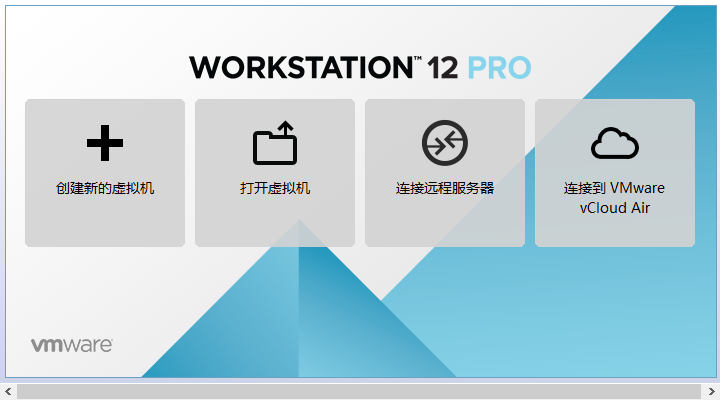
软件:推荐使用 VMware,我用的是 VMware 12
镜像:CentOS6 ,如果没有镜像可以在阿里云下载 https://mirrors.aliyun.com/centos/
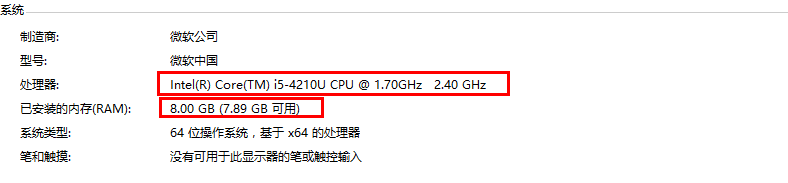
硬件:因为是在宿主机上运行虚拟化软件安装centos,所以对宿主机的配置有一定的要求。最起码I5CPU双核、硬盘500G、内存4G以上。
2.虚拟机准备
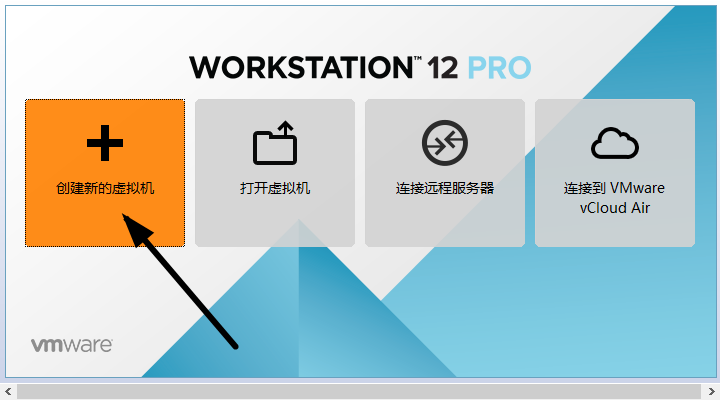
1.打开VMware选择新建虚拟机
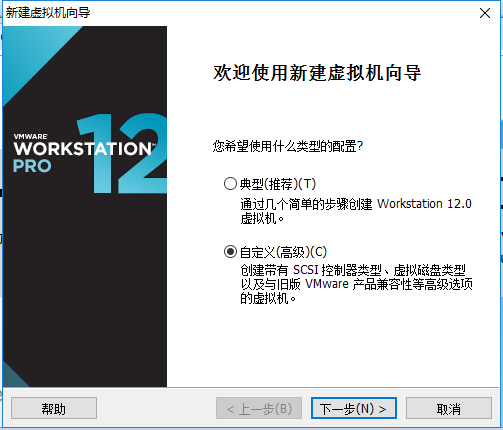
2.典型安装与自定义安装
典型安装:VMware会将主流的配置应用在虚拟机的操作系统上,对于新手来很友好。
自定义安装:自定义安装可以针对性的把一些资源加强,把不需要的资源移除。避免资源的浪费。
这里我选择自定义安装。
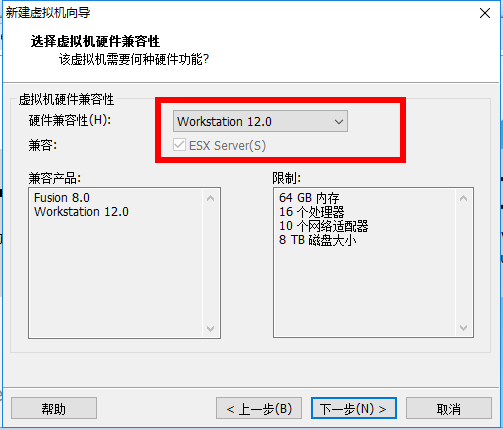
3.虚拟机兼容性选择
这里要注意兼容性,如果是VMware12创建的虚拟机复制到VM11、10或者更低的版本会出现一不兼容的现象。如果是用VMware10创建的虚拟机在VMware12中打开则不会出现兼容性问题。
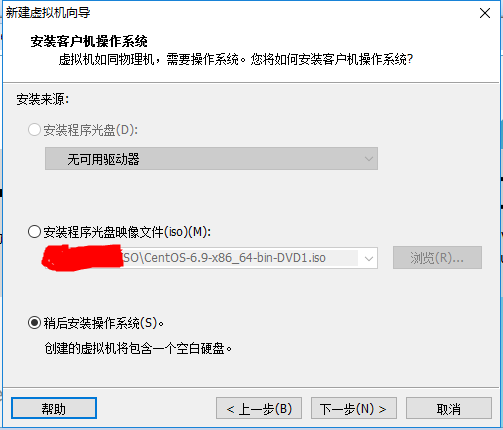
4.选择稍后安装操作系统
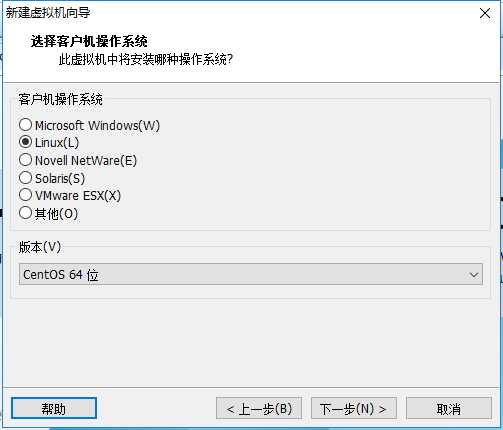
5.操作系统的选择
这里选择之后安装的操作系统,正确的选择会让vm tools更好的兼容。这里选择linux下的CentOS
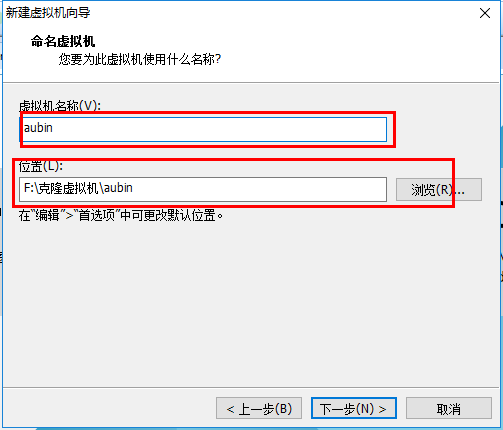
6.虚拟机位置与命名
虚拟机名称就是一个名字,在虚拟机多的时候方便自己找到。
VMware的默认位置是在C盘下,我这里改成F盘。
7.处理器与内存的分配
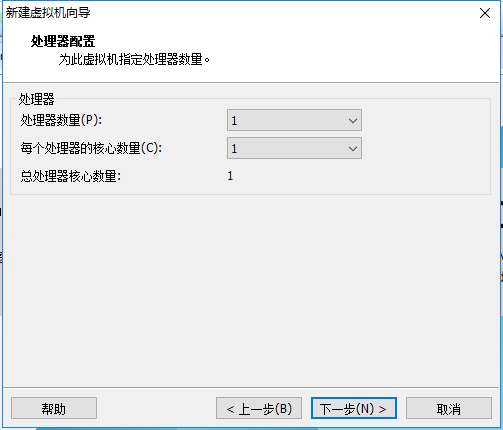
处理器分配要根据自己的实际需求来分配。在使用过程中CPU不够的话是可以再增加的。这次只做安装CentOS演示,所以处理器与核心都选1.
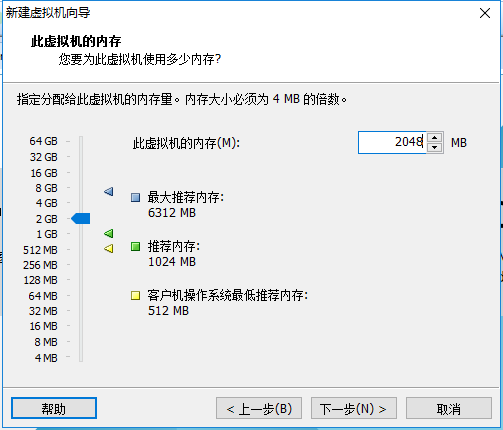
内存也是要根据实际的需求分配。我的宿主机内存是8G所以我给虚拟机分配2G内存。
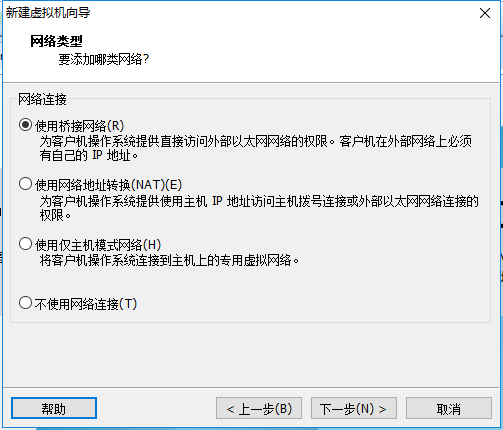
8.网络连接类型的选择,网络连接类型一共有桥接、NAT、仅主机和不联网四种。
桥接:选择桥接模式的话虚拟机和宿主机在网络上就是平级的关系,相当于连接在同一交换机上。
NAT:NAT模式就是虚拟机要联网得先通过宿主机才能和外面进行通信。
仅主机:虚拟机与宿主机直接连起来
桥接与NAT模式访问互联网过程,如下图所示
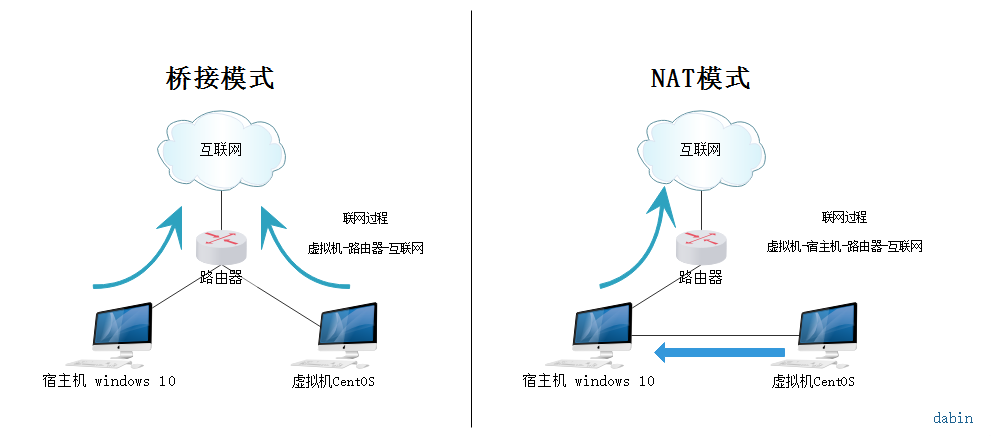
桥接与NAT区别
这里选择桥接模式
9.其余两项按虚拟机默认选项即可
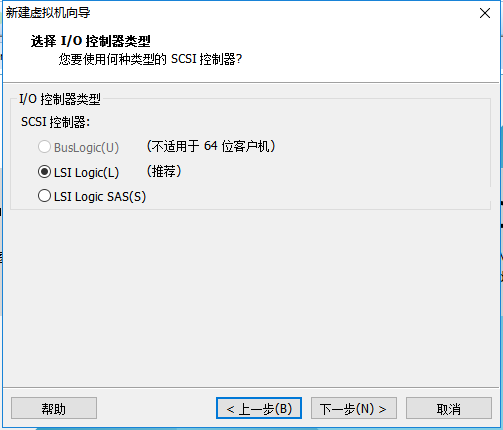
10.磁盘容量
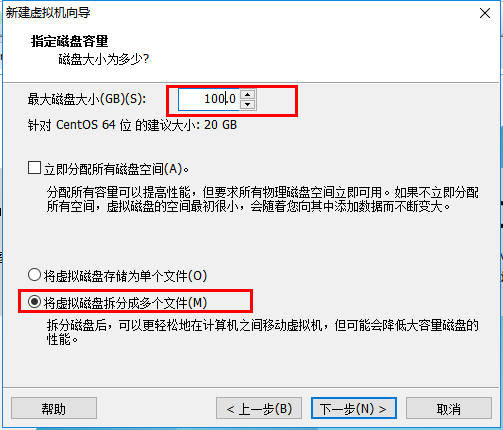
磁盘容量暂时分配100G即可后期可以随时增加,不要勾选立即分配所有磁盘,否则虚拟机会将100G直接分配给CentOS,会导致宿主机所剩硬盘容量减少。 勾选将虚拟磁盘拆分成多个文件,这样可以使虚拟机方便用储存设备拷贝复制。
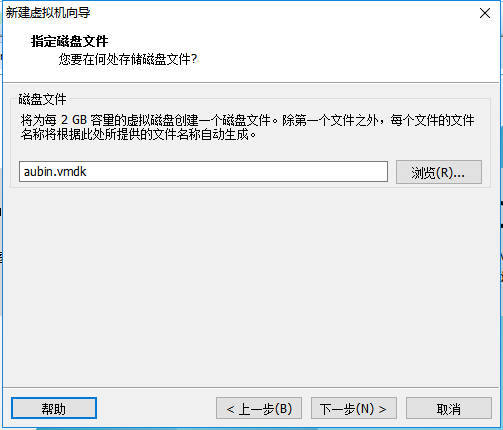
11.磁盘名称,默认即可
12.取消不需要的硬件
点击自定义硬件
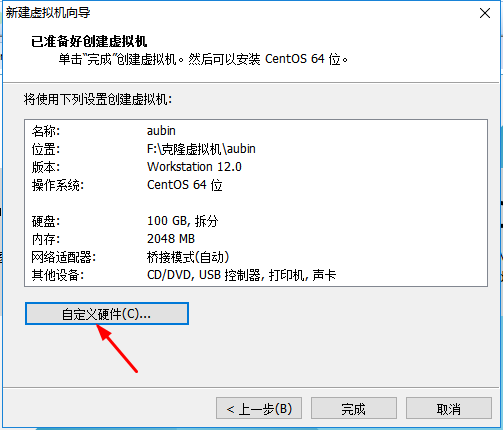
选择声卡、打印机等不需要的硬件然后移除。
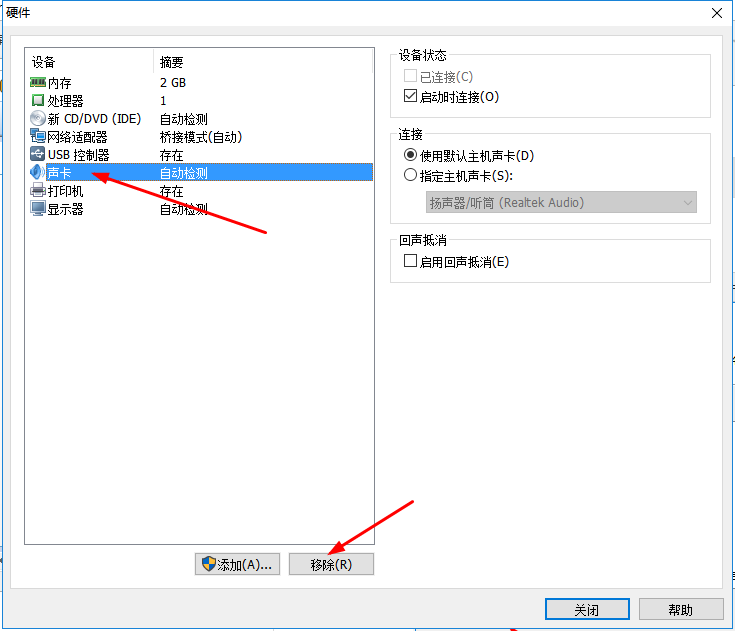
13.点击完成,已经创建好虚拟机。
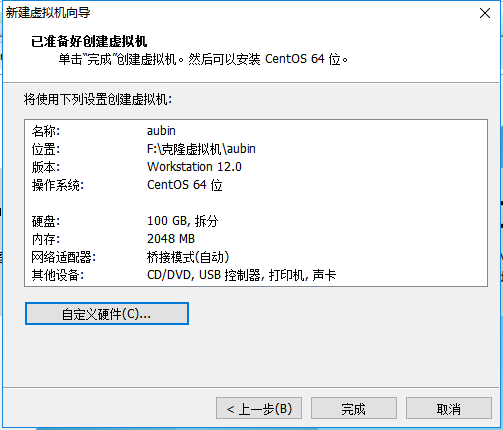
3.安装CentOS
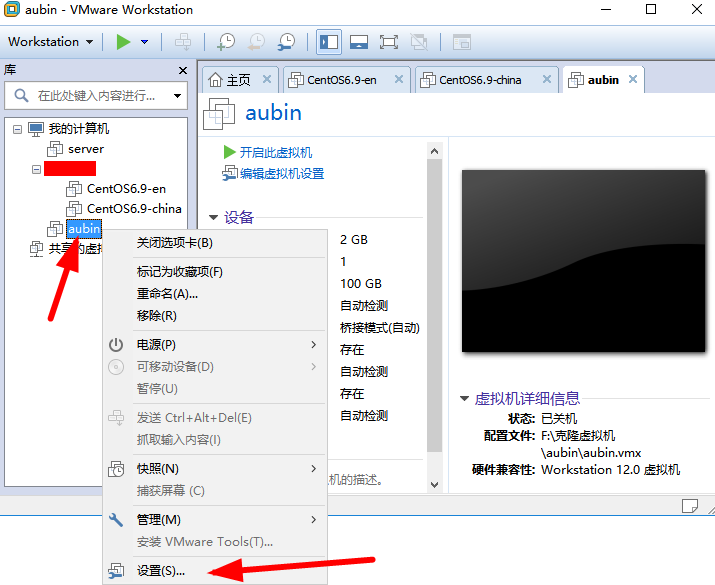
1.连接光盘
右击刚创建的虚拟机,选择设置
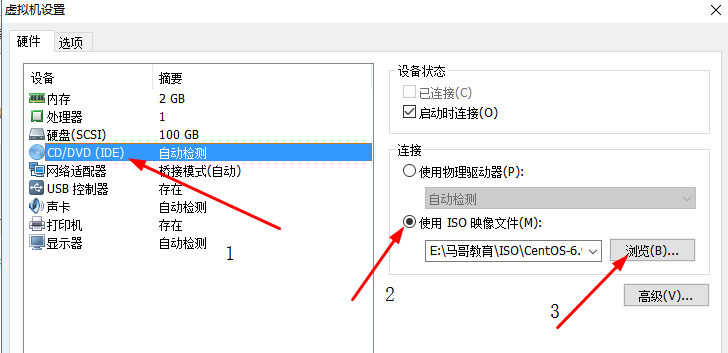
先选择CD/DVD,再选择使用ISO映像文件,最后选择浏览找到下载好的镜像文件。启动时连接一定要勾选上后确定。
2.开启虚拟机
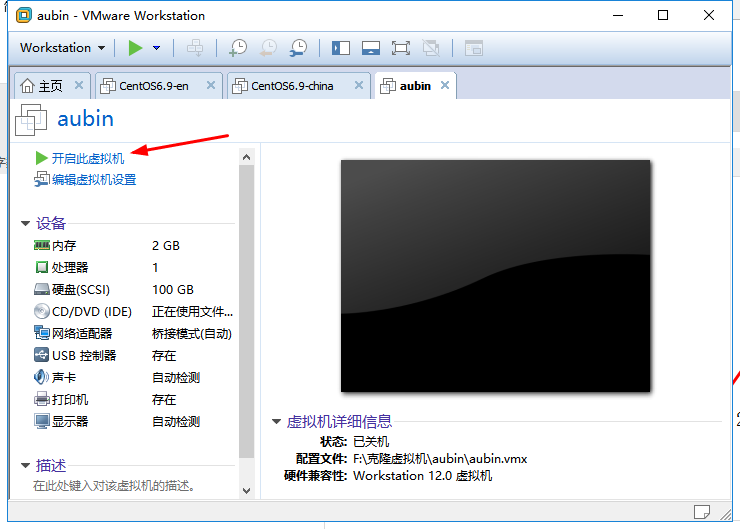
3.安装操作系统
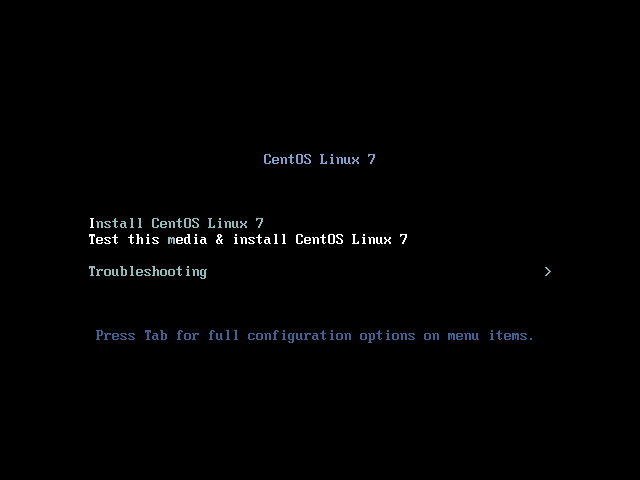
开启虚拟机后会出现以下界面:
- Install CentOS 7 安装CentOS 7
- Test this media & install CentOS 7 测试安装文件并安装CentOS 7
- Troubleshooting 修复故障
选择第一项,安装直接CentOS 7,回车,进入下面的界面
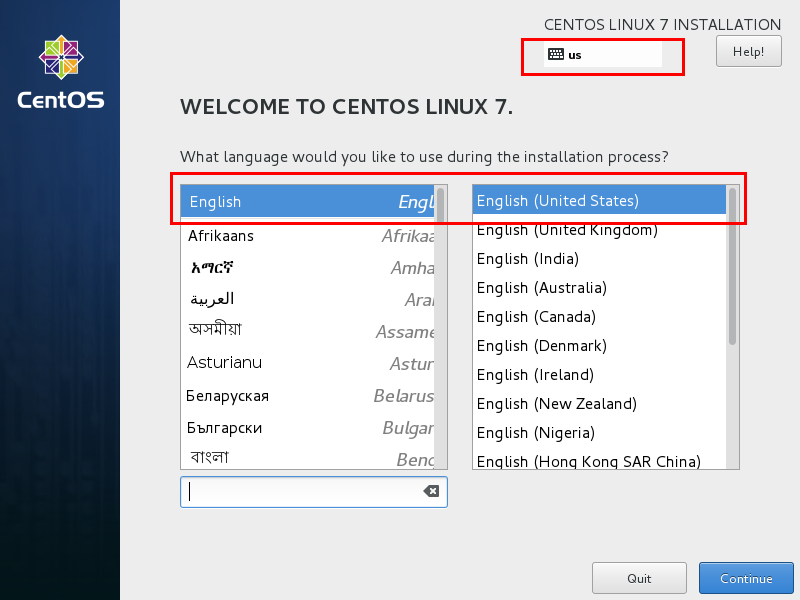
选择安装过程中使用的语言,这里选择英文、键盘选择美式键盘。点击Continue
首先设置时间
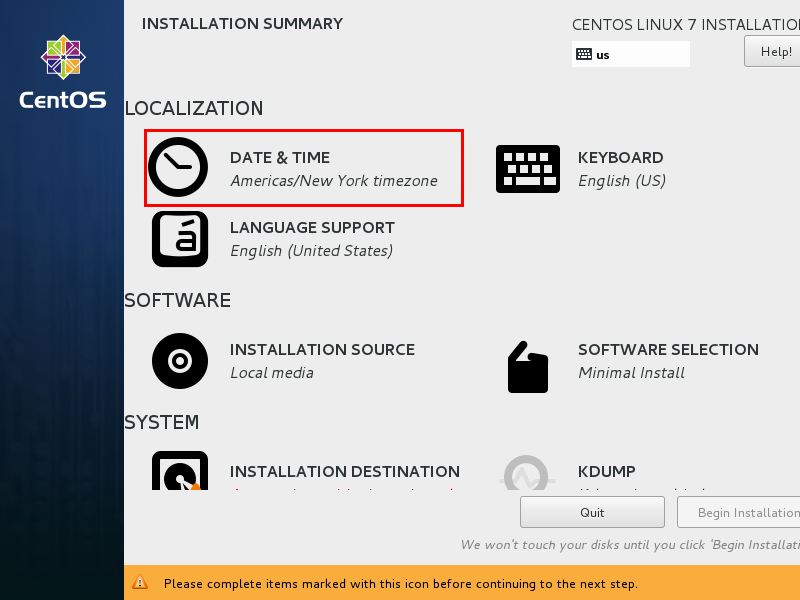
时区选择上海,查看时间是否正确。然后点击Done
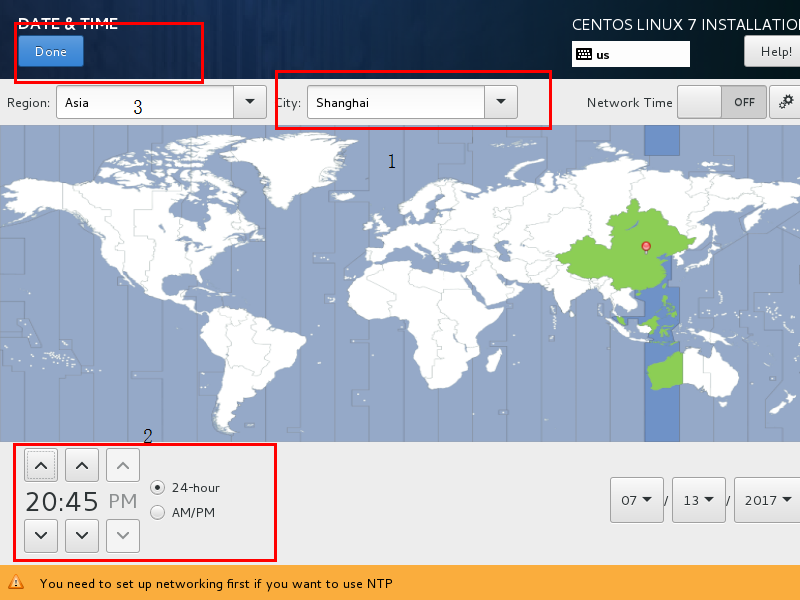
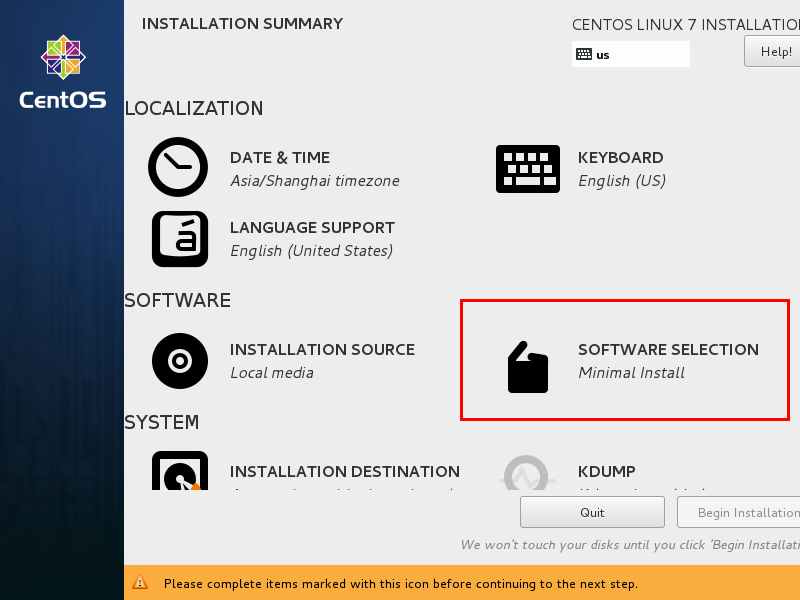
选择需要安装的软件
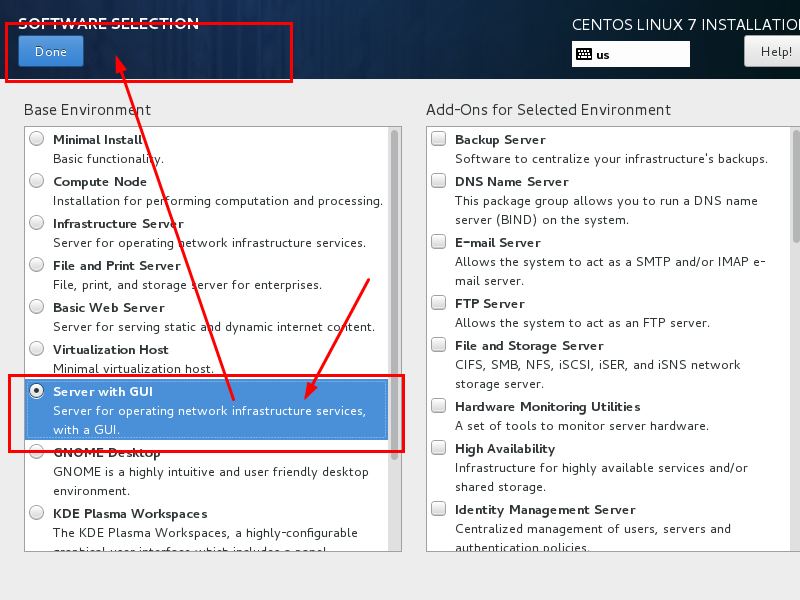
选择 Server with Gui,然后点击Done
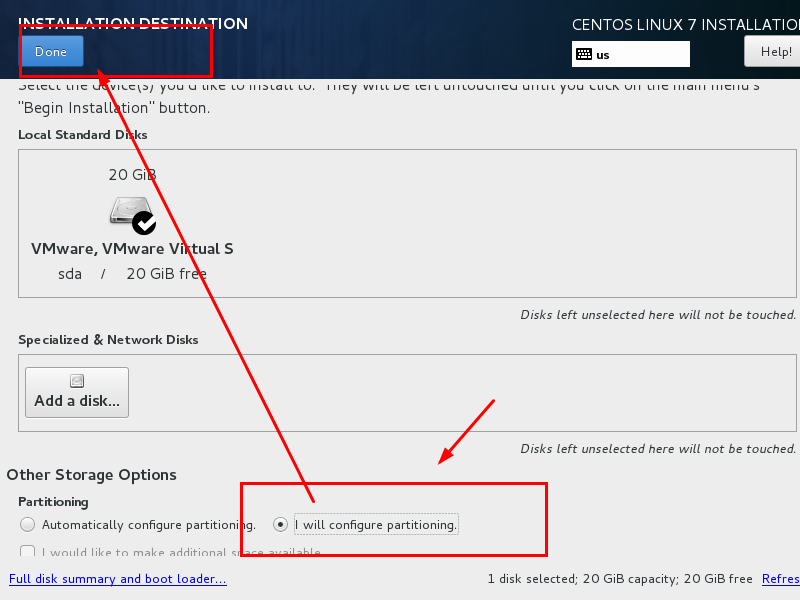
选择安装位置,在这里可以进行磁盘划分。
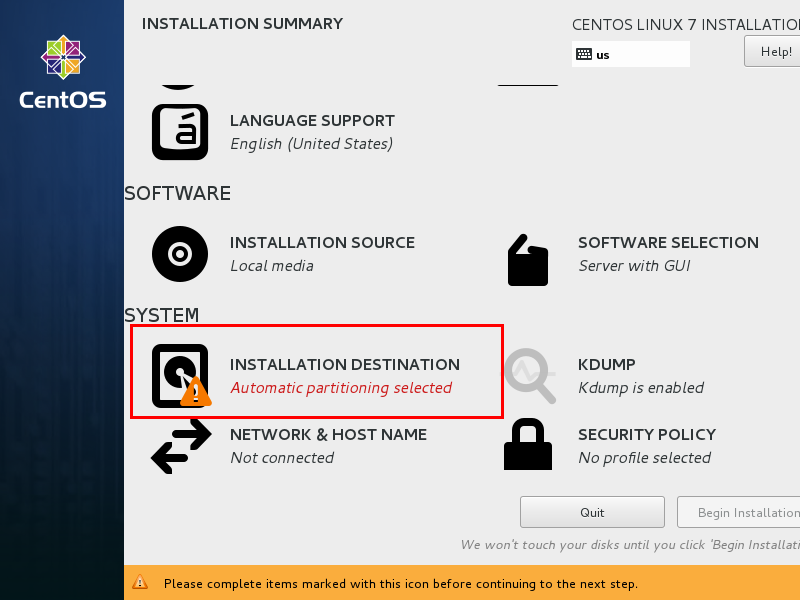
选择i wil configure partitioning(我将会配置分区),然后点击done
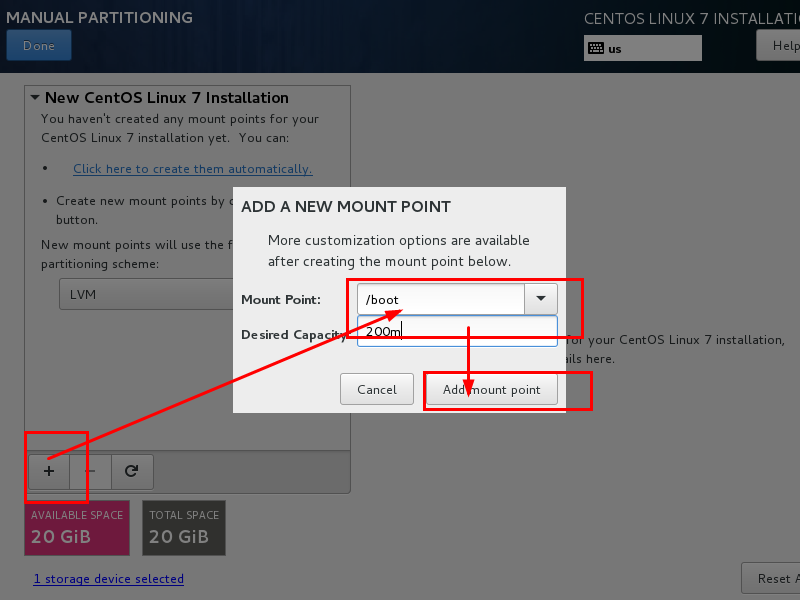
如下图所示,点击加号,选择/boot,给boot分区分200M。最后点击Add
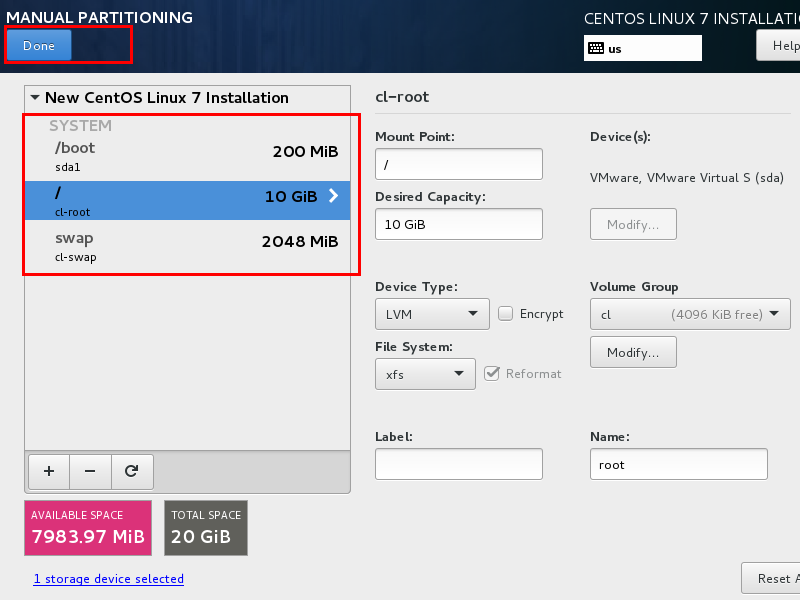
然后以同样的办法给其他三个区分配好空间后点击Done
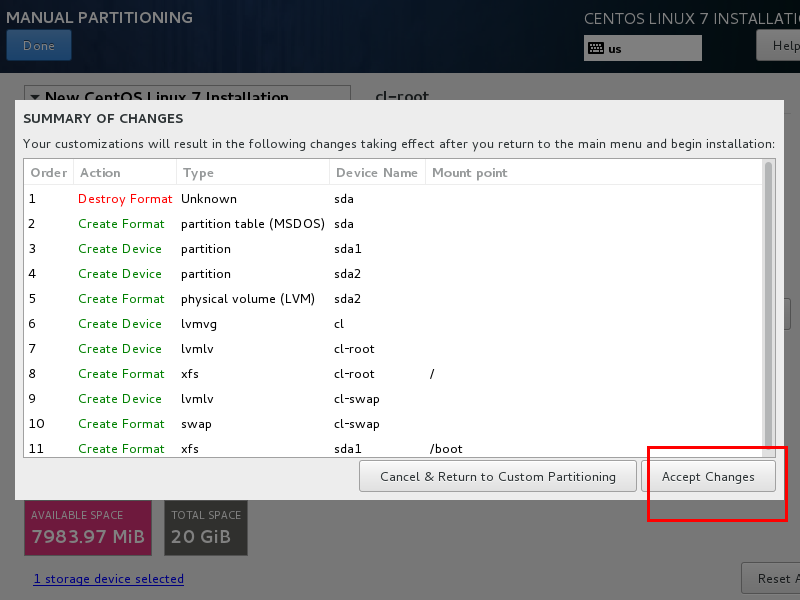
然后会弹出摘要信息,点击AcceptChanges(接受更改)
设置主机名与网卡信息
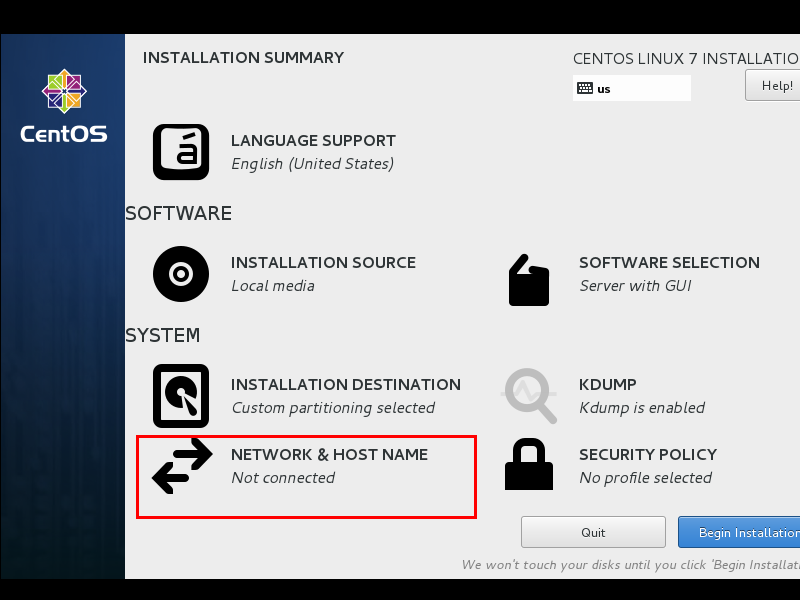
首先要打开网卡,然后查看是否能获取到IP地址(我这里是桥接),再更改主机名后点击Done。
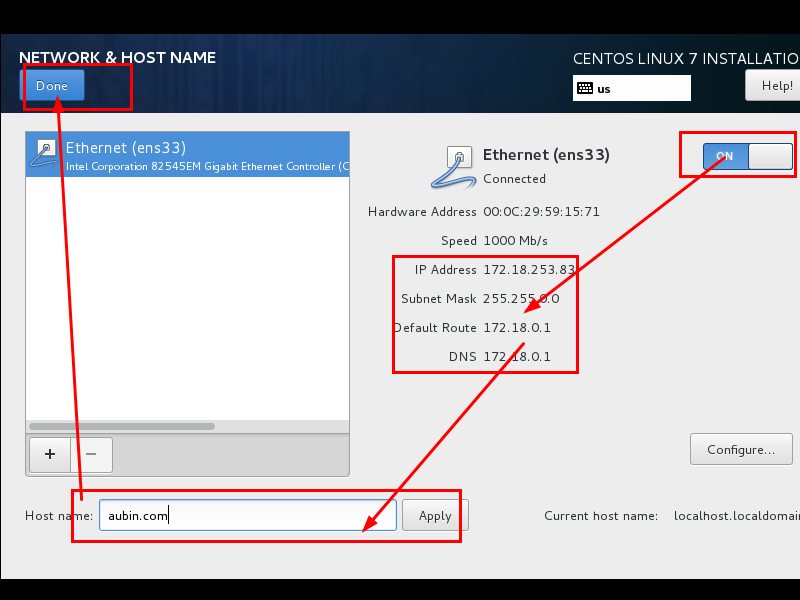
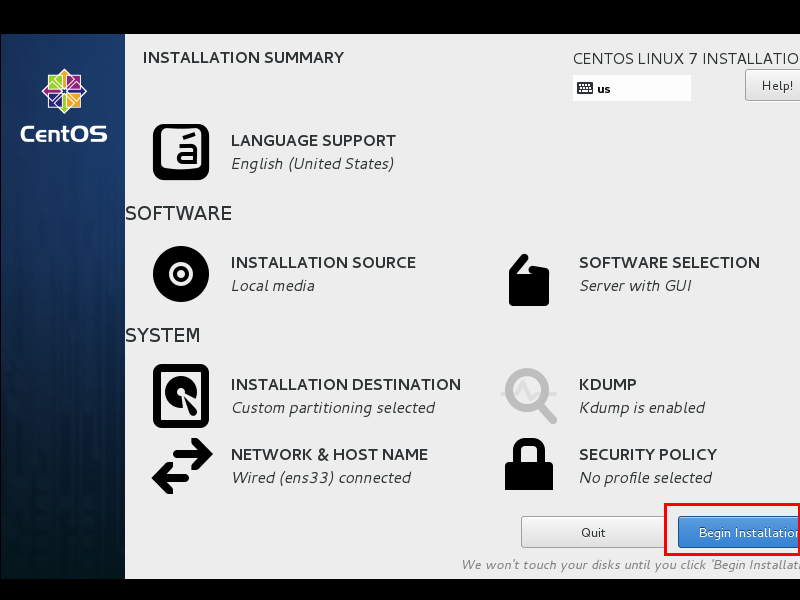
最后选择Begin Installation(开始安装)
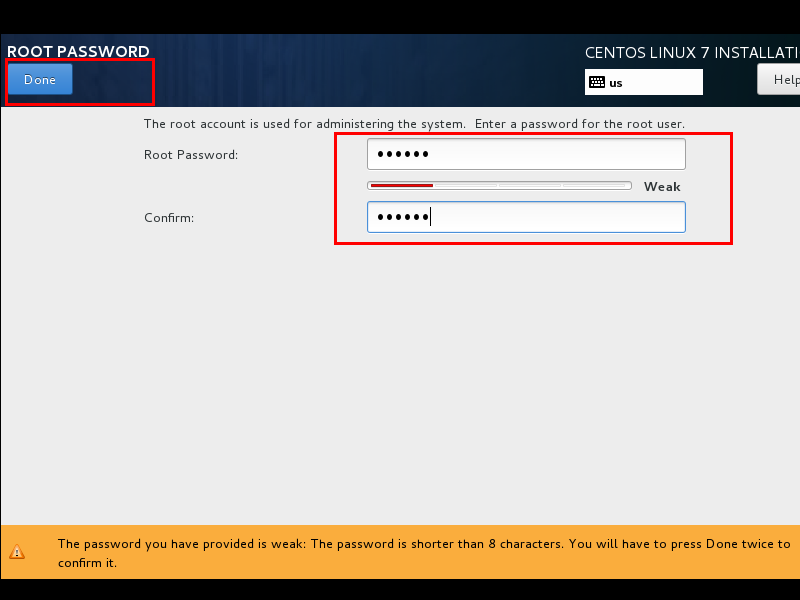
设置root密码
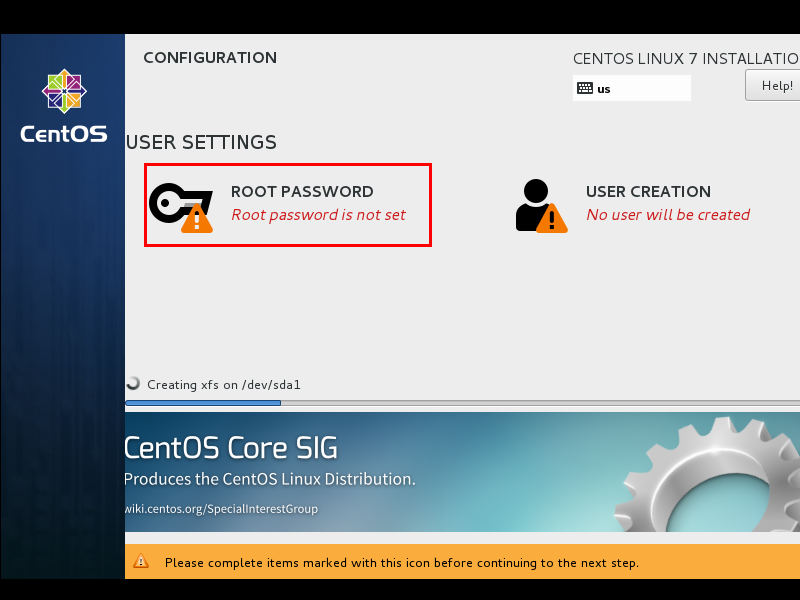
设置root密码后点击Done
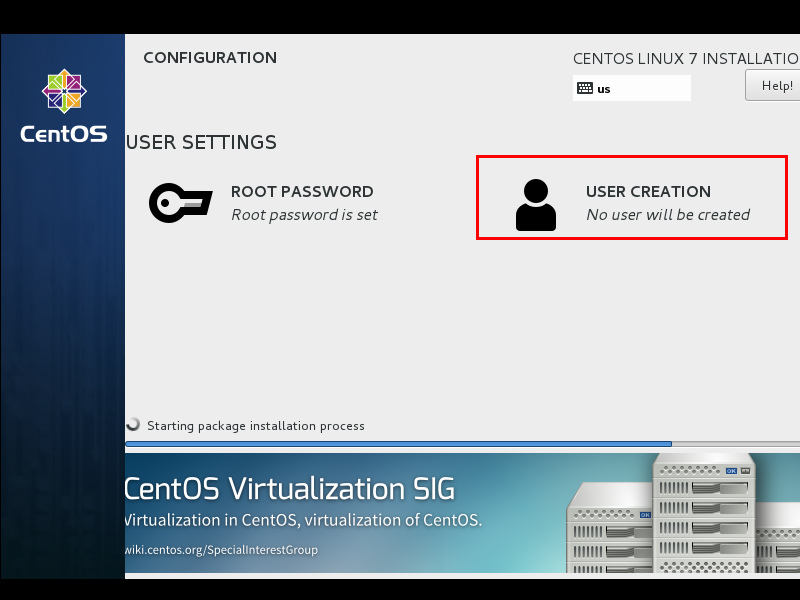
点击USER CREATION 创建管理员用户
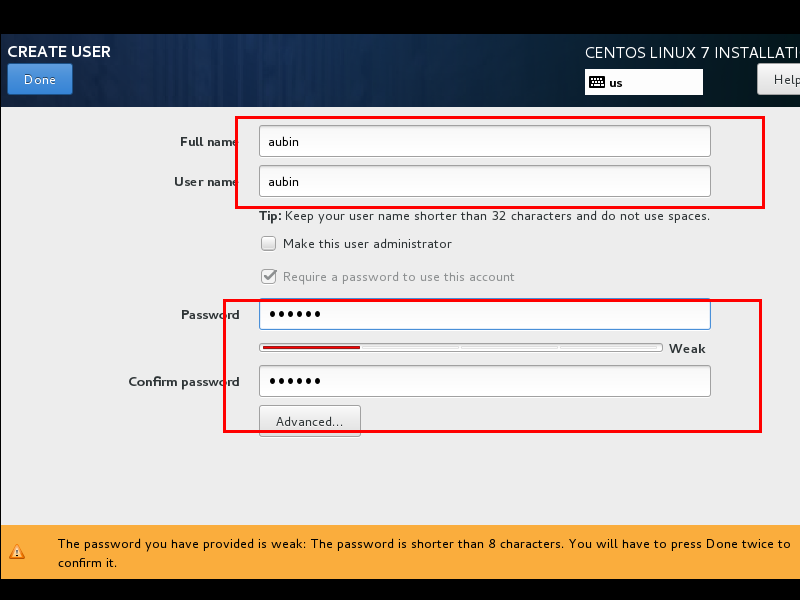
输入用户名密码后点击Done
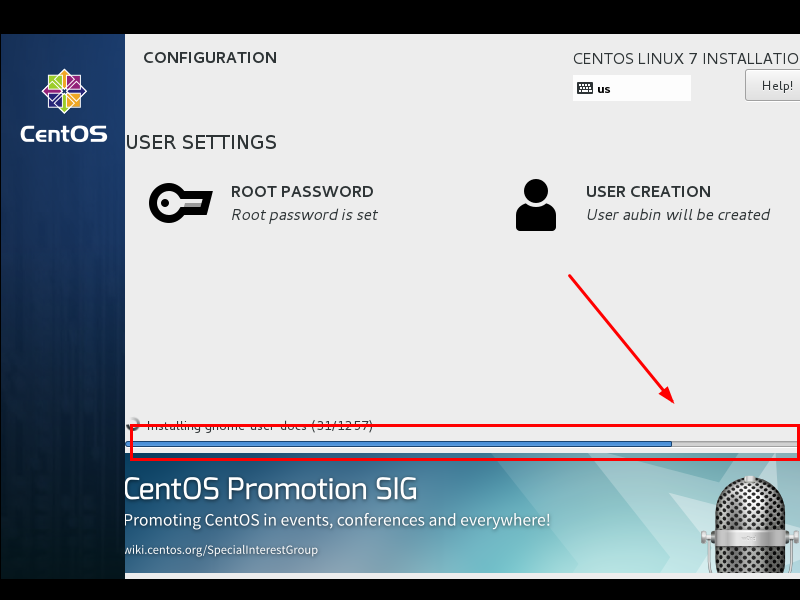
等待系统安装完毕重启系统即可
VMware 安装 Centos7 超详细过程的更多相关文章
- 非常详细的 (VMware安装Centos7超详细过程)
本篇文章主要介绍了VMware安装Centos7超详细过程(图文),具有一定的参考价值,感兴趣的小伙伴们可以参考一下 1.软硬件准备 软件:推荐使用VMwear,我用的是VMwear 12 镜像:Ce ...
- VMware安装Centos7超详细过程
本篇文章主要介绍了VMware安装Centos7超详细过程(图文),具有一定的参考价值,感兴趣的小伙伴们可以参考一下 一.软硬件准备 软件:推荐使用VMwear,我用的是VMwear 12 镜像:Ce ...
- VMware安装Centos7超详细过程(图文)
1.软硬件准备 软件:推荐使用VMwear,我用的是VMwear 12 镜像:CentOS6 ,如果没有镜像可以在阿里云下载 https://mirrors.aliyun.com/centos/ 硬件 ...
- VMwear安装Centos7超详细过程
本篇文章主要介绍了VMware安装Centos7超详细过程(图文),具有一定的参考价值,感兴趣的小伙伴们可以参考一下 1.软硬件准备 软件:推荐使用VMwear,我用的是VMwear 12 镜像:Ce ...
- VMware安装CentOS7的详细过程
原文:https://www.jianshu.com/p/ce08cdbc4ddb?utm_source=tuicool&utm_medium=referral 本篇文章主要介绍了VMware ...
- VMware安装Centos7超详细教程
本篇文章主要介绍了VMware安装Centos7超详细过程(图文),具有一定安装参考价值 在没有运维的情况下,很多时候测试需要自己搭建测试环境,而测试环境又分为QA环境,自动化测试环境,uat环境,以 ...
- VMware15安装Centos7超详细过程
本篇文章主要介绍了VMware安装Centos7超详细过程(图文),具有一定的参考价值,感兴趣的小伙伴们可以参考一下 1.软硬件准备 软件:推荐使用VMwear15,我用的是VMwear 15 镜像: ...
- Vmware安装CentOs7+gitlab(一)
本篇文章主要介绍了VMware安装Centos7超详细过程(图文),具有一定的参考价值,感兴趣的小伙伴们可以参考一下 1.软硬件准备 软件:推荐使用VMwear,我用的是VMwear 12 镜像:Ce ...
- VMware安装Centos7 -九五小庞
VMware安装Centos7超详细过程(图文) https://blog.csdn.net/babyxue/article/details/80970526 安装centos7的时候 启动会提示Pl ...
随机推荐
- Scrum 冲刺第五天
一.每日站立式会议 1.会议内容 1)进行每日工作汇报 张博愉: 昨天已完成的工作:学习如何编写测试计划 今日工作计划:学习如何编写用户手册 工作中遇到的困难:写文档也有很多讲究的点,花了很多时间 张 ...
- 题解-CF1396C Monster Invaders
题面 CF1396C Monster Invaders 有 \(n\) 层关卡,每层有 \(a_i\) 个小怪(\(1\) 血)和 \(1\) 个老怪(\(2\) 血).有三种武器:\(1\) 武器每 ...
- 应用案例——高并发 WEB 服务器队列的应用
在高并发 HTTP 反向代理服务器 Nginx 中,存在着一个跟性能息息相关的模块 - 文件缓存. 经常访问到的文件会被 nginx 从磁盘缓存到内存,这样可以极大的提高 Nginx 的并发能力,不过 ...
- 漫谈 HTTP 性能优化
本文主要是侧重于 HTTP 的优化,对于 HTTPS 后续文章会讲. 既然要做性能优化,那么,我们就需要知道:什么是性能?它都有哪些指标,又应该如何度量,进而采取哪些手段去优化? "性能&q ...
- I/O-基本概念
目录 演变过程 I/O系统基本组成 I/O接口 I/O方式简介 小结 演变过程 I/O系统基本组成 分成软件和硬件 I/O接口 接口可以看作是两个部件之间的交接部分 I/O方式简介 小结
- mysql主从双机keepalived配置
1.关闭selinux SELINUX=disabled 2.yum安装keepalived yum install -y keepalived 3.修改配置文件 主库配置文件: ! Configur ...
- 04-flask-模版基础
Jinja2 概念 Jinja2:是 Python 下一个被广泛应用的模板引擎,是由Python实现的模板语言,他的设计思想来源于 Django 的模板引擎,并扩展了其语法和一系列强大的功能,其是Fl ...
- 工具-绿色使用软件等-破解pycharm,idea等Jet brain出品软件(99.2.1)
1.下载此文件链接:https://pan.baidu.com/s/12nbtgeWiD1xKMtPIr-S1-g密码:b66f 并将 JetbrainsCrack-3.1-release-enc.j ...
- Numpy的学习6-深浅赋值(copy&deep copy)
# = 的赋值方式会带有关联性 import numpy as np a = np.arange(4) # array([0, 1, 2, 3]) b = a c = a d = b # 改变a的第一 ...
- java_day_02
一.return的两个作用 1.停止当前方法 2.将后面的结果数据返回值还给调用处 二.方法的三种调用格式 1.单独调用:方法名(参数): public class Method { public s ...