
『学了就忘』Linux基础命令 — 30、find命令详细说明
1、find命令的基本信息
- 命令名称:
find - 英文原意:
search for files in a directory hierarchy - 所在路径:
/bin/find - 执行权限:所有用户。
- 功能描述:在目录中搜索文件。
find命令格式:
[root@localhost ~ # find 搜索路径 [选项] 搜索内容

选项:

  -name:按照文件名搜索

  -iname:按照文件名搜索,不区分文件名大小写

  -inum:按照inode号搜索
2、find命令基本使用
# 1.find命令基本使用

# 按照文件名搜索

[root@192 ~]# find . -name abcde

./abcde

# 提示:搜索位置越大,消耗系统资源越多。

# 在生产服务器上搜索的时候,尽量不在根目录下搜索,把搜索的范围尽量控制在最小。

# 2.-iname

[root@192 ~]# find . -iname abcde

./ABCDE

./abcde

# 提示:i表示忽略的意思,就是忽略大小写。

# 3.-inum

# 之前我们通过文件名可以查看到文件的i节点号

[root@192 ~]# ls -i abcde

1043285 abcde

# 这里通过find命令的-inum选项可以实现,通过i节点号查看文件的名字。

[root@192 ~]# find . -inum 1043285

./abcde

# 这两个是一对命令,记忆比较方便。
扩展:
之前我们说过,硬连接是非常不好识别链接,源文件和硬链接文件只是引用计数增加了,其他信息是无法识别的。如下:[root@192 ~]# ls -il abcde /tmp/abcde_h
1043285 -rw-r--r--. 2 root root 0 12月 30 18:24 abcde
1043285 -rw-r--r--. 2 root root 0 12月 30 18:24 /tmp/abcde_h
我们可以看到硬连接文件和源文件的
i节点号是一样的。我们可以通过i节点号来查询是否有多个文件与之对应。Linux系统中是一个文件对应一个i节点号,如果有多个文件对应一个i节点号,说明存在硬连接关系。[root@192 ~]# find / -inum 1043285
find: “/proc/39609/task/39609/fd/5”: 没有那个文件或目录
find: “/proc/39609/task/39609/fdinfo/5”: 没有那个文件或目录
find: “/proc/39609/fd/5”: 没有那个文件或目录
find: “/proc/39609/fdinfo/5”: 没有那个文件或目录
/tmp/abcde_h
/root/abcde
我们可以看到,通过上边这种方式是可以确定两个文件是硬链接关系。但是我们在平时使用Linux系统的时候,还是不推荐创建文件的硬链接。
补充:上边代码块的前4行是干扰项。这是在整个根目录搜索的时候,会搜索到
proc目录,而proc目录是内存,find命令在运行的时候,就会消耗一定的内存资源,这4行就是find命令在运行时产生的临时文件。同时这种临时文件找到也是立刻消失的,所以会出现每行最后的“没有那个文件或目录”。
3、按照文件大小搜索
[root@localhost ~]# find 搜索路径 [选项] 搜索内容

选项:

  -size[+|-]大小:按照指定大小搜索文件
提示:这里的
+的意思是搜索比指定大小还要大的文件,-的意思是搜索比指定大小还要小的文件。
(1)find 命令的单位:
[root@localhost ~ ] # man find

    -size n[cwbkMG]

        File uses n units of space.The following suffixes can be used:

        #这是默认单位,如果单位为b或不写单位,则按照512 Byte搜索。

        ' b':for 512-byte blocks(this is the default if no suffix is used)

        #搜索单位是c,按照字节搜索。

        'c':for bytes

        #搜索单位是w,按照双字节(中文)搜索。

        'w':for two-byte words

        #按照KB单位搜索,必须是小写的k。

        'k':for Kilobytes(units of 1024 bytes)

        #按照MB单位搜索,必须是大写的M

        'M':for Megabytes(units of 1048576 bytes)

        #按照GB单位搜索,必须是大写的G

        ' G':for Gigabytes(units of 1073741824 bytes)
(2)示例:
# 1.查看root目录下文件信息

[root@DevOps ~]# ll -h

总用量 48K

-rw-r--r--. 1 root root   17 1月   9 17:08 abc

-rw-------. 1 root root 1.3K 12月 23 20:46 anaconda-ks.cfg

-rw-r--r--. 1 root root  28K 12月 23 20:46 install.log

-rw-r--r--. 1 root root 7.4K 12月 23 20:45 install.log.syslog

# 2.在当前目录下搜索文件大小为28k的文件

[root@DevOps ~]# find . -size 28k

./install.log

# 3.在当前目录下搜索文件大小大于1k的文件。

[root@DevOps ~]# find . -size +1k

.

./install.log

./anaconda-ks.cfg

./install.log.syslog

# 注意:具体单位字母看上边列表。

# 4.注意一个小问题

# 如果按文件大小搜索,并且文件的大小没有写单位,默认是按b(字节)进行查找的,但是我们可以看到下面并没有查询处abc文件。

[root@DevOps ~]# ll -h

总用量 48K

-rw-r--r--. 1 root root   17 1月   9 17:08 abc

-rw-------. 1 root root 1.3K 12月 23 20:46 anaconda-ks.cfg

-rw-r--r--. 1 root root  28K 12月 23 20:46 install.log

-rw-r--r--. 1 root root 7.4K 12月 23 20:45 install.log.syslog

[root@DevOps ~]# find . -size 17

[root@DevOps ~]#

# 原因是:

# 看上边的单位说明` ' b':for 512-byte blocks(this is the default if no suffix is used)`

# 说b默认单位是按照512byte查找,这是一个默认的属性值,如上边我们输入的17,就是17*512b的结果进行计算,然后进行查找。

# `c`是按照字节搜索。

[root@DevOps ~]# find . -size 17c

./abc
4、按照修改时间搜索
Linux中的文件有访问时间(atime)、数据修改时间(mtime)、状态修改时间(ctime)这三个时间,我们也可以按照时间来搜索文件。
注意:如果以
time结尾的时间单位,默认单位时间是天。
命令格式如下:
[root@localhost ~ ] # find 搜索路径 [选项] 搜索内容

选项:

  -atime[+|-]时间:按照文件访问时间搜索

  -mtime[+|-]时间:按照文件数据修改时间搜索

  -ctime[+|-]时间:按照文件状态修改时间搜索
提示:也有
-amin、-mmin等时间选项,时间单位为分钟。
用mtime数据修改时间来举例,重点说说+和-时间的含义。
我们画一个时间轴,来解释一下,如下图:
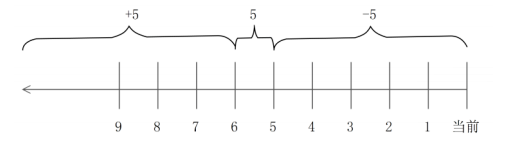
说明:
-5:代表5天内修改的文件。5:代表前5~6天,那一天修改的文件。+5:代表6天前修改的文件。
5、按照权限搜索
命令格式如下:
[root@localhost ~]# find 搜索路径 [选项] 搜索内容

选项:

  -perm: 权限模式:查找文件权限刚好等于“权限模式”的文件

  -perm: -权限模式:查找文件权限全部包含“权限模式”的文件

  -perm: +权限模式:查找文件权限包含“权限模式”的任意一个权限的文件
举例:
# 1.查看文件夹内容

[root@DevOps test]# ll

总用量 0

-rw-r--r--. 1 root root 0 1月   9 18:17 abc

-rw-r--r--. 1 root root 0 1月   9 18:17 def

# 2.按照权限查找文件

[root@DevOps test]# find . -perm 644

./def

./abc

# 注:644代表权限rw-r--r--

# 3.修改文件def权限为600,然后进行+、-查找

[root@DevOps test]# chmod 600 def

[root@DevOps test]# ll

总用量 0

-rw-r--r--. 1 root root 0 1月   9 18:17 abc

-rw-------. 1 root root 0 1月   9 18:17 def

# 查找

[root@DevOps test]# find . -perm +444

.(代表当前目录不用考虑)

./def

./abc

[root@DevOps test]# find . -perm -444

.

./abc

[root@DevOps test]#
说明:
- 如果是
+,代表所有者,所属组,其他人这三个权限中,只要有一个权限大于搜索的权限,就能够找到该权限。 - 如果是
-,代表三个权限都要满足每项权限,如abc文件的权限是644,每个权限全都大于444,所以被搜索到。 - 总结:
+就是三个权限满足一个即可,-三个全满足才可以。
提示:
find的权限搜索,能理解就好,+和-工作中一般用不太多。
6、按照所有者和所属组搜索
命令格式如下:
[root@localhost ~]# find 搜索路径 [选项] 搜索内容

选项:

  -uid 用户ID:按照用户ID查找所有者是指定ID的文件

  -gid组ID:按照用户组ID查找所属组是指定ID的文件

  -user用户名:按照用户名查找所有者是指定用户的文件

  -group组名:按照组名查找所属组是指定用户组的文件

  -nouser:查找没有所有者的文件
举例:
# 按照所有者查找文件

[root@DevOps test] # find . -user root

.

./def

./abc
提示:
- (重要)上边这种方式并不常用,在按照所有者和所属组搜索时,
-nouser选项比较常用,主要用于查找垃圾文件。- (重要)只有一种情况例外,那就是外来文件。比如光盘和U盘中的文件如果是由Windows复制来的(也就是文件是由Windows建立的),在Linux中查看就是没有所有者的文件;再比如手工源码包安装的文件,也有可能没有所有者(由其他系统打的源码包)。
- 除了外来文件,Linux系统下所有的文件都应该有所有者,否则至少是一个垃圾文件。是需要用户来处理掉的。
而关于所有者和所属组搜索常用的命令为:
[root@DevOps test] # find / -nouser

find: “/proc/5244/task/5244/fd/5”: 没有那个文件或目录

find: “/proc/5244/task/5244/fdinfo/5”: 没有那个文件或目录

find: “/proc/5244/fd/5”: 没有那个文件或目录

find: “/proc/5244/fdinfo/5”: 没有那个文件或目录
注意:这四行之前说过,是
find命令在执行时,在内存中自己产生的临时文件,执行完既消失。
上边命令结果证明Linux系统中没有垃圾文件。
7、按照文件类型搜索
命令格式如下:
[root@localhost ~]# find 搜索路径 [选项] 搜索内容

选项:

  -type d:查找目录

  -type f:查找普通文件

  -type l:查找软链接文件
举例
# 查找当前文件中的目录

[root@DevOps ~]# find . -type d

.

./test

# 其他选项同理。
8、逻辑运算符
find命令支持一些复杂的搜索方式:逻辑与、逻辑或、逻辑非。
命令格式如下:
[root@localhost ~]# find 搜索路径 [选项] 搜索内容

选项:

  -a:and逻辑与

  -o:or逻辑或

  -not:not 逻辑非
(1)-a:and逻辑与
find命令也支持逻辑运算符选项,其中-a代表逻辑与运算,也就是-a的两个条件都成立,find搜索的结果才成立(其中有一个不成立都不行)。
举个例子:
# 在当前目录下搜索大于2KB,并且文件类型是普通文件的文件

[root@localhost ~]# find . -size +2k -a -type f
(2)-o:or逻辑或
-o选项代表逻辑或运算,也就是-o的两个条件只要其中一个成立,find命令就可以找到结果。
举个例子:
# 在当前目录下搜索文件要么是cangls的文件,要么是bols的文件,两个都可以搜索到。

[root@localhost ~]# find . -name cangls -o -name bols

./cang1s

./bols
(3)-not:not 逻辑非
not是逻辑非,也就是取反的意思。
举个例子:
# 在当前目录下搜索文件名不是cangls的文件

[root@localhost ~]# find . -not -name cangls

# 下面!的写法和上边-not是一个意思,都是逻辑非运算符。

[root@localhost ~]# find . ! -name cangls

# (注意!左右两边都有要空格)
9、其他选项
这里我们主要讲解两个选项-exec和-ok,这两个选项的基本作用非常相似。
我们先来看看-exec选项的格式。
(1)-exec选项
[root@localhost ~]# find 搜索路径 [选项] 搜索内容 -exec 命令2 {} \;
说明:
- 基本格式,只要写
-exec,命令最后一定要写\;。 - 作用是,把命令1的搜索结果(
find 搜索路径 [选项] 搜索内容),作为命令2的操作对象。(其实可以理解成把命令1的操作结果,放在命令2后边的{ }中,然后用命令2去搜索{ }中的内容。) - 在命令2种不识别别名,就是在命令2种不能用别名,如果
ll命令。
(2)-ok选项
-ok选项和-exec选项的作用基本一致,区别在于:-exec的命令2会直接处理,而不询问;-ok的命令2在处理前会先询问用户是否这样处理,在得到确认命令后,才会执行。
示例如下:
# 在删除自己产生的一些零时文件,且很久不用的时候,可以用下面命令删除。

[ root@ localhost ~] # find /var/log -mtime +10 -ok rm -rf 0\;

〈 rm.../var/log/samba/old〉?n

〈 rm.../var/log/sssd〉?n

〈 rm...I/var/log/ntpstats〉?n

〈 rm.../var/log/cups〉?n
『学了就忘』Linux基础命令 — 30、find命令详细说明的更多相关文章
- 『学了就忘』Linux基础 — 17、远程服务器关机及重启时的注意事项
目录 1.为什么远程服务器不能关机 2.远程服务器重启时需要注意两点 3.不要在服务器访问高峰运行高负载命令 4.远程配置防火墙时不要把自己踢出服务器 5.指定合理的密码规范并定期更新 6.合理分配权 ...
- 『学了就忘』Linux基础命令 — 20、文件操作的相关命令
目录 1.touch 命令 2.stat命令 3.cat命令 4.more命令 5.less命令 6.head命令 7.tail命令 1.touch 命令 touch命令用于创建空文件或修改文件时间, ...
- 『学了就忘』Linux基础命令 — 26、帮助命令
目录 1.man命令 (1)man命令的快捷键 (2)man命令的帮助级别(了解即可) (3)man命令的使用 2.info命令 3.help命令 4.--help选项 1.man命令 man是最常见 ...
- 『学了就忘』Linux基础命令 — 27、搜索操作相关命令
目录 1.whereis命令 2.which命令 3.locate命令 1.whereis命令 whereis是搜索系统命令的命令,也就是说,whereis命令不能搜索普通文件,而只能搜索系统命令. ...
- 『学了就忘』Linux基础命令 — 29、关机和重启
目录 1.sync数据同步 2.shutdown命令 3.reboot命令 4.halt和poweroff命令 5.init命令 1.sync数据同步 sync命令的基本信息如下: 命令名称:sync ...
- 『学了就忘』Linux基础命令 — 32、压缩和解压缩相关命令
目录 1.".zip"格式压缩 2.".gz"格式压缩 3.".bz2"格式压缩 4.".tar"格式打包 5.打包和压 ...
- 『学了就忘』Linux基础命令 — 35、网络中与其他机器通信的命令
目录 1.write命令 2.wall命令 3.mail 命令 使用1:发送邮件 使用2:查看已经接收的邮件 使用3:发送文件内容 1.write命令 (1)write命令的基本信息 命令名称:wri ...
- 『学了就忘』Linux基础命令 — 36、查看系统痕迹相关命令
目录 1.w命令 2.who命令 3.last命令 4.lastlog命令 5.lastb命令 系统中有一些重要的痕迹日志文件,如/var/log/wtmp./var/run/utmp./var/lo ...
- 『学了就忘』Linux基础 — 6、VMware虚拟机安装Linux系统(超详细)
目录 1.打开VMware虚拟机软件 2.选择Linux系统的ISO安装镜像 3.开启虚拟机安装系统 (1)进入Linux系统安装界面 (2)硬件检测 (3)检测光盘 (4)欢迎界面 (5)选择语言 ...
- 『学了就忘』Linux基础命令 — 25、文件基本权限的管理
目录 1.文件和目录的默认权限 2.umask默认权限 (1)查看系统的umask权限 (2)用八进制数值显示umask权限 (3)umask权限的计算方法 (4)注意:umask默认权限的计算绝不是 ...
随机推荐
- Java基础系列(12)- 运算符
运算符 算数运算符:+ - * / % ++ -- 赋值运算符:= += -= *= /= 关系运算符:> < >= <= == != instanceof 逻辑运算符:&am ...
- Jmeter系列(26)- 常用逻辑控制器(5) | 循环控制器Loop Controller
循环控制器(Loop Controller) 字面意思,循环该控制器下的请求 设定固定循环次数,或者一直循环 同线程组的循环是父子关系,大家可以试下,如果线程组设置了一直循环,而循环控制器设置了2次, ...
- Kafka 性能篇:为何 Kafka 这么快?
『码哥』的 Redis 系列文章有一篇讲透了 Redis 的性能优化 --<Redis 核心篇:唯快不破的秘密>.深入地从 IO.线程.数据结构.编码等方面剖析了 Redis " ...
- P6880-[JOI 2020 Final]オリンピックバス【最短路】
正题 题目链接:https://www.luogu.com.cn/problem/P6880 题目大意 给出\(n\)个点\(m\)条边的有向图,边有边权和一个翻转权值. 翻转至多一条边使得\(1-& ...
- CentOS7 Docker容器无法ping通宿主机ip问题解决记录
Docker服务部署启动容器发现docker容器内访问宿主机IP不通,于是进入容器内ping宿主机IP,发现无法ping通,容器IP为172.17.0.2,于是继续ping172.17.0.1也不通, ...
- 小米路由器4a千兆版刷openwrt
现在网上搜小米路由器4a千兆版刷机的都是刷的padavan的,很少能找到openwrt的刷机教程. 首先刷openwrt系统的时候要先刷入引导程序breed,网上有一篇帖子写的很详细(https:// ...
- SpringBoot+WebSocket实时监控异常
写在前面 此异常非彼异常,标题所说的异常是业务上的异常. 最近做了一个需求,消防的设备巡检,如果巡检发现异常,通过手机端提交,后台的实时监控页面实时获取到该设备的信息及位置,然后安排员工去处理. 因为 ...
- sprintboot整合mybatis查询不出数据
数据库有数据,程序没有任何报错,但是查询结果没有数据,list显示[null,nul]. 检查了sql语句,以及controller.service.mapper,检查没发现问题,怀疑是字段映射问题. ...
- CompleteFuture实现简单的任务编排实践
CompleteFuture实现简单的任务编排实践 一:前言 CompleteFuture是java8 新提供的API,是对函数式编程思想的体现,提供了很多的对于函数式编程支持.不止有同步处理功能 ...
- 【二食堂】Beta - Scrum Meeting 6
Scrum Meeting 6 例会时间:5.19 18:30~18:50 进度情况 组员 当前进度 今日任务 李健 1. 实体标注的优化基本已经实现,后端有bug,还没有进行接口调用 issue 2 ...