
Windows 10开发基础——网络编程
主要内容:
- HttpClient类
- Socket通信
- WCF通信
HttpClient类
在UWP中可以用来进行网络通信的HttpClient类有两个,System.Net.Http.HttpClient和Windows.Web.Http.HttpClient,两者使用上的差别并不大,但我们优先考虑后者,因为它位于Windows.Foundation.UniversalApiContract程序集中,是本地代码,效率更高。我们主要学习的也是Windows.Web.Http.HttpClient了。
使用HttpClient类,我们可以向指定的URI发出HTTP请求,并获取从服务器返回的数据。发起请求的方式有GET、POST、 PUT和 DELETE,请求都是异步请求。同时我们还需要一个HttpResponseMessage对象,用来声明从 HTTP 请求接收到的 HTTP 响应消息。
HttpClient httpClient = new HttpClient();
//添加用户代理标头
httpClient.DefaultRequestHeaders.Add("user-agent", "Mozilla/5.0 (compatible;MSIE 10.0;Windows NT 6.2;WOW64;Trident/6.0)");
HttpResponseMessage response = await httpClient.GetAsync(new Uri(tbUrl.Text));//发送请求,此处是GET的方式,其他方式类似
response.EnsureSuccessStatusCode();//确保请求成功
//Buffer方式读取返回结果
IBuffer buffer = await response.Content.ReadAsBufferAsync();
//流方式读取返回结果
IInputStream inputStream= await response.Content.ReadAsInputStreamAsync();
//字符串方式读取返回结果
string result = await response.Content.ReadAsStringAsync();
上面是HttpClient类来实现HTTP请求的一般方式了,ok,看常规演示:
请求HTML页面:我们请求返回的HTML,最后都转换成了string类型,然后将这个string类型的值给了WebView控件的NavigateToString方法,它会自动处理HTML标记。(PS:你如果觉得这样还不如直接把URI给WebView控件的Navigate方法,反正显示效果一样,那你就把string值用其他文本控件显示吧!)还有,读取字符串直接用ReadAsStringAsync方法就行啦,后面的只为折腾一下。
      private async void btn_get_Click(object sender, RoutedEventArgs e)

        {

            //http://static.cnblogs.com/images/logo_small.gif

            //http://www.cnblogs.com/czhwust/p/Win10_file.html

            HttpClient httpClient = new HttpClient();

            httpClient.DefaultRequestHeaders.Add("user-agent", "Mozilla/5.0 (compatible;MSIE 10.0;Windows NT 6.2;WOW64;Trident/6.0)");

            if (String.IsNullOrEmpty(tbUrl.Text))

            {

                tbstatus.Text = "输入的URL为空";

            }

            else

            {

                try

                {

                    tbstatus.Text = " 等待响应......";

                    HttpResponseMessage response =  await httpClient.GetAsync(new Uri(tbUrl.Text));

                    response.EnsureSuccessStatusCode();//确保请求成功

                    tbstatus.Text = response.StatusCode + " " + response.ReasonPhrase;

                    //请求html

                    //字符串方式读取返回结果

                    string result = await response.Content.ReadAsStringAsync();

                    wv.NavigateToString(result);

                    //Buffer方式读取

                    //IBuffer buffer = await   response.Content.ReadAsBufferAsync();

                    //using (var dataReader = DataReader.FromBuffer(buffer))

                    //{

                    //    string result = dataReader.ReadString(buffer.Length);

                    //    wv.NavigateToString(result);

                    //}

                    //Stream方式读取

                    //var inputstream = await  response.Content.ReadAsInputStreamAsync();

                    // Stream stream= inputstream.AsStreamForRead();

                    // using (StreamReader reader=new StreamReader(stream))

                    // {

                    //   string result= reader.ReadToEnd();

                    //   wv.NavigateToString(result);

                    // }

                }

                catch (Exception ex)

                {

                    tbstatus.Text = ex.ToString();

                }

            }

        }
请求图片:在请求图片的时候,WriteToStreamAsync方法最简捷,后面的同样是为了折腾,但可以仔细体会一下。。。(PS:直接把网络图片的地址赋值给Image控件的Source属性就能显示图片啦,我是砸场子的!)
  private async void btn_get_Click(object sender, RoutedEventArgs e)

        {

            //http://static.cnblogs.com/images/logo_small.gif

            //http://www.cnblogs.com/czhwust/p/Win10_file.html

            HttpClient httpClient = new HttpClient();

            httpClient.DefaultRequestHeaders.Add("user-agent", "Mozilla/5.0 (compatible;MSIE 10.0;Windows NT 6.2;WOW64;Trident/6.0)");

            if (String.IsNullOrEmpty(tbUrl.Text))

            {

                tbstatus.Text = "输入的URL为空";

            }

            else

            {

                try

                {

                    tbstatus.Text = " 等待响应......";

                    HttpResponseMessage response = await httpClient.GetAsync(new Uri(tbUrl.Text));

                    response.EnsureSuccessStatusCode();//确保请求成功

                    tbstatus.Text = response.StatusCode + " " + response.ReasonPhrase;

                    //请求图片

                    BitmapImage bitmap = new BitmapImage();

                    //   WriteToStreamAsync

                    using (InMemoryRandomAccessStream stream = new InMemoryRandomAccessStream())

                    {

                        await response.Content.WriteToStreamAsync(stream);

                        stream.Seek(0ul);

                        bitmap.SetSource(stream);

                        img.Source = bitmap;

                    }

                    //         IInputStream   >>  IRandomAccessStream

                    //IInputStream inputStream = await response.Content.ReadAsInputStreamAsync();

                    //using (IRandomAccessStream randomAccessStream = new InMemoryRandomAccessStream())

                    //{

                    //    using (IOutputStream outputStream = randomAccessStream.GetOutputStreamAt(0))

                    //    {

                    //        await RandomAccessStream.CopyAsync(inputStream, outputStream);

                    //        randomAccessStream.Seek(0);

                    //        bitmap.SetSource(randomAccessStream);

                    //        img.Source = bitmap;

                    //    }

                    //}

                    //          IBuffer  >> IRandomAccessStream

                    //IBuffer buffer = await response.Content.ReadAsBufferAsync();

                    //using (IRandomAccessStream randomAccessStream = new InMemoryRandomAccessStream())

                    //{

                    //    using (DataWriter datawriter = new DataWriter(randomAccessStream.GetOutputStreamAt(0)))

                    //    {

                    //        datawriter.WriteBuffer(buffer, 0, buffer.Length);

                    //        await datawriter.StoreAsync();

                    //        randomAccessStream.Seek(0);

                    //        bitmap.SetSource(randomAccessStream);

                    //        img.Source = bitmap;

                    //    }

                    //}

                }

                catch (Exception ex)

                {

                    tbstatus.Text = ex.ToString();

                }

            }

        }
Socket通信
Socket通信是一种点对点的通信技术,我们可以利用它开发点对点交互通信的软件。作为一种常见的底层网络通信技术,Socket具有简单易用、连接稳定、数据传送能力强等特点。HTTP通信是一种临时的,无状态的通信,在客户端发出HTTP请求,服务端做出一次响应之后,HTTP连接就会断开,当我们希望获取新的数据时,只能再发送一次HTTP请求,而Socket通信则是以IP地址和端口号为连接的一个通信句柄,以端到端为通信模型的网络通信协议。Socket能够保证连接的持久性,一旦与服务器成功建立连接,服务器相应的端口将会处于开放状态,此时客户端能够通过Socket建立的通道,向服务器开放的端口发出操作指令,而客户端同时也能得到服务端即时反馈的信息,直到程序发出断开指令或网络断开,Socket才会结束整个连接过程。
Socket通信支持两种工作模式。一种是基于TCP模式,该模式是面向连接的,顺序进行的可靠交付方式,另一种是UDP模式,它是无连接的,资源消耗少的不可靠交付方式。关于二者更详细的区别,请自行百度了解。在UWP中Socket通信相关的类位于Windows.Networking.Sockets命名空间下,StreamSocket类对应于UDP,DatagramSocket类对应TCP。
直接开始演示:
首先,我们要完成服务端的编码,新建一个控制台应用程序。(贴出全部代码,不作过多解释。)
     static void Main(string[] args)

        {

            int receiveLength;

            IPEndPoint ipEndPoint = new IPEndPoint(IPAddress.Any, );

            Socket newSocket = new Socket(AddressFamily.InterNetwork, SocketType.Stream,ProtocolType.Udp);

            newSocket.Bind(ipEndPoint);

            newSocket.Listen();

            Console.WriteLine(" 等待客户端的连接 ");

            Socket client = newSocket.Accept();

            IPEndPoint clientIp = (IPEndPoint)client.RemoteEndPoint;

            Console.WriteLine(" 连接客户端地址 :" + clientIp.Address + ",端口号:" + clientIp.Port);

            while (true)

            {

                byte[] data = new byte[];

                receiveLength = client.Receive(data);

                Console.WriteLine(" 获取字符串的长度 " + receiveLength);

                if (receiveLength == )

                    break;

                string getData = Encoding.UTF8.GetString(data, , receiveLength);

                Console.WriteLine(" 从客户端获得的数据 :" + getData);

                byte [] send = new byte[];

                send = Encoding.UTF8.GetBytes("response :" + getData);

                client.Send(send, send.Length, SocketFlags.None);

            }

            Console.WriteLine("Discnnected from " + clientIp.Address);

            client.Close();

            newSocket.Close();

        }
然后就是客户端了,这里需要注意的是客户端在给服务端发消息时,同时读取了服务端发送给客户端的消息(服务端发给客户端的消息是 response:+客户端发来的消息)。
    private async void btnConnect_Click(object sender, RoutedEventArgs e)

        {

            try

            {

                socket = new StreamSocket();

                await socket.ConnectAsync(new HostName(tbIP.Text), tbPort.Text);//与服务端建立连接

                tbInfo.Text = " 连接成功";

            }

            catch (Exception ex)

            {

                tbInfo.Text = " 连接服务器错误:"+ex.ToString();

            }

        }

        private void btnClose_Click(object sender, RoutedEventArgs e)

        {

            //断开建立

            reader.Dispose();

            writer.Dispose();

            socket.Dispose();

            tbInfo.Text = " 关闭成功";

        }

        private void btnSend_Click(object sender, RoutedEventArgs e)

        {

            string str = tbMsg.Text;

            SendMsg(str,socket);//发送消息

        }

        private async void SendMsg(string str, StreamSocket socket)

        {

            try

            {

                //发送数据流

                writer = new DataWriter(socket.OutputStream);

                writer.WriteString(str);

                await writer.StoreAsync();

                //读取数据流

                reader = new DataReader(socket.InputStream);

                reader.InputStreamOptions = InputStreamOptions.Partial;

                await reader.LoadAsync();

                string data = reader.ReadString(reader.UnconsumedBufferLength);

                tbReceivedMsg.Text += data + "\r\n";

            }

            catch (Exception ex)

            {

                tbInfo.Text = " 出现异常:"+ex.ToString();

            }

        }
运行结果:

WCF通信
WCF(Windows Communication Foundation)也是一种重要的数据通信技术,它在.NET Framework 3.0中引入,主要优点在于服务集成,使分布式开发更加灵活稳定。客户端与WCF服务进行通信时需要借助代理,也就是添加服务引用。
首先我们来完成WCF服务部分的编码,新建一个Visual C#语言的ASP.NET空Web应用程序。我们需要添加一个DataClass.cs的类文件和一个NewsDataService.svc的WCF服务文件。
DataClass.cs:
我们在添加[DataContract]时,可能无法导入命名空间,这时候我们要手动添加引用System.Runtime.Serialization,它的详细路径是 C:\Program Files (x86)\Reference Assemblies\Microsoft\Framework\.NETFramework\v4.5\System.Runtime.Serialization.dll
namespace WCFServer

{

   [DataContract]

  public  class DataClass

    {

        [DataMember]

        public string NewsTime { set; get; }

        [DataMember]

        public string NewsTitle { get; set; }

    }

}
NewsDataService.svc:
   public class NewsDataService : INewsDataService

    {

       public DataClass [] News()

        {

            List<DataClass> newsData = new List<DataClass>()

            {

                new DataClass {NewsTitle="这是新闻标题1",NewsTime="2015-10-10" },

                new DataClass {NewsTitle="这是新闻标题2",NewsTime="2015-10-11" },

                new DataClass {NewsTitle="这是新闻标题3",NewsTime="2015-10-12" },

                new DataClass {NewsTitle="这是新闻标题4",NewsTime="2015-10-13" },

                new DataClass {NewsTitle="这是新闻标题5",NewsTime="2015-10-14" },

            };

            return newsData.ToArray();

        }

    }
INewsDataService.cs:
namespace WCFServer

{

    [ServiceContract]

    public interface INewsDataService

    {

        [OperationContract]

        DataClass[] News();

    }

}
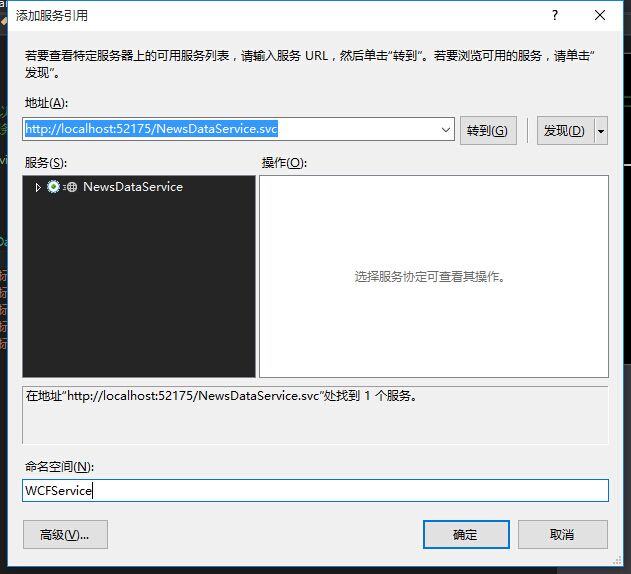
然后是客户端部分的编码。首先我们要添加服务引用(右键”解决方案资源管理器“中的“引用”节点即可看到此选项),然后在下面的对话框中的“地址”输入WCF服务端的URI,点击“转到”,等加载完毕,自定义一个命名空间名称,点击“确定”即可,然后就可以在客户端调用服务器上的WCF服务了。
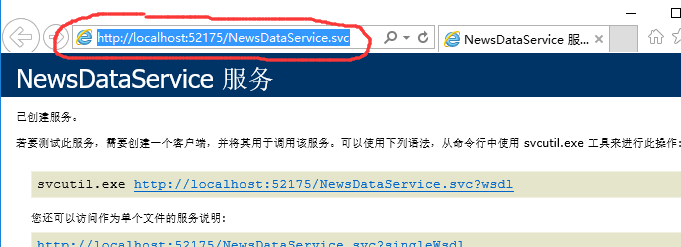
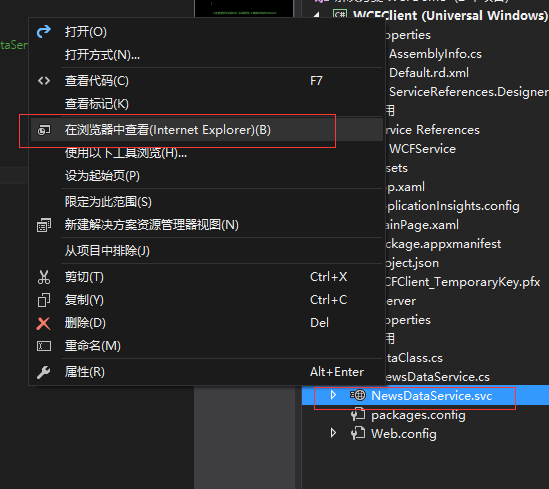
我们首先得将服务端运行起来,客户端才能调用,在运行服务端时,可能我们直接运行项目,会报错(Forbidden),这时,我们可以选中NewsDataService.svc,然后右键,选择“在浏览器中查看”,出现上边右图的效果,ok!
客户端程序界面部分:
    <Grid Background="{ThemeResource ApplicationPageBackgroundThemeBrush}">

        <TextBlock x:Name="textBlock" HorizontalAlignment="Left" Margin="49,54,0,0" TextWrapping="Wrap" Text="WCF网络通信" VerticalAlignment="Top"/>

        <ListView x:Name="listView" HorizontalAlignment="Left" Height="266" Margin="49,118,0,0" VerticalAlignment="Top" Width="228">

            <ListView.ItemTemplate>

                <DataTemplate>

                    <StackPanel Orientation="Horizontal">

                        <TextBlock Text="{Binding NewsTitle}"></TextBlock>

                        <TextBlock Text="{Binding NewsTime}"></TextBlock>

                    </StackPanel>

                </DataTemplate>

            </ListView.ItemTemplate>

        </ListView>

        <Button x:Name="btn_getData" Content="获取数据" HorizontalAlignment="Left" Margin="49,409,0,0" VerticalAlignment="Top" Click="btn_getData_Click"/>

    </Grid>
后台代码:
    private async void btn_getData_Click(object sender, RoutedEventArgs e)

        {

            NewsDataServiceClient client = new NewsDataServiceClient();

            ObservableCollection<DataClass> data = await client.NewsAsync();

            listView.ItemsSource = data;

        }
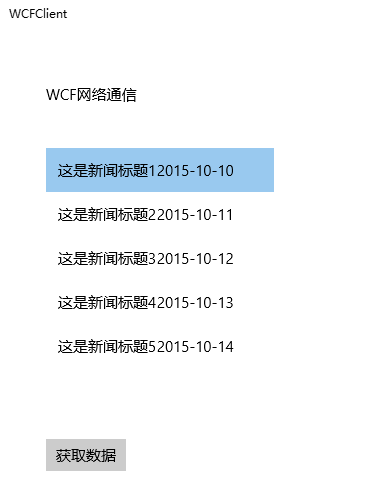
运行效果:
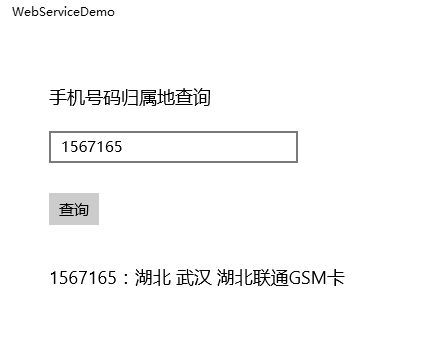
紧接着,我们再来看如何调用Web Service。这个其实和调用WCF服务差不多的,首先也是添加服务引用(http://webservice.webxml.com.cn/WebServices/MobileCodeWS.asmx),在http://webservice.webxml.com.cn这个网站上可以找到很多的Web Service供调用(不过好像经常打不开),然后这几行代码就OK
 private async void btn_getData_Click(object sender, RoutedEventArgs e)

        {

            MobileCodeWSSoapClient client = new MobileCodeWSSoapClient();

            string result=await  client.getMobileCodeInfoAsync(tbTel.Text," ");

            txtresult.Text = result;

        }
运行结果:
好了,先到这里,本来还有一个RSS订阅源的,太晚了,以后再补。晚安!
Windows 10开发基础——网络编程的更多相关文章
- Windows 10开发基础——文件、文件夹和库(一)
原文:Windows 10开发基础--文件.文件夹和库(一) 主要内容: 1.枚举查询文件和文件夹 2.文本文件读写的三种方法——创建写入和读取文件 3.获得文件的属性 枚举查询文件和文件夹 先了解一 ...
- Windows 10开发基础——XML和JSON (二)
主要内容: Linq to XML Newtonsoft.Json.Linq来解析JSON 博客园RSS(http://www.cnblogs.com/rss)的解析 UWP调用自己实现的Web AP ...
- Windows 10开发基础——VS2015 Update1新建UWP项目,XAML设计器无法加载的解决
这次,我们来解决一个问题...在使用Visual Studio 2015 Update 1的时候,新建一个UWP的项目,XAML设计器就会崩,具体异常信息如下图: 解决方法如下:下面圈出的那个路径就按 ...
- Windows 10开发基础——XML和JSON (一)
主要内容: JSON的序列化与反序列化 XML的序列化与反序列化 1.JSON的序列化与反序列化 JSON(JavaScript Object Notation)是一种轻量级的数据交换语言,它 ...
- Windows 10开发基础——文件、文件夹和库(二)
主要内容: 使用选取器打开和保存文件 关于文件.文件夹和库,如果深究其实还是有比较多的内容,我们这一次来学习一下选取器就收了.还有上篇博文中读写文本文件的三种方式可以细细体会一下. 文件选取器包含文件 ...
- Windows 10开发基础——启动默认应用的URI
主要内容:通过指定的URI来启动默认的应用(设置,应用商店,地图,人脉) 方法一:直接在XAML中添加如下代码 <TextBlock x:Name="LocationDisabledM ...
- Windows 10开发基础——指针事件和操作事件(一)
主要内容: 1.指针事件 2.操作事件 1.指针事件 指针事件由各种活动输入源引发,包括触摸.触摸板.笔和鼠标(它们替代传统的鼠标事件).指针事件基于单一输入点(手指.笔尖.鼠标光标),但不支持基于速 ...
- Linux高并发网络编程开发——10-Linux系统编程-第10天(网络编程基础-socket)
在学习Linux高并发网络编程开发总结了笔记,并分享出来.有问题请及时联系博主:Alliswell_WP,转载请注明出处. 10-Linux系统编程-第10天(网络编程基础-socket) 在学习Li ...
- Windows内核开发-4-内核编程基础
Windows内核开发-4-内核编程基础 这里会构建一个简单但是完整的驱动程序和一个客户端,部署内核执行一些平时user下无法执行的操作. 将通过以下内容进行讲解: 1 介绍 2 驱动初始化 3 Cr ...
随机推荐
- 【浅墨Unity3D Shader编程】之中的一个 夏威夷篇:游戏场景的创建 & 第一个Shader的书写
本系列文章由@浅墨_毛星云 出品.转载请注明出处. 文章链接:http://blog.csdn.net/poem_qianmo/article/details/40723789 作者:毛星云(浅墨) ...
- iOS云存储:CloudKit 基本使用教程 增删改查(Swift)
一.从iOS8开始,苹果为开发者提供了ClouKit,可以把我们的应用程序和用户数据存储在iCloud上,用于代替后台服务器,开发移动代码即可. 二.设置 (1)需要一个开发者账号,并且设置一个bun ...
- 【codeforces 768C】Jon Snow and his Favourite Number
[题目链接]:http://codeforces.com/contest/768/problem/C [题意] 给你n个数字; 让你每次把这n个数字排序; 然后对奇数位的数字进行异或操作,然后对新生成 ...
- 对raid几个技术的简单理解
磁盘阵列(Redundant Arrays of Independent Disks,RAID),有“独立磁盘构成的具有冗余能力的阵列”之意,主要体现在两方面: 1.HA 高可用性,也就是冗余 2.L ...
- 实践-Task
实践-Task 上篇博文中,我们介绍了Thread和ThreadPool: 多线程异步编程示例和实践-Thread和ThreadPool 本文中我们继续,说一下TPL(Task Parallel Li ...
- 设置非ARC
设置非ARC: 在build phase 设置中compile sources 选择非arc文件,设置键值为-fno-objc-arc
- java-线程-ABCABC
public class OneByOne { private Lock lock = new ReentrantLock(); private Condition conditionA = lock ...
- Tomcat系列之服务器的安装与配置以及各组件详解
Tomcat系列之服务器的安装与配置以及各组件详解 大纲 一.前言 二.安装与配置Tomcat 三.Tomcat 目录的结构 四.Tomcat 配置文件 注,本文的测试的操作系统为CentOS 6.4 ...
- AndroidStudio封装SDK的那些事
来自自己简书博客:原文地址:https://www.jianshu.com/p/4d092c915ef1 首先SDK是提供给别人调用的工具.所以常见的SDK都是以jar包,so库,aar包等方式导入A ...
- jquery.uploadify上传图片,点击保存按钮无法使用解决方法
用Chrome浏览器上传商品图片时,保存按钮无法点击,如下图 原因:Flash插件状态为禁止 或 询问(默认) 解决方法:将Flash插件状态改为允许,如下图