
JAVA的下载与安装和环境变量配置等详细教程
初学JAVA时,新手常常不知如何下载JAVA,也不知如何安装JAVA以及对JAVA配置环境变量。近期学弟学妹常请教我如何下载安装和配置JAVA,于是写下此博文以便更多新手快速入门,由于我本人是玩智能车的,因此JAVA知识水平有限,若有不足之处,请大家批评指正。本文可能写的过于繁琐,完全是为新手作为引导。
一、JAVA的下载
1.1
JAVA由SUN公司开发,2006年SUN公司宣布将Java技术作为免费软件对外发布,标志着JAVA的公开免费。2009年,SUN公司被甲骨文公司收购,因此我们现在想下载JAVA需要到甲骨文公司官网下载。
甲骨文公司官网:https://www.oracle.com/index.html

1.2
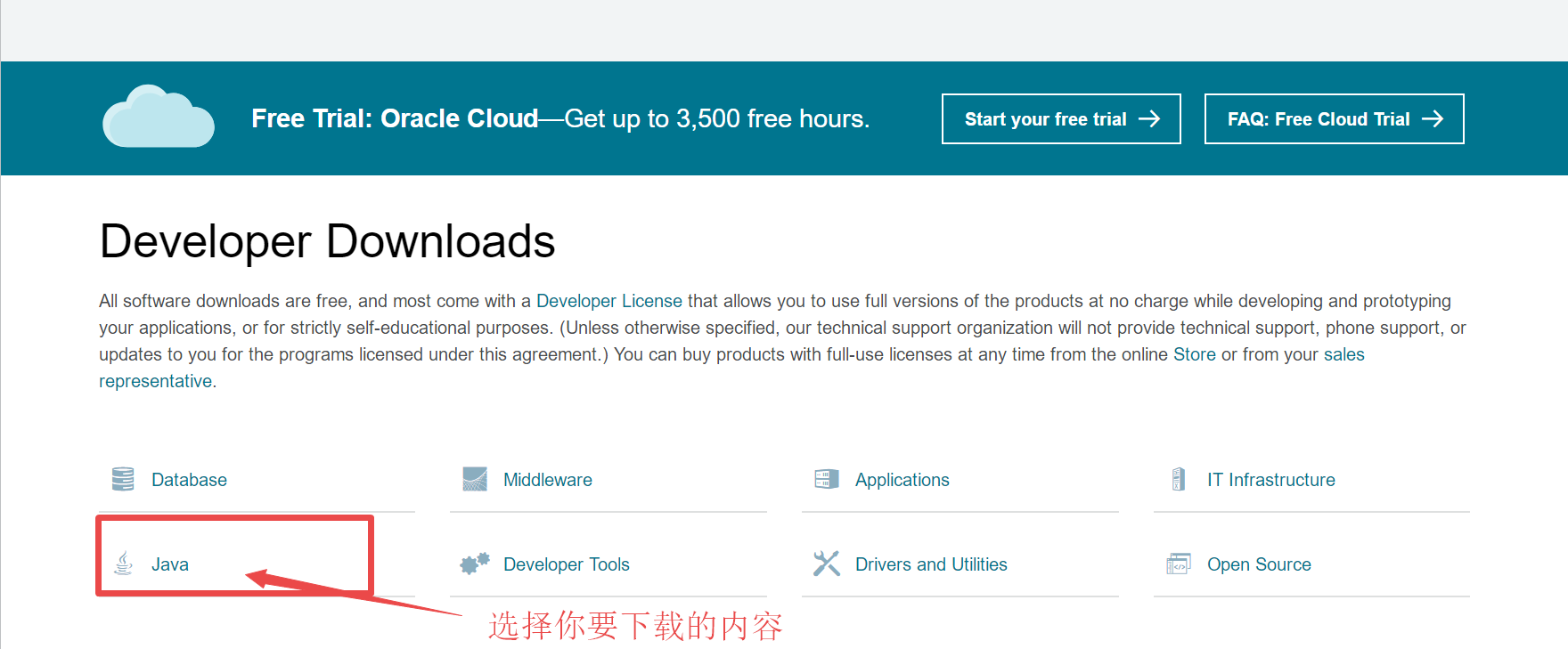
进入甲骨文公司首页,点击产品下载。
1.3
选择需要下载的内容JAVA
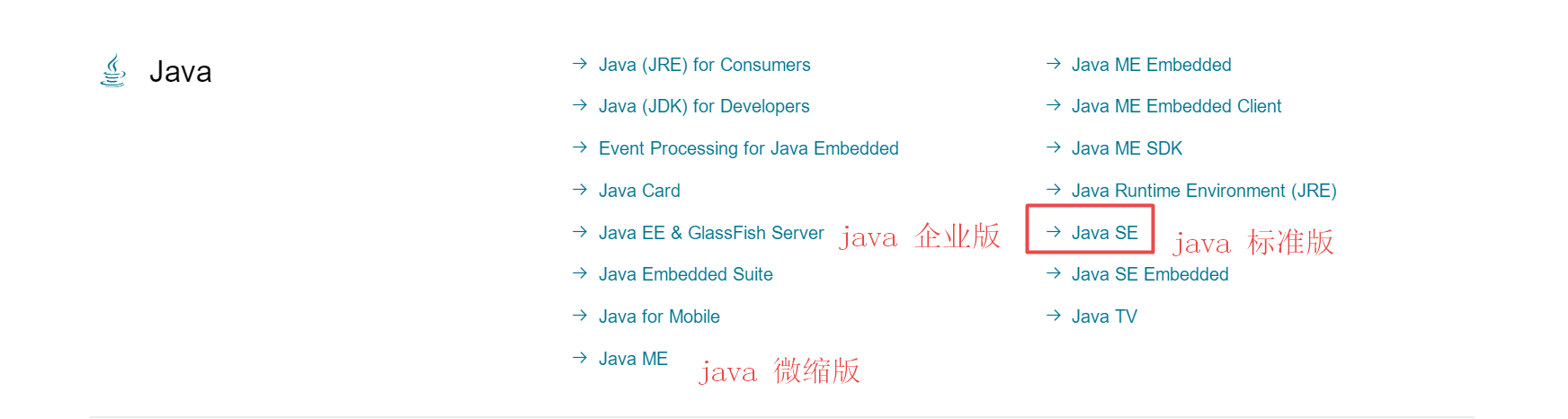
1.4选择你要下载的JAVA不同高级功能的版本
JAVA版本介绍:
Java EE(Java Platform,Enterprise Edition) JAVA企业版,应用为开发和部署可移植、健壮、可伸缩且安全的服务器端Java应用程序。
Java SE(Java Platform,Standard Edition)Java标准版,应用为开发和部署在桌面、服务器、嵌入式环境和实时环境中使用的Java应用程序。
Java ME(Java Platform,Micro Edition)Java微型版,应用为在移动设备和嵌入式设备(手机,电视机顶盒)上运行的应用程序提供一个健壮且灵活的环境。
作为普通个人开发者,我们一般只需要下载安装SE版本的JAVA即可。
1.5
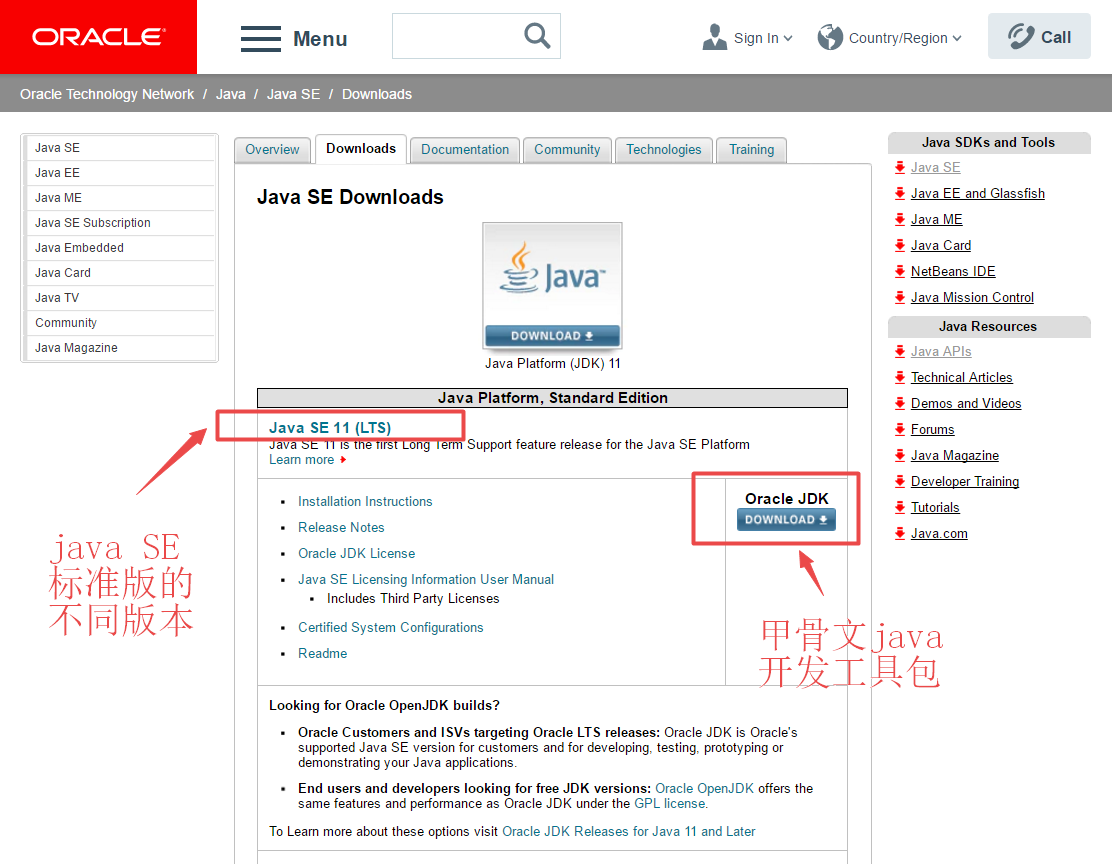
进入JAVA SE标准版本后即可看到 JAVA SE 版本不同时期的发布,一般来说第一个为最新发布。 本博文教程为JAVA SE 10版本的安装,所以我们向下浏览网页,寻找JAVA SE 10版本

1.6
如图所示为JAVA SE 10版本,可以下载的内容分为JDK和JRE两大部分,作为JAVA开发者,我们一般只需下载JDK即可。
JDK和JRE区别在我另一篇博文有短暂介绍,链接https://www.cnblogs.com/WangYiqiang/p/9735318.html
我们选择JDK进行下载
1.7
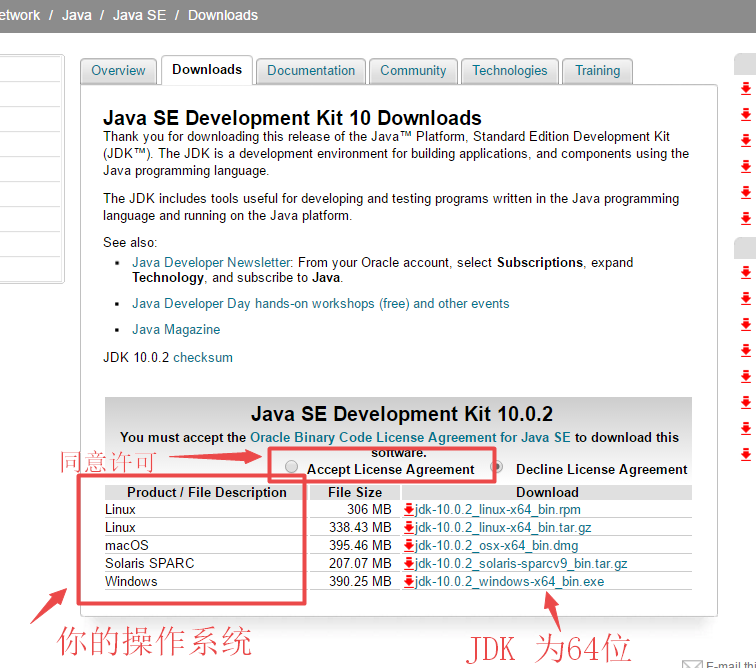
进入下载页面后,首先要同意许可,之后才可以进行下载。
选择与你操作系统相对应的JAVA版本,如你操作系统是Windows 64位,那么选择jdk-10.0.2_windows-X64_bin.exe进行下载
二、JAVA的安装
2.1
运行下载好的 jdk-10.0.2_windows-X64_bin.exe 应用程序
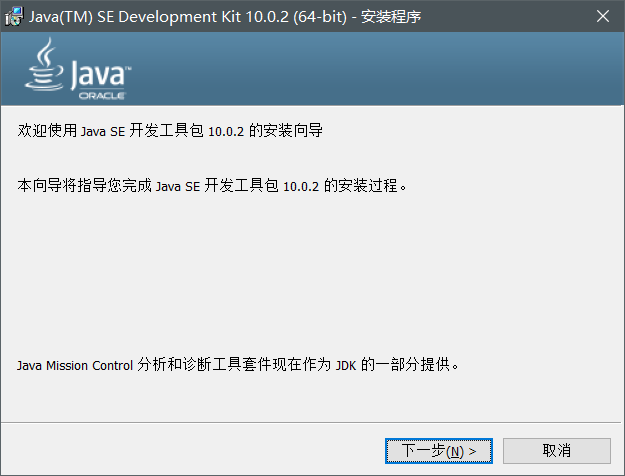
2.2
点击下一步
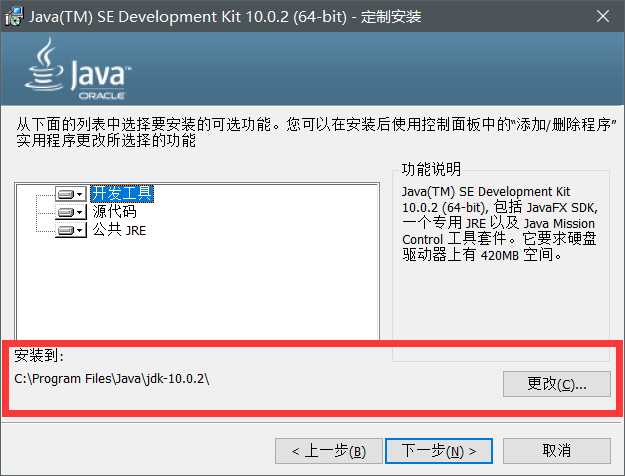
2.3
选择你要安装的JAVA路径
此为默认安装路径,如果想安装到其他磁盘,可以对安装路径进行修改,安装文件夹需要自己新建
如装到D盘Program Files文件夹中为:D:\Program Files\Java\jdk-10.0.2\
如果使用默认安装路径可跳过对安装路径的修改,新手建议使用默认安装路径
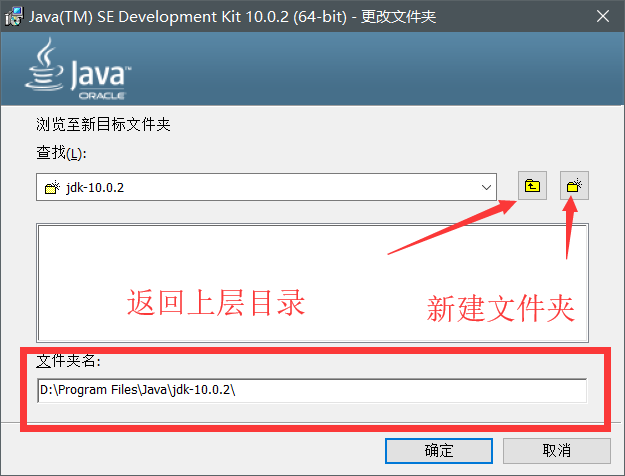
修改好安装路径后点击确定回到安装界面

2.4
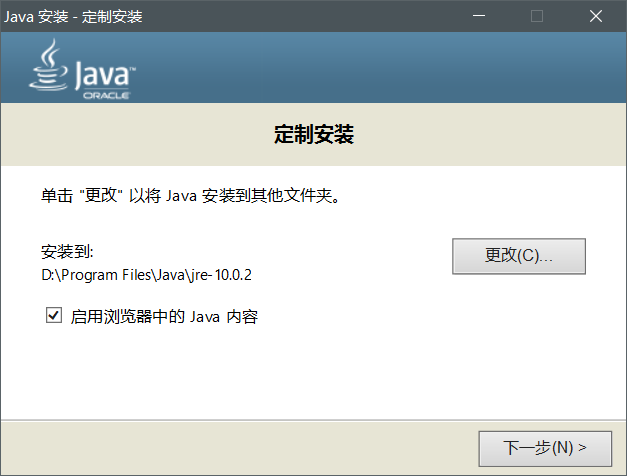
点击下一步进行jre1.8的安装,当弹出此窗口后
如果使用默认安装路径可跳过对安装路径的修改,直接点击下一步
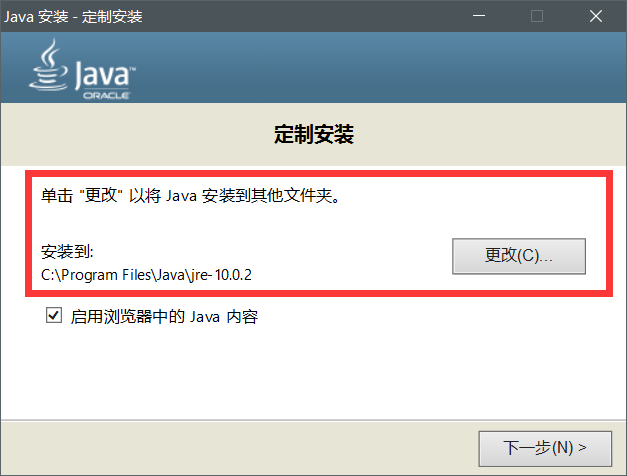
如果修改过JAVA安装路径的话单击更改修改安装路径为自己设置的JAVA的安装路径
如:D:\Program Files\Java\jre-10.0.2 安装文件夹需要自己新建
2.5
点击下一步,进行JAVA JDK10.0.2和JRE10.0.2的安装
等待JAVA安装完成即可。
三、JAVA环境变量的配置
3.1
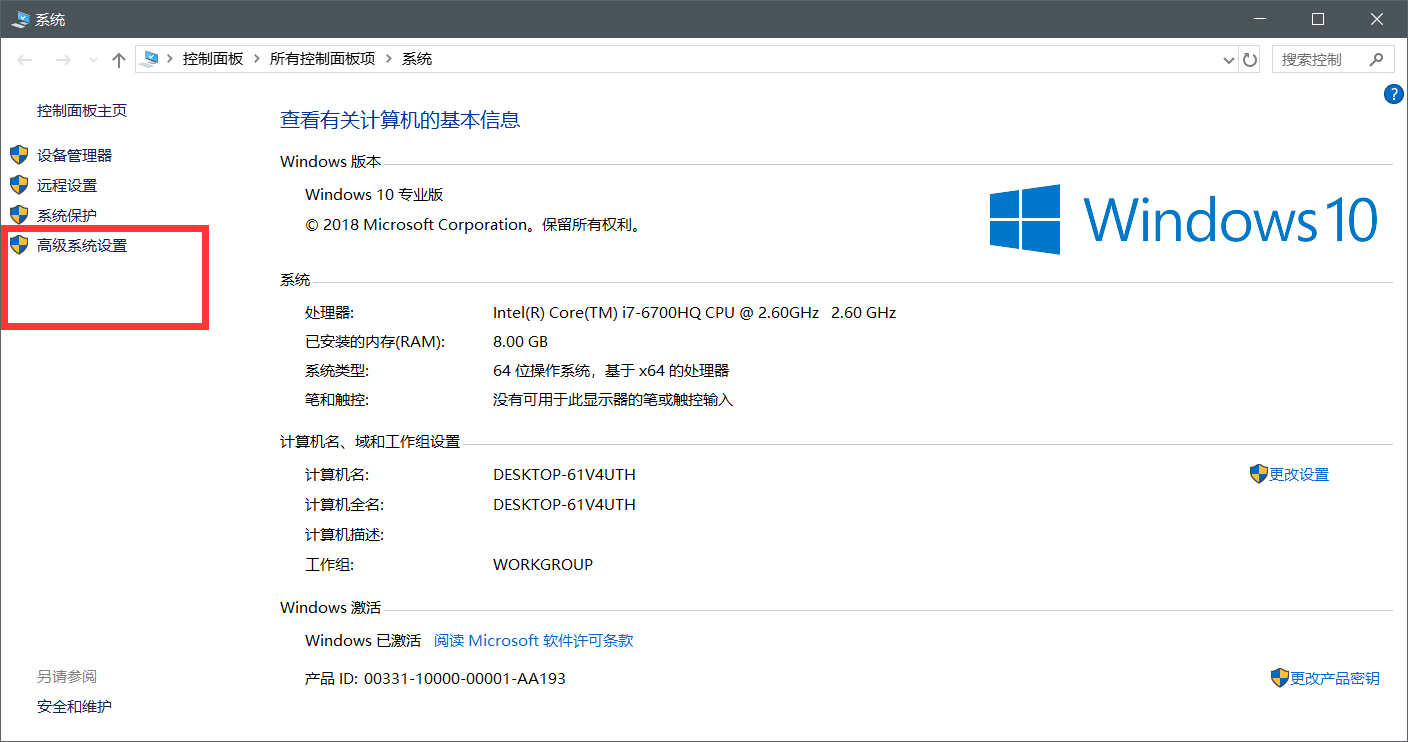
以WIN10系统为例:
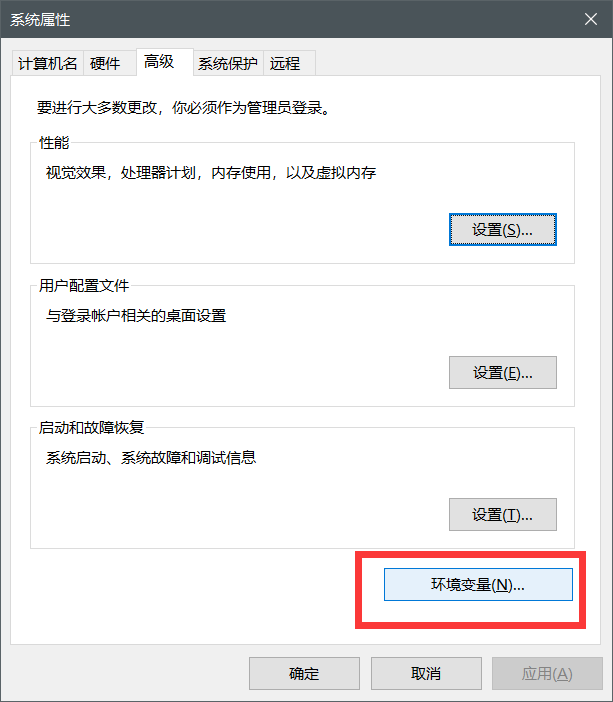
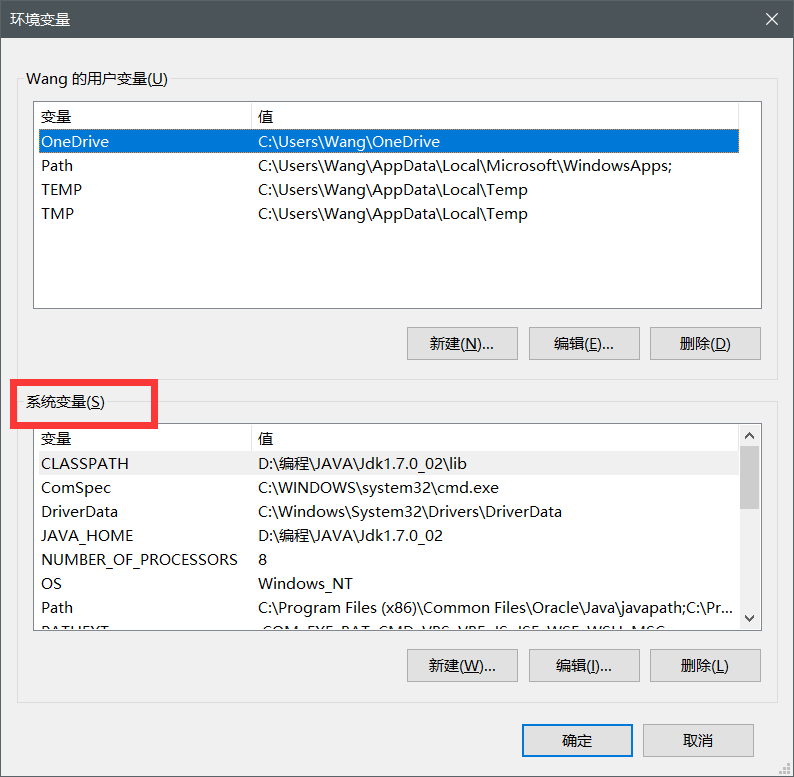
此电脑——右键——属性——高级系统设置——环境变量——系统变量
3.2环境变量配置
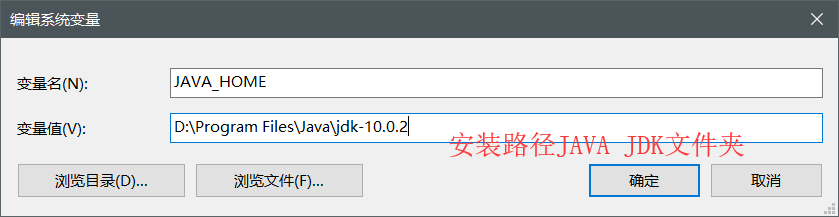
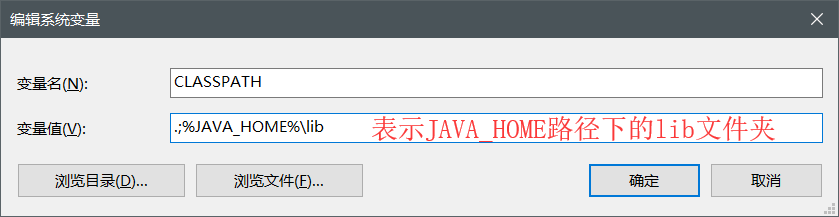
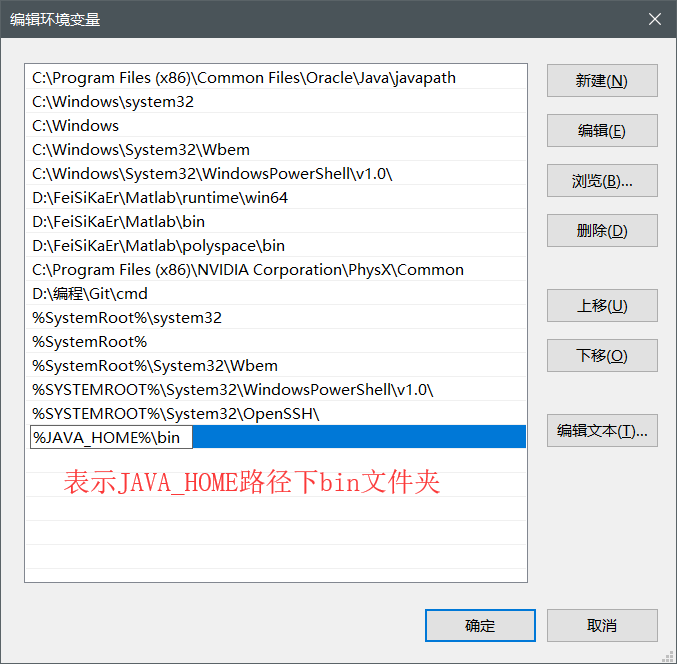
方法一、在系统变量中对 JAVA_HOME CLASSPATH Path 三项变量名进行新建或编辑,有则编辑或添加,无则新建。
系统变量->新建->变量名:JAVA_HOME 变量值:C:\ProgramFiles\Java\jdk-10.0.2
系统变量->新建->变量名:CLASSPATH 变量值:.;%JAVA_HOME%\lib
系统变量->编辑->变量名:Path 在变量值的最前面加上:%JAVA_HOME%\bin
CLASSPATH中有一英文句号“.”后跟一个分号,表示当前路径的意思
变量名:JAVA_HOME
变量名:CLASSPATH
变量名:Path
方法二、
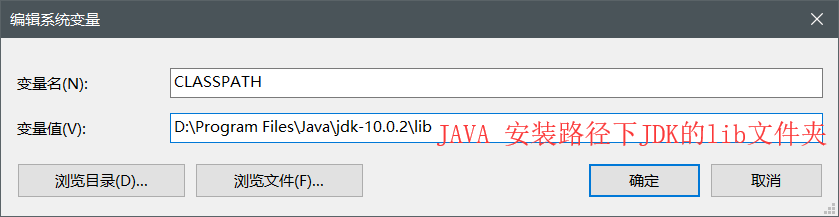
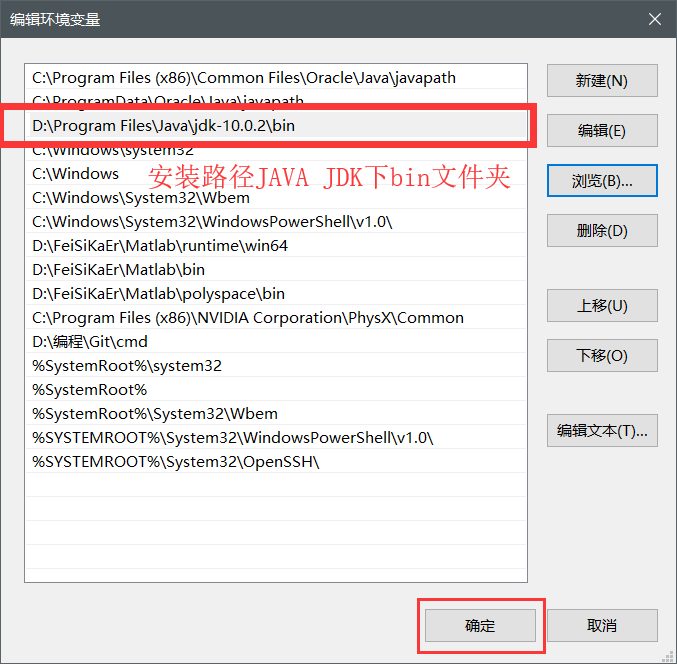
在系统变量中对 CLASSPATH Path 两项变量名进行新建或编辑,有则修改或添加,无则新建。
系统变量->新建->变量名:CLASSPATH 变量值:安装目录jdk-10.0.2\lib
系统变量->编辑->变量名:Path 在变量值的最前面加上:安装目录jdk-10.0.2\bin
变量名:CLASSPATH
变量名:Path
3.4环境变量配置检测
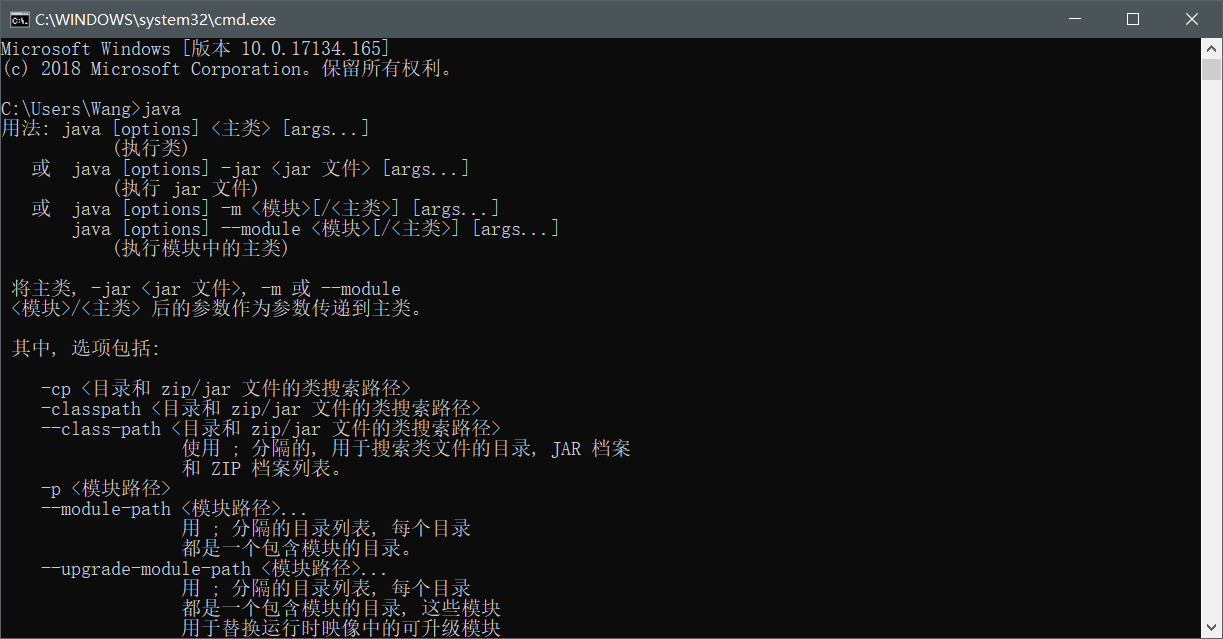
键盘同时按下 WIN+R键 输入CMD 点击确定进入命令提示符控制台
输入 java 后回车 查看JAVA语言编译器
在输入 javac 后回车 查看JAVA运行虚拟机
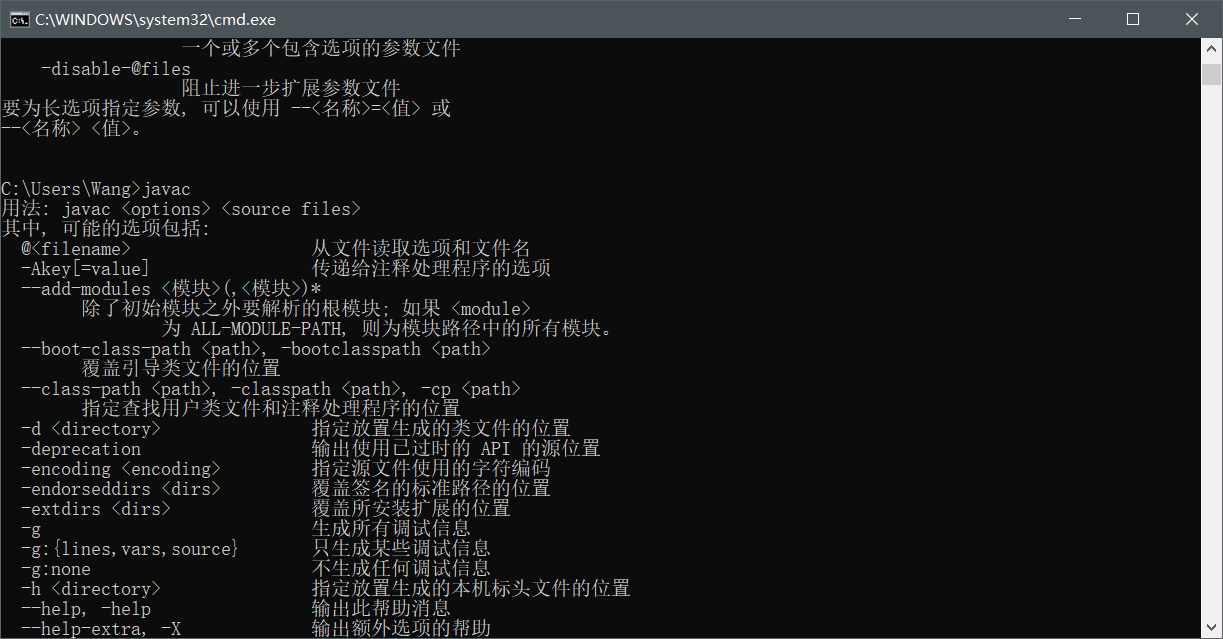
当出现以上内容时,表明JAVA环境变量已配置成功
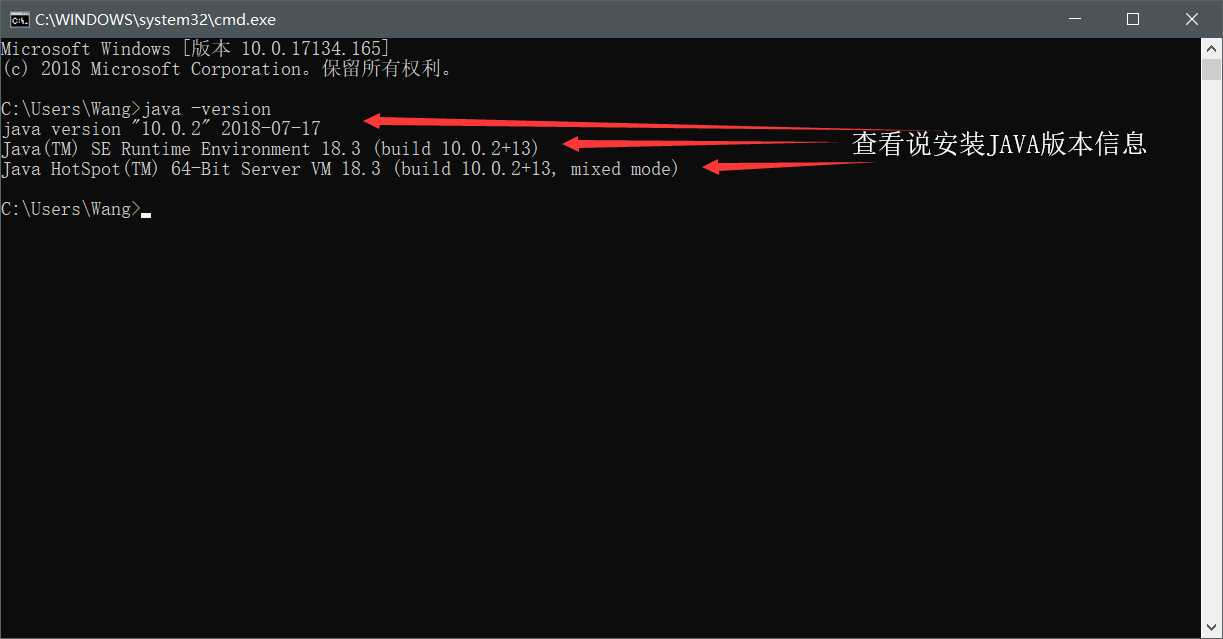
输入 java -version 查看安装的JAVA版本信息
3.5
用记事本编写Hello, World! 检测JAVA环境变量是否配置成功
在磁盘D下 右键新建文本文档.txt
文本中输入以下内容
public class HelloWorld{

   public static void main(String arg[])

   {

    System.out.println("Hello World!");

    System.out.println("文件路径为D:/HelloWorld.java");

   }

}

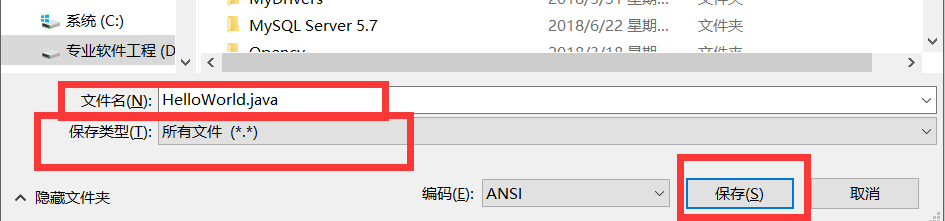
点击——文件——另存为——将文件名(包括文件格式)改为HelloWorld.java——文件类型为所有文件——保存
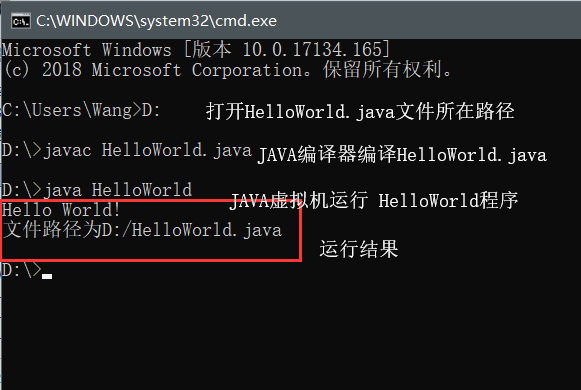
键盘同时按下 WIN+R键 输入CMD 点击确定进入命令提示符控制台,跳转到HelloWorld.java所在的目录中D:\>cd 编译HelloWorld.java为HelloWorld.class
四、API的下载
4.1
进入甲骨文官网下载页面,找到如图所示路径页面,既下载JAVA SE 版本时的页面
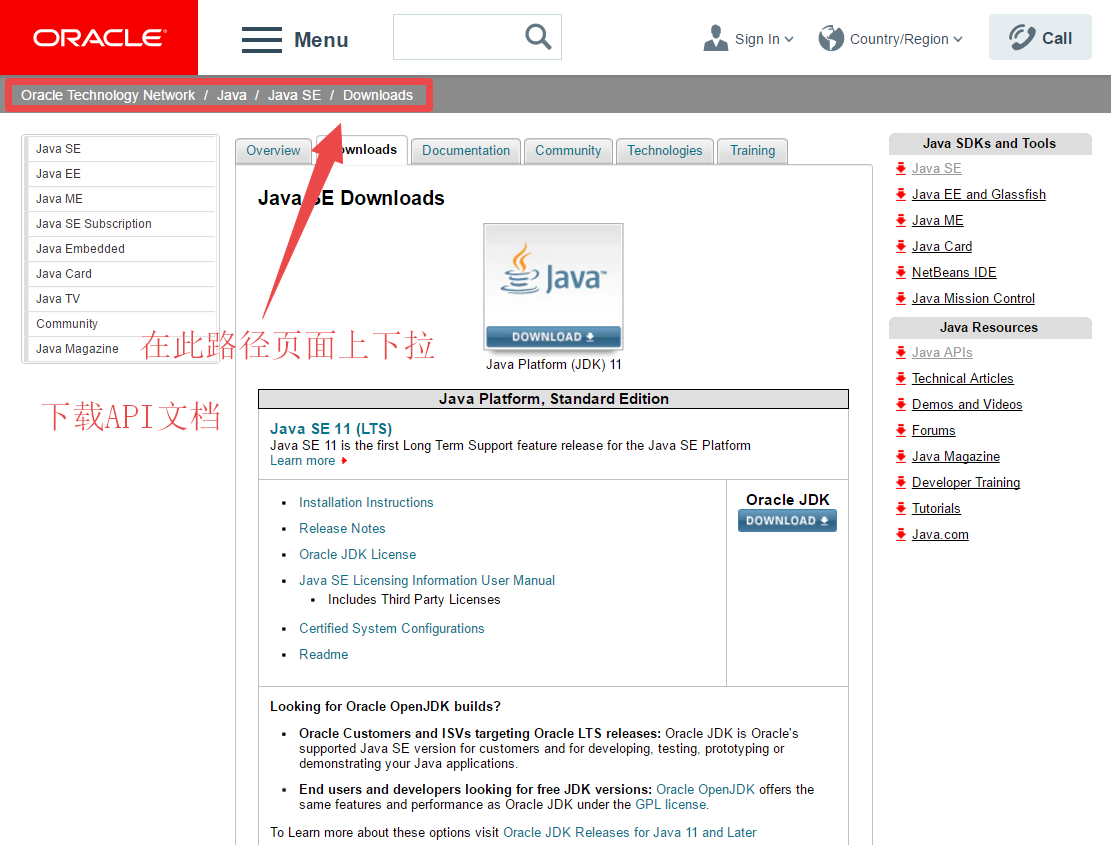
将该页面向下浏览找到JAVA SE 10 版本文档
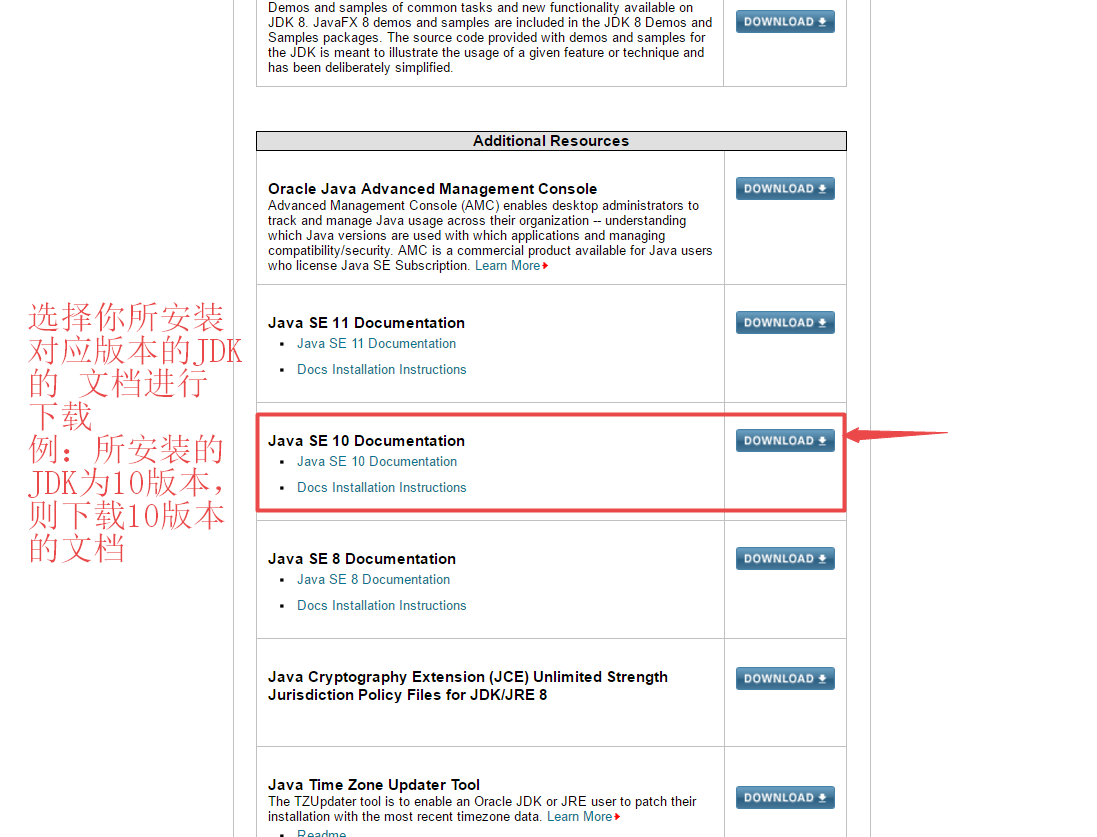
点击下载
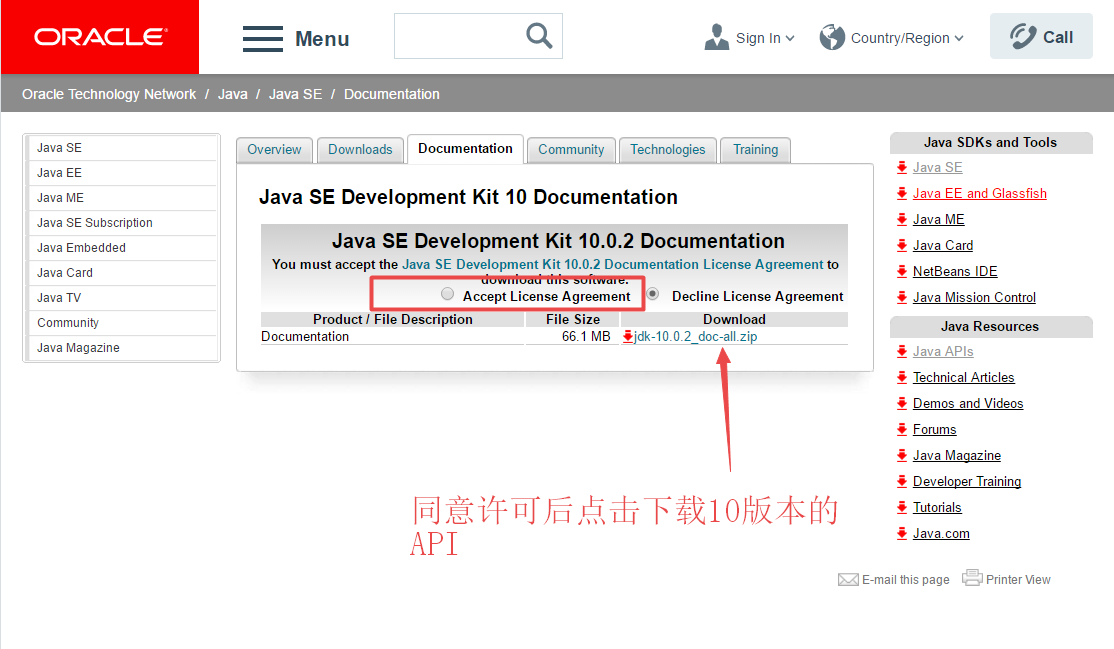
同意许可后下载API
4.2
将下载后的API压缩包进行解压
打开文件夹jdk-10.0.2_doc-all\docs后
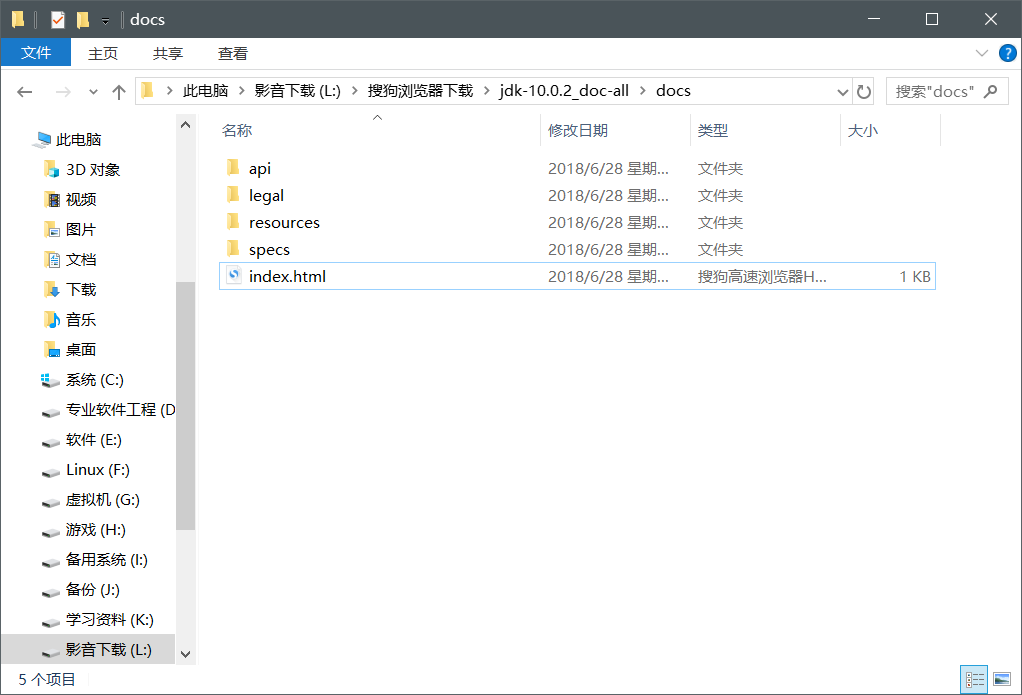
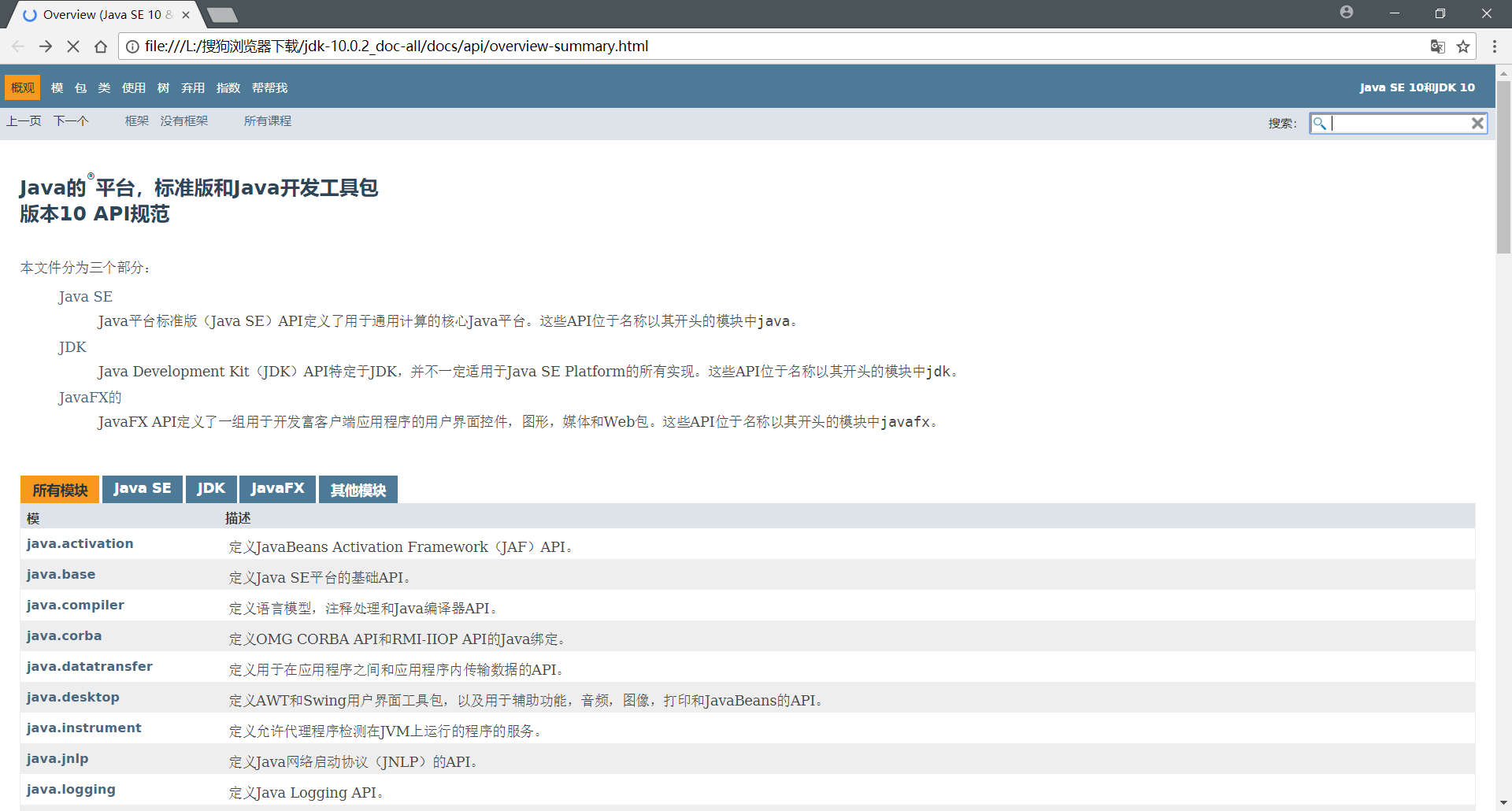
4.3 点击 index.html 便可浏览JAVA 对应版本的API ,JAVA SE 10 API目前没有中文版本,在联网状态下可以使用谷歌浏览器打开 index.html 翻译为中文

4.4使用谷歌浏览器对API进行翻译
此文为本人学习实践后所写,转载请注明出处
如果喜欢本文请点击【推荐】
JAVA的下载与安装和环境变量配置等详细教程的更多相关文章
- Java Tomcat下载、安装和环境变量配置
win10下Tomcat的下载.安装和环境变量的配置 -----made by siwuxie095 1.首先到Tomcat官网,传送阵:点击开 ...
- Windows10系统下Java JDK下载、安装与环境变量配置(全网最全步骤)
1.首先要明确: JDK.JRE.JVM的含义 2.下载目前最新的JDK:Java SE Development Kit 17,传送门::https://www.oracle.com/java/tec ...
- Java JDK下载、安装与环境变量配置
https://blog.csdn.net/siwuxie095/article/details/53386227 https://blog.csdn.net/liudongdong19/articl ...
- Android Studio和SDK下载、安装和环境变量配置
win10下Android Studio和SDK下载.安装和环境变量配置 - ...
- Android Studio 和 SDK 下载、安装和环境变量配置
转Android Studio 和 SDK 下载.安装和环境变量配置https://blog.csdn.net/hahahhahahahha123456/article/details/8065135 ...
- Java、Apache Tomcat下载与安装及环境变量配置
1.Java JDK 与 Apache Tomcat 下载 JDK 下载 Apache Tomcat 下载 2.安装与环境变量配置 关于 JDK 的安装挺简单的,网上教程也挺多,Tomcat 下载免安 ...
- Apache Tomcat下载、安装、环境变量配置以及项目部署
前言 针对在本地访问文件或资源出现的跨域问题,可以通过搭建本地服务器来解决,本篇随笔主要介绍通过搭建Apache Tomcat服务器来解决跨域.包括Apache Tomcat的下载.安装.环境变量的配 ...
- JDK1.8下载与安装及环境变量配置
一.在Oracle官网下载及安装JDK1.8 1.输入Oracle官网地址 www.oracle.com 2.出现Oracle界面后点击 Downloads 3.点击 Java 4.点击 Java ( ...
- 【Java入门】JDK安装和环境变量配置(Win7版)
系统环境:Windows7 x64 安装JDK和JRE版本:1.8.0_191 1.下载JDK安装包 Oracle官网下载网址:https://www.oracle.com/technetwork/j ...
随机推荐
- dotnetcore-officeaddin-toolbox : Office 365 Add-in开发人员的工具箱
在上一篇文章(.NET Core开源行动:一键创建Excel Add-in) 中我给大家展示了一套为Office 365 Add-in开发人员准备的模板库,你可以通过 dotnet new excel ...
- 关于"Could not find acceptable representation"错误
在项目中调用一个第三方服务,第三方服务是用Spring Boot写成的.结果调用时返回"Could not find acceptable representation"错误. 经 ...
- C# 中 FindControl 方法及使用
FindControl 的使用方法 FindControl (String id): 在页命名容器中搜索带指定标识符的服务器控件.(有点类似javascript中的getElementById(st ...
- nginx 禁止未绑定的域名访问
nginx 禁止未绑定的域名访问 方法1: server { listen 80 default_server; #不指定 server_name, server_name 默认为"&quo ...
- EChart中使用地图方式总结(转载)
EChart中使用地图方式总结 2018年02月06日 22:18:57 来源:https://blog.csdn.net/shaxiaozilove/article/details/79274772 ...
- mybatis_07动态SQL_foreach循环
废话不多说,直接上代码! <select id="findUserByforeach" parameterType="userQueryVO" resul ...
- POST与GET的联系与区别
是什么? GET与POST是在客户机和服务器之间进行请求-响应时,两种最常被用到的方法: GET-从指定的资源请求数据. POST-向指定的资源提交要被处理的数据. 所以我们从语义上就能看出两者最明显 ...
- JSJ——主数据类型和引用
变量有两种:primitive主数据类型和引用. Java注重类型.它不会让你做出把长颈鹿类型变量装进兔子类型变量中这种诡异又危险的举动——如果有人对长颈鹿调用“跳跃”这个方法会发生什么悲剧?并且它也 ...
- Josephu(约瑟夫)问题解析
Josephu问题为: 设置编号为1,2,3,......n的n个人围坐一圈,约定编号为k(1<=k<=n)的人从1看是报数,数到m的那个人出列,它的下一位又从1开始报数,数到m的那个人出 ...
- 面试必会之HashMap源码分析
相关文章 面试必会之ArrayList源码分析 面试必会之LinkedList源码分析 简介 HashMap最早出现在JDK1.2中,底层基于散列算法实现.HashMap 允许 null 键和 nul ...