
Postman如何做接口测试
Postman 之前是作为Chrome 的一个插件,现在要下载应用才能使用。
以下是postman 的界面:
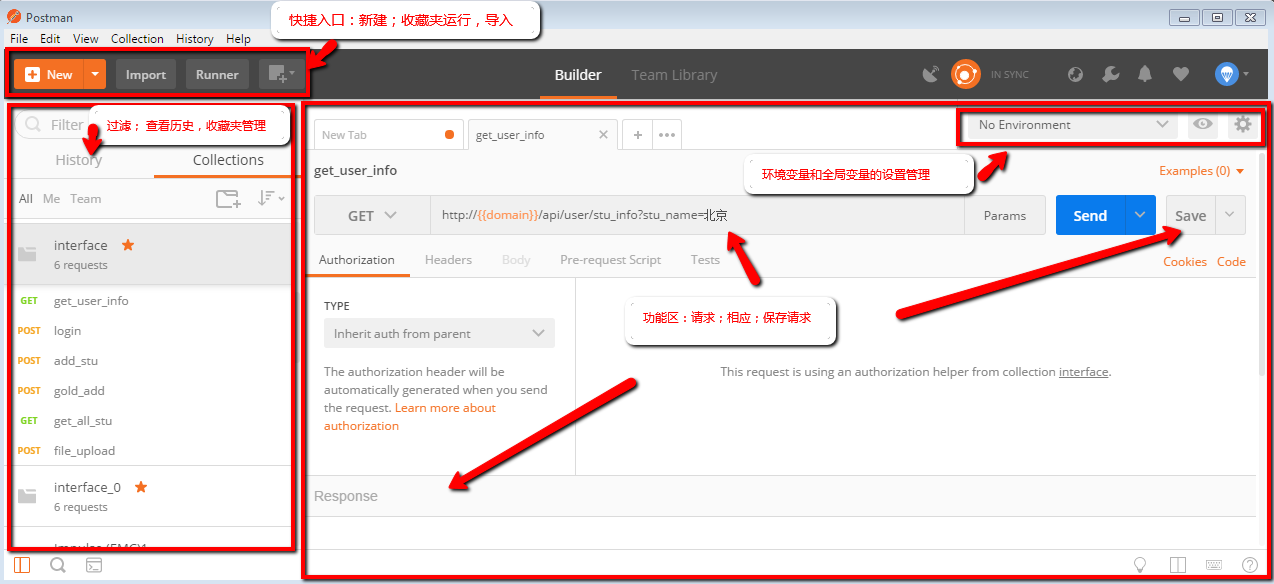
各个功能区的使用如下:
- 快捷区: 快捷区提供常用的操作入口,包括运行收藏夹的一组测试数据,导入别人共享的收藏夹测试数据(Import from file, Import from folder, Import from link等),或新建请求、收藏夹、环境变量等。
- 侧边栏: 包括搜索栏, Request 请求的历史记录和收藏夹管理。
- 功能区: Request 请求设置,查看 Response 响应结果和测试结果,可以将请求保存到收藏夹。
- 设置区:设置和管理环境变量和全局变量。
一、环境变量和全局变量的设置:
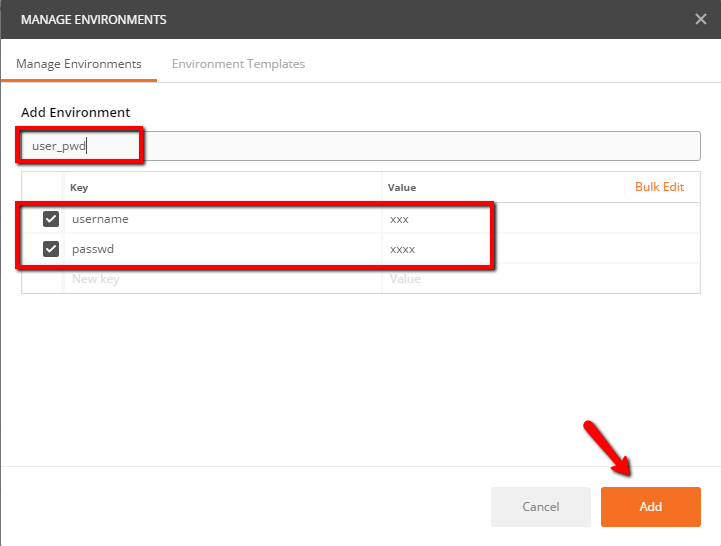
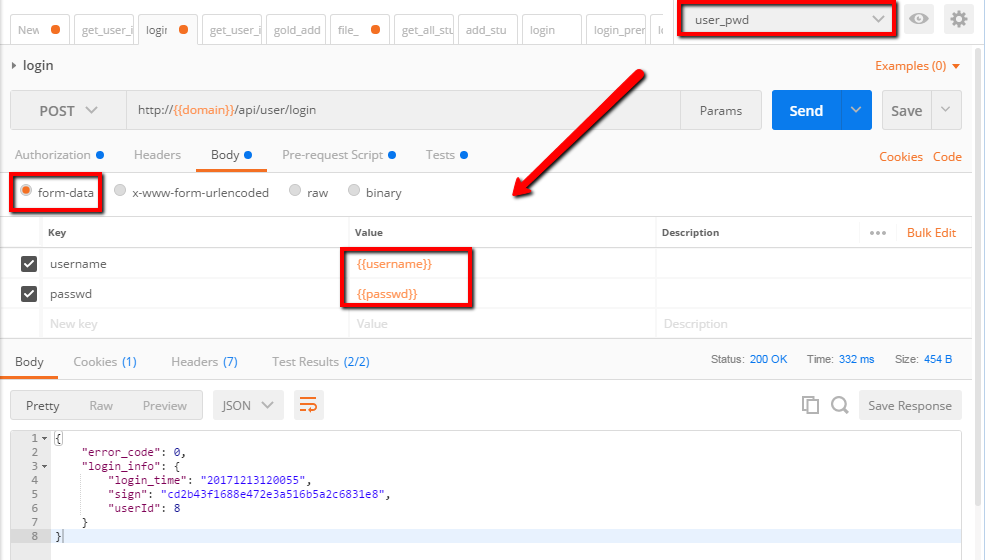
a. 环境变量的设置方法如下图。点击设置一个环境变量,名为"user_pwd", 里面设置username 和passwd的值,然后在请求中应用这个环境变量"user_pwd"即可。
环境变量可以使用在以下地方:
- URL
- URL params
- Header values
- form-data/url-encoded values
- Raw body content
- Helper fields
注意:在你要使用的变量名上附上双花括号,一个请求只能应用一个环境变量。
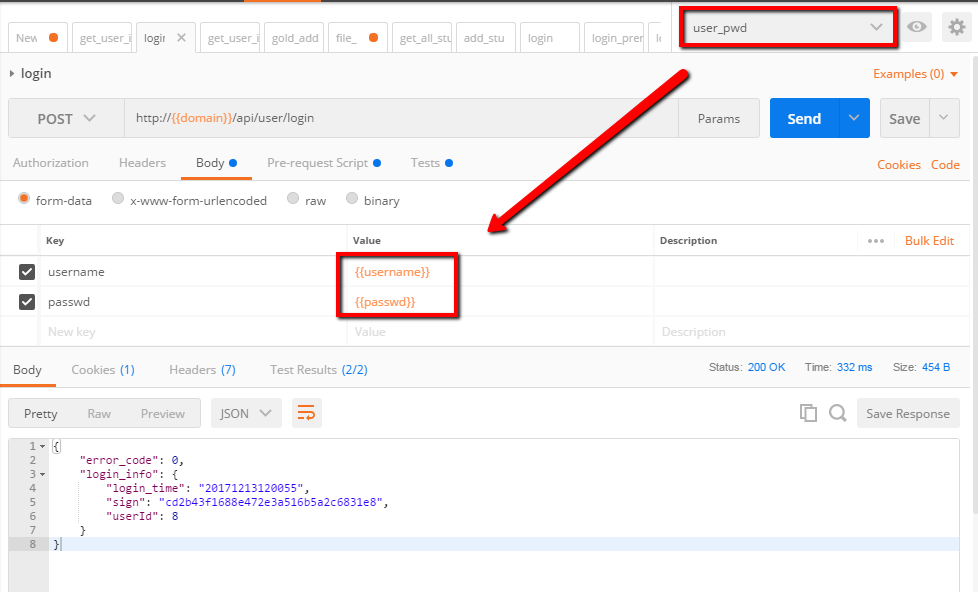
下图"username" 和"passwd" 的value值应用了环境变量"user_pwd",所以在body 中,只需在key对应的value那写上变量{{username}}, {{passwd}}。
注意:一个项目需要测试好几个环境的情况,就可以对不同的环境设置一个环境变量,比如对“test environment”设置一个环境变量,对“stage environment”设置一个环境变量,对“production 环境”设置一个环境变量。
b. 全局变量的设置方法类似,如下图,点击"Globals" 后就会出现添加环境变量类似的页面,进行变量和值的设置。
注意:全局变量设置就应用于整个收藏夹(Collection)中的请求,不用像环境变量一样需要选取。

二、用Postman做接口测试的实例
**接口测试中常用的请求为GET 和POST,以下均以这两种请求为例。
GET 和POST 的区别:
- GET 使用URL 或Cookie 传参,而POST将数据放在Body 中。
- GET的URL 在长度上会有限制,而POST没有。
- POST比GET相对安全,因为在地址栏不可见。
- 一般POST请求用来获取数据,POST请求用来发送数据。
**对于上面的区别,其实第一点POST也可以将数据放在URL里,GET请求其实也没有长度限制,POST请求看起来是隐式的,但是可以通过抓包拿到参数。
1. GET 请求:
平常我们拿一个url 访问页面,就是所谓的get 请求。
例1.(stu_info 接口:获取名字为xx 的信息)
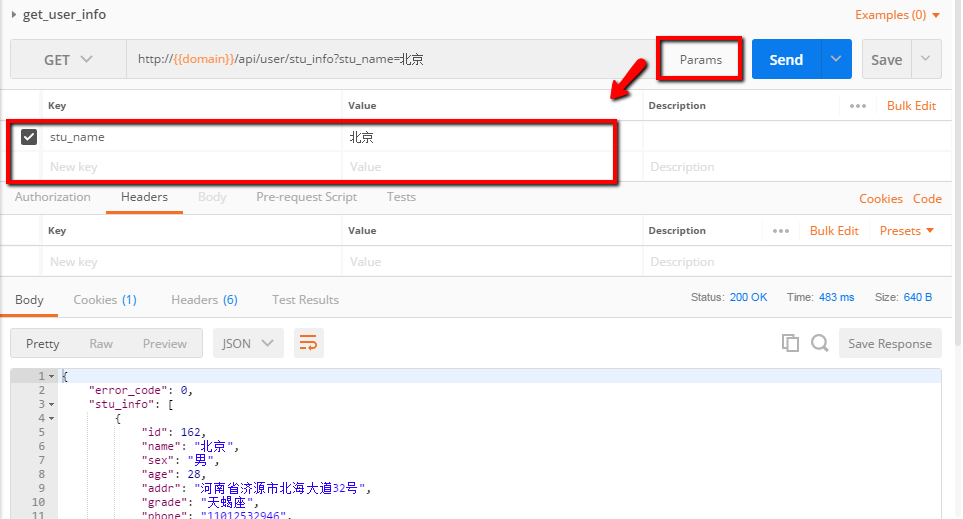
将请求方式设为GET, 同时输入完整的url, 跟访问浏览器一样, 或者输入接口url, 点击"Params" 输入需要的key 以及value, 点击"Send", 即可在"Response" 中查看返回的结果。
注意: get 请求的内容不能放在body里,并且长度有限制。由于对domain 设置了全局变量,所以,url 中用变量{{domain}} 做了替换,以下的请求中都应用了这个全局变量。
例2. (all_stu 接口:获取所有用户的信息)
除了例1这种GET请求,还有些接口发送GET请求时除了发送key-value, 还要将Headers的信息也一起发送过去,这样就可以借助Postman来实现。以下图为例,需要在Headers 里添加"Referer"信息,以获取所有用户的信息。

2. POST请求:
POST 请求不能像GET一样直接在浏览器输入就可以请求,需要借助工具来完成。
使用方法:选择请求方式为post,输入请求的url,以及输入必要的"Authorization" , "header" 和"Body" 数据。post请求可以发送key-value, json格式,file等。
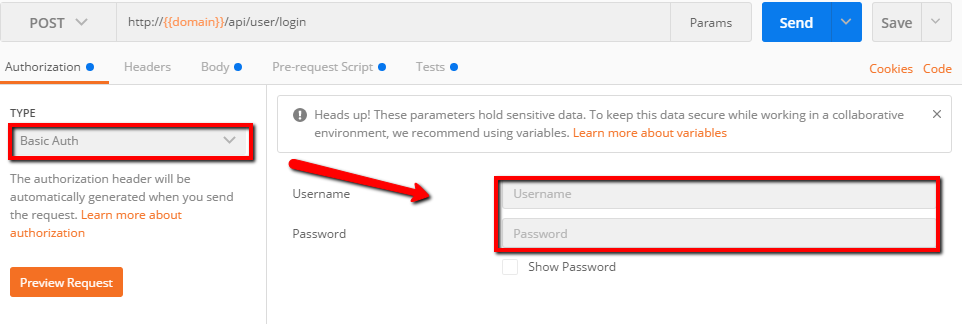
对于"Authorization"的使用,遇到比较多的是Type 为"Basic Auth", 然后设置对应的Username 和Password。
这里的username, password的值可以通过设置环境变量的方式取得。
a. 用Postman 发送key-value 的请求:
以login 接口为例,在Body 中选取"form-data" 格式,输入所需的key-value, 选取对应的环境变量。
b. 用Postman 发送json格式的请求:
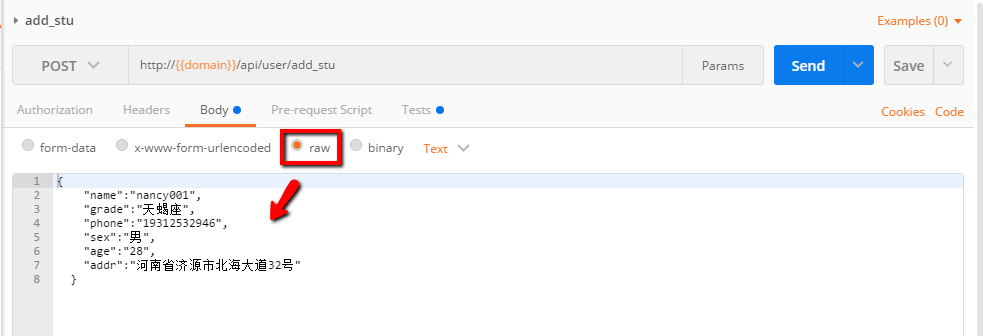
以add user 接口为例,在Body 中选取"raw" 格式,根据接口文档输入json 数据, 有需要应用环境变量的选取环境变量。
c. 用Postman 发送文件的请求:
以file upload 接口为例,在Body 中选取"form-data" 格式,在key 里输入"file",在右边的下拉里选取类型为"File",点击"Choose Files" 就可以上传本地文件了。

三、Pre-requestScript 的使用
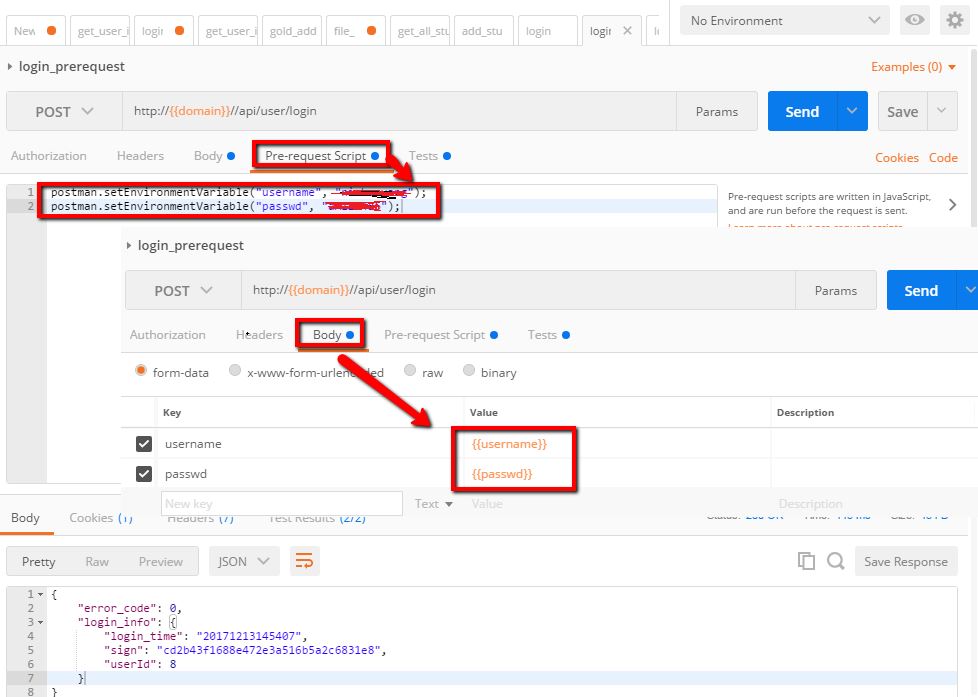
对于环境变量和全局变量的使用,除了上面所讲的方法外,也可以用Pre-requestScript 方法。
以login接口为例,在"Pre-requestScript"中设置环境变量 "username", "passwd",在Body 中选取"form-data" 格式,输入所需的key-value, value即为变量{{username}}, {{passwd}}。
postman. setEnvironmentVariable (“key”, “value”);
postman. setGlobalVariable (“key”, “value”);
getEnvironmentVariable ("key");//获取key的环境变量
getGlobalVariable(“key”);//获取key的全局变量
四、Tests 的使用
1. Tests 作为测试用例的应用
Tests 主要用来设计用例,比如要测试返回结果是否含有某一字符串,就可以用到 Tests。以gold_add 接口为例,来编写测试用例,分别测试返回的结果是否含有,如下所示:
响应成功返回PASS, 失败返回FAIL。

常用tests如下:
1.检查response body中是否包含某个stringtests["Body matches string"] = responseBody.has("string_you_want_to_search");
注意:"Body matches string" 需唯一。
2.检测JSON中的某个值是否等于预期的值
JSON.parse()方法,把json字符串转化为对象。parse()会进行json格式的检查是一个安全的函数。
如:检查json中某个数组元素的个数(这里检测programs的长度)
3.检查response body是否与某个string相等
4.转换XML body为JSON对象var jsonObject = xml2Json(responseBody);
tests["Body is correct"] = responseBody === "response_body_string";
5.测试response Headers中的某个元素是否存在(如:Content-Type)
或者:
tests["Content-Type is present"] = responseHeaders.hasOwnProperty("Content-Type");
上面的方法,不区分大小写。下面的方法,要区分大小写。
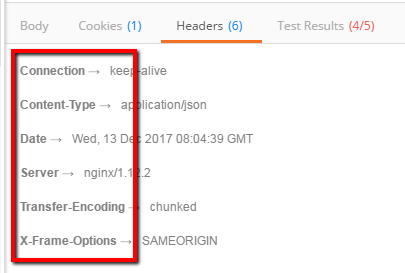
6.验证Status code的值
tests["Status code is 200"] = responseCode.code === 200;
7.验证Response time是否小于某个值tests["Response time is less than 200ms"] = responseTime < 200;
8.name是否包含某个值tests["Status code name has string"] = responseCode.name.has("Created");
9.POST 请求的状态响应码是否是某个值tests["Successful POST request"] = responseCode.code === 201 || responseCode.code === 202;
10.很小的JSON数据验证器
2. 设置环境变量,建立多个接口间的关联
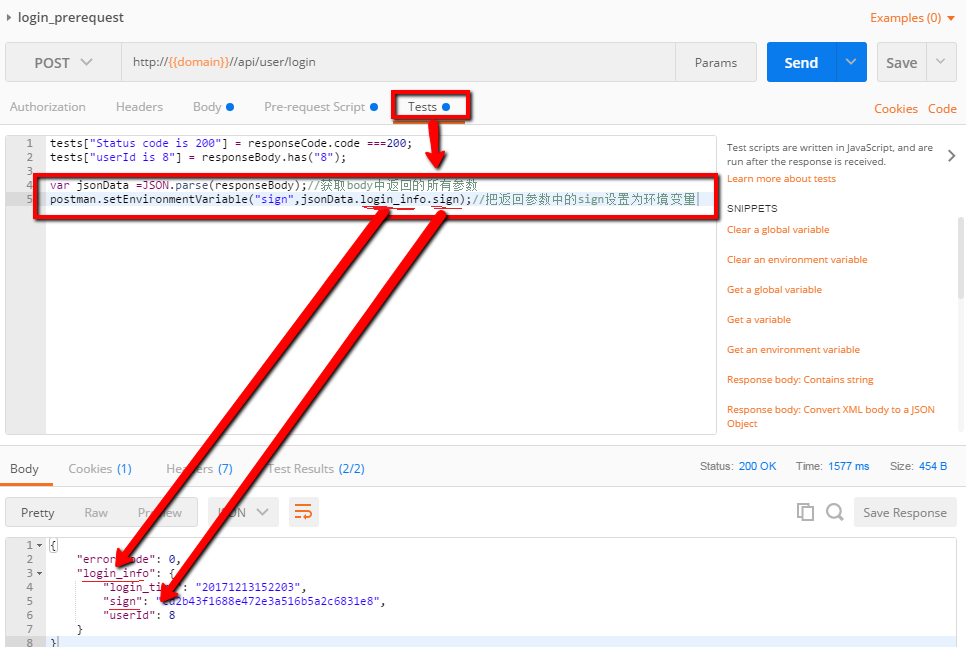
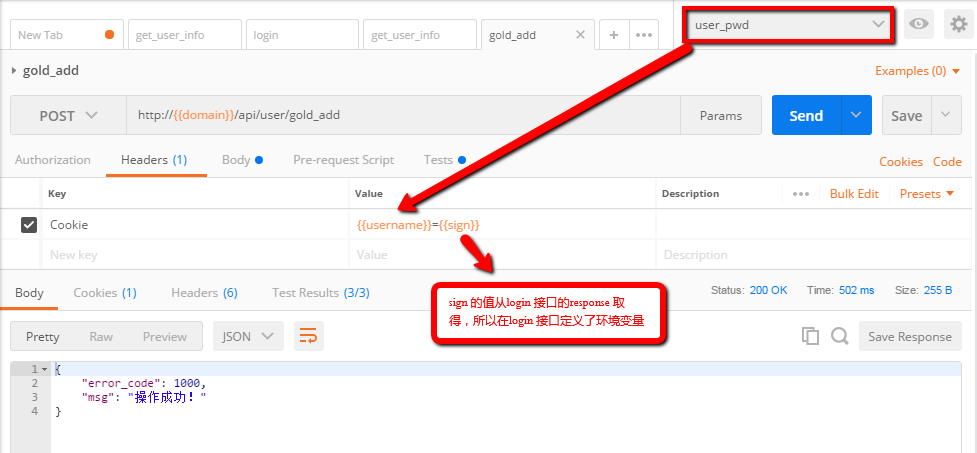
以gold_add 接口为例,由于该接口有权限验证,需要admin用户才可以做操作,需要添加cookie,所以需要将login 接口关联起来使用。
在login 请求中, 在"Tests"中加入
var jsonData =JSON.parse(responseBody);//获取body中返回的所有参数
postman.setEnvironmentVariable("sign",jsonData.login_info.sign);//把返回参数中的sign设置为环境变量
这样sign 就可以作为环境变量,应用于gold_add接口。
在gold_add 接口中,{{username}} 由于在环境变量"user_pwd" 中已经设置,可以直接输入变量名, {{sign}} 动态取得login接口中 Response 的 "sign" 值,{{sign}}已在上面login 请求的"Tests" 中定义。
以上就是postman接口测试基本使用方法总结。
本文转自<https://www.cnblogs.com/nancyzhu/p/8029994.html>,仅供学习使用
Postman如何做接口测试的更多相关文章
- Postman如何做接口测试,那些不得不知道的技巧
Postman如何做接口测试1:如何导入 swagger 接口文档 在使用 postman 做接口测试过程中,测试工程师会往界面中填入非常多的参数,包括 url 地址,请求方法,消息头和消息体等一系列 ...
- 使用Postman工具做接口测试(五)——生成随机参数
引言 我们平时使用最多的接口调试工具就是postman了,比如开发将一个接口给到你,你想看看接口是否正常.最常用的方法就是用postman去调一下.如果通,就写接口测试用例,反之,将开发打一顿吧o(* ...
- postman+jenkins+newman做接口测试的持续集成
为何要做接口自动化测试的持续集成? 1. 接口相对稳定,改动少,比起GUI自动化测试来说性价比更加高些,不容易出现GUI自动化那种掉到维护脚本的坑里. 2. 接口测试比较简单,一个规范的接口,测试只需 ...
- 用postman做接口测试实例
使用postman做接口测试,可以选择请求方式,可以直接输入参数和header,可以编写测试结果的代码,判断是否通过测试 下图为填写接口测试地址.填写接口的参数,点击send发送请求 其中,Param ...
- postman 做接口测试
Postman 之前是作为Chrome 的一个插件,现在要下载应用才能使用. 以下是postman 的界面: 各个功能区的使用如下: 快捷区: 快捷区提供常用的操作入口,包括运行收藏夹的一组测试数据, ...
- 使用Postman做接口测试
Postman是一个接口测试工具,在做接口测试的时候,Postman相当于一个客户端,它可以模拟用户发起的各类HTTP请求,将请求数据发送至服务端,获取对应的响应结果, 从而验证响应中的结果数据是否和 ...
- postman做接口测试 application/x-www-form-urlencoded 格式与json格式互转
背景:用postman做接口测试可以使用application/x-www-form-urlencoded请求,也可以使用json请求,接口文档如下: 请求参数 字段 类型 是否必填 注释 websi ...
- 使用Postman做接口测试(学生信息的6个接口)
使用postman做接口测试,案例中涉及到接口有:获取学生信息.登录.添加学生信息.学生金币充值.获取所有学生信息.文件上传. 一.获取学生信息(get请求) 请求方式选择:get 直接在访问地址栏中 ...
- 使用postman做接口测试(一)
参考大神的总结:https://www.cnblogs.com/Skyyj/p/6856728.html 一,先了解一下基础知识,虽然工作中没什么卵用,但背会了,可以显摆自己很专业的样子,以下内容来自 ...
随机推荐
- Entity Framework Tutorial Basics(12):Model First
Model First development with Entity Framework: In the Model First approach, you create Entities, rel ...
- Servlet HTTP 状态码 以及 获得浏览器URL
Servlet HTTP 状态码 HTTP 请求和 HTTP 响应消息的格式是类似的,结构如下: 初始状态行 + 回车换行符(回车+换行) 零个或多个标题行+回车换行符 一个空白行,即回车换行符 一个 ...
- scala中的注解
scala中很多注解实现java中关键字的用法 @volatile注解标记为易失的:@transient注解将字段标记为瞬态的:@strictfp注解对应strictfp修饰符:@native注解标记 ...
- 使用IDEA开发SPARK提交remote cluster执行
开发环境 操作系统:windows 开发工具:IntelliJ IDEA 14.1.1 需要安装scala插件 编译环境:jdk 1.7 scala 2.10.4 使用IDEA开发spark应用 ...
- eval实例
.... var sel_MedicineType = 'sel_MedicineType' + lastIndex; eval(sel_MedicineType + "= new C_Se ...
- xshell学习笔记
$0:当前Shell程序的文件名dirname $0,获取当前Shell程序的路径cd `dirname $0`,进入当前Shell程序的目录 echo "hvkjvk" > ...
- 洛谷P3901 数列找不同(莫队)
传送门 我不管我不管我就是要用莫队 直接用莫队裸上 //minamoto #include<iostream> #include<cstdio> #include<alg ...
- (转)Jmeter参数化
设置参数值的方法有如下几种: 1. 用Jmeter中的函数获取参数值,__Random,__threadNum,__CSVRead,__StringFromFile,具体调用方法如下:${__Rand ...
- P4234 最小差值生成树 LCT维护边权
\(\color{#0066ff}{ 题目描述 }\) 给定一个标号为从 \(1\) 到 \(n\) 的.有 \(m\) 条边的无向图,求边权最大值与最小值的差值最小的生成树. \(\color{#0 ...
- 10.Find All Anagrams in a String(在一个字符串中发现所有的目标串排列)
Level: Easy 题目描述: Given a string s and a non-empty string p, find all the start indices of p's ana ...