
iOS图表库Charts集成与使用
Charts是一个很优秀的图表库,它支持Android、iOS、tvOS和macOS,这样使用起来,可以节省学习成本,可以从GitHub上了解更多信息。本文记录在iOS项目上的集成与使用。

Charts目前版本是3.0.1,要求使用xcode8和swift3.0,最低支持iOS8.0,如果需要使用2.3.0版本的,需要在xcode8设置使用swift2.3版本的编译器,但是,苹果估计迟早会在后面版本移除2.3版本的支持吧,从swift发布开始就一路使用过来的同学体会应该很深,每次升级xcode,就要改一次swift代码,感觉掉进了无底深坑有木有~~~~~~所以,这里就使用3.0.1版本的吧!
1. 新建测试项目,为了方便,使用swift语言来写,当然,也可以使用Objective-C来写,配置好桥接文件就可以了,也不难。
2. 下载Charts项目,解压后项目文件如下:

3. 添加项目"Charts.xcodeproj"到我们项目中:

添加后如下:

4. 添加framework支持:

5. 编写测试代码:
直接在原有ViewController类编写,直接代码写简单的view,Demo是用Objective-C写的,这里用Swift改写同样功能,代码如下:
//

//  ViewController.swift

//  TestCharts

//

//  Created by LinJK on 22/12/2016.

//  Copyright © 2016 LinJK. All rights reserved.

//

import UIKit

import Charts

class ViewController: UIViewController, ChartViewDelegate{

    var charView:LineChartView?

    var xAxis:XAxis?

    override func viewDidLoad() {

        super.viewDidLoad()

        //

        charView = LineChartView(frame: CGRect(x: 0, y: 50, width: 300, height: 200))

        charView!.delegate = self

        charView!.chartDescription?.enabled = false

        charView!.dragEnabled = false

        charView!.setScaleEnabled(true)

        charView!.pinchZoomEnabled = false

        charView!.drawGridBackgroundEnabled = false

        charView!.highlightPerDragEnabled = true

        charView!.backgroundColor = UIColor.white

        charView!.legend.enabled = true

        xAxis = charView?.xAxis

        xAxis!.labelPosition = XAxis.LabelPosition.topInside

        xAxis!.labelFont = UIFont(name: "HelveticaNeue", size: 10)!

        xAxis!.labelTextColor = UIColor(red: 255/255.0, green: 192/255.0, blue: 56/255.0, alpha: 1.0)

        xAxis!.drawAxisLineEnabled = false

        xAxis!.drawGridLinesEnabled = true

        xAxis!.centerAxisLabelsEnabled = true

        xAxis!.granularity = 3600.0

        charView!.rightAxis.enabled = false

        charView!.legend.form = Legend.Form.line

        self.view.addSubview(charView!)

        self.updateChartData()

    }

    override func didReceiveMemoryWarning() {

        super.didReceiveMemoryWarning()

        // Dispose of any resources that can be recreated.

    }

    func updateChartData() {

        let count = 100.0

        let range = 30.0

        let hourSeconds:TimeInterval = 3600.0

        let now = NSDate().timeIntervalSince1970

        let from:TimeInterval = now-(count/2.0)*hourSeconds

        let to:TimeInterval = now+(count/2.0)*hourSeconds

        var values:[ChartDataEntry] = []

        var x = from

        while x < to {

            values.append(ChartDataEntry(x: x, y: Double(arc4random_uniform(UInt32(range)))+50))

            x += hourSeconds

        }

        var set1:LineChartDataSet?

        set1 = LineChartDataSet(values: values, label: "DataSet1")

        set1!.axisDependency = YAxis.AxisDependency.left

        set1!.valueTextColor = UIColor(red: 51/255.0, green: 181/255.0, blue: 229/255.0, alpha: 1.0)

        set1!.lineWidth = 1.5

        set1!.drawCirclesEnabled = false

        set1!.drawValuesEnabled = false

        set1!.fillAlpha = 0.26

        set1!.fillColor = UIColor(red: 51/255.0, green: 181/255.0, blue: 229/255.0, alpha: 1.0)

        set1!.highlightColor = UIColor(red: 224/255.0, green: 117/255.0, blue: 117/255.0, alpha: 1.0)

        set1!.drawCircleHoleEnabled = false

        var dataSets:[ChartDataSet] = []

        dataSets.append(set1!)

        let data:LineChartData! = LineChartData(dataSets: dataSets)

        data.setValueTextColor(UIColor.white)

        data.setValueFont(UIFont(name: "HelveticaNeue-Light", size: 9.0))

        charView?.data = data

        if charView!.data!.dataSetCount > 0 {

            set1 = charView!.data?.dataSets[0] as! LineChartDataSet?

            set1!.values = values

            charView!.data?.notifyDataChanged()

            charView!.notifyDataSetChanged()

        }

    }

    //MARK: ChartViewDelegate

    func chartValueSelected(_ chartView: ChartViewBase, entry: ChartDataEntry, highlight: Highlight) {

        print("chartValueSelected")

    }

    func chartValueNothingSelected(_ chartView: ChartViewBase) {

        print("chartValueNothingSelected")

    }

}
使用上很简单,直接import Charts,然后新建一个view绑定到需要显示的图形类型库,并对其进行显示配置和数据填充即可。运行结果如下:
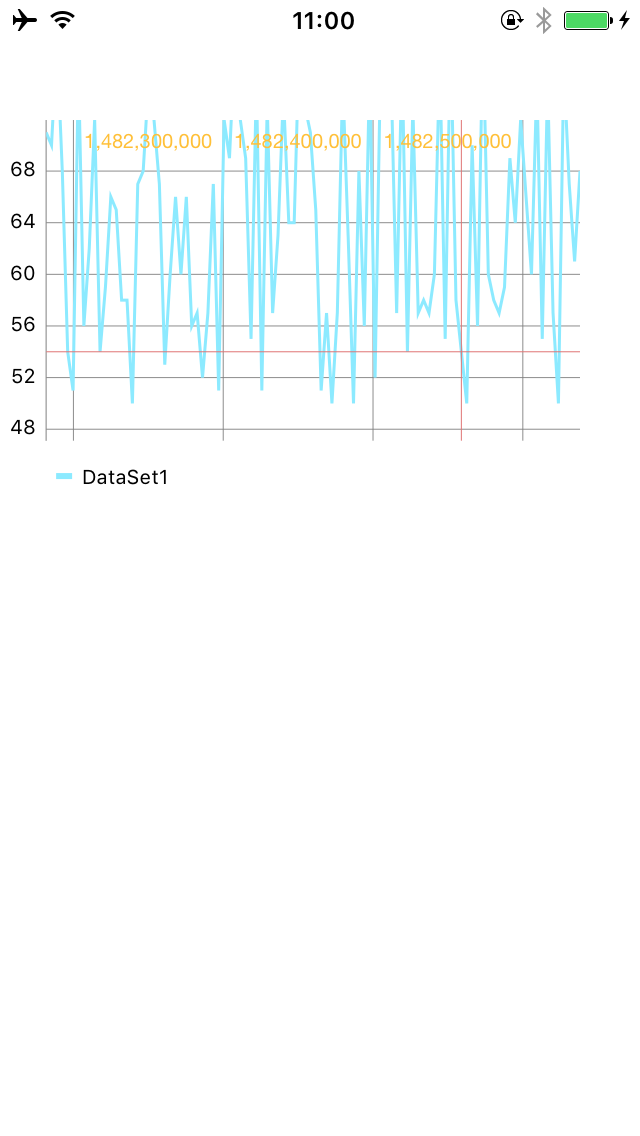
其他的图形类似,这里就不重复了,大家可以测试使用一下。
iOS图表库Charts集成与使用的更多相关文章
- iOS 图表工具charts之CombinedChartView
关于charts的系列视图介绍传送门: iOS 图表工具charts介绍 iOS 图表工具charts之LineChartView iOS 图表工具charts之BarChartView iOS 图表 ...
- iOS 图表工具charts之CandleStickChartView(K线)
关于charts的系列视图介绍传送门: iOS 图表工具charts介绍 iOS 图表工具charts之LineChartView iOS 图表工具charts之BarChartView iOS 图表 ...
- iOS 图表工具charts之PieChartView
关于charts的系列视图介绍传送门: iOS 图表工具charts介绍 iOS 图表工具charts之LineChartView iOS 图表工具charts之BarChartView iOS 图表 ...
- iOS 图表工具charts之BarChartView
关于charts的系列视图介绍传送门: iOS 图表工具charts介绍 iOS 图表工具charts之LineChartView iOS 图表工具charts之BarChartView iOS 图表 ...
- iOS 图表工具charts之LineChartView
关于charts的系列视图介绍传送门: iOS 图表工具charts介绍 iOS 图表工具charts之LineChartView iOS 图表工具charts之BarChartView iOS 图表 ...
- iOS 图表工具charts介绍
charts是一个很好的绘图工具,功能非常强大,可以用来绘制折线,柱状图,饼状图,k线图,k线分时图,雷达图,气泡图等等,charts是一款仿照安卓 MPAndroidChart而来的一个基于swif ...
- PNChart,简洁高效有动画效果的iOS图表库
导入 pod导入相对简单,要手动导入这个库,先下载下来(https://github.com/kevinzhow/PNChart),解压后把PNChart文件夹拖入工程中 运行发现#import&qu ...
- iOS 第三方库、插件、知名博客总结
iOS 第三方库.插件.知名博客总结 用到的组件 1.通过CocoaPods安装 项目名称 项目信息 AFNetworking 网络请求组件 FMDB 本地数据库组件 SDWebImage 多个缩略图 ...
- 快快快!27个提升效率的iOS开源库推荐
文章来源:http://www.csdn.net/article/2015-07-21/2825264-27-ios-open-source-libraries/1 我热爱开源,更喜爱那些花费宝贵的业 ...
随机推荐
- Unity Animator动画状态机 深入理解(二)IK控制
IK还是一个很神奇和实用的东西啊,起码可以用代码来控制人物骨骼位置还是很爽的.因为不是动画师~ 这篇可能跟Animator没啥关系了哈,都是代码层的. 看了一官方的案例,老的,有些问题,自己修改了一下 ...
- 换肤系统(oocss方式)
近期想做一个换肤系统,参考过Bootstrap系统,思前想后,内容不难,但就是理不清楚,主要是换肤系统的css如何设计,怎样设计可重用性最好,后期更方便修改和维护,还有一个最头疼的就是怎么给css进行 ...
- XPath 学习二: 语法
XPath 使用路径表达式来选取 XML 文档中的节点或节点集.节点是通过沿着路径 (path) 或者步 (steps) 来选取的. 下面列出了最有用的路径表达式: 表达式 描述 nodename 选 ...
- JestClient
JestService.java [html] view plain copy 在CODE上查看代码片派生到我的代码片 public class JestService { /** * 获取JestC ...
- Java数据结构——平衡二叉树的平衡因子(转自牛客网)
若向平衡二叉树中插入一个新结点后破坏了平衡二叉树的平衡性.首先要找出插入新结点后失去平衡的最小子树根结点的指针.然后再调整这个子树中有关结点之间的链接关系,使之成为新的平衡子树.当失去平衡的最小子树被 ...
- scrapy 学习笔记
1.scrapy 配合 selenium.phantomJS 抓取动态页面, 单纯的selemium 加 Firefox浏览器就可以抓取动态页面了, 但开启窗口太耗资源,而且一般服务器的linux 没 ...
- PHP 正则表达式 基本规则
正则表达式基本知识: \ 将下一个字符标记为一个特殊字符.或一个原义字符.或一个 向后引用.或一个八进制转义符. 例如,'n' 匹配字符 "n".'\n' 匹配一个换行符.序列 ' ...
- runtime 第四部分method swizzling
接上一篇 http://www.cnblogs.com/ddavidXu/p/5924597.html 转载来源http://www.jianshu.com/p/6b905584f536 http:/ ...
- JS心得——判断一个对象是否为空
判断一个对象是否为空对象,本文给出三种判断方法: 最常见的思路,for...in...遍历属性,为真则为"非空数组":否则为"空数组" 2.通过JSON自带的. ...
- 利用box-shadow实现伪边框透明到图片
前阵子突然看到了一个效果,一张图片,有一个边框,但是边框可以透明到图片.直接上图 贴代码 <!DOCTYPE html PUBLIC "-//W3C//DTD XHTML 1.0 Tr ...