
QT5每日一学(二)编写QT多窗口程序
3.现在可以先按下Ctrl+R运行一次程序。在设计模式可以对界面进行更改,使用代码也可以完成相同的功能,下面就添加代码来更改按钮的显示文本。
MainWindow::MainWindow(QWidget *parent) :

    QMainWindow(parent),

    ui(new Ui::MainWindow)

{

    ui->setupUi(this);

    ui->pushButton->setText("新窗口"); //将界面上按钮的显示文本更改为“新窗口”

}
这里的ui对象就是界面文件对应的类的实例,在mainwindow.h文件中对其进行了定义,我们可以通过它来访问设计模式添加到界面上的部件。前面添加的按钮部件Push
Button,在其属性面板上可以看到它的objectName属性的默认值为pushButton,这里就是通过这个属性来获取部件对象的。
2.模板选择Qt分类中的Qt设计师界面类,然后界面模板选择Dialog
withoutButtons,如下图所示。
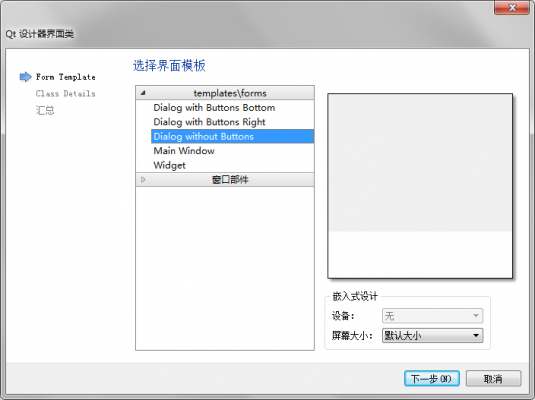
3.单击下一步进入类信息界面,这里将类名更改为LoginDlg(注意类名首字母一般大写)。如下图所示,下面的相关文件会自动改名。

图标,或者按下F4,便进入了信号和槽编辑模式。按着鼠标左键,从按钮上拖向界面,如下图所示。
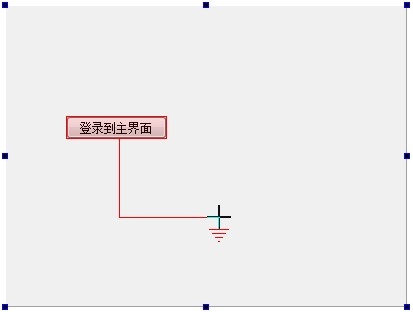
当放开鼠标后,会弹出配置连接对话框,这里我们选择pushButton的clicked()信号和LoginDlg的accept()槽并按下确定按钮。
 图标或者F3键来返回控件编辑模式。
四、使用自定义的对话框类
1.按下Ctrl+2返回代码编辑模式,在这里打开main.cpp文件,添加代码:
#include "mainwindow.h"

#include

#include "logindlg.h"

int main(int argc, char *argv[])

{

    QApplication a(argc, argv);

    MainWindow w;

    LoginDlg dlg;                        // 建立自己新建的LoginDlg类的实例dlg

    if(dlg.exec() == QDialog::Accepted) // 利用Accepted返回值判断按钮是否被按下

    {

        w.show();                      // 如果被按下,显示主窗口

        return a.exec();              // 程序一直执行,直到主窗口关闭

    }

    else return 0;          //如果没有被按下,则不会进入主窗口,整个程序结束运行

}
在这里,我们先创建了LoginDlg类的对象dlg,然后让dlg运行,即执行exec()函数,这样会显示对话框窗口,然后判断exec()的返回值,如果用户按下了登录按钮,那么返回值应该是Accepted,这时就显示主窗口,并正常执行程序;如果没有按下登录按钮,那么就结束程序。
2.上面讲述了一种显示对话框的情况,下面再来讲述一种情况。我们打开mainwindow.ui文件进入设计模式,然后在“按钮”部件上右击并选择转到槽菜单,如下图所示。
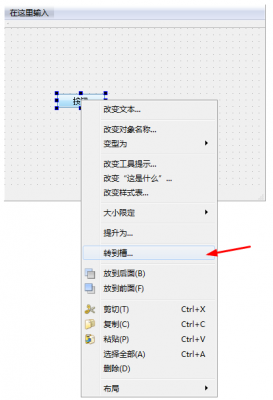
在弹出的转到槽对话框中选择第一个clicked()信号并按下确定按钮。这时会跳转到编辑模式mainwindow.cpp文件的on_pushButton_clicked()函数处,这个就是自动生成的槽,已经自动在mainwindow.h文件中进行了声明。我们只需要更改函数体即可。这里更改为:
void MainWindow::on_pushButton_clicked()

{

   QDialog *dlg = new QDialog(this);

   dlg->show();

}
我们创建了一个对话框对象,然后让其显示,创建时指定的this参数表明这个对话框的父窗口是MainWindow。注意还需要在mainwindow.cpp文件的开头添加#include 头文件包含。有的童鞋可能会问,如果多次按下按钮,那么每次都会生成一个对话框,是否会造成内存泄露或者内存耗尽?这里简单说明一下,Qt的对象树机制保证了不会造成内存泄露,而且不用写delete语句,因为指明了对话框的父部件,所以当主窗口MainWindow销毁时会自动销毁创建的对话框。
这个程序里我们使用了两类窗口打开的方式,一个是自身消失而后打开另一个窗口,一个是打开另一个窗口而自身不消失。可以看到他们实现的方法是不同的。而且我们还使用了两种方式来使用信号和槽,一种是直接在设计模式编辑信号和槽,另一种是在设计模式通过部件的“转到槽”菜单来自定义槽函数。信号和槽是Qt非常核心的内容,可以说如果不会灵活使用信号和槽,那么使用Qt也就失去了意义。
QT5每日一学(二)编写QT多窗口程序的更多相关文章
- QT源码解析(一) QT创建窗口程序、消息循环和WinMain函数
QT源码解析(一) QT创建窗口程序.消息循环和WinMain函数 分类: QT2009-10-28 13:33 17695人阅读 评论(13) 收藏 举报 qtapplicationwindowse ...
- QT创建窗口程序、消息循环和WinMain函数(为主线程建立了一个QEventLoop,并执行exec函数)
使用QT也有一段时间了,有的时候需要跟踪代码到QT的源码中去查找问题.在这里我将记录一下我跟踪QT源码学习到的一些知识. 我的开发环境是VC6.0+QT4.3.3.QT已经不为VC6.0提供addin ...
- QT5每日一学(三) QT登陆对话框
一.使用设计模式创建界面 1.新建Qt Widgets Application,项目名称为login,类名和基类保持MainWindow和QMainWindow不变. 2.完成项目创建后,向项目中添加 ...
- QT5每日一学(五)QT布局管理器
Qt中的布局管理器主要包括 QBoxLayout基本布局管理器 QGridLayout栅格布局管理器 QFormLayout窗体布局管理器 而基本布局管理器又分为QHBoxLayout水平布局管理器和 ...
- QT5每日一学(一)下载与安装
一.Qt SDK的下载和安装 1.下载 Qt官网主页提供了最新版Qt的下载,不过我们更倾向于去资源下载页面(https://download.qt.io/official_release ...
- Qt5布局管理(二)——QDockWidget停靠窗口类
转载:LeeHDsniper 停靠窗口类QDockWidget 实例效果 如右图所示,左半部分MainWindow是该窗口的中心窗口,右边的最下面两个停靠窗口可以跳出该窗口: 但是第一个停靠窗口只能停 ...
- 学习用CMake来编写Qt程序
最近开始学习CMake,因为项目需求需要用到Qt,自带的qmake会出现许多问题(比如文件修改之后有时候qmake不会侦测到不会重新编译,需要手动去编译等),于是开始尝试使用CMake来编写Qt程序, ...
- 编写Qt Designer自定义控件(二)——编写自定义控件界面
接上文:编写Qt Designer自定义控件(一)——如何创建并使用Qt自定义控件 既然是控件,就应该有界面,默认生成的控件类只是一个继承了QWidget的类,如下: #ifndef LOGLATED ...
- Qt5.5.0使用mysql编写小软件源码讲解---顾客信息登记表
Qt5.5.0使用mysql编写小软件源码讲解---顾客信息登记表 一个个人觉得比较简单小巧的软件. 下面就如何编写如何发布打包来介绍一下吧! 先下载mysql的库文件链接:http://files. ...
随机推荐
- Gerrit实现代码审计(code review)
1.Gerrit是个啥? 实现代码审计,比git(gitlab.github)多了代码审计的功能. 2.两类角色 角色1:我是代码编写者,只能写代码和提交给审计者代码,不能直接把代码合并到线上发布 角 ...
- XP 系统如何安装.NET Framework4.0
1 运行CMD,然后输入命令net stop WuAuServ 2 打开C盘的Windows目录,然后找到SoftwareDistribution文件夹改名为SDold. 3 在CMD窗口中输 ...
- [Zlib]_[0基础]_[使用zlib库压缩文件]
场景: 1. WIndows上没找到系统提供的win32 api来生成zip压缩文件, 有知道的大牛麻烦留个言. 2. zlib比較经常使用,编译也方便,使用它来做压缩吧. MacOSX平台默认支持z ...
- Android +NDK+eclipse+opengl ES2.0 开启深度測试
參考:https://www.opengl.org/discussion_boards/showthread.php/172736-OpenGL-ES-Depth-Buffer-Problem 环境: ...
- Linux经常使用命令(更新中)
文件类: 1.创建目录:mkdir 例:sudo mkdir test 2.创建空文件:touch 例:sudo touch test.txt 3.删除文件:rm 删除文件不须要确认:rm -f 例: ...
- STL 源代码剖析 算法 stl_algo.h -- nth_element
本文为senlie原创.转载请保留此地址:http://blog.csdn.net/zhengsenlie nth_element ---------------------------------- ...
- 【Mongodb教程 第一课 】 MongoDB下载安装
MongoDB是一个高性能,开源,无模式的文档型数据库,是当前NoSql数据库中比较热门的一种.它在许多场景下可用于替代传统的关系型数据库或键/值存储方式.Mongo使用C++开发.以window平台 ...
- 数据结构与算法问题 AVL二叉平衡树
AVL树是带有平衡条件的二叉查找树. 这个平衡条件必须保持,并且它必须保证树的深度是O(logN). 一棵AVL树是其每一个节点的左子树和右子树的高度最多差1的二叉查找树. (空树的高度定义为-1). ...
- Camera 模组
http://wenku.baidu.com/view/89d8c21014791711cc7917d5.html http://wenku.baidu.com/view/0cec54d5c1c708 ...
- cocos2dx 3.0 显示中文及乱码解决方式
遇到此问题第一时间在脑子里面联想到android下的strings.xml来做国际化,本文就仅仅针对解析xml来实现cocos2d-x的国际化解决乱码问题. 寻找解决方法的时候在cocos2d-x的c ...