
利用WPF建立自己的3d gis软件(非axhost方式)(十三)万能的用户层接口,(强大的WPF)
原文:利用WPF建立自己的3d gis软件(非axhost方式)(十三)万能的用户层接口,(强大的WPF)
先下载SDK:https://pan.baidu.com/s/1M9kBS6ouUwLfrt0zV0bPew密码:1te1
地图数据包(sqlserver2008R2版本,也可以不下载): https://pan.baidu.com/s/1PjcNamad7OVpCrsVJ7dwFQ 密码:uw9r
下载 核心SDK升级包:https://pan.baidu.com/s/1Q3dlM-Va-RmlEYbnmi8Xuw 并覆盖到SDK目录中。里面有也每一篇的例子代码
完整的视频演示:http://v.youku.com/v_show/id_XMTU4MTI5NTE4NA==.html 再三强调一下,用互联网的服务器使用速度上会卡顿,建议最好的效果一定要下载sql数据库,本地建服务。
下载完成以后,解压出来,将30-1.exe 拖动到 把授权拖到我上面install.bat上完成授权安装。。。
设置system.ini 如下内容
Server=122.112.229.220
user=GisTest
Password=chinamtouch.com
该数据库中只提供 成都市火车南站附近的数据请注意,104.0648,30.61658
在SDK中为了方便三方数据的接入,引入了一个用户层接口。主要是完成三方数据的接入,含动态数据(如GPS),用户可自行控制UI及UI的交互,可实现如滴滴打车的车辆控制,公安应用中的UI按属性控制显示,并且该用户层的显示是由核心部分直接调用,在需要显示数据的调用下面的接口,这样可防止因为用户是从外部接入。而卡顿,影响用户使用体验。而UI的回收是由核心负责,不需要用户干预,二次开发时用户只用关心自己要承现的UI,及UI的交互:
     public interface UserGisData : INotifyPropertyChanged

    {

        NewGisBiao.Base.JunBiao.CenteType BiaoCenterType

        {

            get;  //这个UI对象的中心点类型

        }

        string LayName {

            get; //用户层名称

        }

        /// <summary>

        /// 标签整体缩放

        /// </summary>

        double  MScal

        {

            get; //UI整体缩放参数

        }

        Dictionary <string, GisLib.DrawPointData> DrawObject

       {

           get;  //访问当前已经存在UI对象

           set;

       }

        /// <summary>

        /// 是否显示

        /// </summary>

       bool ISShow

       {

           get;  //隐藏和显示该用户层

           set;

       }

        /// <summary>

        /// 最小显示层

        /// </summary>

       int MinZoom

       {

           get;  //该用户层的最小显示层

           set;

       }

        /// <summary>

        /// 最大显示层

        /// </summary>

       int MaxZoom

       {

           get; //该用户层的最大显示层

           set;

       }

        /// <summary>

        /// 返回一个图标表示这个层的图标

        /// </summary>

        System.Windows.Media.Imaging.BitmapImage MICon

        {

            get;

        }

        /// <summary>

        ///

        /// </summary>

        /// <param name="centerx">查询中心点经度(如果没有会传入null) </param>

        /// <param name="centery">查询中心点纬度(如果没有会传入null)</param>

        /// <param name="info">查询的信息(如果是全部会传入*)</param>

        /// <param name="length">范围(如果没有会传入null)</param>

        /// <returns></returns>

        Dictionary<SechData, Point> SechPro(double centerx, double centery, string info, double length);

        Dictionary<SechData, Point> SechForLine(List<Point> Line, string info, double length);

        Dictionary<SechData, Point> SechForRect(List<Point> Line, string info, double length);

        /// <summary>

        /// 画用户物体

        /// </summary>

        /// <param name="centerx"></param>

        /// <param name="centery"></param>

        /// <returns></returns>

        List<DrawPointData> DrawData(double centerx, double centery);

        void OnUserBiaoClick(DrawPointData va); //UI点击的事件,现已作废,UI可自行响应所有交互事件

    }
List<DrawPointData> DrawData(double centerx, double centery); 为该接口的核心部分,传入参数为当前地图的中心 点经纬度,根据这个经纬度,二次开发用户需要从 数据(如mysql或者其它三方数据中)查询当前需要显示范围的 数据,并连通UI一起返回:例子如下:
 List<DrawPointData> UserGisData.DrawData(double centerx, double centery)

        {

            if (Con == null)

            {

                Con = new MySql.Data.MySqlClient.MySqlConnection(IniRead.IniReadWrite.GetMySqlDataConnstring());

                Con.Open();

            }

            int mmzoom = IniRead.IniReadWrite.MPareant.Zoom;

            int drawfanwei = 5;

            double bx, by, ex, ey;

            Int64 cx, cy;

            NewGisBiao.Help.MathHelp.MyConver(centerx, centery, out cx, out cy, (int)mmzoom - 1);

            NewGisBiao.Help.MathHelp.MyConver2(cx - drawfanwei, cy - drawfanwei, (int)mmzoom - 1, out bx, out by);

            NewGisBiao.Help.MathHelp.MyConver2(cx + drawfanwei, cy + drawfanwei, (int)mmzoom - 1, out ex, out ey);

            string t6 = " where (jingdu > " + bx.ToString() + " and jingdu<"

                               + ex.ToString() + " and weidu > "

                               + ey.ToString() + " and weidu < "

                               + by + ")";

            MySqlCommand cmd = Con.CreateCommand();

            cmd.CommandText = "select * from gw_shigu" + t6;

            MySqlDataReader read = cmd.ExecuteReader();

            try

            {

                if (read.HasRows)

                {

                    List<DrawPointData> y1 = new List<DrawPointData>();

                    while (read.Read())

                    {

                        if (MData.ContainsKey(read["number"].ToString() + "A") == false)

                        {

                            DrawPointData u1 = new DrawPointData();

                            u1.ISAutoAngle = true;

                            u1.ISAutoScal = true;

                            u1.MaxZoomScal = 15;

                            u1.ID = read["number"].ToString() + "A";

                            u1.MPoint = new Point(Convert.ToDouble(read["jingdu"].ToString()), Convert.ToDouble(read["weidu"].ToString()));

                            Image h1 = new Image();

                            u1.Hi = 0.05;

                            h1.Width = 45;

                            h1.Height = 70;

                            if (read["sgtype"].ToString().Trim() == "重伤")

                                h1.Source = new BitmapImage(new Uri(AppDomain.CurrentDomain.BaseDirectory + "\\res\\重伤.png"));

                            if (read["sgtype"].ToString().Trim() == "轻伤")

                                h1.Source = new BitmapImage(new Uri(AppDomain.CurrentDomain.BaseDirectory + "\\res\\轻伤.png"));

                            if (read["sgtype"].ToString().Trim() == "无伤")

                            {

                                BitmapImage u11 = new BitmapImage(new Uri(AppDomain.CurrentDomain.BaseDirectory + "\\res\\无伤.png"));

                                h1.Source = u11;

                                h1.Width = u11.Width;

                                h1.Height = u11.Height;

                            }

                            h1.Stretch = Stretch.Fill;

                            h1.Tag = read["number"].ToString() + ";" + u1.MPoint.X.ToString() + ";" + u1.MPoint.Y.ToString();

                            u1.UIObject = h1;

                            y1.Add(u1);

                        }

                    }

                    read.Close();

                    return y1;

                }

                read.Close();

                return null;

            }

            catch

            {

                read.Close();

                return null;

            }

        }
上面的方法主要是从接口返回的中心点得到一 个范围内的用户数据,并根据用户的属性创建不同的UI,

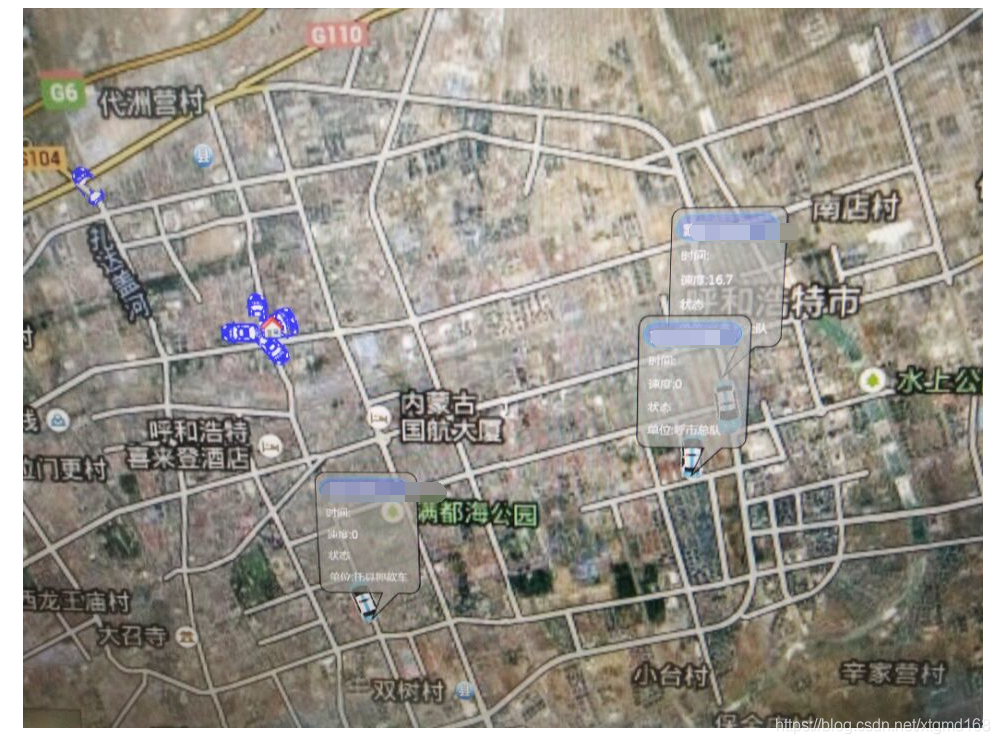
这是根据车辆性制不同显示的不同车辆图标,也可以像下面这样,显示一些统计数据:
可以充分发挥WPF在UI上的优势,做出漂亮的标签
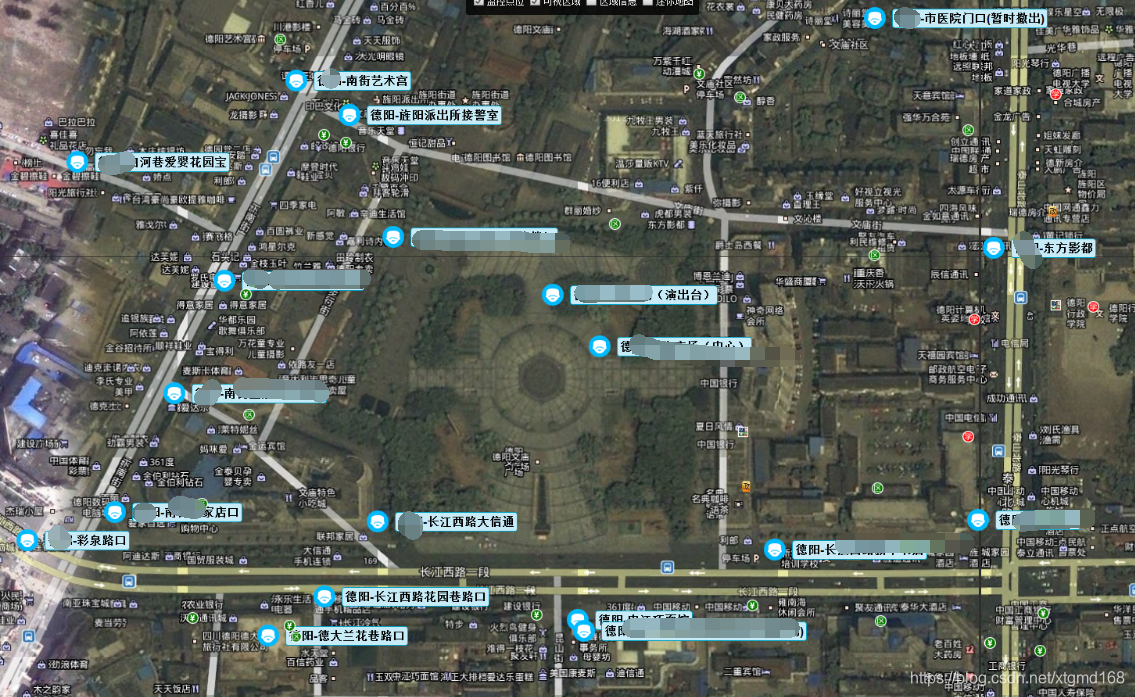
当UI显示完成后还可以通过调用:
/// <summary>
/// 更新用户层里的UI对象
/// </summary>
/// <param name="Layes">用户层名称</param>
/// <param name="ID">用户层ID</param>
/// <param name="NewPoint">新的经纬度</param>
/// <param name="Angle">新的角度</param>
/// <param name="NewUI">新的UI</param>
/// <param name="Ami">是否动画</param>
/// <returns></returns>
public bool UpdateUserObject(string Layes, string ID, Point NewPoint, double Angle, FrameworkElement NewUI, bool Ami = true)
接口对已经有的UI进行更新,可实现如滴滴打车一样的车辆动态效果,该接口只对已经承现的UI有用。
http://www.chinamtouch.com QQ:40140203 微信公众号:m3dgis2001
利用WPF建立自己的3d gis软件(非axhost方式)(十三)万能的用户层接口,(强大的WPF)的更多相关文章
- 利用WPF建立自己的3d gis软件(非axhost方式)(十二)SDK中的导航系统
原文:利用WPF建立自己的3d gis软件(非axhost方式)(十二)SDK中的导航系统 先下载SDK:https://pan.baidu.com/s/1M9kBS6ouUwLfrt0zV0bPew ...
- 利用WPF建立自己的3d gis软件(非axhost方式)(十一)SDK中的动画系统
原文:利用WPF建立自己的3d gis软件(非axhost方式)(十一)SDK中的动画系统 先下载SDK:https://pan.baidu.com/s/1M9kBS6ouUwLfrt0zV0bPew ...
- 利用WPF建立自己的3d gis软件(非axhost方式)(十)SDK中一些自带的展示面板应用
原文:利用WPF建立自己的3d gis软件(非axhost方式)(十)SDK中一些自带的展示面板应用 先下载SDK:https://pan.baidu.com/s/1M9kBS6ouUwLfrt0zV ...
- 利用WPF建立自己的3d gis软件(非axhost方式)(七)实现简单的粒子效果
原文:利用WPF建立自己的3d gis软件(非axhost方式)(七)实现简单的粒子效果 先下载SDK:https://pan.baidu.com/s/1M9kBS6ouUwLfrt0zV0bPew密 ...
- 利用WPF建立自己的3d gis软件(非axhost方式)(八)拖动一个UI到地球上
原文:利用WPF建立自己的3d gis软件(非axhost方式)(八)拖动一个UI到地球上 先下载SDK:https://pan.baidu.com/s/1M9kBS6ouUwLfrt0zV0bPew ...
- 利用WPF建立自己的3d gis软件(非axhost方式)(九)SDK自带部分面板的调用
原文:利用WPF建立自己的3d gis软件(非axhost方式)(九)SDK自带部分面板的调用 先下载SDK:https://pan.baidu.com/s/1M9kBS6ouUwLfrt0zV0bP ...
- 利用WPF建立自己的3d gis软件(非axhost方式)(六)跳转,增加外部三维模型
原文:利用WPF建立自己的3d gis软件(非axhost方式)(六)跳转,增加外部三维模型 先下载SDK:https://pan.baidu.com/s/1M9kBS6ouUwLfrt0zV0bPe ...
- 利用WPF建立自己的3d gis软件(非axhost方式)(五)在鼠标点击的位置增加UI
原文:利用WPF建立自己的3d gis软件(非axhost方式)(五)在鼠标点击的位置增加UI 先下载SDK:https://pan.baidu.com/s/1M9kBS6ouUwLfrt0zV0bP ...
- 利用WPF建立自己的3d gis软件(非axhost方式)(四)在地图上添加FrameworkElement
原文:利用WPF建立自己的3d gis软件(非axhost方式)(四)在地图上添加FrameworkElement 先下载SDK:https://pan.baidu.com/s/1M9kBS6ouUw ...
随机推荐
- Altium Designer如何改两个原件之间的安全距离
在pcb中按 D R 一个事垂直距离, 另一个是水平距离.
- 硬件——STM32 , 录音,wav
详细的wav头文件解析,有例子:http://www.cnblogs.com/chulin/p/8918957.html 关于录音程序的编写: 我的思路是改写原子的程序,原子的程序需要借助VS1053 ...
- RMAN冷备份、一致性备份脚本
RMAN冷备份.一致性备份脚本 run{ shutdown immediate; startup mount; allocate channel c1 type disk; allocate chan ...
- 利用朴素贝叶斯(Navie Bayes)进行垃圾邮件分类
贝叶斯公式描写叙述的是一组条件概率之间相互转化的关系. 在机器学习中.贝叶斯公式能够应用在分类问题上. 这篇文章是基于自己的学习所整理.并利用一个垃圾邮件分类的样例来加深对于理论的理解. 这里我们来解 ...
- orabbix自定义监控oracle
前提:安装orabbix 好后能正常运行, 检验条件(1). 最新数据有数据 (2).图形有显示 (3).日志不报错 /opt/orabbix/logs/orabbix.log 添加方法: 1. ...
- Shiro的Filter机制详解---源码分析(转)
Shiro的Filter机制详解 首先从spring-shiro.xml的filter配置说起,先回答两个问题: 1, 为什么相同url规则,后面定义的会覆盖前面定义的(执行的时候只执行最后一个). ...
- outlook vba 1
- 致ITFriend用户
) 全权处理,相关问题请和他沟通. 祝大家中秋节快乐,一家团团圆圆. 小雷FansUnion 湖北 武汉 2014年9月7日 --------------------------------- ...
- freemarker导出图片到word
1.word模版制作: 在word中添加图片,第一步制作模板时,加入一张图片占位,然后打开xml文档,可以看到如下的一片base64编码后的代码: <w:binData w:name=" ...
- ldap chinese guide
OpenLDAP2.4管理员指南 http://wiki.jabbercn.org/index.php/OpenLDAP2.4%E7%AE%A1%E7%90%86%E5%91%98%E6%8C%87% ...