
利用WPF建立自己的3d gis软件(非axhost方式)(七)实现简单的粒子效果
原文:利用WPF建立自己的3d gis软件(非axhost方式)(七)实现简单的粒子效果
先下载SDK:https://pan.baidu.com/s/1M9kBS6ouUwLfrt0zV0bPew密码:1te1
地图数据包(sqlserver2008R2版本,也可以不下载): https://pan.baidu.com/s/1PjcNamad7OVpCrsVJ7dwFQ 密码:uw9r
下载 核心SDK升级包:https://pan.baidu.com/s/1Q3dlM-Va-RmlEYbnmi8Xuw 并覆盖到SDK目录中。里面有也每一篇的例子代码
完整的视频演示:http://v.youku.com/v_show/id_XMTU4MTI5NTE4NA==.html
下载完成以后,解压出来,将30-1.exe 拖动到 把授权拖到我上面install.bat上完成授权安装。。。
设置system.ini 如下内容
Server=122.112.229.220
user=GisTest
Password=chinamtouch.com
该数据库中只提供 成都市火车南站附近的数据请注意,104.0648,30.61658
利用三方工具,如幻影粒子: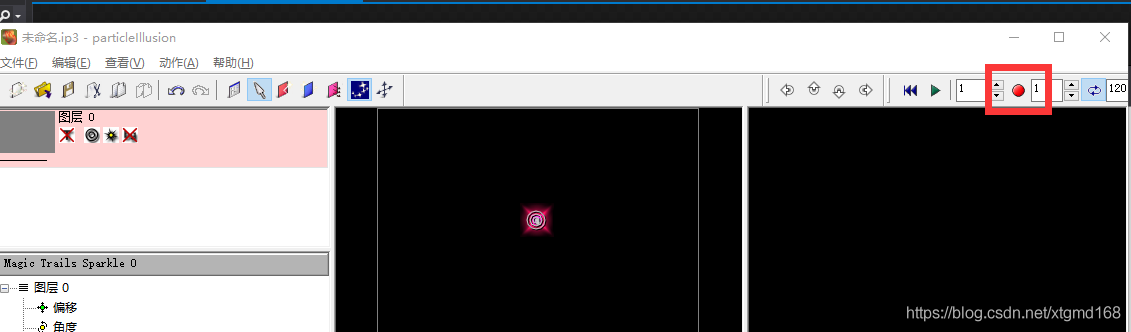
或者flash一类的工具生成如下的PNG序列:
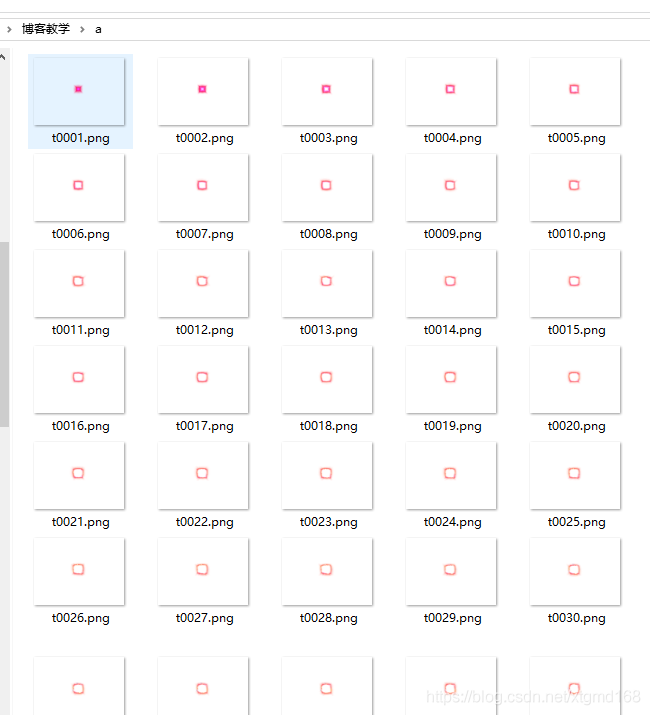
然后下面利 用https://blog.csdn.net/xtgmd168/article/details/85264680 中所介绍的方法。将它变成一个简单的粒子显示元素:
新建一个UserControl完成序列PNG的动态显示:
AmiImage.xaml
<UserControl x:Class="Teach3DGIS.AmiImage"

             xmlns="http://schemas.microsoft.com/winfx/2006/xaml/presentation"

             xmlns:x="http://schemas.microsoft.com/winfx/2006/xaml"

             xmlns:mc="http://schemas.openxmlformats.org/markup-compatibility/2006"

             xmlns:d="http://schemas.microsoft.com/expression/blend/2008"

             xmlns:local="clr-namespace:Teach3DGIS"

             mc:Ignorable="d"

             Height="450" Width="800">

</UserControl>
AmiImage.cs
using System;

using System.Collections.Generic;

using System.Linq;

using System.Text;

using System.Threading.Tasks;

using System.Windows;

using System.Windows.Controls;

using System.Windows.Data;

using System.Windows.Documents;

using System.Windows.Input;

using System.Windows.Media;

using System.Windows.Media.Imaging;

using System.Windows.Navigation;

using System.Windows.Shapes;

using System.IO;

namespace Teach3DGIS

{

    /// <summary>

    /// AmiImage.xaml 的交互逻辑

    /// </summary>

    public partial class AmiImage : UserControl

    {

        public AmiImage()

        {

            InitializeComponent();

        }

        private List<string> FileList = new List<string>();

        private System.Windows.Threading.DispatcherTimer ATimer;

        private int index = 0;

        public AmiImage(string Path)

        {

            InitializeComponent();

            DirectoryInfo v1 = new DirectoryInfo(Path);

            foreach(FileInfo V2 in v1.GetFiles("*.png"))

            {

                FileList.Add(V2.FullName);

            }

            ATimer = new System.Windows.Threading.DispatcherTimer();

            ATimer.Tick += ATimer_Tick;

            ATimer.Interval = new TimeSpan(0, 0, 0, 0,5);

            ATimer.Start();

        }

        private void ATimer_Tick(object sender, EventArgs e)

        {

            this.Background = new ImageBrush(new BitmapImage(new Uri(FileList[index])));

            index++;

            if (index == FileList.Count - 1)

                index = 0;

        }

    }

}
主程序中代码如下:
 private void Button_Click_9(object sender, RoutedEventArgs e)

        {

            gis3d.GetJWEvent += Gis3d_GetJWEvent1;

            gis3d.State = GisLib.WindowsMT.GisState.获取经纬度;

        }

        private void Gis3d_GetJWEvent1(System.Windows.Media.Media3D.Point3D value)

        {

            gis3d.GetJWEvent -= Gis3d_GetJWEvent;

            gis3d.State = GisLib.WindowsMT.GisState.漫游;

            AmiImage y1 = new AmiImage(AppDomain.CurrentDomain.BaseDirectory + "a");

            NewGisBiao.M3D.UserGisUI3dObject2 JuLiSechBiao = new NewGisBiao.M3D.UserGisUI3dObject2(); //新建一个承载UI对象的东东

            JuLiSechBiao.PareantEarth = (NewGisBiao.Base.GISInterfaseForBiao)IniRead.IniReadWrite.MPareant;//设置它的GIS球对象

            JuLiSechBiao.Manage = IniRead.IniReadWrite.BiaoManage;//设置它的标号管理器

            JuLiSechBiao.MaxZoom = 9;//最大显示层,当小于9层的时候不显示

            JuLiSechBiao.MUIValue = y1;//UI对象

            JuLiSechBiao.DHi = 0.01;//相对于地形的高度

            JuLiSechBiao.ZScal = 0.6;//相对缩放

            JuLiSechBiao.Scal.ScaleX = 1; //固定东东

            JuLiSechBiao.Scal.ScaleY = 1;

            JuLiSechBiao.Scal.ScaleZ = 1;

            JuLiSechBiao.AutoScal = true;//是否自动缩放,不管在哪一层都是一样大

            JuLiSechBiao.AutoAngle = true;//是否自动角度,使终对着摄像机

            JuLiSechBiao.CenterType = JunBiao.CenteType.左下角;//中心点类型

            IniRead.IniReadWrite.BiaoManage.AddJunBiao(JuLiSechBiao);//增加到军标管理对象中。也可以不加

            JuLiSechBiao.MWidth = 250;//三维面片的大小

            JuLiSechBiao.MHeight = 150;

            JuLiSechBiao.MRX = 90;

            if (IniRead.IniReadWrite.MPareant is MTGIS3D) //手动刷新一下自动角度。。。bug

            {

                ((MTGIS3D)IniRead.IniReadWrite.MPareant).TextAxisAngleX.Angle += 0.001;

                ((MTGIS3D)IniRead.IniReadWrite.MPareant).TextAxisAngleX.Angle -= 0.001;

            }

            JuLiSechBiao.Center = new Point(value.X, value.Y);//设置中心点

            JuLiSechBiao.ISShow = true;//显示

        }
效果如下:
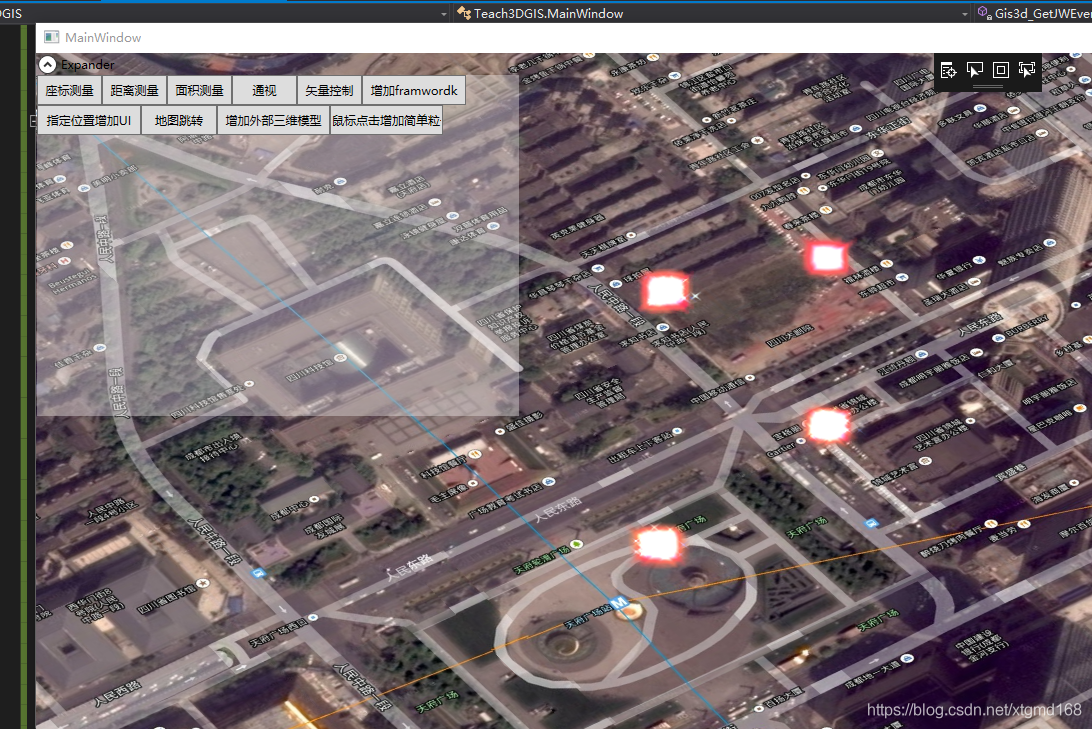
当然有一些效果是平贴在地上的,如光圈效果等:如下: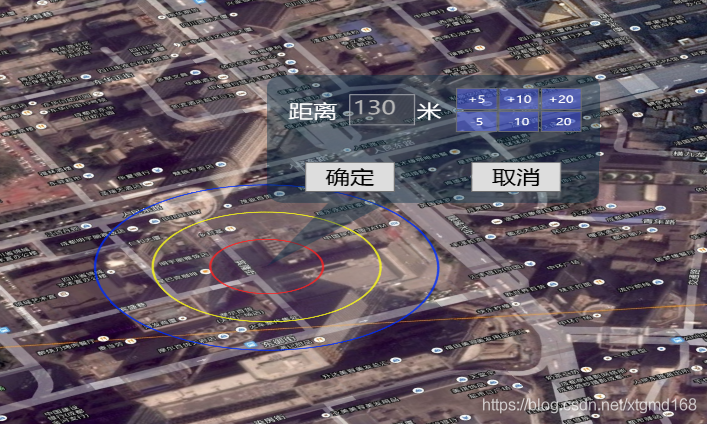
这里很明显就是用了两个对象,两个UI。其中一个UI的autoangle为false再通过调整 MRX MRY 设置一个死的角度就成上面这样了。效果还不错吧。WPF可以让我们尽情的发挥UI的优势。
http://www.chinamtouch.com QQ:40140203
利用WPF建立自己的3d gis软件(非axhost方式)(七)实现简单的粒子效果的更多相关文章
- 利用WPF建立自己的3d gis软件(非axhost方式)(十二)SDK中的导航系统
原文:利用WPF建立自己的3d gis软件(非axhost方式)(十二)SDK中的导航系统 先下载SDK:https://pan.baidu.com/s/1M9kBS6ouUwLfrt0zV0bPew ...
- 利用WPF建立自己的3d gis软件(非axhost方式)(十三)万能的用户层接口,(强大的WPF)
原文:利用WPF建立自己的3d gis软件(非axhost方式)(十三)万能的用户层接口,(强大的WPF) 先下载SDK:https://pan.baidu.com/s/1M9kBS6ouUwLfrt ...
- 利用WPF建立自己的3d gis软件(非axhost方式)(十一)SDK中的动画系统
原文:利用WPF建立自己的3d gis软件(非axhost方式)(十一)SDK中的动画系统 先下载SDK:https://pan.baidu.com/s/1M9kBS6ouUwLfrt0zV0bPew ...
- 利用WPF建立自己的3d gis软件(非axhost方式)(十)SDK中一些自带的展示面板应用
原文:利用WPF建立自己的3d gis软件(非axhost方式)(十)SDK中一些自带的展示面板应用 先下载SDK:https://pan.baidu.com/s/1M9kBS6ouUwLfrt0zV ...
- 利用WPF建立自己的3d gis软件(非axhost方式)(八)拖动一个UI到地球上
原文:利用WPF建立自己的3d gis软件(非axhost方式)(八)拖动一个UI到地球上 先下载SDK:https://pan.baidu.com/s/1M9kBS6ouUwLfrt0zV0bPew ...
- 利用WPF建立自己的3d gis软件(非axhost方式)(九)SDK自带部分面板的调用
原文:利用WPF建立自己的3d gis软件(非axhost方式)(九)SDK自带部分面板的调用 先下载SDK:https://pan.baidu.com/s/1M9kBS6ouUwLfrt0zV0bP ...
- 利用WPF建立自己的3d gis软件(非axhost方式)(六)跳转,增加外部三维模型
原文:利用WPF建立自己的3d gis软件(非axhost方式)(六)跳转,增加外部三维模型 先下载SDK:https://pan.baidu.com/s/1M9kBS6ouUwLfrt0zV0bPe ...
- 利用WPF建立自己的3d gis软件(非axhost方式)(五)在鼠标点击的位置增加UI
原文:利用WPF建立自己的3d gis软件(非axhost方式)(五)在鼠标点击的位置增加UI 先下载SDK:https://pan.baidu.com/s/1M9kBS6ouUwLfrt0zV0bP ...
- 利用WPF建立自己的3d gis软件(非axhost方式)(四)在地图上添加FrameworkElement
原文:利用WPF建立自己的3d gis软件(非axhost方式)(四)在地图上添加FrameworkElement 先下载SDK:https://pan.baidu.com/s/1M9kBS6ouUw ...
随机推荐
- Android界面相关的类
Android界面相关的类 Window Activity的显示界面对象,并作为顶层View被加入到WindowManager中.Window提供了标准的UI显示策略:界面背景.标题区域.默认的事件处 ...
- iOS图片加载-SDWebImage
一.SDWebImage内部实现过程 1, 入口 setImageWithURL:placeholderImage:options: 会先把 placeholderImage 显示,然后 SDWeb ...
- 一致哈希算法Java实现
一致哈希算法(Consistent Hashing Algorithms)是一个分布式系统中经常使用的算法. 传统的Hash算法当槽位(Slot)增减时,面临全部数据又一次部署的问题.而一致哈希算法确 ...
- JAVA中正則表達式总结(具体解释及用途)
很多语言,包含Perl.PHP.Python.JavaScript和JScript,都支持用正則表達式处理文本,一些文本编辑器用正則表達式实现高级"搜索-替换"功能.所以JAVA语 ...
- iOS8新特性
1. App Extension Programming Guide 2.LocalAuthentication.framework - Touch ID Authentication 3.Local ...
- 使用maven进行测试设置断点调试的方法
在Maven中配置测试插件surefire来进行单元测试,默认情况下,surefire会执行文件名以Test开头或结尾的测试用例,或者是以TestCase结尾的测试用例. ...
- 6、linux中同步、互斥、阻塞(原子操作、信号量、阻塞)
1. 原子操作原子操作指的是在执行过程中不会被别的代码路径所中断的操作.常用原子操作函数举例:atomic_t v = ATOMIC_INIT(0); //定义原子变量v并初始化为0atomi ...
- [NIO]用dawn发送接收HTTP请求
HTTP协议的下层使用的是tcp.所以我们建立一个tcp连接就能发送接收http请求.dawn底层使用了nio.可是经过dawn的封装之后,我们在编写代码的时候,就和使用普通的堵塞式socket一样 ...
- linux下的打包和压缩
linux中常见的两种压缩包文件的格式是.tar..gz和.tar.gz..tar仅仅是将文件简单地打包,文件的大小没有变化,也就是说.tar文件仅仅是一个包,没有被压缩:.tar.gz文件是打包后用 ...
- Android学习笔记(20):时钟(AnalogClock和TextClock)和计时器(Chronometer)
时钟文本TextClock继承自TextView.是用于显示当前时间的文本框. TextClock支持的XML属性和相关方法 XML属性 相关方法 说明 android:format12Hour se ...