
Tree Widget -- 基本方法
Tree Widget这个空间类似于一种表格的形式,是一种树状结构
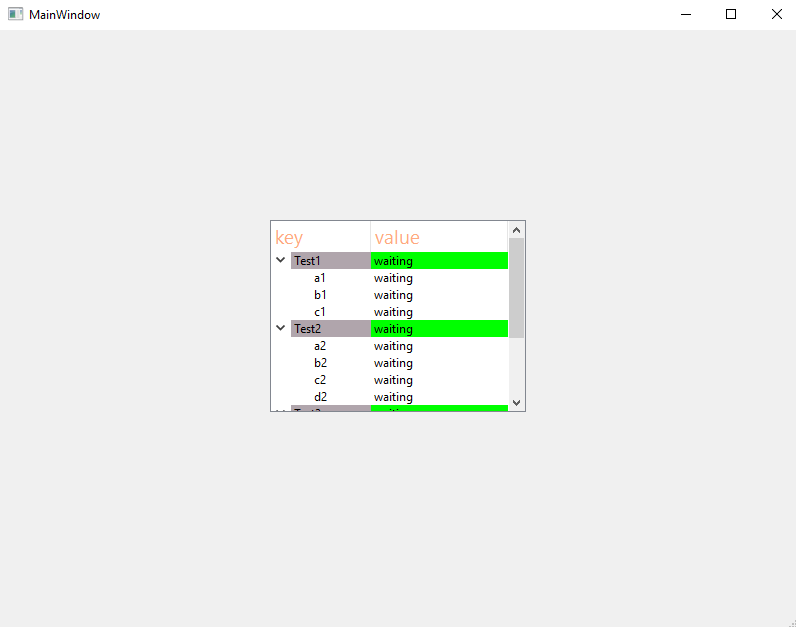
效果图:
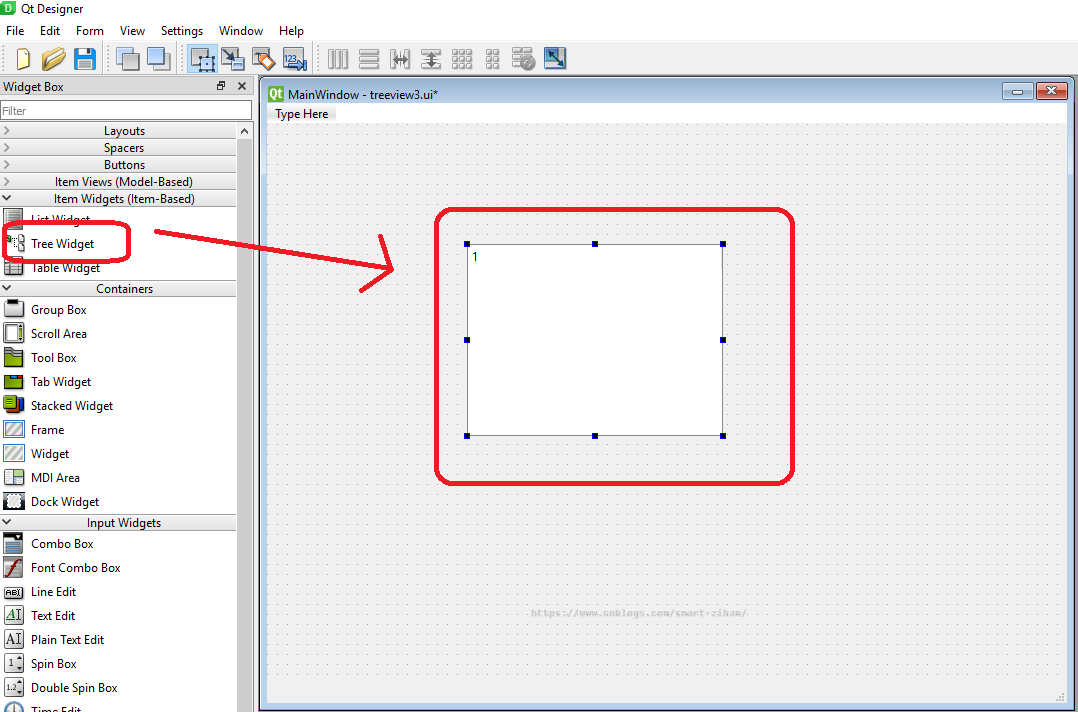
第一步:打开designer.exe,拖动一个Tree Widget空间到主窗口上
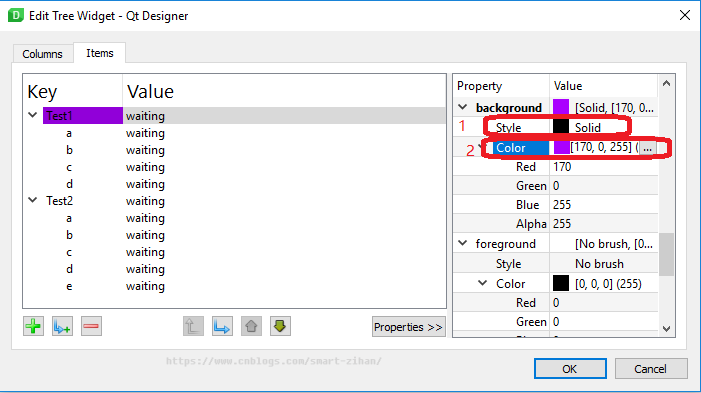
第二步:双击Tree Widget,添加节点以及子节点


最后添加完后的图形为

可以看到目前还没有什么效果,点击"Properties"我们给它换一下字体颜色和背景色。
首先选中Test1

下滑右边的属性,找到"backgroud",设置Style为Solid,设置Color为想要的,点击右侧那三个点。可以看到颜色已经改变了,想要改变Value那一列某一行的颜色,选中Test1右侧的waiting,对背景色进行设置。另外,下面的foreground,是对字体颜色进行设置,设置方法差不多。

那么最后运行出来的效果就是:

自己手动一项一项添加是不是很麻烦,用代码进行添加或许会容易许多,我们先来看看它UI转换成代码之后的py文件。
treeview3.py
# -*- coding: utf-8 -*-

# Form implementation generated from reading ui file 'treeview3.ui'

#

# Created by: PyQt5 UI code generator 5.13.0

#

# WARNING! All changes made in this file will be lost!

from PyQt5 import QtCore, QtGui, QtWidgets

class Ui_MainWindow(object):

    def setupUi(self, MainWindow):

        MainWindow.setObjectName("MainWindow")

        MainWindow.resize(800, 600)

        self.centralwidget = QtWidgets.QWidget(MainWindow)

        self.centralwidget.setObjectName("centralwidget")

        self.treeWidget = QtWidgets.QTreeWidget(self.centralwidget)

        self.treeWidget.setGeometry(QtCore.QRect(200, 120, 256, 192))

        self.treeWidget.setObjectName("treeWidget")

        font = QtGui.QFont()

        font.setPointSize(14)

        self.treeWidget.headerItem().setFont(0, font)

        font = QtGui.QFont()

        font.setPointSize(14)

        self.treeWidget.headerItem().setFont(1, font)

        item_0 = QtWidgets.QTreeWidgetItem(self.treeWidget)

        brush = QtGui.QBrush(QtGui.QColor(170, 0, 255))

        brush.setStyle(QtCore.Qt.SolidPattern)

        item_0.setBackground(0, brush)

        brush = QtGui.QBrush(QtGui.QColor(0, 255, 0))

        brush.setStyle(QtCore.Qt.SolidPattern)

        item_0.setBackground(1, brush)

        item_1 = QtWidgets.QTreeWidgetItem(item_0)

        item_1 = QtWidgets.QTreeWidgetItem(item_0)

        item_1 = QtWidgets.QTreeWidgetItem(item_0)

        item_1 = QtWidgets.QTreeWidgetItem(item_0)

        item_0 = QtWidgets.QTreeWidgetItem(self.treeWidget)

        item_1 = QtWidgets.QTreeWidgetItem(item_0)

        item_1 = QtWidgets.QTreeWidgetItem(item_0)

        item_1 = QtWidgets.QTreeWidgetItem(item_0)

        item_1 = QtWidgets.QTreeWidgetItem(item_0)

        item_1 = QtWidgets.QTreeWidgetItem(item_0)

        MainWindow.setCentralWidget(self.centralwidget)

        self.menubar = QtWidgets.QMenuBar(MainWindow)

        self.menubar.setGeometry(QtCore.QRect(0, 0, 800, 21))

        self.menubar.setObjectName("menubar")

        MainWindow.setMenuBar(self.menubar)

        self.statusbar = QtWidgets.QStatusBar(MainWindow)

        self.statusbar.setObjectName("statusbar")

        MainWindow.setStatusBar(self.statusbar)

        self.retranslateUi(MainWindow)

        QtCore.QMetaObject.connectSlotsByName(MainWindow)

    def retranslateUi(self, MainWindow):

        _translate = QtCore.QCoreApplication.translate

        MainWindow.setWindowTitle(_translate("MainWindow", "MainWindow"))

        self.treeWidget.headerItem().setText(0, _translate("MainWindow", "Key"))

        self.treeWidget.headerItem().setText(1, _translate("MainWindow", "Value"))

        __sortingEnabled = self.treeWidget.isSortingEnabled()

        self.treeWidget.setSortingEnabled(False)

        self.treeWidget.topLevelItem(0).setText(0, _translate("MainWindow", "Test1"))

        self.treeWidget.topLevelItem(0).setText(1, _translate("MainWindow", "waiting"))

        self.treeWidget.topLevelItem(0).child(0).setText(0, _translate("MainWindow", "a"))

        self.treeWidget.topLevelItem(0).child(0).setText(1, _translate("MainWindow", "waiting"))

        self.treeWidget.topLevelItem(0).child(1).setText(0, _translate("MainWindow", "b"))

        self.treeWidget.topLevelItem(0).child(1).setText(1, _translate("MainWindow", "waiting"))

        self.treeWidget.topLevelItem(0).child(2).setText(0, _translate("MainWindow", "c"))

        self.treeWidget.topLevelItem(0).child(2).setText(1, _translate("MainWindow", "waiting"))

        self.treeWidget.topLevelItem(0).child(3).setText(0, _translate("MainWindow", "d"))

        self.treeWidget.topLevelItem(0).child(3).setText(1, _translate("MainWindow", "waiting"))

        self.treeWidget.topLevelItem(1).setText(0, _translate("MainWindow", "Test2"))

        self.treeWidget.topLevelItem(1).setText(1, _translate("MainWindow", "waiting"))

        self.treeWidget.topLevelItem(1).child(0).setText(0, _translate("MainWindow", "a"))

        self.treeWidget.topLevelItem(1).child(0).setText(1, _translate("MainWindow", "waiting"))

        self.treeWidget.topLevelItem(1).child(1).setText(0, _translate("MainWindow", "b"))

        self.treeWidget.topLevelItem(1).child(1).setText(1, _translate("MainWindow", "waiting"))

        self.treeWidget.topLevelItem(1).child(2).setText(0, _translate("MainWindow", "c"))

        self.treeWidget.topLevelItem(1).child(2).setText(1, _translate("MainWindow", "waiting"))

        self.treeWidget.topLevelItem(1).child(3).setText(0, _translate("MainWindow", "d"))

        self.treeWidget.topLevelItem(1).child(3).setText(1, _translate("MainWindow", "waiting"))

        self.treeWidget.topLevelItem(1).child(4).setText(0, _translate("MainWindow", "e"))

        self.treeWidget.topLevelItem(1).child(4).setText(1, _translate("MainWindow", "waiting"))

        self.treeWidget.setSortingEnabled(__sortingEnabled)
动态添加数据
很多,不详看,那么我们只需要注意其中几条语句就可以。
第一个,设置颜色的语句块
1 item_0 = QtWidgets.QTreeWidgetItem(self.treeWidget)

2 brush = QtGui.QBrush(QtGui.QColor(170, 0, 255))

3 brush.setStyle(QtCore.Qt.SolidPattern)

4 item_0.setBackground(0, brush)
其中item_0就是根节点
第二个,创建子节点的语句
item_1 = QtWidgets.QTreeWidgetItem(item_0)
第三个,设置每个节点的文本
1         self.treeWidget.topLevelItem(0).setText(0, _translate("MainWindow", "Test1"))

2         self.treeWidget.topLevelItem(0).setText(1, _translate("MainWindow", "waiting"))
topLevelItem(0)里面的0代表第一个根节点,setText(0, ....)里面的0代表第一列,1代表第二列。
1         self.treeWidget.topLevelItem(0).child(0).setText(0, _translate("MainWindow", "a"))

2         self.treeWidget.topLevelItem(0).child(0).setText(1, _translate("MainWindow", "waiting"))
child(0)里面的0代表第一个子节点
用界面添加的属于静态添加数据,并且一条一条的插入,修改样式很浪费时间,而且代码看起来也会比较多,如果动态插入的话会快许多。所以,想了一个办法,将要填入树结构的数据存放在一个类里面,类名为DataCollection。
treeview_data.py
class DataCollection:

    def __init__(self):

        self.module = {}

        self.items = []

    def set_module(self, module_dic):

        self.module = module_dic

    def add_item(self, item_dic):

        self.items.append(item_dic)

    def set_item(self, item_dic, item_name):

        for item_num, item in enumerate(self.items):

            for name, result in item.items():

                if name == item_name:

                    self.items[item_num][name] = item_dic[name]

                    break

        all_pass = True

        for item1 in self.items:

            for result1 in item1.values():

                if result1 != "p":

                    all_pass = False

                    break

        if all_pass:

            for module_name, module_result in self.module.items():

                self.module[module_name] = "p"

if __name__ == "__main__":

    module_1 = DataCollection()

    module_1.set_module({"Test1": "t"})

    module_1.add_item({"a": "t"})

    module_1.add_item({"b": "t"})

    module_1.add_item({"c": "t"})

    module_1.add_item({"d": "t"})

    module_1.set_item({"a": "p"}, "a")

    module_1.set_item({"b": "p"}, "b")

    module_1.set_item({"c": "p"}, "c")

    module_1.set_item({"d": "p"}, "d")
然后修改刚才生成的treeview3.py
# -*- coding: utf-8 -*-

# Form implementation generated from reading ui file 'treeview3.ui'

#

# Created by: PyQt5 UI code generator 5.13.0

#

# WARNING! All changes made in this file will be lost!

from PyQt5 import QtCore, QtGui, QtWidgets

import treeview_data

class Ui_MainWindow(object):

    def setupUi(self, MainWindow):

        MainWindow.setObjectName("MainWindow")

        MainWindow.resize(800, 600)

        self.centralwidget = QtWidgets.QWidget(MainWindow)

        self.centralwidget.setObjectName("centralwidget")

        self.treeWidget = QtWidgets.QTreeWidget(self.centralwidget)

        self.treeWidget.setGeometry(QtCore.QRect(200, 120, 256, 192))

        self.treeWidget.setObjectName("treeWidget")

        font = QtGui.QFont()

        font.setPointSize(14)

        self.treeWidget.headerItem().setFont(0, font)

        font = QtGui.QFont()

        font.setPointSize(14)

        self.treeWidget.headerItem().setFont(1, font)

        # item_0 = QtWidgets.QTreeWidgetItem(self.treeWidget)

        # brush = QtGui.QBrush(QtGui.QColor(170, 0, 255))

        # brush.setStyle(QtCore.Qt.SolidPattern)

        # item_0.setBackground(0, brush)

        # brush = QtGui.QBrush(QtGui.QColor(0, 255, 0))

        # brush.setStyle(QtCore.Qt.SolidPattern)

        # item_0.setBackground(1, brush)

        # item_1 = QtWidgets.QTreeWidgetItem(item_0)

        # item_1 = QtWidgets.QTreeWidgetItem(item_0)

        # item_1 = QtWidgets.QTreeWidgetItem(item_0)

        # item_1 = QtWidgets.QTreeWidgetItem(item_0)

        # item_0 = QtWidgets.QTreeWidgetItem(self.treeWidget)

        # item_1 = QtWidgets.QTreeWidgetItem(item_0)

        # item_1 = QtWidgets.QTreeWidgetItem(item_0)

        # item_1 = QtWidgets.QTreeWidgetItem(item_0)

        # item_1 = QtWidgets.QTreeWidgetItem(item_0)

        # item_1 = QtWidgets.QTreeWidgetItem(item_0)

        MainWindow.setCentralWidget(self.centralwidget)

        self.menubar = QtWidgets.QMenuBar(MainWindow)

        self.menubar.setGeometry(QtCore.QRect(0, 0, 800, 21))

        self.menubar.setObjectName("menubar")

        MainWindow.setMenuBar(self.menubar)

        self.statusbar = QtWidgets.QStatusBar(MainWindow)

        self.statusbar.setObjectName("statusbar")

        MainWindow.setStatusBar(self.statusbar)

        self.retranslateUi(MainWindow)

        QtCore.QMetaObject.connectSlotsByName(MainWindow)

    def retranslateUi(self, MainWindow):

        _translate = QtCore.QCoreApplication.translate

        MainWindow.setWindowTitle(_translate("MainWindow", "MainWindow"))

        self.treeWidget.headerItem().setText(0, _translate("MainWindow", "Key"))

        self.treeWidget.headerItem().setText(1, _translate("MainWindow", "Value"))

        __sortingEnabled = self.treeWidget.isSortingEnabled()

        self.treeWidget.setSortingEnabled(False)

        self.insert_data_to_tree_view(_translate)

        # self.treeWidget.topLevelItem(0).setText(0, _translate("MainWindow", "Test1"))

        # self.treeWidget.topLevelItem(0).setText(1, _translate("MainWindow", "waiting"))

        # self.treeWidget.topLevelItem(0).child(0).setText(0, _translate("MainWindow", "a"))

        # self.treeWidget.topLevelItem(0).child(0).setText(1, _translate("MainWindow", "waiting"))

        # self.treeWidget.topLevelItem(0).child(1).setText(0, _translate("MainWindow", "b"))

        # self.treeWidget.topLevelItem(0).child(1).setText(1, _translate("MainWindow", "waiting"))

        # self.treeWidget.topLevelItem(0).child(2).setText(0, _translate("MainWindow", "c"))

        # self.treeWidget.topLevelItem(0).child(2).setText(1, _translate("MainWindow", "waiting"))

        # self.treeWidget.topLevelItem(0).child(3).setText(0, _translate("MainWindow", "d"))

        # self.treeWidget.topLevelItem(0).child(3).setText(1, _translate("MainWindow", "waiting"))

        # self.treeWidget.topLevelItem(1).setText(0, _translate("MainWindow", "Test2"))

        # self.treeWidget.topLevelItem(1).setText(1, _translate("MainWindow", "waiting"))

        # self.treeWidget.topLevelItem(1).child(0).setText(0, _translate("MainWindow", "a"))

        # self.treeWidget.topLevelItem(1).child(0).setText(1, _translate("MainWindow", "waiting"))

        # self.treeWidget.topLevelItem(1).child(1).setText(0, _translate("MainWindow", "b"))

        # self.treeWidget.topLevelItem(1).child(1).setText(1, _translate("MainWindow", "waiting"))

        # self.treeWidget.topLevelItem(1).child(2).setText(0, _translate("MainWindow", "c"))

        # self.treeWidget.topLevelItem(1).child(2).setText(1, _translate("MainWindow", "waiting"))

        # self.treeWidget.topLevelItem(1).child(3).setText(0, _translate("MainWindow", "d"))

        # self.treeWidget.topLevelItem(1).child(3).setText(1, _translate("MainWindow", "waiting"))

        # self.treeWidget.topLevelItem(1).child(4).setText(0, _translate("MainWindow", "e"))

        # self.treeWidget.topLevelItem(1).child(4).setText(1, _translate("MainWindow", "waiting"))

        self.treeWidget.setSortingEnabled(__sortingEnabled)

    def insert_data_to_tree_view(self, _translate):

        list_objects = []

        test1 = treeview_data.DataCollection()

        test1.set_module({"Test1": "waiting"})

        test1.add_item({"a1": "waiting"})

        test1.add_item({"b1": "waiting"})

        test1.add_item({"c1": "waiting"})

        list_objects.append(test1)

        test2 = treeview_data.DataCollection()

        test2.set_module({"Test2": "waiting"})

        test2.add_item({"a2": "waiting"})

        test2.add_item({"b2": "waiting"})

        test2.add_item({"c2": "waiting"})

        test2.add_item({"d2": "waiting"})

        list_objects.append(test2)

        test3 = treeview_data.DataCollection()

        test3.set_module({"Test3": "waiting"})

        test3.add_item({"a2": "waiting"})

        test3.add_item({"b2": "waiting"})

        test3.add_item({"c2": "waiting"})

        test3.add_item({"d2": "waiting"})

        list_objects.append(test3)

        for object_num, object_module in enumerate(list_objects):

            item_0 = QtWidgets.QTreeWidgetItem(self.treeWidget)

            brush = QtGui.QBrush(QtGui.QColor(176, 165, 172))

            brush.setStyle(QtCore.Qt.SolidPattern)

            item_0.setBackground(0, brush)

            for module_name, module_result in object_module.module.items():

                brush = QtGui.QBrush(QtGui.QColor(0, 255, 0))

                brush.setStyle(QtCore.Qt.SolidPattern)

                item_0.setBackground(1, brush)

                self.treeWidget.topLevelItem(object_num).setText(0, _translate("MainWindow", module_name))

                self.treeWidget.topLevelItem(object_num).setText(1, _translate("MainWindow", module_result))

            for item_num, item_dic in enumerate(object_module.items):

                for item_name, item_result in item_dic.items():

                    item_1 = QtWidgets.QTreeWidgetItem(item_0)

                    self.treeWidget.topLevelItem(object_num).child(item_num).setText(0, _translate("MainWindow", item_name))

                    self.treeWidget.topLevelItem(object_num).child(item_num).setText(1, _translate("MainWindow", item_result))
如果想要使每次运行时,tree都是打开的状态,就在
self.insert_data_to_tree_view(_translate)
后面加一句
self.treeWidget.expandAll()
就行了。
最后的效果就是文章最开头的那样,在循环填写数据的时候,样式就已经设置了,很方便。可以看出,某些情况下画图比较方便,某些情况下代码比较快,具体看自己的需求是怎样的。
另外,如果大家还有什么好的存储数据的方法,欢迎分享交流。
Tree Widget -- 基本方法的更多相关文章
- C# 构造tree菜单工具方法
如何构造tree数据结构,做个笔记,方便查阅,本方法是直接返回json字符串: private string ToMenuJson(List<Model> data, string par ...
- 【BZOJ 2002】【Hnoi 2010】弹飞绵羊 分块||Link Cut Tree 两种方法
ShallWe,Yveh,hmy,DaD3zZ,四人吃冰糕从SLYZ超市出来后在马路上一字排开,,,吃完后发现冰糕棍上写着:“向狮子座表白:愿做你的小绵羊”,,, 好吧在这道题里我们要弹飞绵羊,有分块 ...
- 绑定树tree 的后台方法
#region 获取部门列表树集合 /// <summary> /// 获取部门列表树集合 /// </summary> ...
- svn tree conflicts 解决方法
svn resolve --accept working -R XXX. 其中XXX为提示冲突的目录.
- mac Source Tree免登陆方法
打开SourceTree -> 点击菜单栏的 窗口 选项 -> 点击显示托管在远端的仓库 -> 点击登录注册页面右上角的关闭按钮 -> 点击Quit -> 点击确定关闭刷 ...
- EXT 组件一些属性与方法(Tree)
1.Ext.tree.TreePanel 主要配置项: root:树的根节点. rootVisible:是否显示根节点,默认为true. useArrows:是否在树中使用Vista样式箭头,默认为f ...
- OpenERP为form和tree视图同时指定view_id的方法
Odoo,OpenERP中文网 / 2014-07-16 文所说的是关于OpenERP中同一个对象(同名继承)使用view_id来指定form和tree视图的方法,由于官方文档中Views and E ...
- Dojo Widget系统(转)
Dojo 里所有的小部件(Widget)都会直接或间接的继承 dijit._Widget / dijit._WidgetBase dijit._Widget 是 dojo 1.6 和 1.6之前的版本 ...
- Flutter视图基础简介--Widget、Element、RenderObject
前言:Flutter官方文档里的一句话:you build your UI out of widgets(使用Flutter开发UI界面时,都是使用Widget),然而,Widget并不是我们真正看到 ...
随机推荐
- 【NX二次开发】Block UI 分割线
设置控件可见 this->separator0->GetProperties()->SetLogical("Show",true);
- 合宙Luat | Cat.1 Socket数据收不到?学会两招不掉线
1 服务器收不到Socket数据的原因 Socket是大家使用Cat.1模块常用的功能之一,但Cat.1模块不是直接跟服务器连接,而是通过NAT(即网络地址转换)与服务器连接. 一个会话建立后会在NA ...
- 【题解】Luogu p2016 战略游戏 (最小点覆盖)
题目描述 Bob喜欢玩电脑游戏,特别是战略游戏.但是他经常无法找到快速玩过游戏的办法.现在他有个问题. 他要建立一个古城堡,城堡中的路形成一棵树.他要在这棵树的结点上放置最少数目的士兵,使得这些士兵能 ...
- 【题解】将军令 Luogu P3942 (未完成)
历史/落在/赢家/之手 至少/我们/拥有/传说 谁说/败者/无法/不朽 拳头/只能/让人/低头 念头/却能/让人/抬头 抬头/去看/去爱/去追 你心中的梦 将军令 题目描述 又想起了四月. 如果不是省 ...
- 数据泵导入,报错:ORA-12899: value too large for column "SCOTT"."TEST112"."JOIN" (actual: 9, maximum: 8)
1.报错: 数据泵执行导入时报错:ORA-12899: value too large for column "SCOTT"."TEST112"."J ...
- Linux关闭打开防火墙命令
Linux下打开和关闭防火墙 1.及时生效,重启后复原 关闭:service iptables stop 开启:service iptalbes start 查看状态:service iptabl ...
- Binding(三):资源和ValueConverter
这节讲资源和值转换器(ValueConverter). 资源 在XAML中,我们想要使用外部的数据或者类,需要引入其命名空间,然后将其定义为XAML页面的资源,供给控件使用,或者我们需要封装一个共用的 ...
- SpringBoot 拦截器妙用,让你一个人开发整个系统的鉴权模块!
我是陈皮,一个在互联网 Coding 的 ITer,微信搜索「陈皮的JavaLib」第一时间阅读最新文章,回复[资料],即可获得我精心整理的技术资料,电子书籍,一线大厂面试资料和优秀简历模板. Han ...
- 46、django工程(view)
46.1.django view 视图函数说明: 1.http请求中产生两个核心对象: (1)http请求:HttpRequest对象. (2)http响应:HttpResponse对象. 2.vie ...
- 最大子序和:暴力->递归->动规->线段树
题目描述 给定一个整数数组 nums ,找到一个具有最大和的连续子数组(子数组最少包含一个元素),返回其最大和. LeetCode:53. 最大子序和 题解 显而易见的暴力解法 最容易想到的便是暴力穷 ...