
docker简单实战
1.为ubuntu镜像添加ssh服务
1.1查看可用的ubuntu版本
1)访问ubuntu镜像库地址:https://hub.docker.com/search?q=ubuntu&type=imag1e
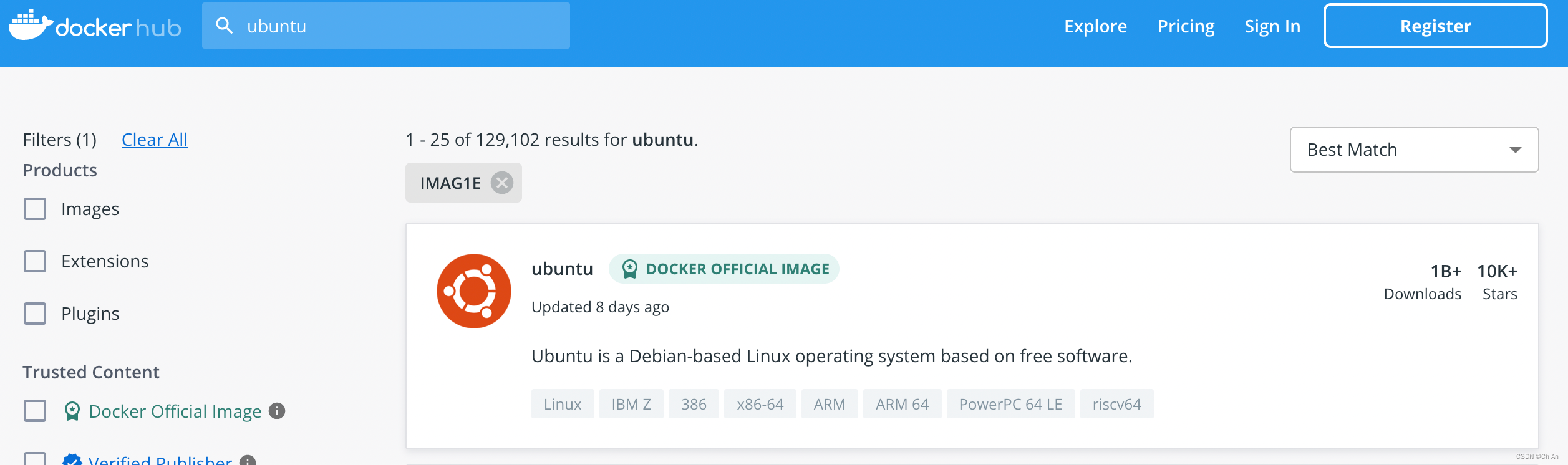 2)点击第一个ubuntu的官方镜像,选择tag标签,可以选择下载对应的ubuntu镜像
3)找到需要的版本,自行下载
1.2 拉取Ubuntu镜像并查看
[root@localhost harbor]# docker pull ubuntu:16.04

[root@localhost harbor]# docker image ls ubuntu:16.04
1.3 后台运行容器,并配置软件源
[root@localhost harbor]# docker run -itd --name ubuntu ubuntu:16.04

ce3b1dec5d736a513f126729e8d7a35e3f63e2a40597d13d962bdad9e9c2fe55

[root@localhost harbor]# docker exec -it ubuntu bash

root@ce3b1dec5d73:/# whoami

root

root@ce3b1dec5d73:/#

root@ce3b1dec5d73:/# exit

exit

官方源下载速度比较慢,可以替换为国内163,aliyun等镜像的源。

root@0895ad8adf6a:/etc/apt# mv /etc/apt/sources.list /etc/apt/sources.list.bak

使用echo指令添加sources.list文件内容

root@175129961b50:/# apt-get update
1.4安装和配置ssh服务
1)更新软件包缓存后可以安装ssh服务,选择主流的openssh-server作为服务端
root@0895ad8adf6a:/etc/apt# apt-get install openssh-server

 注:如果装包出现如下错误dpkg: error: corrupt info database format file '/var/lib/dpkg/info/format'

root@7c52e48ca823:~# echo 1 > /var/lib/dpkg/info/format
2)如果需要正常启动ssh服务,则目录/var/run/sshd必须存在
root@175129961b50:/# mkdir -p /var/run/sshd
启动ssh服务,并查看监听状态
root@7c52e48ca823:~# /usr/sbin/sshd -D &

root@7c52e48ca823:~# apt-get install iproute

root@7c52e48ca823:~# ss -lntup
3)配置客户端使用秘钥登录
将客户端的公钥(可使用ssh-keygen -t rsa命令生成)复制到容器的authorized_keys文件中
root@7c52e48ca823:~# vim /root/.ssh/authorized_keys
4)创建自动启动ssh服务的可执行文件run.sh,并添加可执行权限
root@7c52e48ca823:~# vim /run.sh

#!/bin/bash

/usr/sbin/sshd -D

root@7c52e48ca823:~# chmod +x /run.sh

root@7c52e48ca823:~# exit
5)使用ssh连接容器,容器ip地址为172.17.0.2
[root@localhost ~]# ssh 172.17.0.2
6)将容器保存为一个新的sshd:ubuntu镜像并运行
[root@localhost ~]# docker commit ubuntu sshd:ubuntu

[root@localhost ~]# docker run -it -p 2222:22 -d sshd:ubuntu /run.sh
7)使用ssh连接容器
[root@localhost ~]# ssh 192.168.168.128 -p 2222
2 使用dockerfile创建支持ssh服务的镜像
1)创建工作目录
[root@localhost ~]# mkdir sshd_ubuntu

[root@localhost ~]# cd sshd_ubuntu/

[root@localhost sshd_ubuntu]# touch dockerfile run.sh sources.list

[root@localhost sshd_ubuntu]# vim run.sh

#!/bin/bash

/usr/sbin/sshd -D

[root@localhost sshd_ubuntu]# ssh-keygen -t rsa

[root@localhost sshd_ubuntu]# cat /root/.ssh/id_rsa.pub > authorized_keys

[root@localhost sshd_ubuntu]# vim sources.list

deb http://mirrors.163.com/ubuntu/ xenial main restricted universe multiverse deb http://mirrors.163.com/ubuntu/ xenial-security main restricted universe multiverse deb http://mirrors.163.com/ubuntu/ xenial-updates main restricted universe multiverse deb http://mirrors.163.com/ubuntu/ xenial-proposed main restricted universe multiverse deb http://mirrors.163.com/ubuntu/ xenial-backports main restricted universe multiverse deb-src http://mirrors.163.com/ubuntu/ xenial main restricted universe multiverse deb-src http://mirrors.163.com/ubuntu/ xenial-security main restricted universe multiverse deb-src http://mirrors.163.com/ubuntu/ xenial-updates main restricted universe multiverse deb-src http://mirrors.163.com/ubuntu/ xenial-proposed main restricted universe multiverse deb-src http://mirrors.163.com/ubuntu/ xenial-backports main restricted universe multiverse

[root@localhost sshd_ubuntu]# vim dockerfile

FROM ubuntu:16.04

MAINTAINER docker_user

RUN echo 1 > /var/lib/dpkg/info/format

ADD sources.list /etc/apt/sources.list

RUN apt-get update

RUN apt-get install -y openssh-server

RUN mkdir -p /var/run/sshd

RUN mkdir -p /root/.ssh

ADD authorized_keys /root/.ssh/authorized_keys

ADD run.sh /run.sh

RUN chmod 755 /run.sh

EXPOSE 22

CMD ["/run.sh"]

精简dockerfile:

FROM ubuntu:16.04

MAINTAINER docker_user

ADD sources.list /etc/apt/sources.list

ADD run.sh /run.sh

RUN echo 1 > /var/lib/dpkg/info/format && apt-get update && apt-get install -y openssh-server && mkdir -p /var/run/sshd /root/.ssh && chmod 755 /run.sh ADD authorized_keys /root/.ssh/authorized_keys EXPOSE 22

CMD ["/run.sh"]

[root@localhost sshd_ubuntu]# docker build -t sshd:dockerfile .

[root@localhost sshd_ubuntu]# docker ps

[root@localhost sshd_ubuntu]# docker run -d -p 2223:22 sshd:dockerfile

[root@localhost sshd_ubuntu]# ssh 192.168.168.128 -p 2223
3 docker安装nginx
3.1 查看可用的nginx版本
访问nginx镜像库地址:https://hub.docker.com/_/nginx?tab=tags
点击第一个nginx的官方镜像,选择tag标签,可以选择下载对应的镜像:
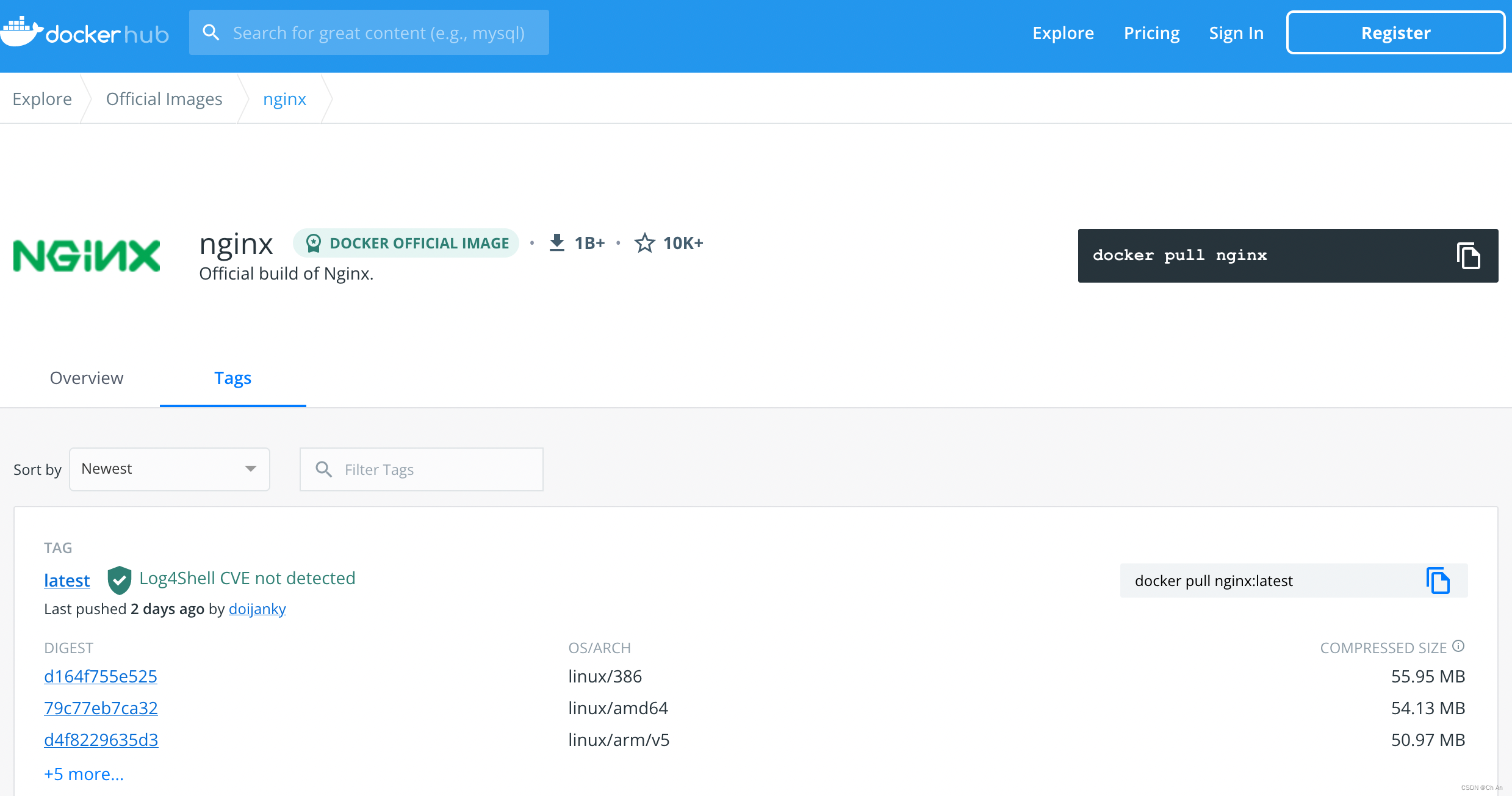
也可以使用如下指令查看可用版本:
[root@localhost ~]# docker search nginx
3.2 拉取nginx镜像并查看
[root@localhost harbor]# docker pull nginx

[root@localhost harbor]# docker image ls nginx
3.3 后台运行容器
[root@localhost html]#docker run -d --name nginx -p 80:80 -v /html:/usr/share/nginx/html:ro nginx
通过浏览器访问宿主机的8080端口可看到nginx的欢迎界面信息
[root@localhost html]# echo hello > /html/index.html

[root@localhost html]# curl localhost:80

hello
4 docker安装mysql
4.1 查看可用的版本
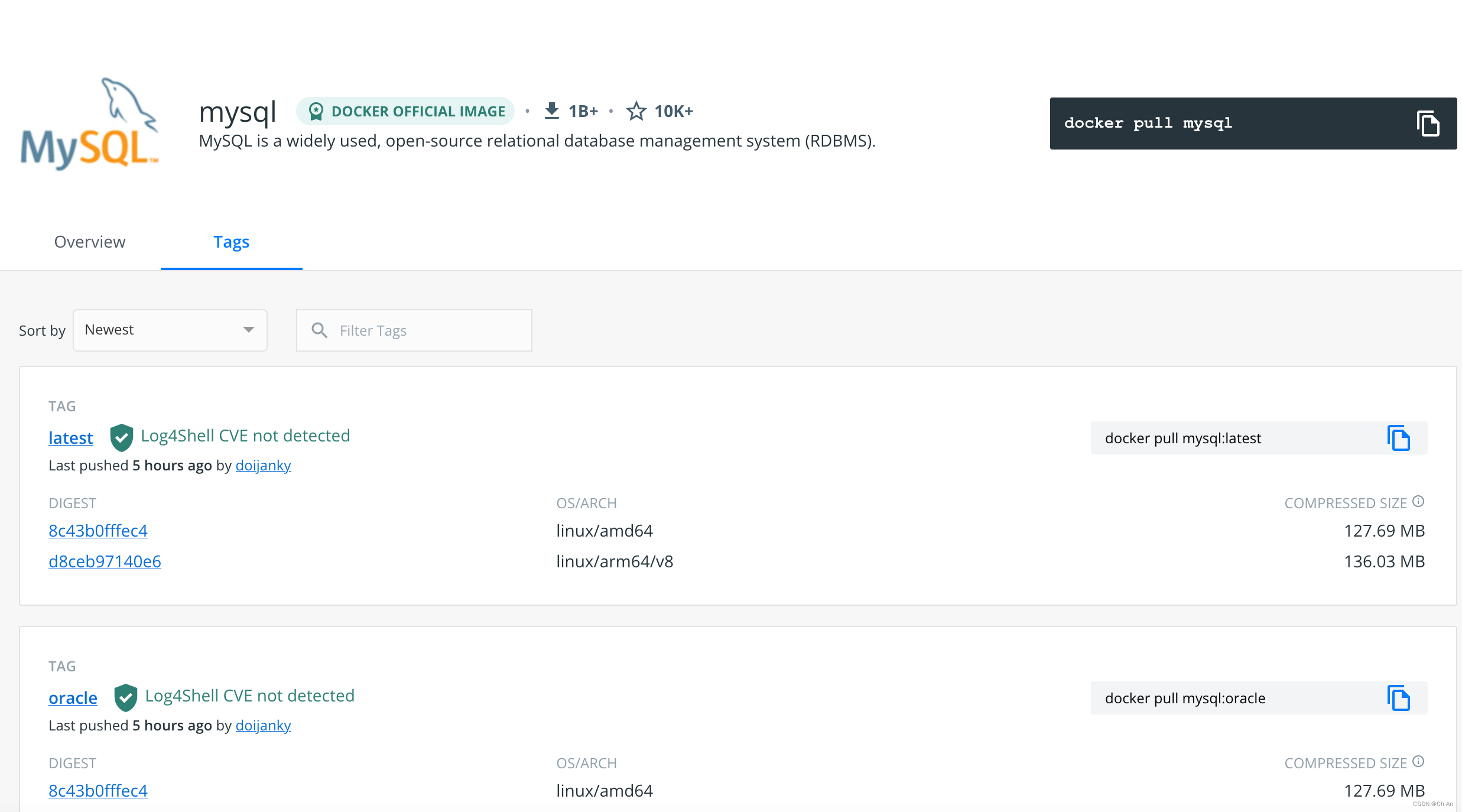
访问mysql镜像库地址:https://hub.docker.com/_/mysql?tab=tags
点击第一个官方镜像,选择tag标签,可以选择下载对应的镜像:
4.2 拉取镜像并查看
[root@localhost harbor]# docker pull mysql:latest

[root@localhost harbor]# docker image ls mysql
4.3后台运行容器,并使用exec进入容器
[root@localhost harbor]# docker run -itd --name mysql -p 3306:3306 -e MYSQL_ROOT_PASSWORD=1234 mysql

[root@localhost harbor]# docker ps

[root@localhost harbor]# docker exec -it mysql bash

root@908813503e41:/# mysql -uroot -p1234
5 docker安装tomcat
5.1 查看可用的版本
访问tomcat镜像库地址:https://hub.docker.com/search?q=tomcat&type=image
5.2 拉取镜像并查看
[root@localhost harbor]# docker pull tomcat

[root@localhost harbor]# docker image ls tomcat

[root@localhost harbor]# mkdir /usr/local/tomcat

[root@localhost harbor]# ll /usr/local/tomcat/

total 0

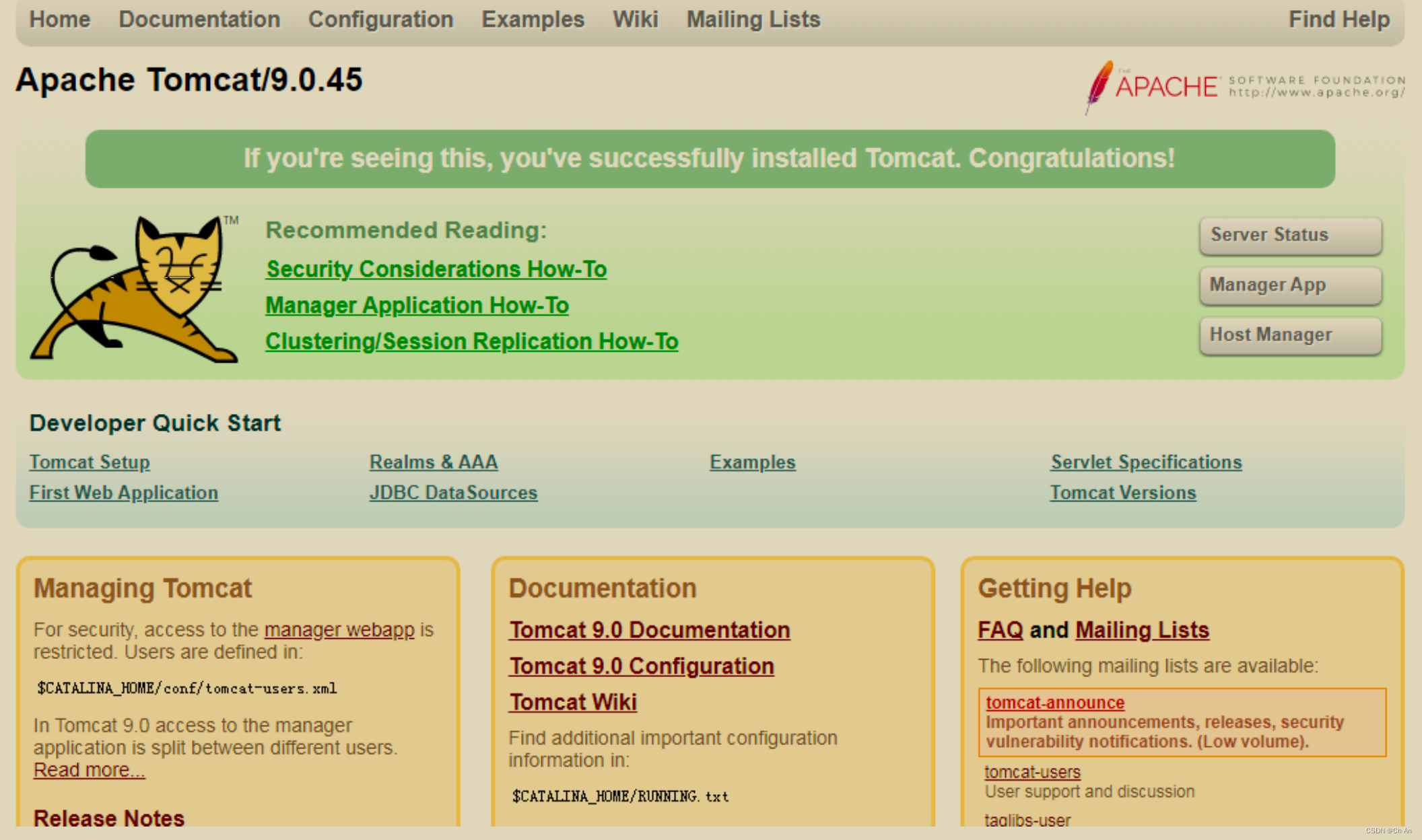
[root@localhost harbor]# docker run -itd --name tomcat -v /usr/local/tomcat:/usr/local/tomcat/webapps -p 8000:8080 tomcat

[root@localhost harbor]# docker exec -it tomcat bash root@2e2e0f7b2b9e:/usr/local/tomcat# ls -l /usr/local/tomcat/webapps total 0

root@2e2e0f7b2b9e:/usr/local/tomcat# cp -r webapps.dist/* webapps

root@2e2e0f7b2b9e:/usr/local/tomcat# exit
6 docker安装php
6.1 查看可用的版本
访问php镜像库地址:https://hub.docker.com/_/php?tab=tags
6.2 拉取镜像并查看
[root@localhost harbor]# docker pull php:5.6-fpm

[root@localhost harbor]# docker image ls php
6.3 后台运行容器,并使用exec进入容器
[root@localhost harbor]# mkdir /nginx/www -p

[root@localhost harbor]# docker run --name php-fpm -v /nginx/www/:/www -d php:5.6-fpm

[root@localhost harbor]# mkdir /nginx/conf/conf.d -p

[root@localhost harbor]# cat /nginx/conf/conf.d/php.conf

server {

	listen 80;

	server_name localhost;

	location / {

		root /usr/share/nginx/html;

		index index.html index.htm index.php;

		 }

		 error_page 500 502 503 504 /50x.html;

		 location = /50x.html {

		 	root /usr/share/nginx/html;

		 	 }

		 	 location ~ \.php$ {

		 	 fastcgi_pass php:9000;

		 	  fastcgi_index index.php;

		 	  fastcgi_param SCRIPT_FILENAME /www/$fastcgi_script_name; include fastcgi_params;

		 	  }

		 	  }

[root@localhost harbor]# docker run --name nginx -p 8083:80 -d -v /nginx/conf/conf.d/:/etc/nginx/conf.d:ro -v /nginx/www/:/usr/share/nginx/html:ro --link php-fpm:php nginx
–link myphp-fpm:php: 把 php-fpm 的网络并入 nginx,通过修改nginx容器的 /etc/hosts,让 nginx 通过 php:9000 访问 php-fpm。
-v /nginx/www/:/usr/share/nginx/html:ro:如果不指定nginx首页的文件,则会访问nginx的默认 html文件,访问php则需要使用http://192.168.168.139:8083/index.php此种方式
[root@localhost www]# echo hello > /nginx/www/index.html

[root@localhost www]# curl 192.168.168.128:8083 hello
docker简单实战的更多相关文章
- Docker 监控实战
如今,越来越多的公司开始使用 Docker 了,现在来给大家看几组数据: 2 / 3 的公司在尝试了 Docker 后最终使用了它 也就是说 Docker 的转化率达到了 67%,而转化市场也控制在 ...
- Docker虚拟化实战学习——基础篇(转)
Docker虚拟化实战学习——基础篇 2018年05月26日 02:17:24 北纬34度停留 阅读数:773更多 个人分类: Docker Docker虚拟化实战和企业案例演练 深入剖析虚拟化技 ...
- Docker 简单入门
Docker 简单入门 http://blog.csdn.net/samxx8/article/details/38946737
- Docker入门实战_正版电子书在线阅读_百度阅读
Docker入门实战_正版电子书在线阅读_百度阅读 Docker入门实战
- Docker简单介绍
Docker简单介绍 Docker是一个能够把开发的应用程序非常方便地部署到容器的开源引擎.由Docker公司团队编写,基于Apache 2.0开源授权协议发行.Docker的主要目的例如以下: 提供 ...
- Nancy简单实战之NancyMusicStore(六):写在最后
前言 由于公司搬家后,住的地方离上班的地方远了N倍,以前是走路十多分钟就可以到公司的,上班时间也从9:00提早到8:30 现在每天上班都是先坐公交,然后再坐地铁,在这段路上比较浪费时间而且每天都是要6 ...
- Docker swarm 实战-部署wordpress
Docker swarm 实战-部署wordpress 创建一个overlay的网络 docker network create -d overlay demo 6imq8da3vcwvj2n499k ...
- 移动端web开发初探之Vuejs的简单实战
这段时间在做的东西,是北邮人论坛APP的注册页.这个注册页是内嵌的网页,因为打算安卓和IOS平台同时使用.因此实际上就是在做移动端的web开发了. 在这过程中遇到了不少有意思的东西. DEMO的git ...
- Docker下实战zabbix三部曲之一:极速体验
对于想学习和实践zabbix的读者来说,在真实环境搭建一套zabbix系统是件费时费力的事情,本文内容就是用docker来缩减搭建时间,目标是让读者们尽快投入zabbix系统的体验和实践: 环境信息 ...
- Docker下实战zabbix三部曲之二:监控其他机器
在上一章<Docker下实战zabbix三部曲之一:极速体验>中,我们快速安装了zabbix server,并登录管理页面查看了zabbix server所在机器的监控信息,但是在实际场景 ...
随机推荐
- echarts使用dataset数据集创建单轴散点图
dataset创建单轴散点图 由于使用echarts作图时,我很喜欢用dataset作为数据源,但是官方案例中,有没有给出相关示例,于是,在翻阅官方文档相关案例之后,结合官方文档使用dataset的示 ...
- 【模板】动态树(Link Cut Tree)
模板 \(\text{Code}\) #include <cstdio> #include <iostream> #define IN inline #define RE re ...
- 基于Docker部署Dubbo+Nacos服务
一.说明 本文介绍基于 Docker 部署一套 Dubbo + Nacos 的微服务环境,并解决容器里的 IP 及端口的访问问题. 基于上文<基于jib-maven-plugin快速构建微服务d ...
- CentOS 搭建 samba 服务器并通过 Windows 访问
第一步 下载安装 samba.samba-client sudo yum -y install samba samba-client 终端提示安装完成 第二步 创建共享文件夹,这个文件夹到时候可以通过 ...
- unity 单元测试
unity 单元测试 Created: February 23, 2023 11:11 PM Tags: C语言, stm32, 单元测试 概述 为了方便在stm32上进行单元测试,需要在项目中导入u ...
- 自己使用Git规范流程-记录
配置目录 建立仓库 1.点击"New project" 2.点击"Create blank project" 3.输入仓库名称,点击创建 4.仓库创建完成,个人 ...
- 【C学习笔记】day3-1 将数组A中的内容和数组B中的内容进行交换。(数组一样大)
#include <stdio.h> int main() { int a[5]; for (int i = 0; i < 5; i++) { scanf_s("%d&qu ...
- Smart200 设计注意设计
2023.02.19 1.固件 2.一套西门子不够,输入输出点数不能满足要求,可配置两套(或多套)smart200,通讯实现一整套功能. 3.中大型PLC项目点数:32.16点位CPU:小型PLC项目 ...
- Vue 实现点击空白处隐藏某节点
手动监听判断 <template> <div> <span ref="projectButton"> <el-popover v-mode ...
- Filters in ASP.NET Core(Net6之过滤器)
Filters in ASP.NET Core 如果觉得样式不好:跳转即可 (md文件复制过来有些样式会不一样) 原文地址:https://lifengying.site/archives/net6% ...