
蓝牙 GameKit
一.准备工作
1.搭建UI
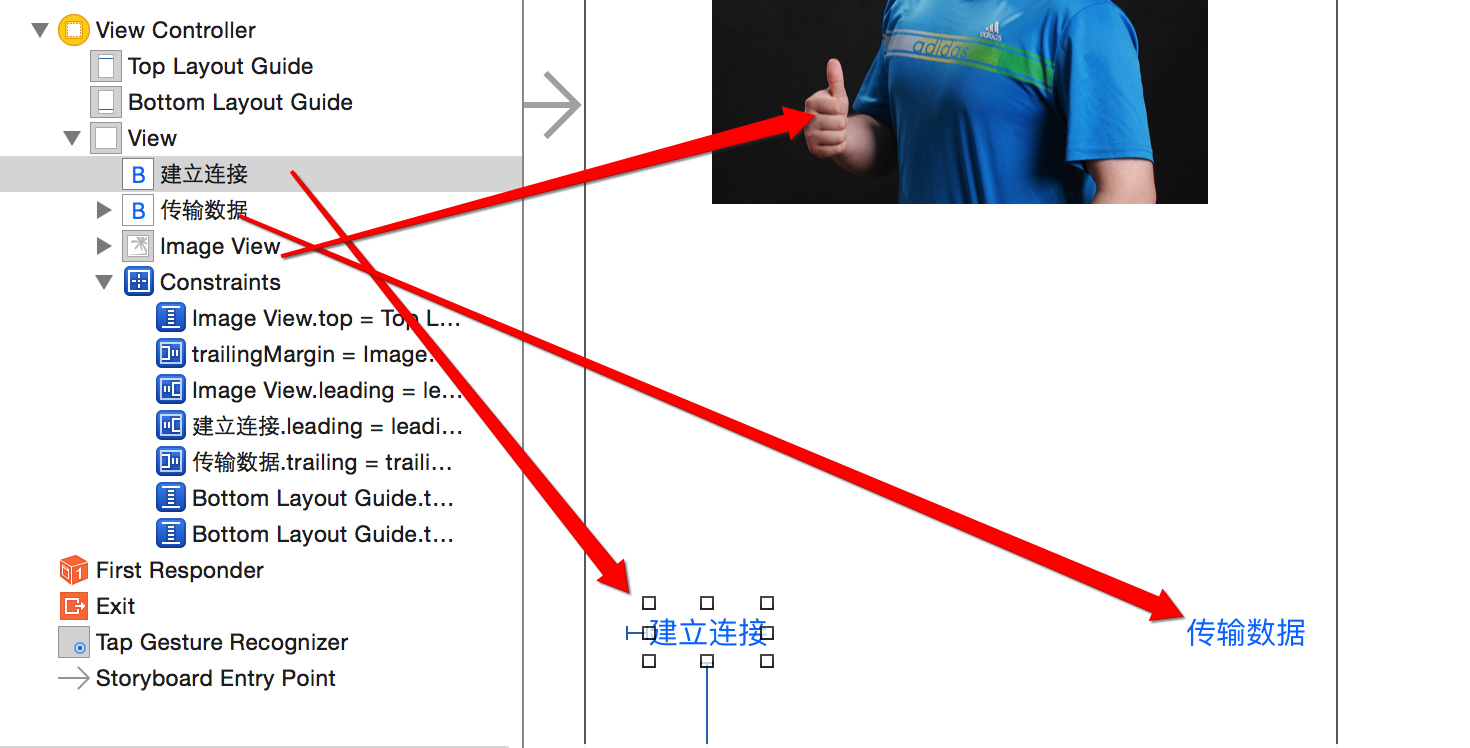
2.拖线
// 图片

@property (weak, nonatomic) IBOutlet UIImageView *imageView;

// 建立连接

- (IBAction)buildConnect:(id)sender{}

// 发送数据

- (IBAction)sendData:(id)sender{}
二.连接蓝牙
- 显示可以连接的蓝牙设备列表
- (IBAction)buildConnect:(id)sender {

    // 创建弹窗

    GKPeerPickerController *ppc = [[GKPeerPickerController alloc] init];

    // 设置代理  @interface ViewController () <GKPeerPickerControllerDelegate>

    ppc.delegate = self;

    // 展示

    [ppc show];

}
- 监听蓝牙的连接
#pragma mark -GKPeerPickerControllerDelegate

// 连接成功就会调用

- (void)peerPickerController:(GKPeerPickerController *)picker // 弹窗

              didConnectPeer:(NSString *)peerID // 连接到的蓝牙设备号

                   toSession:(GKSession *)session // 连接会话(通过它进行数据交互)

{

    NSLog(@"%s, line = %d", __FUNCTION__, __LINE__);

    // 弹窗消失

    [picker dismiss];

}
三.利用蓝牙传输数据
- 点击图片从相册中选择一张显示本机
- 可以修改imaV为Btn,也可以为imaV添加手势
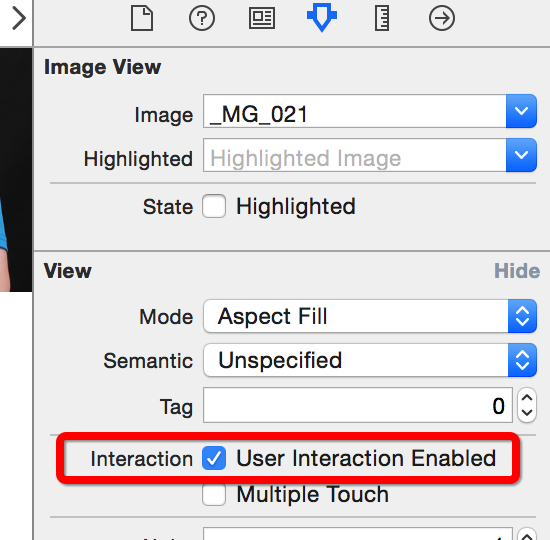
- 1.修改imageView的用户交互
- 2.添加手势到图片上
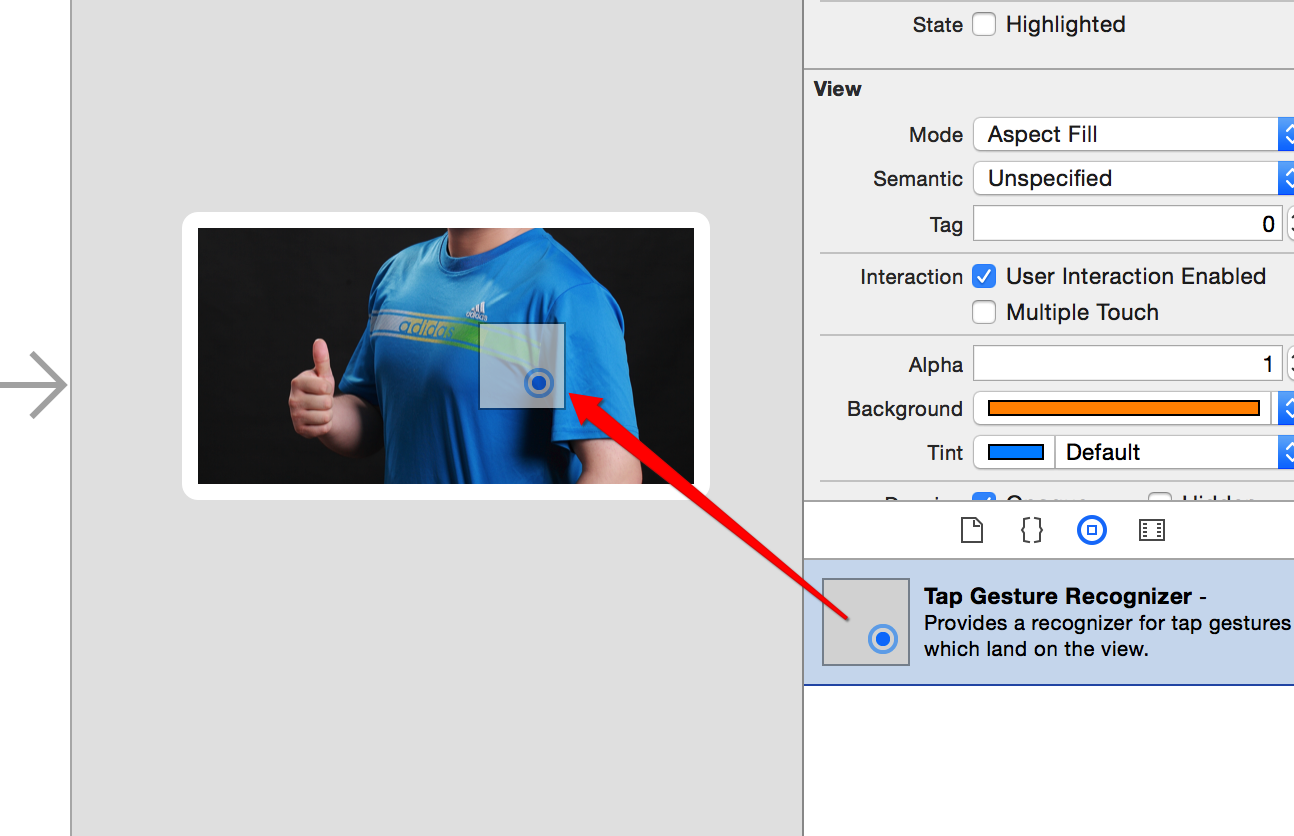
- 3.拖出手势的响应事件

- 4.完善相册选择图片代码
- 1.修改imageView的用户交互
- 可以修改imaV为Btn,也可以为imaV添加手势
    // 手势-点击从相册中选一张照片

- (IBAction)tapImage:(UITapGestureRecognizer *)sender {

    NSLog(@"%s, line = %d", __FUNCTION__, __LINE__);

    // 先判断是否有相册

    if (![UIImagePickerController isSourceTypeAvailable:UIImagePickerControllerSourceTypePhotoLibrary]) {

        return;

    }

    // 创建弹出的控制器

    UIImagePickerController *ipc = [[UIImagePickerController alloc] init];

    // 设置图片来源为相册

    ipc.sourceType = UIImagePickerControllerSourceTypePhotoLibrary;

    // 设置代理 @interface ViewController () <UINavigationControllerDelegate, UIImagePickerControllerDelegate>

    ipc.delegate = self;

    // modal出来

    [self presentViewController:ipc animated:YES completion:nil];

}

#pragma mark - UINavigationControllerDelegate, UIImagePickerControllerDelegate

// 选中某图片后调用

- (void)imagePickerController:(UIImagePickerController *)picker didFinishPickingMediaWithInfo:(NSDictionary<NSString *,id> *)info

{

    // 控制器返回

    [picker dismissViewControllerAnimated:YES completion:nil];

    // 设置图片

    self.imageView.image = info[UIImagePickerControllerOriginalImage];

}
- 点击发送数据完成图片显示到另一个蓝牙机器上
- 1.分析需要通过GKSession对象来传递数据,所以在
peerPickerController:didConnectPeer:didConnectPeer:的方法中保存session会话
- 1.分析需要通过GKSession对象来传递数据,所以在
@property (nonatomic, strong) GKSession *session; /**< 蓝牙连接会话 */

// 连接成功就会调用

- (void)peerPickerController:(GKPeerPickerController *)picker // 弹窗

              didConnectPeer:(NSString *)peerID // 连接到的蓝牙设备号

                   toSession:(GKSession *)session // 连接会话(通过它进行数据交互)

{

    NSLog(@"%s, line = %d", __FUNCTION__, __LINE__);

    // 弹窗消失

    [picker dismiss];

    // 保存会话

    self.session = session;

}
- 发送
// 发送数据

- (IBAction)sendData:(id)sender {

    if (self.imageView.image == nil) return; // 有图片才继续执行

    // 通过蓝牙链接会话发送数据到所有设备

    [self.session sendDataToAllPeers:UIImagePNGRepresentation(self.imageView.image) // 数据

                        withDataMode:GKSendDataReliable // 枚举:发完为止

                               error:nil];

}
- 接收
// 连接成功就会调用

- (void)peerPickerController:(GKPeerPickerController *)picker // 弹窗

              didConnectPeer:(NSString *)peerID // 连接到的蓝牙设备号

                   toSession:(GKSession *)session // 连接会话(通过它进行数据交互)

{

    NSLog(@"%s, line = %d", __FUNCTION__, __LINE__);

    // 弹窗消失

    [picker dismiss];

    // 保存会话

    self.session = session;

    // 处理接收到的数据[蓝牙设备接收到数据时,就会调用 [self receiveData:fromPeer:inSession:context:]]

    // 设置数据接受者为:self

    [self.session setDataReceiveHandler:self

                       withContext:nil];

}

#pragma mark - 蓝牙设备接收到数据时,就会调用

- (void)receiveData:(NSData *)data // 数据

           fromPeer:(NSString *)peer // 来自哪个设备

          inSession:(GKSession *)session // 连接会话

            context:(void *)context

{

    NSLog(@"%s, line = %d", __FUNCTION__, __LINE__);

    // 显示

    self.imageView.image = [UIImage imageWithData:data];

    // 写入相册

    UIImageWriteToSavedPhotosAlbum(self.imageView.image, nil, nil, nil);

}
四.注意
- 只能用于iOS设备之间的链接
- 只能用于同一个应用程序之间的连接
- 最好别利用蓝牙发送比较大的数据
蓝牙 GameKit的更多相关文章
- iOS 蓝牙(GameKit CoreBluetooth)
利用GameKit框架实现ios设备的蓝牙通讯,导入框架:#import <GameKit/GameKit.h> , 注意: 此框架只能用于ios设置间蓝牙通讯 如今苹果开放了接口来实现 ...
- IOS 蓝牙(GameKit、Core Bluetooth)
GameKit的蓝牙开发注意 ● 只能用于iOS设备之间的连接 ● 只能用于同一个应用程序之间的连接 ● 最好别利用蓝牙发送比较大的数据 /* 关于蓝牙的数据传输 1. 一次性传送,没有中间方法,所 ...
- 蓝牙实现对等网络连接 <GameKit/GameKit.h>
/* 1.设置UI界面 2.引入框架 3.点击选择照片 4.连接蓝牙设备 5.实现蓝牙的代理方法 6.发送照片 */ #import "ViewController.h" #imp ...
- iOS 蓝牙的GameKit用法
一.连接蓝牙 显示可以连接的蓝牙设备列表 - (IBAction)buildConnect:(id)sender { // 创建弹窗 GKPeerPickerController *ppc = [[G ...
- iOS开发系列--通讯录、蓝牙、内购、GameCenter、iCloud、Passbook系统服务开发汇总
--系统应用与系统服务 iOS开发过程中有时候难免会使用iOS内置的一些应用软件和服务,例如QQ通讯录.微信电话本会使用iOS的通讯录,一些第三方软件会在应用内发送短信等.今天将和大家一起学习如何使用 ...
- iOS--通讯录、蓝牙、内购、GameCenter、iCloud、Passbook等系统服务开发汇总
iOS开发过程中有时候难免会使用iOS内置的一些应用软件和服务,例如QQ通讯录.微信电话本会使用iOS的通讯录,一些第三方软件会在应用内发送短信等.今天将和大家一起学习如何使用系统应用.使用系统服务: ...
- iOS蓝牙开发CoreBluetooth快速入门
在iOS开发中,实现蓝牙通信有两种方式,一种是使用传统的GameKit.framework,另一种就是使用在iOS 5中加入的CoreBluetooth.framework. 利用CoreBlueto ...
- 2.OC蓝牙功能
一. 最早的蓝牙框架是GameKit,iOS7之前用的比较多,它有只能支持iOS设备间的传输,但是使用步骤简单,我们只需要搞清楚两个类就可以了. GKPeerPickerController:熟称浏 ...
- iOS开发——高级技术&蓝牙服务
蓝牙服务 蓝牙 随着蓝牙低功耗技术BLE(Bluetooth Low Energy)的发展,蓝牙技术正在一步步成熟,如今的大部分移动设备都配备有蓝牙4.0,相比之前的蓝牙技术耗电量大大降低.从iOS的 ...
随机推荐
- TCP/IP 子网掩码浅析
定义 是一种用来指明一个IP地址的哪些位标识的是主机所在的子网以及哪些位标识的是主机的位掩码.子网掩码不能单独存在,它必须结合IP地址一起使用.子网掩码只有一个作用,就是将某个IP地址划分成网络地址和 ...
- wuzhicms 无规律推荐位标签的嵌套使用
这种布局的页面,要做推荐位的话,往往需要做3个推荐位.但这样就得维护3个推荐位内容. 其实可以通过简单粗暴的方式 一个推荐位即可搞定. 如下代码: {wz:content action=" ...
- C# 结构体保存自定义文件 实例部分代码(转)
http://www.cnblogs.com/jxsoft/archive/2011/08/26/2154705.html
- AlertDialog
1.AlertDialog点击时不自动消失 //在setPositiveButton和setNegativeButton根据自己的逻辑处理,大概代码如下 if(validate){//验证通过自动消失 ...
- 转载 SharePoint 2013 Search功能
转载原出处: http://www.cnblogs.com/OceanEyes/p/SharePont-2013-Search-Develop.html 阅读目录 启用Search Service A ...
- $().each 和 $.each() 两个方法的区别
在jquery中,遍历对象和数组,经常会用到$().each和$.each(),两个方法.两个方法是有区别的,从而这两个方法在针对不同的操作上,显示了各自的特点. $().each,对于这个方法,在d ...
- 325. Maximum Size Subarray Sum Equals k
最后更新 二刷 木有头绪啊.. 看答案明白了. 用的是two sum的思路. 比如最终找到一个区间,[i,j]满足sum = k,这个去见可以看做是 [0,j]的sum 减去 [0,i]的Sum. 维 ...
- 委托、匿名函数、Lambda表达式和事件的学习
委托: 还记得C++里的函数指针么?大家可以点击这里查看一下以前的笔记.C#的委托和C++中的函数指针效果一致. 当我们需要将函数作为对象进行传递和使用时就需要用到委托. 下面我们看一个例子: usi ...
- webservice 地址
快递查询WEB服务 http://webservice.36wu.com/ExpressService.asmx 支持上百家快递/物流查询,准确高效,所有数据均来自快递服务商.此数据返回类型进行了封装 ...
- 【转】于request.getSession(true/false/null)的区别
http://blog.csdn.net/gaolinwu/article/details/7285783 关于request.getSession(true/false/null)的区别 一.需求原 ...