
WPF/Silverlight Layout 系统概述——Arrange(转)
Arrange过程概述
普通基类属性对Arrange过程的影响
我们知道Measure过程是在确定DesiredSize的大小,以便Arrange过程参考这个DesiredSize,确定给MyPanel分配多少空间,但是DesiredSize只是作为参考,在有些用例下,MyPanelParent在调用MyPanel.Arrange的时候,会根据父的实际策略指定MyPanel.Arrange方法的参数,而不是直接指定MyPanel.DesiredSize的大小,比如Grid。因此,最终MyPanel应该如何呈现,决定权还是在Layout系统的Arrange过程当中。那么Arrange过程最终确定哪些数据呢?主要是MyPanel.RenderSize,MyPanel.VisualOffset以及VisualTransform三个属性。再说的清楚点就是确定Layout Slot以及最终绘制的位置和区域。而LayoutSlot本质上就是MyPanelParent调用MyPanel.Arrange时,传入的参数finalRect.
请看下面的设置:
<Window x:Class="WpfApplication1.MainWindow"

        xmlns="http://schemas.microsoft.com/winfx/2006/xaml/presentation"

        xmlns:x="http://schemas.microsoft.com/winfx/2006/xaml"

        Title="MainWindow" Height="458" Width="442" Loaded="Window_Loaded" xmlns:my="clr-namespace:WpfApplication1">

    <Canvas>

        <my:MyPanelParent x:Name="myPanelParent1" Height="400" Width="400" Background="Lime" Canvas.Left="10" Canvas.Top="10">

            <my:MyPanel  x:Name="myPanel1" Background="Red"/>

            <my:MyPanel  x:Name="myPanel2" Background="Red"/>

        </my:MyPanelParent>

    </Canvas>

</Window>
    public class MyPanelParent:Panel

    {

        protected override System.Windows.Size MeasureOverride(System.Windows.Size availableSize)

        {

            foreach (UIElement item in this.InternalChildren)

            {

                item.Measure(new Size(1000, 800));

            }

            return availableSize;

        }

        protected override System.Windows.Size ArrangeOverride(System.Windows.Size finalSize)

        {

            double x = 0;

            foreach (UIElement item in this.InternalChildren)

            {

                item.Arrange(new Rect(x, 0, item.DesiredSize.Width,item.DesiredSize.Height));

                x += item.DesiredSize.Width;

            }

            return finalSize;

        }

    }

    public class MyPanel : Panel

    {

        protected override System.Windows.Size MeasureOverride(System.Windows.Size availableSize)

        {

            foreach (UIElement item in this.InternalChildren)

            {

                item.Measure(availableSize);

            }

            return new Size(50, 50);//MyPanel期望50×50的矩形

        }

        protected override System.Windows.Size ArrangeOverride(System.Windows.Size finalSize)

        {

            double xCordinate = 0;

            foreach (UIElement item in this.InternalChildren)

            {

                item.Arrange(new Rect(new Point(xCordinate, 0), item.DesiredSize));

                xCordinate += item.DesiredSize.Width;

            }

            return finalSize;

        }

    }
根据上面的设置,我们没有设置一些相关的属性,比如Width,MinWidth,MaxWidth,另外,调用MyPanel.Measure时传入的值也是比较大,可见MyPanelParent给孩子MyPanel足够的空间去安排自己的内容,而MyPanel.MeasureOverride返回了一个50×50的大小,根据『普通基类属性对Measure过程的影响』一节对影响Measure的参数的优先级的总结,我们推理,目前MyPanel.DesiredSize应该是50×50,因为没有Margin。另外,Arrange的时候调用MyPanel.Arrange传入的参数也正好是MyPanel.DesiredSize,MyPanel.ArrangeOverride的返回值依然是传入的参数大小,没有变化,因此,我们推理,运行起来的MyPanel大大小就应该是50×50的红色矩形区域,具体请看下图:

如果你尝试修改MyPanel.HorizontalAlignment,你会发现,这个属性不管怎么设置,MyPanel的位置和大小始终不会改变,这究竟是为什么呢?
其实,HorizontalAlignment是控制当MyPanel的最终希望的大小,小于父MyPanelParent分配的LayoutSlot(调用MyPanel.Measure方法传入的参数finalRect)时,MyPanel被安置的位置或大小。
如果将上面的例子的MyPanel.Arrange的参数改为100×100:
    public class MyPanelParent:Panel

    {

        protected override System.Windows.Size MeasureOverride(System.Windows.Size availableSize)

        {

            foreach (UIElement item in this.InternalChildren)

            {

                item.Measure(new Size(1000, 800));

            }

            return availableSize;

        }

        protected override System.Windows.Size ArrangeOverride(System.Windows.Size finalSize)

        {

            double x = 0;

            foreach (UIElement item in this.InternalChildren)

            {

                item.Arrange(new Rect(x, 0, 100,100));

                x += 100;

            }

            return finalSize;

        }

    }
你看到的效果,就是另外一番景象了。这时候MyPanel期望的是50×50,LayoutSlot为100×100,那么50×50就可以根据HorizontalAlignment或者VerticalAlignmet的设置起作用了。
|
HorizontalAlignment=Horizontal |
HorizontalAlignment=Stretch |
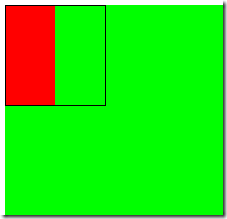 |
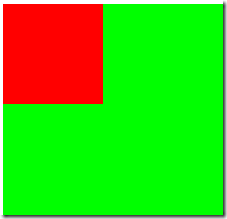 |
如果让LayoutSlot为30×30,整个Panel又会是什么样子呢?可以预见的是HorizontalAlign是不会起作用了,因为期望的大小还要大于父分配的layout slot.运行后结果:
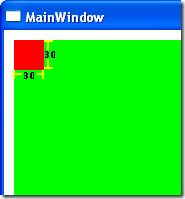
接下来,我们再添加修改一下设置,最后给出影响Arrange过程的因素,以及最终Render的结果。
请看代码:
<Window x:Class="WpfApplication1.MainWindow"

        xmlns="http://schemas.microsoft.com/winfx/2006/xaml/presentation"

        xmlns:x="http://schemas.microsoft.com/winfx/2006/xaml"

        Title="MainWindow" Height="458" Width="442" Loaded="Window_Loaded" xmlns:my="clr-namespace:WpfApplication1">

    <Canvas>

        <my:MyPanelParent x:Name="myPanelParent1" Height="400" Width="400" Background="Lime" Canvas.Left="10" Canvas.Top="10">

            <my:MyPanel  x:Name="myPanel1" Background="Red" HorizontalAlignment="Left" Width="90"/>

            <my:MyPanel  x:Name="myPanel2" Background="Red"/>

        </my:MyPanelParent>

    </Canvas>

</Window>
    public class MyPanel : Panel

    {

        protected override System.Windows.Size MeasureOverride(System.Windows.Size availableSize)

        {

            foreach (UIElement item in this.InternalChildren)

            {

                item.Measure(availableSize);

            }

            return new Size(50, 50);

        }

        protected override System.Windows.Size ArrangeOverride(System.Windows.Size finalSize)

        {

            double xCordinate = 0;

            foreach (UIElement item in this.InternalChildren)

            {

                item.Arrange(new Rect(new Point(xCordinate, 0), item.DesiredSize));

                xCordinate += item.DesiredSize.Width;

            }

            return new Size(80, 80);//MyPanel希望安排的最终大小

        }

    }

    public class MyPanelParent:Panel

    {

        protected override System.Windows.Size MeasureOverride(System.Windows.Size availableSize)

        {

            foreach (UIElement item in this.InternalChildren)

            {

                item.Measure(new Size(1000, 800));

            }

            return availableSize;

        }

        protected override System.Windows.Size ArrangeOverride(System.Windows.Size finalSize)

        {

            double x = 0;

            foreach (UIElement item in this.InternalChildren)

            {

                item.Arrange(new Rect(x, 0, 100,100));//父安排的LayoutSlot

                x += 100;

            }

            return finalSize;

        }

    }
运行效果如下所示:

设置分析:
MyPanel.Width=90,
MyPanel.DesiredSize = 90*50(通过Measure过程之后)
MyPanel.Arrange传入的finalRect参数为100×100,大于DesiredSize
MyPanel.ArrangeOverride返回80×80
分析结果:
最终绘制的大小是80×80,不是期望的DesiredSize=90×50(根据Measure过程分析得到),而是MyPanel.ArrangeOverride返回的80×80,可见ArrangeOverride的返回值策略跟MeasureOverride返回值的处理是不一样的,他是多少就是多少,不会受MinWidth,Width,MaxWidth的限制。然而,不受限制这一说法并不完全正确,当MyPanel.Width小于80时,绘制的大小会跟随Width的设置,也就是说取两者的最小值。前面说过Arrange过程是在确定RenderSize,那么Arrange完成后,MyPanel.RenderSize是多少呢?为MyPanel.RenderSize = 80*80,也就是ArrangeOverride的返回值;
如果,你将MyPanel.MinWidth设置为30,Width设置为50,限制MyPanel的大小,绘制区域就变小了,成了50:

跟Measure过程一样,上面所做的一切必须限制在MyPanel.Arrange传入的参数finalRect,也就是LayoutSlot当中。可以预见的是,如果父调用MyPanel.Arrange方法传入的不是100×100,而是30×30,那么,最终的可见绘制区域就是30×30.
!Arrange_Window_5.PNG!
请猜一下上面两种修改过后,MyPanel.RenderSize变化成多少了?
有人会回答:如果设置了MyPanel.Width为50,显示的也为50×50,MyPanel.RenderSize就为50×50;传入MyPanel.Arrange的参数为30×30时,显示的也是30×30,MyPanel.RenderSize就为30×30.
完全错误!上面两种设置后,MyPanel.RenderSize依然是80×80,也就是ArrangeOverride的返回值。
其实RenderSize是没有Clip的绘制区域的大小,而实际看见的绘制区域是把RenderSize经过MyPanel.Width以及LayoutSlot进行Clip之后的效果。
通过下面的流程图,描述一下Arrange过程具体做了哪些事情:
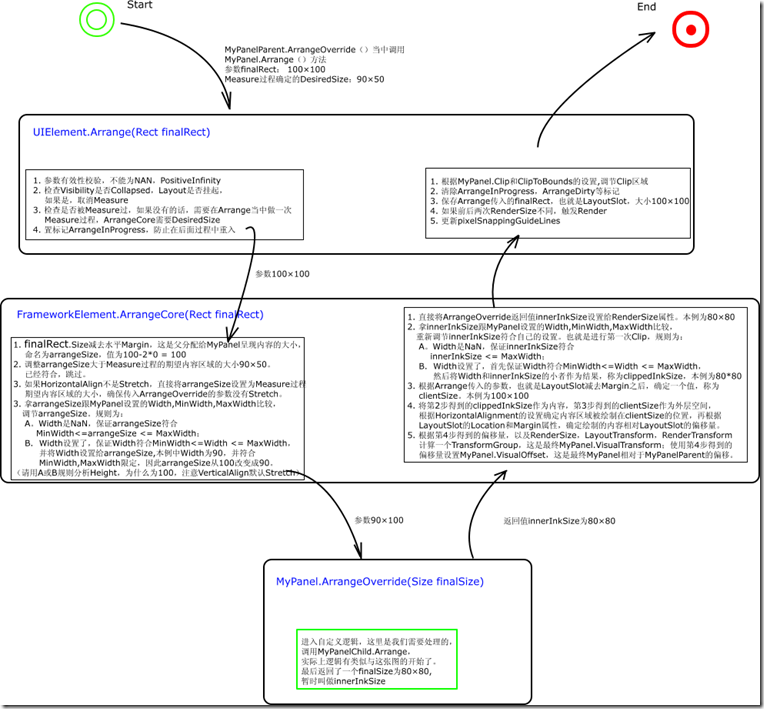
通过上面的流程图,我们已经了解了Arrange过程大体所做的事情。按照对Measure过程的阐述,总结一下Arrange过程的主要点:
1. 确定RenderSize,以及最终MyPanel被安置的空间。RenderSize就是ArrangeOverride的返回值,没还有被裁剪过的值。
2. 确定Client区域和Ink区域,根据HorizontalAlignment和VerticalAlignment确定Ink区域的在Client区域当中的位置和所占据的大小。Client区域是LayoutSlot减去Margin;Ink区域是ArrangeOverride返回的值被Width剪切之后,必须是两者的最小值。
3. 确定Visual基类上面若干跟具体Render相关的设置,比如VisualOffset,VisualTransform,Clip等等。
Transform对Arrange的影响
跟Measure过程类似,Layout系统不希望ArrangeOverride关心自身Transform的影响。所有对RenderTransform以及LayoutTransform设置,在ArrangeOverride退出后,基类会处理,并且根据设置调节VisualTransform。而RenderSize,LayoutSlot都不会受Transform的影响。
Arrange过程的总结
除了上面提到的属性或者参数对Arrange过程有影响外,其实内容,还有更多属性影响这个过程,总结一下哪些属性和参数会影响Arrange过程:MyPanel.Arrange传入参数finalRect,Mypanel.MinWidth,Width,MaxWidth,Margin,DesiredSize,HorizoantalUseLayoutRounding,ClipToBounds,Clip,LayoutTransform,RenderTransform,RenderTransformOrigin。
Arrange过程相关问题回答
Q1:在父的ArrangeOverride当中调用孩子的Arrange方法时,传入的参数有没有什么限制?
除了向Q8所说,如需要根据自己的策略,决定给孩子分配多大的空间之外,还需要保证这个finalRect参数不能为NaN,Infinity。因为,Arrange过程是最终确定孩子的LayoutSlot的时机,必须保证传入的参数是个确定的值。
Q2:在进入自己的ArrangeOverride方法后,面对参数我该咋办?
跟Measure过程类似。
首先,心里应该明白,传入的参数已经是基类刨去自己的Margin,并且考虑了基类影响Arrange过程的属性之后的值。
其次,看自身有没有自定义的,并且影响Layout的属性,根据自己的内容要求,或者孩子的情况,调用孩子的Arrange方法,并传入希望孩子限定在多大范围内空间。
最后,返回一个自己期望的Size,这个Size将会是RenderSize的值,不会被调整。
这里应该注意的点:
1. 调用孩子的Arrange方法时,传入的参数,是你限定孩子的最大空间,用来显示孩子的Margin以及内容区域的,而孩子不管最终想要的RenderSize有多少,都会被你给他的finalRect裁剪。
2. 根据自身的策略返回一个finalSize,这个期望的值应该是小于等于Width,MaxWidth,如果没有,基类还会强行调整,总是取最小值。
3. 基类调整后的值还会被父传入的LayoutSlot再次调整,返回值不能大于父传入的参数减去Margin之后的值。
4. 只有当ArrangeOverrid的返回值小于LayoutSlot刨去Margin区域之后的空间,HorizontalAlignment和VeriticalAlignment才会起作用,否则不会起作用。因为,ArrangeOverride返回值,相当去内容区域,而LayoutSlot刨去Margin的区域是Client区域,而Alignment就是将内容区域安放在Client区域的过程。
Q3:ArrangeOverride的返回值有没有什么限制?
可以为NaN或则PositiveInfinity。
Q4:RenderSize究竟是什么?
从代码实现当中说,RenderSize就是ArrangeOverride的返回值。
从逻辑上讲,RenderSize就是没有被Clip过的绘制区域的大小。最终显示出来的大小,是RenderSize经过自己的设置,以及父的限制之后,呈现出来的大小。
Q5: ContentControl的MeasureOverride和ArrangeOverride过程有没有什么特殊之处?
没有,他的Layout策略继承自Control,仅仅是将Content属性的设置作为Control的Visual孩子而已。
Q6: Control的MeasureOverride和ArrangeOverride过程是什么样的?
MeasureOverride:Control的父给多大的空间,Control就将其全部给自己的孩子,并返回孩子的DesiredSize。
ArrangeOVerride:Control的父分配给孩子多大的空间,Control就将其全部给自己的孩子,并返回父给的内容区域作为RenderSize。
总结一点:Control的空间,就是他的孩子的空间。
Q7: ContentPresenter的MeasureOverride和ArrangeOverride是什么样子的?
跟Control一样。
Q8: 能不能在MeasureOverride或者ArrangeOverride当中调用孩子的孩子,也就是孙子的Measure或者Arrange方法?
目前来看,WPF/SL是允许这样做的。但是,通过研究Layout系统之后,发现这个系统是非常庞大和复杂,另外,Arrange的时候, 孩子的位置总是基于自己的父,另外,内容会发一些基于父的事件,比如,ChildDesiredSizeChanged之类的事件。因此,个人觉得,最好不要这样做,谁也保证不了这样的做法是否不会出问题,无疑中也增加了代码的可读性。
影响WPF Layout的属性总结以及跟Silverlight的不同之处
|
WPF |
Silverlight |
|
|
Measure过程 |
Margin,MinWidth,Width |
Margin,MinWidth,Width, |
|
Arrange过程 |
Margin,MinWidth,Width |
Margin,MinWidth,Width |
原文地址:http://www.cnblogs.com/powertoolsteam/archive/2011/01/11/1932923.html
WPF/Silverlight Layout 系统概述——Arrange(转)的更多相关文章
- WPF/Silverlight Layout 系统概述——Measure(转)
前言 在WPF/Silverlight当中,如果已经存在的Element无法满足你特殊的需求,你可能想自定义Element,那么就有可能会面临重写MeasureOverride和ArrangeOver ...
- WPF Layout 系统概述——Arrange
原文:WPF Layout 系统概述--Arrange Arrange过程概述 普通基类属性对Arrange过程的影响 我们知道Measure过程是在确定DesiredSize的大小,以便Arrang ...
- WPF Layout 系统概述——Measure
原文:WPF Layout 系统概述--Measure 前言 在WPF/Silverlight当中,如果已经存在的Element无法满足你特殊的需求,你可能想自定义Element,那么就有可能会面临重 ...
- XData -–无需开发、基于配置的数据库RESTful服务,可作为移动App和ExtJS、WPF/Silverlight、Ajax等应用的服务端
XData -–无需开发.基于配置的数据库RESTful服务,可作为移动App和ExtJS.WPF/Silverlight.Ajax等应用的服务端 源起一个App项目,Web服务器就一台,已经装了 ...
- WPF/Silverlight HierarchicalDataTemplate 模版的使用(转)
上一篇 对Wpf/Silverlight Template 进行了总结,本篇继续上一篇,主要是介绍 HierarchicalDataTemplate 的使用方法.HierarchicalDataTem ...
- WPF/Silverlight Template使用及总结(转)
WPF/Silverlight 中的控件都有Style和Template两种属性.前者解释为样式,是用来改变控件原有属性的,比如 Button 控件的(Width,Height,Background ...
- Mvvm Light Toolkit for WPF/Silverlight系列之搭建mvvmlight开发框架
Mvvm Light Toolkit for WPF/Silverlight系列之搭建mvvmlight开发框架 本章节,我将通过示例介绍如何搭建mvvmlight开发环境.示例中的我会针对wpf ...
- WPF/Silverlight深度解决方案:(一)解锁被Storyboard束缚的关联属性
原文 WPF/Silverlight深度解决方案:(一)解锁被Storyboard束缚的关联属性 如果您在使用WPF/Silverlight进行相关动画开发中使用了Storyboard,并对关联属性进 ...
- WPF/Silverlight中图形的平移,缩放,旋转,倾斜变换演示
原文:WPF/Silverlight中图形的平移,缩放,旋转,倾斜变换演示 为方便描述, 这里仅以正方形来做演示, 其他图形从略. 运行时效果图:XAML代码:// Transform.XAML< ...
随机推荐
- 删除qq历史签名
我们在设置新的个性签名的时候之前的签名会被记录,我们可以用手机qq删除这些历史签名,告别过去,做崭新的自己. 到需要删除的历史签名, 从右至左滑动屏幕
- MSSQL手札三 MSSQL存储过程
--存储过程完成一段sql代码的封装 create proc trim --参数列表,多个间用逗号分隔 ) as --自定义代码段 ) set @str1=LTRIM(RTRIM(@str)) pri ...
- ASP.NET的分页方法(四)
这是我早先得到的一段JS代码,只需要修改一下开头的几个参数,就可以使用,不知道能否试用于静态页面呢,大家可以尝试一下 <script language="javascript" ...
- HDU 5839 Special Tetrahedron (2016CCPC网络赛08) (暴力+剪枝)
题目链接:http://acm.hdu.edu.cn/showproblem.php?pid=5839 在一个三维坐标,给你n个点,问你有多少个四面体(4个点,6条边) 且满足至少四边相等 其余两边不 ...
- HDU 5437 Alisha’s Party (优先队列模拟)
题意:邀请k个朋友,每个朋友带有礼物价值不一,m次开门,每次开门让一定人数p(如果门外人数少于p,全都进去)进来,当最后所有人都到了还会再开一次门,让还没进来的人进来,每次都是礼物价值高的人先进.最后 ...
- python 自定义函数
200 ? "200px" : this.width)!important;} --> 介绍 在Python中,定义一个函数要使用def语句,依次写出函数名.括号.括号中的参 ...
- GET与POST提交
get是从服务器上获取数据,post是向服务器传送数据. get 是把参数数据队列加到提交表单的ACTION属性所指的URL中,值和表单内各个字段一一对应,[在URL中可以看到].post是通过HTT ...
- 实用的树形菜单控件tree
jQuery plugin: Treeview 这个插件能够把无序列表转换成可展开与收缩的Tree. jQuery plugin: Treeview jQuery jstree jsTree ...
- Eclipse设置选中高亮显示(包含debug)
如果不高亮显示了:工具栏里有个黄色小笔的图标,点一下就可以了,或者alt+shift+O 设置高亮显示:
- 关于Javascript的内存泄漏问题的整理稿
写了好长时间javascript小功能模块,从来没有关注过内存泄漏问题.记得以前写C++程序的时候,内存泄漏是个严重的问题,我想是时候关注一下了.网上找了篇文章,Mark一下.原文地址:http:// ...