
Unity中的动画系统和Timeline(3) 模型和动画导入
动画导入
美工做好的模型,直接将文件夹拖进来就导入好了。导入模型后,检查模型的材质贴图等是否丢失,若丢失,根据名字补上。如果美工取名规范,一一对应的话,就很简单。如果不是,那就呵呵哒。
有的美工做的比较差,所有模型的动画都在一个上面,需要我们后续的动画分割,遇到这种,嗯,心里骂骂就好了。但是,作为一个程序,分割动画真的好麻烦的好吧。
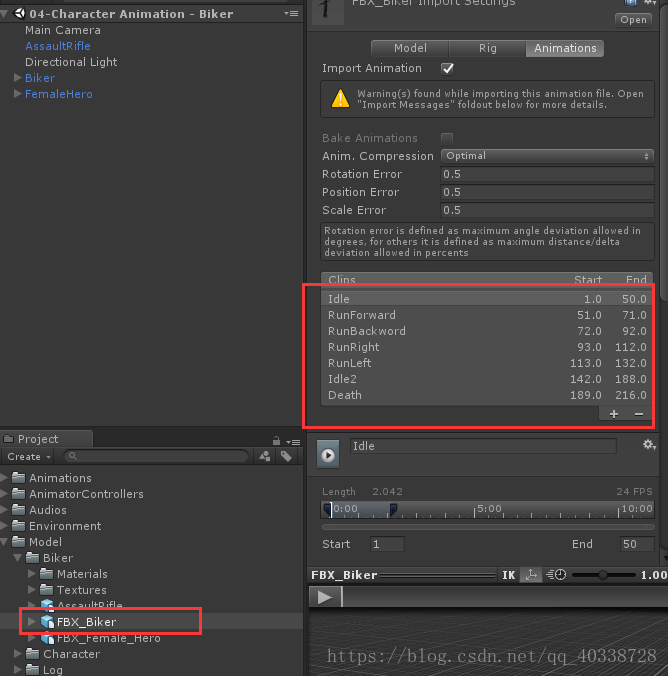
而有的美工就做的很好了,动画都是单独的,不需要我们后续动画分割,但也有可能会需要一些小的调整。
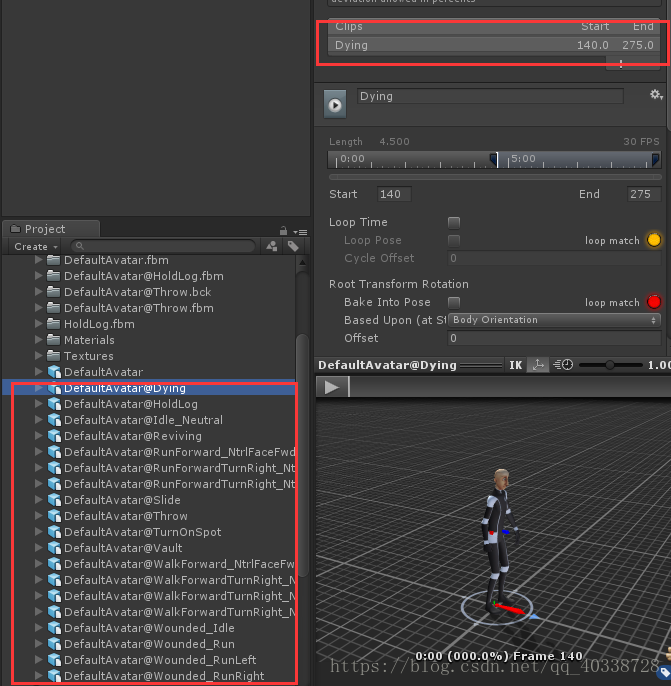
选中模型后,Rig表示动画的导入方式
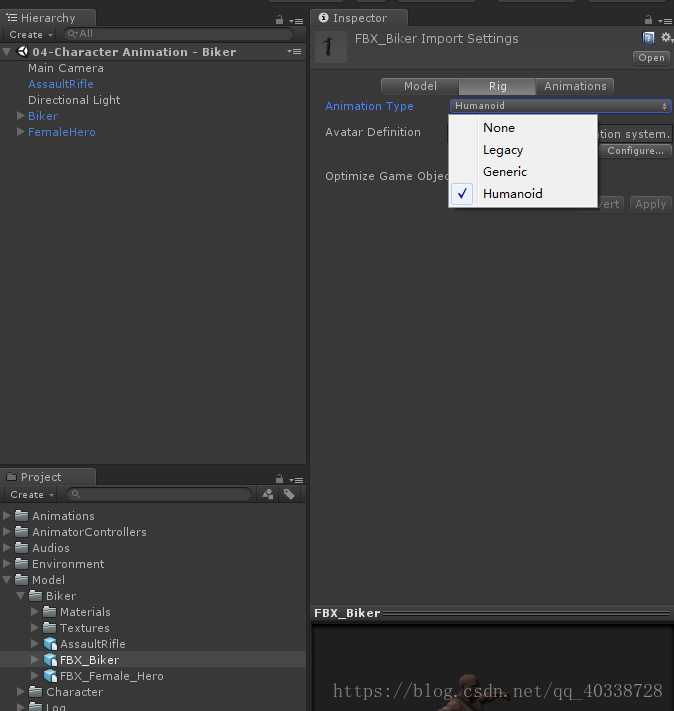
Node:不导入动画
Legacy:老版本的动画导入方式,现在基本不会用到了,但是如果用到老版本的资源,也会使用到这个。使用此种方式导入的动画,只能使用Animation组件播放动画,而不能使用新版的动画状态机。
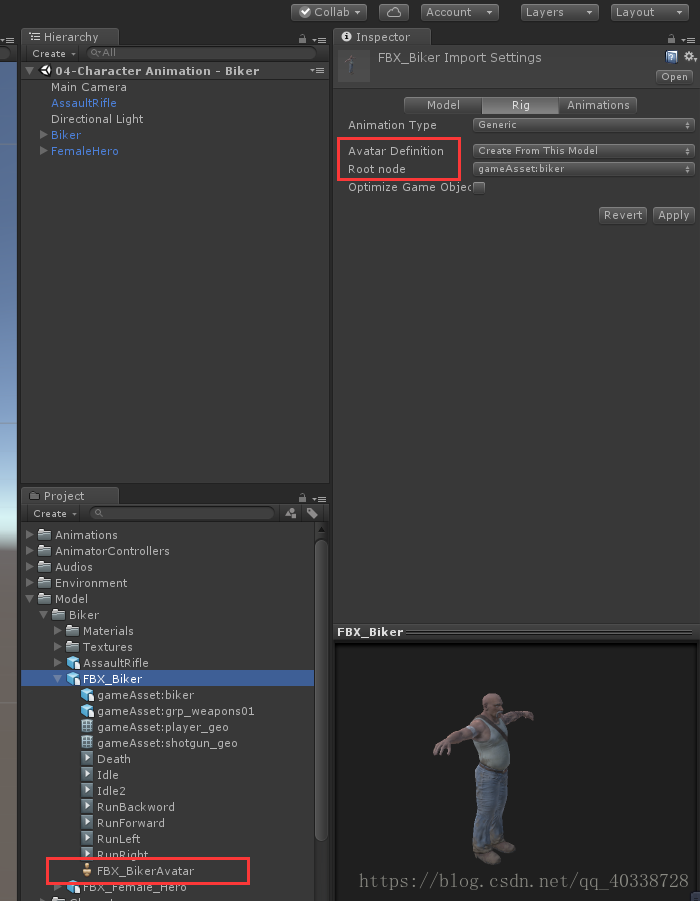
Generic:新版的动画导入方式,适用于非人型的东西。选择此种方式,要指定Avatar Definition(骨骼映射方式)和Root node(根节点)。其中骨骼映射方式可以选择从当前模型创建和从其它骨骼复制,后者需要两个模型具有相同的骨骼,通常一个美工做的是一样的。参数Optimize Game Object,表示模型优化,建议在打包时勾选。
注意:此种方式不能使用动画重定向,而且动画的控制,比如移动等,都需要代码控制!!!
Humanoid:新版的动画导入方式,人型和非人型都能用。这种方式动画不需要代码单独控制,而且相同的骨骼模型可以使用动画重定向
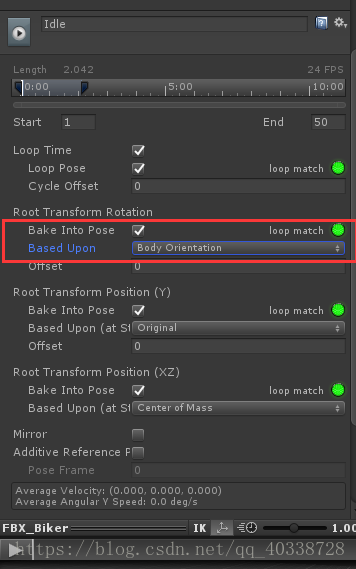
Bake Into Pose:勾选后表示当前属性不会随动画动作改变
Based Upon:相当于基点
Loop match:循环匹配,绿点表示匹配的很好
动画分割
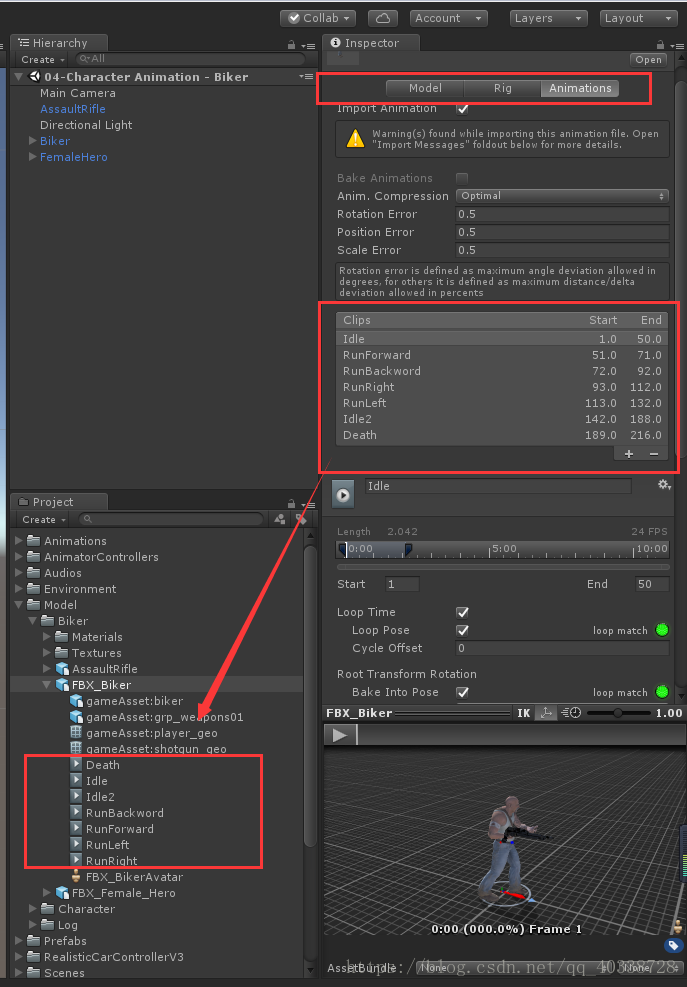
选中Animation进行动画分割,勾选Loop Pose表示该动画循环播放
通过动画状态机播放动画
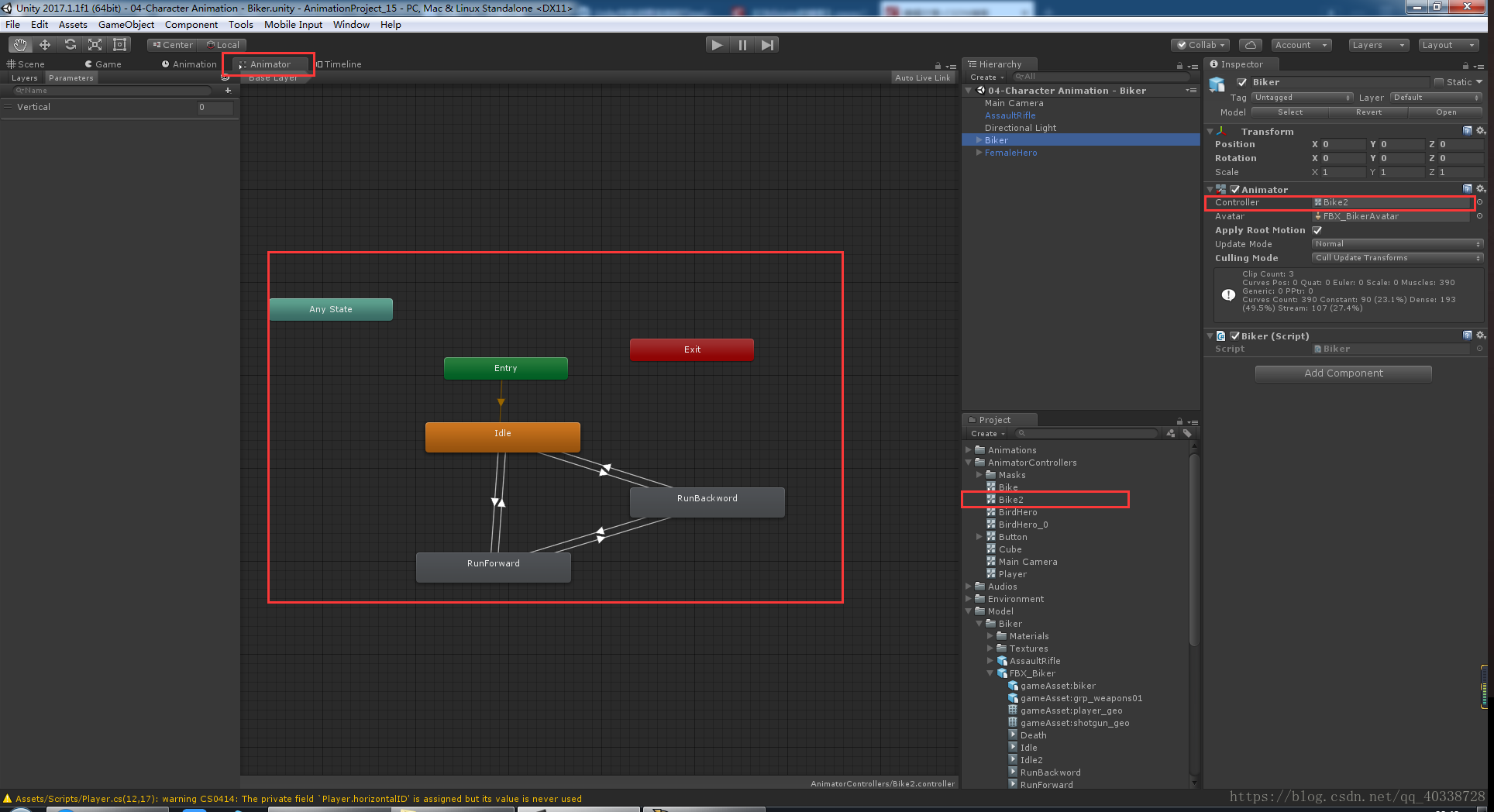
导入动画后,将模型拖到场景中,创建的物体身上会自带一个Animator组件,其中的Controller就是动画状态机。动画状态机可以手动创建(右键,Animator Controller),在Animator界面中可以对状态机进行编辑。
通过代码控制动画状态机
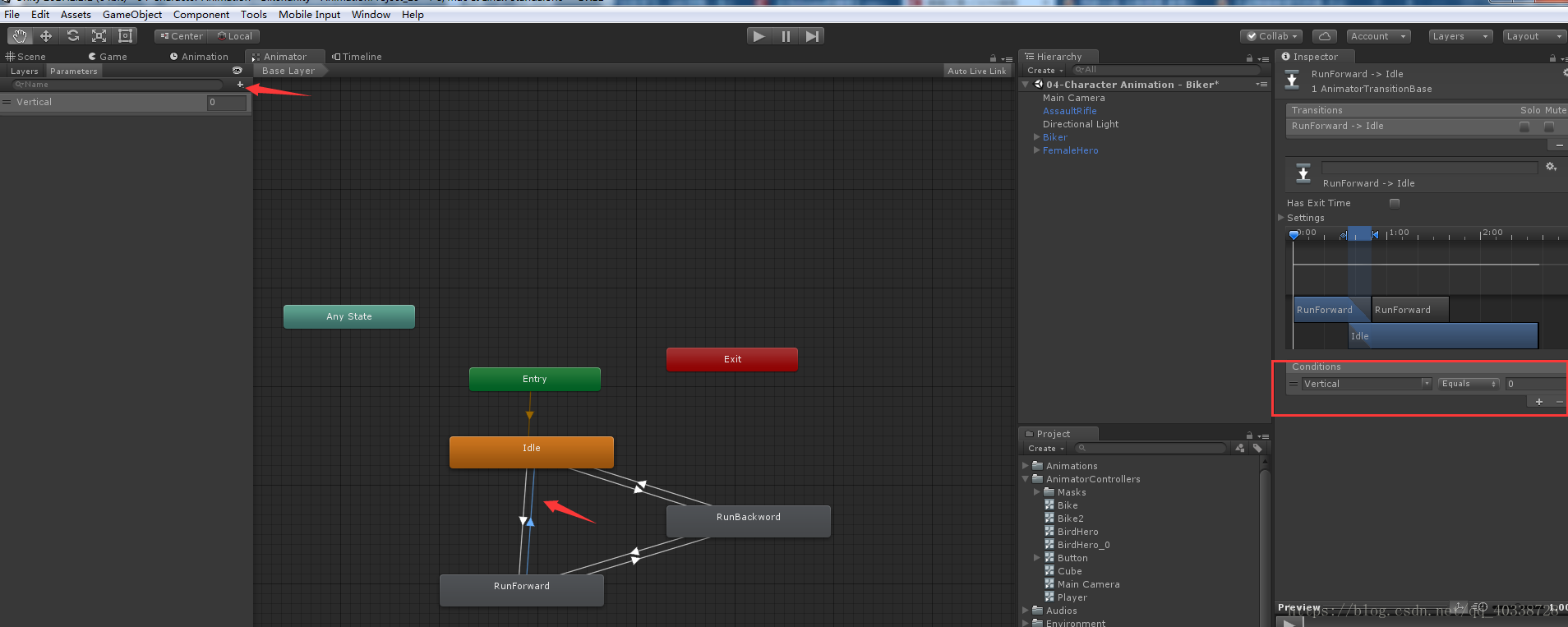
在Animation界面中的Parameter中,添加一个控制状态,使用这个状态来控制动画的切换。其中,物体的Animator组件控制这些状态。
using System.Collections;

using System.Collections.Generic;

using UnityEngine;

public class Biker : MonoBehaviour {

    private Animator anim;

	void Start () {

        // 获取Animator组件

        anim = GetComponent<Animator>();

	}

	void Update () {

        float v = Input.GetAxisRaw("Vertical");

        // 使用代码控制状态

        anim.SetInteger("Vertical", (int)v);

        //transform.Translate(Vector3.forward * v * Time.deltaTime * 4);

	}

}
StringToHash把参数字符串转换成ID:
using System.Collections;

using System.Collections.Generic;

using UnityEngine;

public class Biker : MonoBehaviour {

    private Animator anim;

    // 转换ID

    int verticalID = Animator.StringToHash("Vertical");

	void Start () {

        // 获取Animator组件

        anim = GetComponent<Animator>();

	}

	void Update () {

        float v = Input.GetAxisRaw("Vertical");

        // 使用代码控制状态

        anim.SetInteger(verticalID, (int)v);

        //transform.Translate(Vector3.forward * v * Time.deltaTime * 4);

	}

}
动画的反向控制:
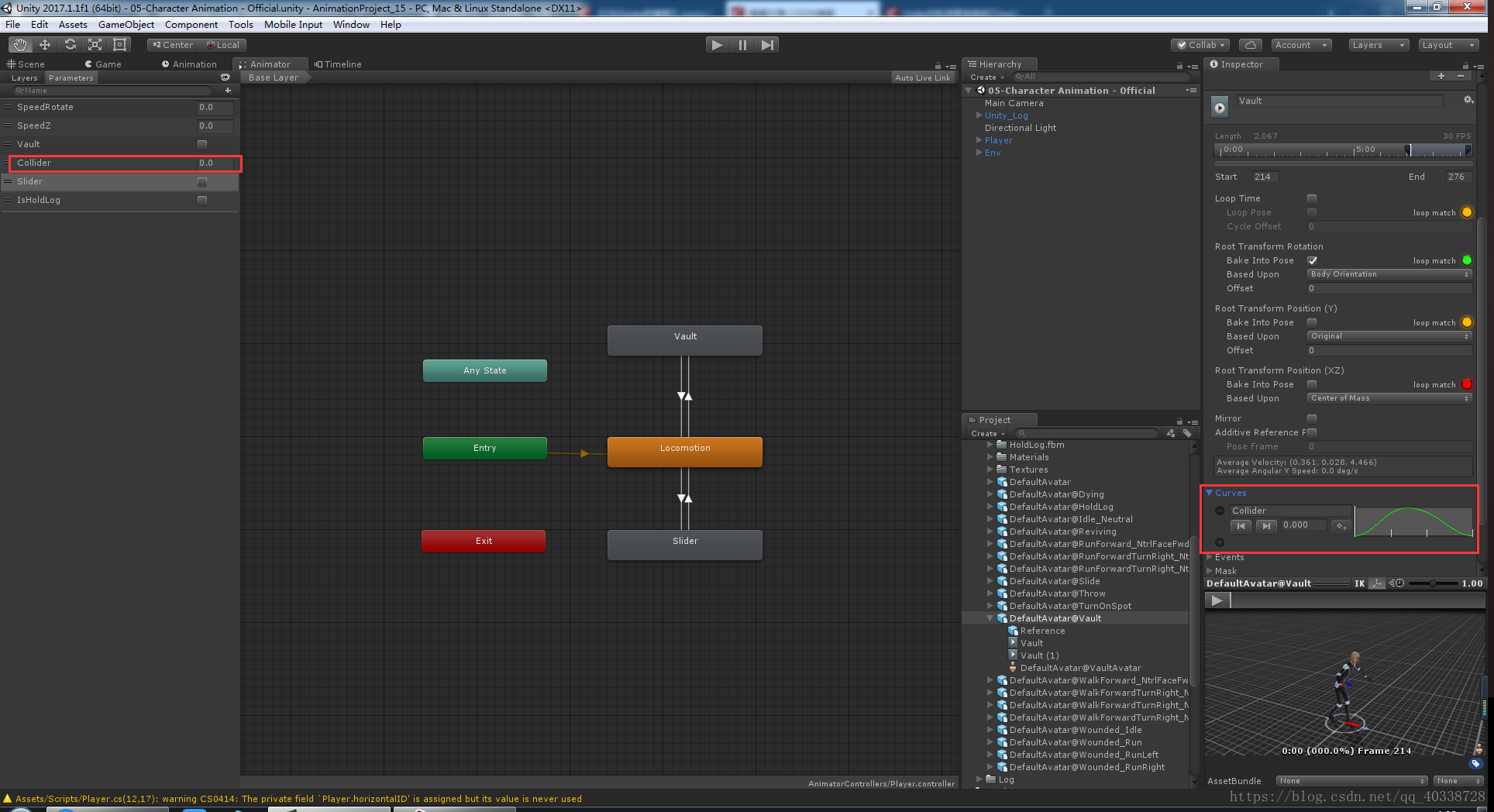
在Curves(曲线)里添加一个状态曲线,左侧添加一个相同名字的参数。在动画运行的时候,因为动画中有这个曲线,所以不能通过代码来控制参数。但是,曲线运动时,在不同时间参数值会根据曲线变化。我们可以获取到这个值来使用,比如,一个添加了角色控制器的角色翻墙,在翻墙动画播放时,有一段时间需要将角色的角色控制器禁用,否则角色控制器会碰到墙壁。这时,设置好曲线,在翻墙动画播放到一个时间段时,禁用角色控制器。
Unity中的动画系统和Timeline(3) 模型和动画导入的更多相关文章
- Unity中的动画系统和Timeline(1) 普通动画创建
学习使用版本:Unity2017.1.1 目标:给一个Cube创建动画 一:第一种创建方法 1 Windows —— Animation,打开Aniamtion动画界面,此时显示 因为此时没有任何动画 ...
- Unity中的动画系统和Timeline(4) AvatarMask和IK动画
AvatarMask(骨骼遮罩) 在前面角色动画的基础上,角色在奔跑过程中捡起一块木头,双手要抱着这块木头.如果使用前面的方法,直接切换动画,那么就只剩下抱木头的动画,其它动画就没了.这时我们要使用下 ...
- Unity中的动画系统和Timeline(5) Timeline
在前面的动画,都是控制单独的物体,比如说控制一个角色的运动.而Timeline,可以对多个物体实施动画,形成过场动画,或者电影效果.比如,很多赛车游戏比赛开始前都会播放一段开场动画,围绕自己车的几个方 ...
- Unity中的动画系统和Timeline(2) 按钮动画和2D精灵动画
按钮动画 1 创建按钮后,按钮的Button组件中,Transition我们平时用的时Tint,这次选择Animation 选择Auto Generate Animation,创建一个按钮动画 2 后 ...
- Unity中的动画系统和Timeline(3) 混合树和动画匹配
混合树 前面我们通过在Animation界面添加单独的动作来控制动画,这样做比较麻烦,每个单独的属性,比如站立,奔跑等,都需要单独的代码来控制.现在我们可以通过使用混合树,其基本思想是将相近的动画混合 ...
- 关于Unity中的几何体,材质和FBX模型
一.创建几何体的类型 1: 创建平面 Plane;2: 创建立方体 Cube;3: 创建球体 Sphere;4: 创建胶囊体 Capsule;5: 创建圆柱体 Cylinder;6: 3D文字 3D ...
- 用体渲染的方法在Unity中渲染云(18/4/4更新)
github: https://github.com/yangrc1234/VolumeCloud 更新的内容在底部 最近在知乎上看到一篇文章讲云层的渲染(https://zhuanlan.zhihu ...
- 高速上手Unity中最好的补间动画插件DFTween
出处:http://blog.csdn.net/u010019717 author:孙广东 时间:2015.3.17 23:00 DFTween 是一个在 Unity 游戏引擎中高 ...
- 骨骼动画的原理及在Unity中的使用
制作骨骼动画 我们看看这几步操作后,我们得到了那些数据: 1.每个皮肤顶点的初始世界坐标. 2.每个骨骼关节顶点的初始世界坐标. 3.每个顶点被骨骼顶点的影响信息. 4.骨骼如何移动. 骨骼动画原理 ...
随机推荐
- word粘贴图片到ckeitor
在之前在工作中遇到在富文本编辑器中粘贴图片不能展示的问题,于是各种网上扒拉,终于找到解决方案,在这里感谢一下知乎中众大神以及TheViper. 通过知乎提供的思路找到粘贴的原理,通过TheViper找 ...
- hdu 5834 四面体 观察+暴力
Magic boy Bi Luo with his excited tree Time Limit: 8000/4000 MS (Java/Others) Memory Limit: 13107 ...
- B - Problem Arrangement ZOJ - 3777
Problem Arrangement ZOJ - 3777 题目大意:有n道题,第i道题第j个做可以获得Pij的兴趣值,问至少得到m兴趣值的数学期望是多少,如果没有的话就输出No solution. ...
- Spring——注解
一.IOC注解 1.用于向Spring容器中注入bean: @Component:向Spring容器中注入bean @Repository:用于标注Dao层 @Service:用于标注Service业 ...
- Jmeter(九)参数化
参数化是自动化测试脚本的一种常用技巧.简单来说,参数化的一般用法就是将脚本中的某些输入使用参数来代替,在脚本运行时指定参数的取值范围和规则: 这样,脚本在运行时就可以根据需要选取不同的参数值作为输入. ...
- VMware中出现物理内存不足,无法使用配置的设置开启虚拟机解决方案
前几天给大家分享了如何在VMware中安装CentOS系统,后来有小伙伴在群里咨询,当新建虚拟机之后,打开虚拟机会弹出“物理内存不足,无法使用配置的设置开启虚拟机”的问题,如下图所示.这里会给出提示, ...
- Inter IPP 处理图像数据的方法
Inter IPP没有读取图片和保存图片的函数,需要结合opencv完成这个功能. opencv读到图片以后逐个像素点赋值给IPP显然是不可取的,方法如下: int main(int argc, ch ...
- 开启两个线程,一个线程打印A~Z,一个线程打印1~52的数据
开启两个线程,一个线程打印A-Z,一个线程打印1-52的数据 import java.util.concurrent.locks.Condition; import java.util.concurr ...
- oracle查看表空间的大小及使用情况sql语句
--------------------------tablespace------------------------------------------------ 1.//查看表空间的名称及大小 ...
- CMD命令行管道命令
一.什么是管道命令 管道命令能够将一个命令的执行结果经过筛选,只保留我们需要的信息. 如 dir 命令会显示目录下所有文件夹和文件,可以使用管道命令| findstr "" 将di ...