
Delphi APP 開發入門(十)REST Client 開發
Delphi APP 開發入門(十)REST Client 開發
發表時間:2014/08/27|
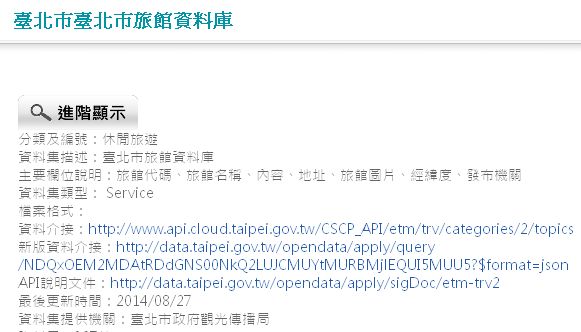
Delphi在XE5開始就提供了REST Client的元件,讓開發REST Client應用的開發者能在最短的時間開發出相關的應用,今天就利用臺北市政府資料開放平台中的資料來做一個簡單的範例「台北住宿通」。 首先,我們先到臺北市政府資料開放平台來找尋我們想要的資料。找到了臺北市旅館資料庫後,我們把新版資料介接後的網址(http://data.taipei.gov.tw/opendata/apply/query/NDQxOEM2MDAtRDdGNS00NkQ2LUJCMUYtMURBMjlEQUI5MUU5?$format=json) 複製下來。
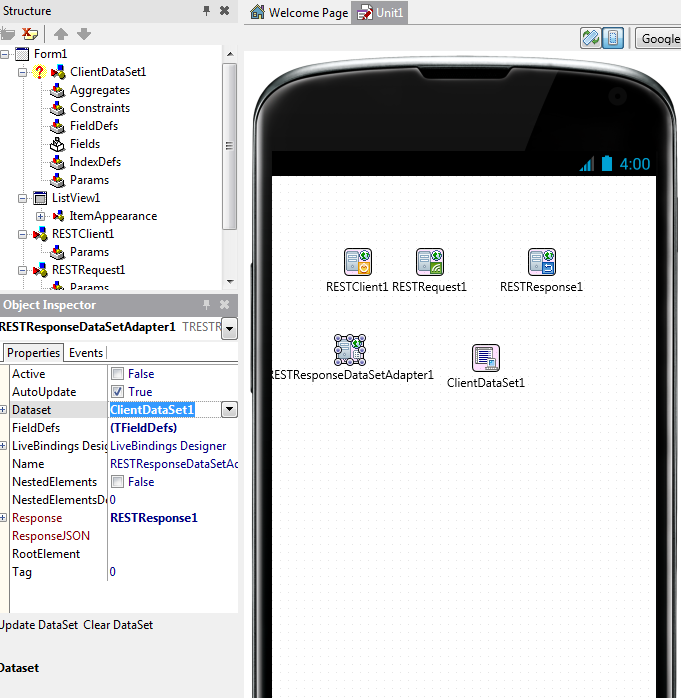
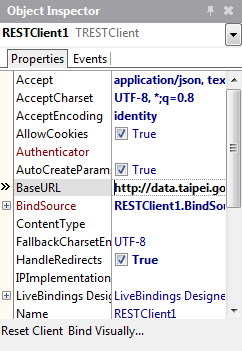
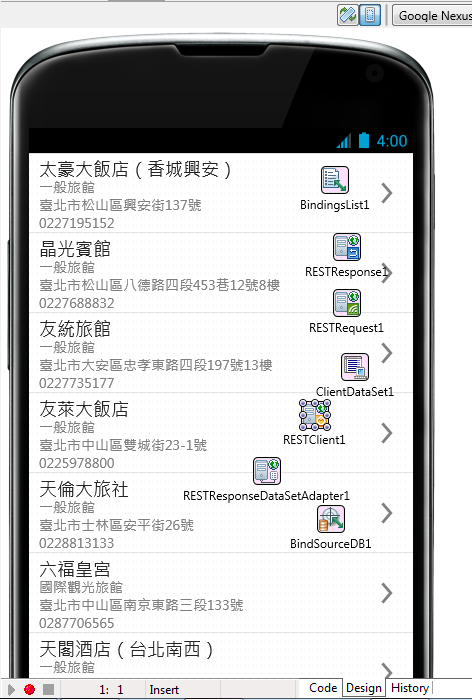
另外為了要讓資料顯示出來,我們在畫面上新增ClientDataSet以及ListView,最後佈置畫面如下。 接下來我們要設定RESTClient及RESTReponseDataSetAdapter的屬性。 RESTClient的BASEURL貼上臺北市旅館資料庫的連結網址。
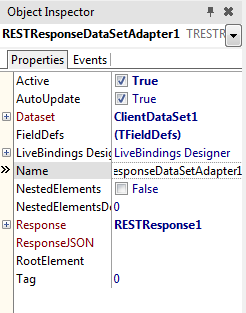
RESTResponseDataSetAdapter的屬性 DataSet: ClientDataSet1 Reponse: RESTResponse1
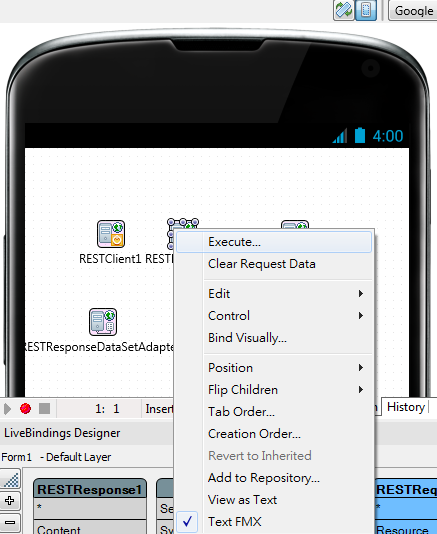
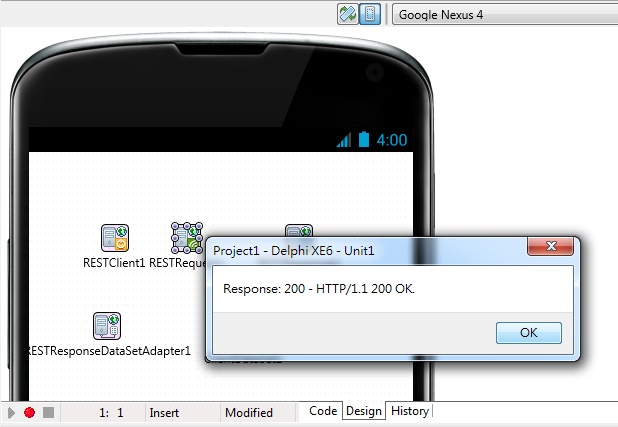
設定完成後,在RESTRequest1按右鍵,點選Execute後,如果成功取回資料會出現OK訊息。
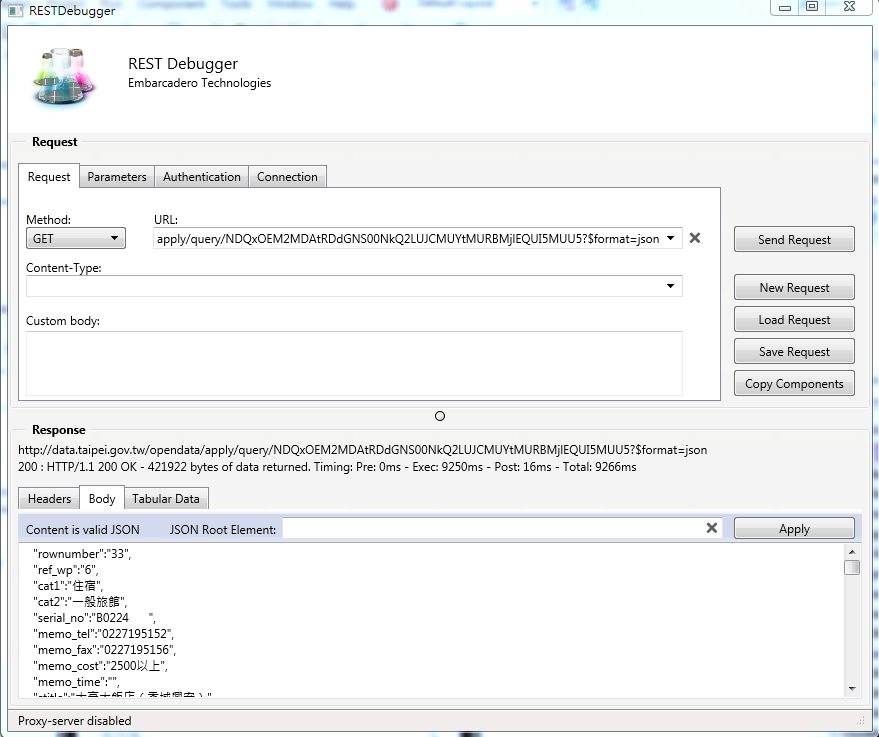
開啟Tools→REST Debugger工具,將URLs貼上連結後,按下Send Request。 接著點選下面的body,來看看取得的json有那些資料,往下拉之後可以看到sTitle為旅館名稱。
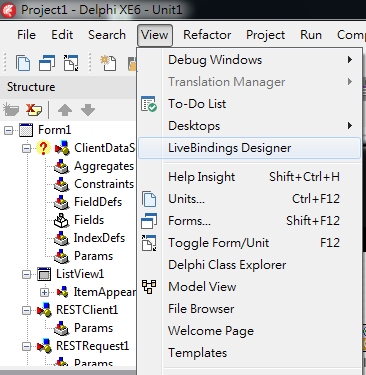
接下來開啟View→LiveBindings Designer
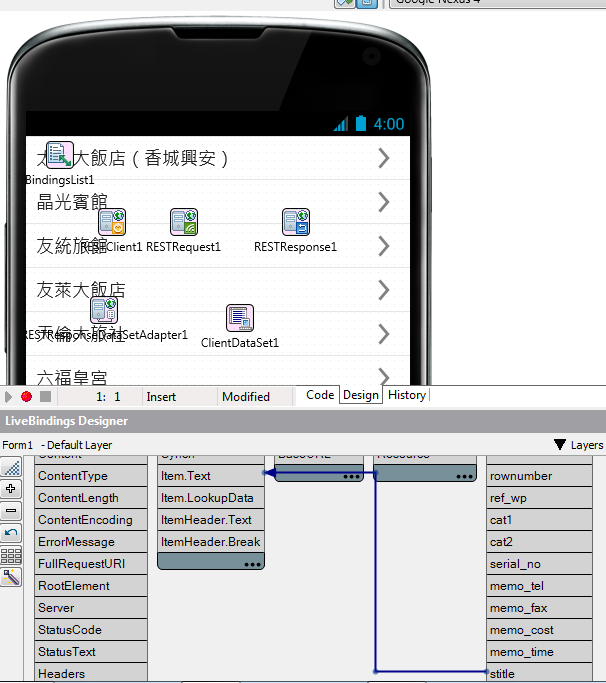
將ClientDataset中的sTitle拖拉到ListView的Item.text。就完成了!
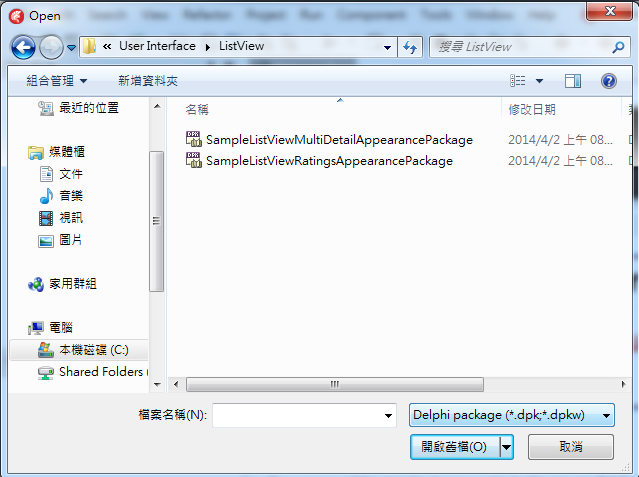
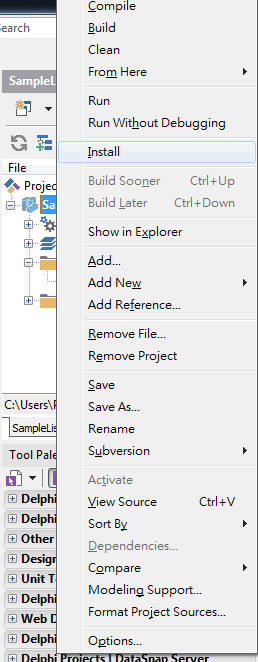
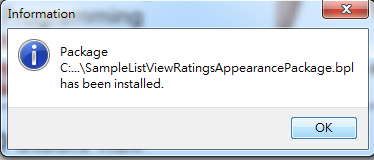
寫到這裡看起來完成了!不過只顯示旅館名稱有點掉漆,Listview可以多顯示點東西嗎?答案是可以的!但要先安裝沒有預設安裝的元件。 在 C:\Users\Public\Documents\Embarcadero\Studio\14.0\Samples\Object Pascal\Mobile Samples\User Interface\ListView 藏有二個元件,我們先將程式存檔後,依序打開二個 .dpk的元件後,按右鍵Install安裝。
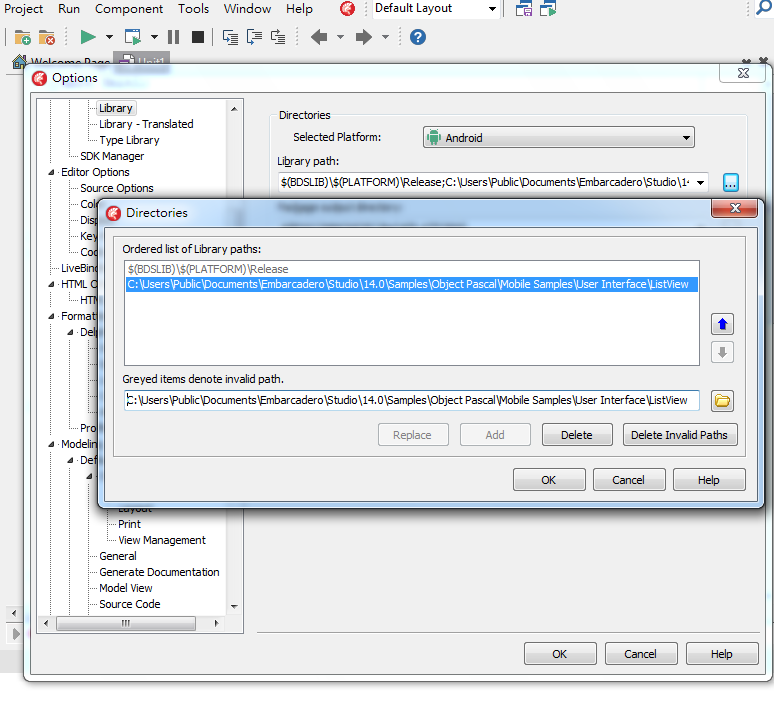
另外,別忘了在Tools→Options→Library中的Library Path加上路徑。
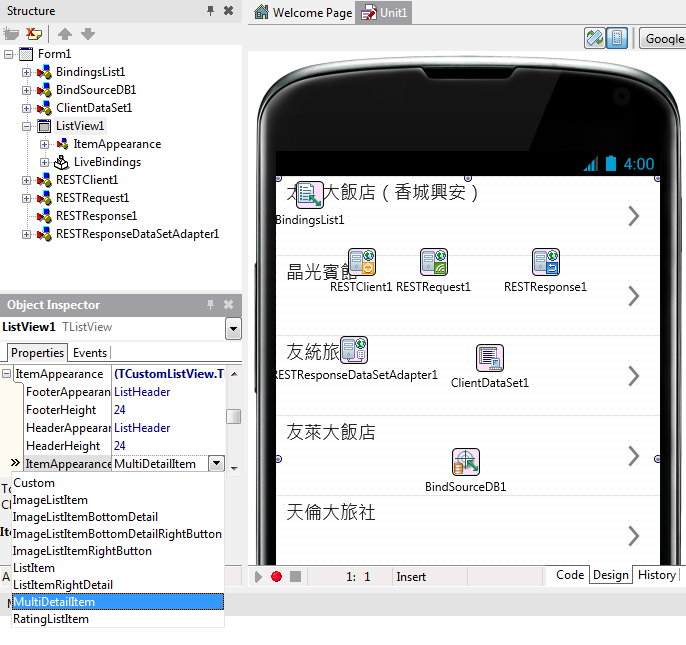
安裝完後,我們再開啟程式。點選ListView,開啟ItemApperarance的ItemAppearance屬性,我們看到出現了一個MultiDetailItem,點選它。
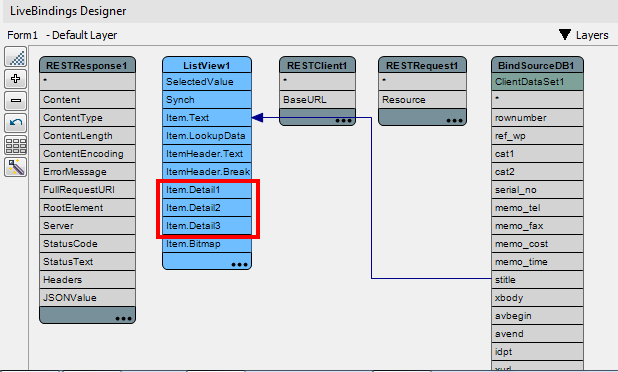
接著開啟LiveBinding Designer功能,看到多了幾個Detail,在這邊我們就把cat2(分類)、sAddr(地址)、memo_tel(電話)連結到明細裡。
這樣看起來就更專業了!接著大家可以發揮創意,結合之前教過的Google Map功能讓它顯示出來囉!
GitHub 程式下載 https://github.com/superlevin/XE6RestClientDemo |
 接著回到Delphi,開啟新專案,我們將REST Client的幾個元件佈置上去,分別是TRESTClient、TRESTRequest、TRESTResponse與TRESTResponseDataSetAdapter。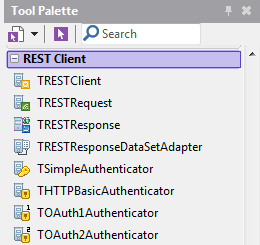
Delphi APP 開發入門(十)REST Client 開發的更多相关文章
- Delphi APP 開發入門(五)GPS 定位功能
Delphi APP 開發入門(五)GPS 定位功能 分享: Share on facebookShare on twitterShare on google_plusone_share 閲讀次數 ...
- Delphi APP 開發入門(九)拍照與分享
Delphi APP 開發入門(九)拍照與分享 分享: Share on facebookShare on twitterShare on google_plusone_share 閲讀次數:30 ...
- Delphi APP 開發入門(八)SQLite資料庫
Delphi APP 開發入門(八)SQLite資料庫 分享: Share on facebookShare on twitterShare on google_plusone_share 閲讀次 ...
- Delphi APP 開發入門(七)通知與雲端推播
Delphi APP 開發入門(七)通知與雲端推播 分享: Share on facebookShare on twitterShare on google_plusone_share 閲讀次數: ...
- Delphi APP 開發入門(四)簡易手電筒
Delphi APP 開發入門(四)簡易手電筒 分享: Share on facebookShare on twitterShare on google_plusone_share 閲讀次數:32 ...
- Delphi APP 開發入門(六)Object Pascal 語法初探
Delphi APP 開發入門(六)Object Pascal 語法初探 分享: Share on facebookShare on twitterShare on google_plusone_sh ...
- Delphi APP 開發入門(三)簡易計算機
Delphi APP 開發入門(三)簡易計算機 分享: Share on facebookShare on twitterShare on google_plusone_share 閲讀次數:68 ...
- Delphi APP 開發入門(二)Android/iOS設定,Hello World
Delphi APP 開發入門(二)Android/iOS設定,Hello World 分享: Share on facebookShare on twitterShare on google_plu ...
- Delphi APP 開發入門(一)重生的 Delphi
Delphi APP 開發入門(一)重生的 Delphi 分享: Share on facebookShare on twitterShare on google_plusone_share 閲讀 ...
随机推荐
- 静态内部类定义在类中,任何方法外,用static定义
静态内部类:(注意:前三种内部类与变量类似,所以可以对照参考变量) 静态内部类定义在类中,任何方法外,用static定义. 静态内部类只能访问外部类的静态成员. 生成(new)一个静态内部类不需要外部 ...
- 书籍:Building Secure PHP Apps
Building Secure PHP Apps https://leanpub.com/buildingsecurephpapps
- yii2 输出json的方法
public function actionAjax() { if(isset(Yii::$app->request->post('test'))){ $test = "Ajax ...
- 将spark默认日志log4j替换为logback
1.将jars文件夹下apache-log4j-extras-1.2.17.jar,commons-logging-1.1.3.jar, log4j-1.2.17.jar, slf4j-log4j12 ...
- 修改tomcat配置通过域名直接访问项目首页
1.在自己项目的web.xml中配置欢迎页面 <welcome-file-list> <welcome-file>index.html</welcome-file> ...
- std::mutex
构造函数,std::mutex不允许拷贝构造,也不允许 move 拷贝,最初产生的 mutex 对象是处于 unlocked 状态的. lock(),调用线程将锁住该互斥量.线程调用该函数会发生下面 ...
- 后端程序员如何玩转AJAX
1.原生的Ajax入门 (感觉很是繁琐,所以一般我们都是用简单的方式) 创建一个核心对象 XMLHttpRequest var xmlhttp; if (window.XMLHttpRequest) ...
- 160530、memcached集群(spring集成的配置)
第一步:在linux机或windows机上安装memcached服务端(server) linux中安装memcached:centos中命令 yum -y install memcached 如果没 ...
- 【MongoDB】从入门到精通mongdb系列学习宝典,想学mongodb小伙伴请进来
最近一段时间在学习MongoDB,在学习过程中总共编写了四十余篇博客.从mongodb软件下载到分片集群的搭建. 从理论讲解到实例练习.现在把所有博客的内容做个简单目录,方便阅读的小伙伴查询. 一. ...
- Windows系统优化
1.关闭家庭组,因为这功能会导致硬盘和CPU处于高负荷状态: 关闭方法:windows + R 打开运行,输入services.msc回车,右侧窗格找到“HomeGroup Listener”和“Ho ...