
安装Tomcat服务器
一、首先,下载Tomcat,你可以直接百度Tomcat官网,
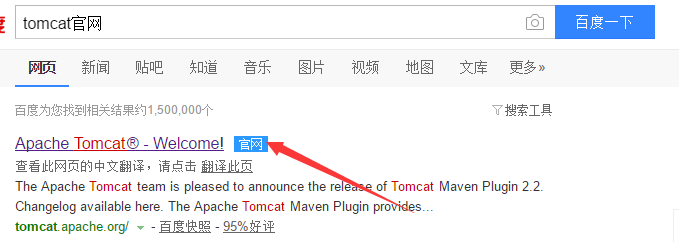
或者,直接在地址栏输入他的官网地址:http://tomcat.apache.org/,然后进入他的主页,在主页左侧可以找到Download,
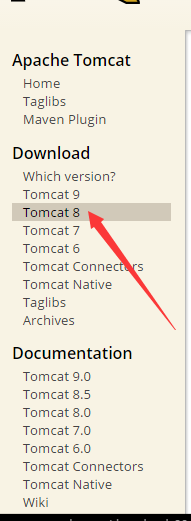
这里可以看到很多版本,我这里选择Tomcat8这个版本(因为我的MyEclipse是2014版,它支持配置的最高版本Tomcat是8),点击进去,
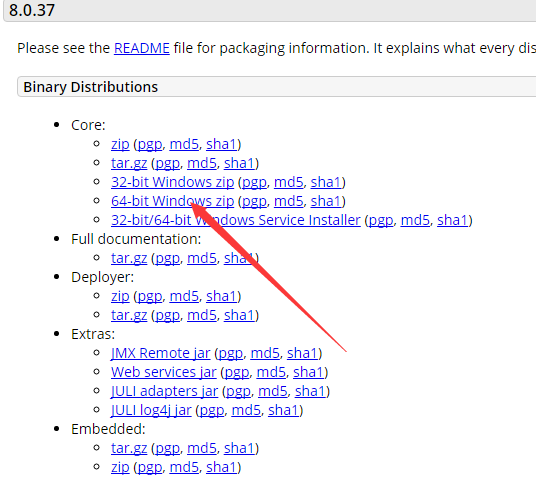
往下面划一点点,可以看到上面这个界面,我选择64-bit Windows zip这个版本,这几个版本的区别,我也不知道,因为我只下载过这一个,我电脑是64位的,所以就选了这个,点击它就可以下载了。
二、其次,就是安装Tomcat了,怎么安装呢,其实解压就算是安装好了(听说分什么解压版和安装版,我这里就不说了,可能是上面下载的版本问题,但是我下载的这个也可以当作安装版呀),只是还需要相关配置才能正常工作哦,如图,下载的包是1,解压后是2.

然后,需要检查你的JAVA_HOME变量配好了没(很重要),当然path,classpath也需要正确配置,网上有很多关于配置JDK环境变量的文章,我这里就不一一解说了,举个例子,JAVA_HOME正确的是这样,如图,
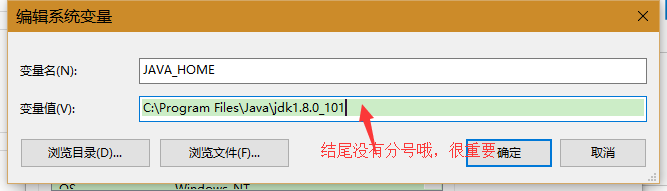
注:变量名为大写,JAVA_HOME(中间有下划线),变量值为你的jdk存放路径(末尾不能有分号)
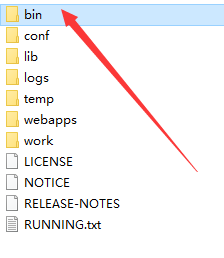
然后打开刚刚解压的Tomcat8文件夹,打开bin目录,然后可以看到很多,批处理文件,点击startup.bat运行,
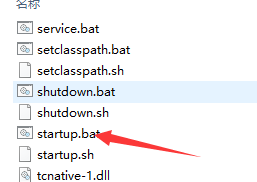
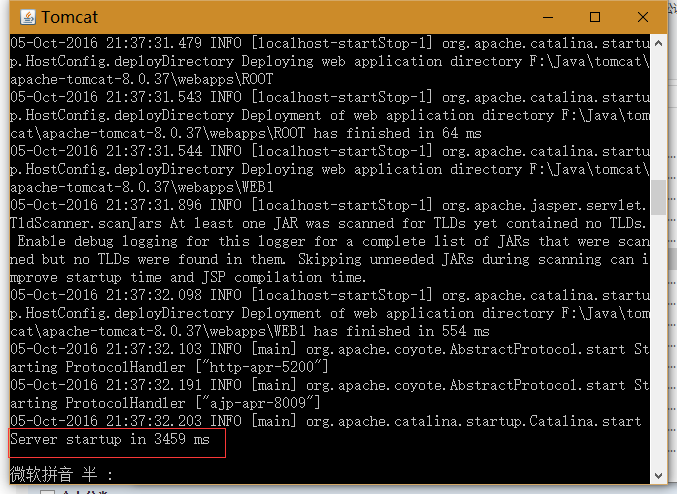
如果点击过后等待若秒后,出现下面图中样子,并没有任何报错输出,并且你也可以在电脑服务中(win+r 输入services.msc)找到一个服务名为Apache Tomcat 8.0 Tomcat8的服务已经启动了,说明你已经启动成功了!
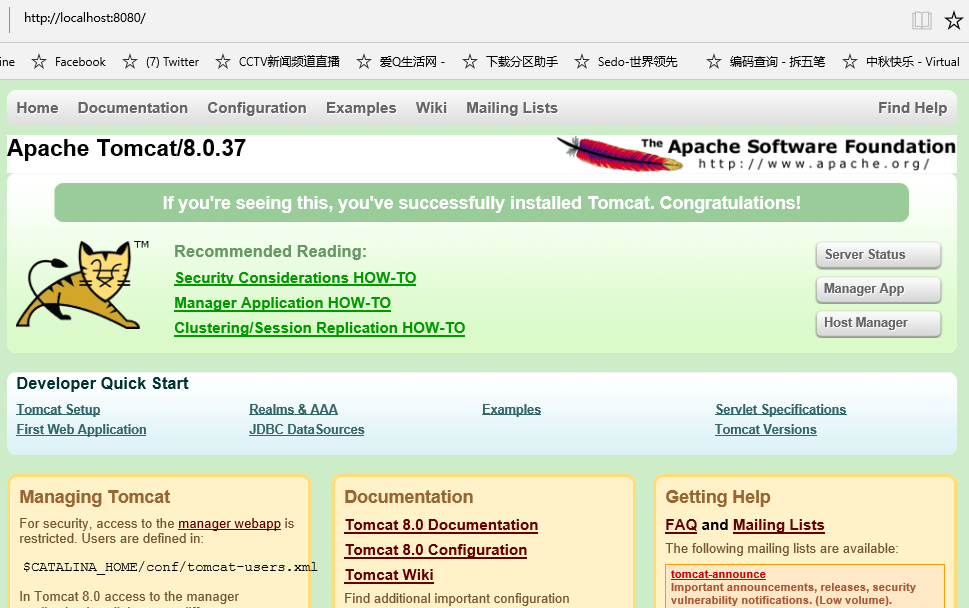
三、测试。这时,保持上面窗口没有关闭(如果你想关闭它,不要直接点击右上角的小叉,同样在bin目录下有一个shutdown.bat点击它可以关闭tomcat服务器),你可以在浏览器地址栏输入http://localhost:8080/检查是否真的启动成功,如果出现下面图中样式,则启动成功,你可以不用再往下看了。
四、补充。但是,很多时候并不是这样一帆风顺,下面列出几个常见的错误,也是我遇到的。比如:
点击startup.bat后,屏幕闪一下就没了,并没有启动成功!
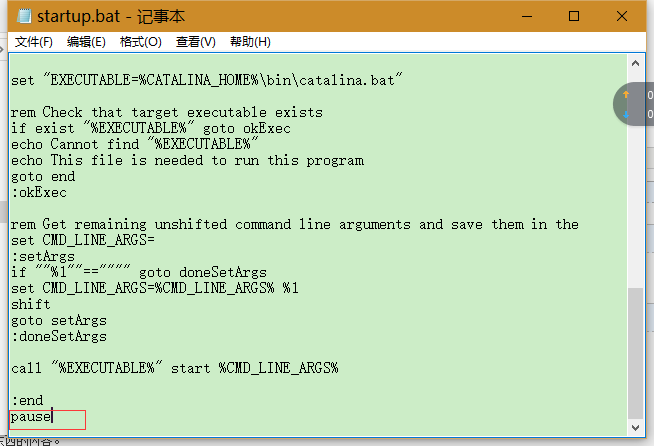
解决:首先应该想到的是,你的JAVA_HOME环境变量没有配好(路径后面一定要没有分号,因为Tomcat需要获取这个值),如果是配好了,那就右击startup.bat选择编辑,在最后一行输入pause,目的是让当前窗口暂停,不然他消失,如图:
然后再启动它,应该是可以看到这些值的,如图:
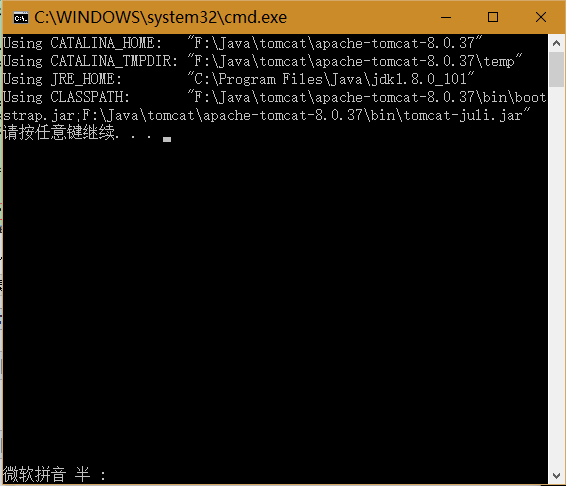
如果你启动过后没有这些值,说明没有自动获取到,那么你应该去配置这些环境变量,名字是前面大写的部分(如:CATALINA_HOME),值就是后面的了。其实,我配置的是下面的几个:
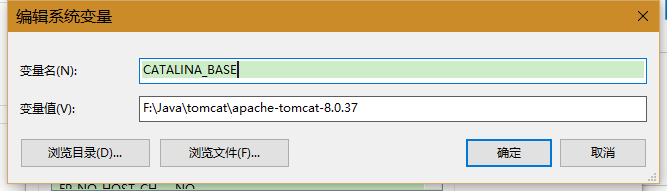
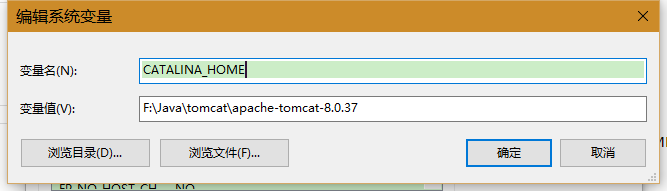
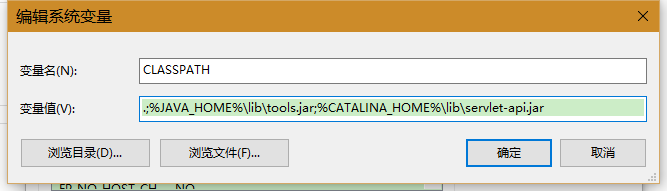
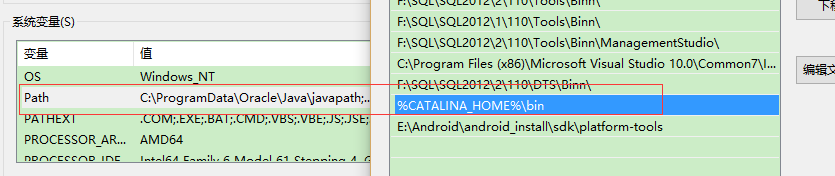
如果,这样配置了还不行,那么,请往下看:
先上面说到的环境变量保证配好,然后,你点击bin目录下的这个选项(如图),是不是弹出一个框说是没有安装。
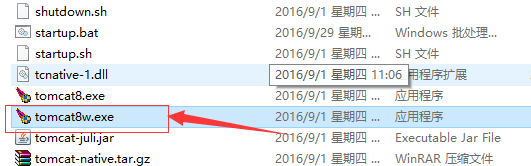
如果上面说的环境变量(特别是path和CATALINA_HOME)配置好了,那么现在按win+R或者直接打开运行,输入cmd,回车(如图):
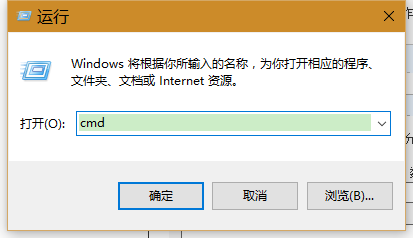
然后输入service install Tomcat8 回车,会提示你安装成功(如图,由于我已经安装过,说以会说是失败),如果提示说:“......”不是内部命令或外部命令,那就是你环境变量没配好。

如果某一天你想卸载它,命令是:service uninstall Tomcat8(卸载Tomcat8)。
现在你再点击bin目录下的tomcat8w.exe就会出现一个对话框了,里面的一些路径需要和你配置的环境变量和tomcat安装目录一致(默认会自动配置,但有可能不对),如图:
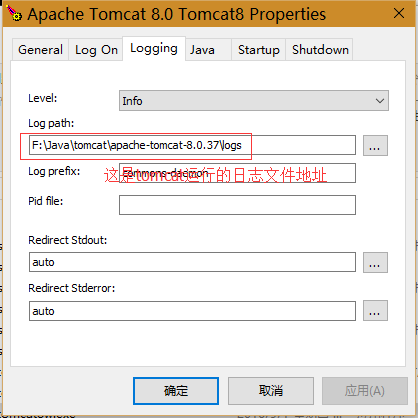 日志文件可以帮助你找到关于tomcat启动、运行中出现的错误或信息。
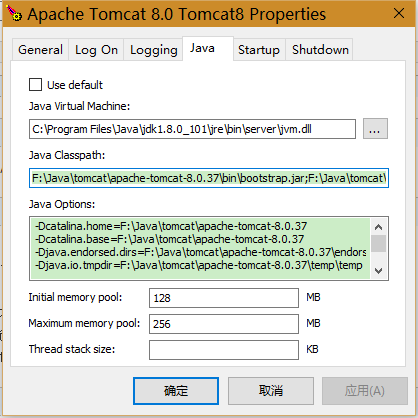

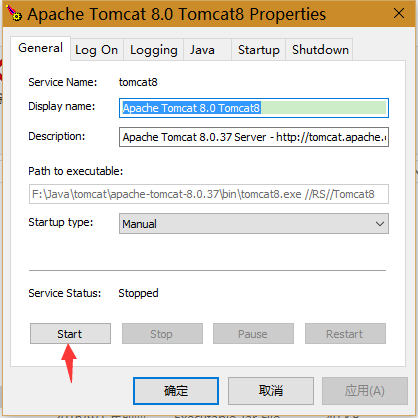
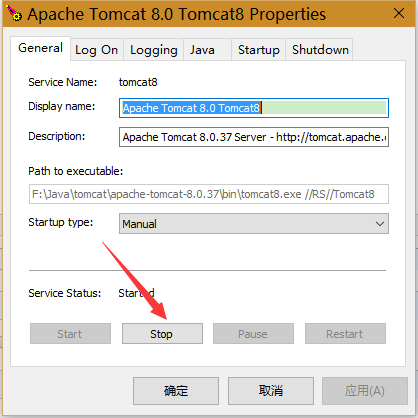
这些都对了,你可以启动tomcat服务器了,点击start启动,关闭点stop如图:
这里又有可能出现一个小问题,因为Tomcat服务器默认使用你电脑里的8080端口,如果这个端口被其它程序所占用, 就启动不了了,这时需要去修改它的默认端口,怎么修改呢?打开tomcat安装目录,找到conf目录下的server.xml文件,右键编辑,找到如图所示地方,修改8080为其它,我这里修改为5200.
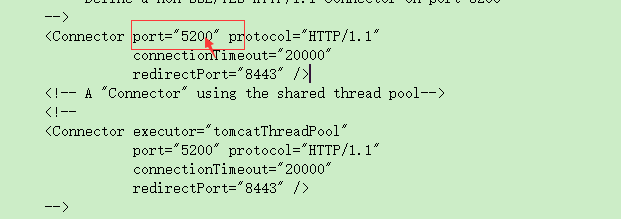
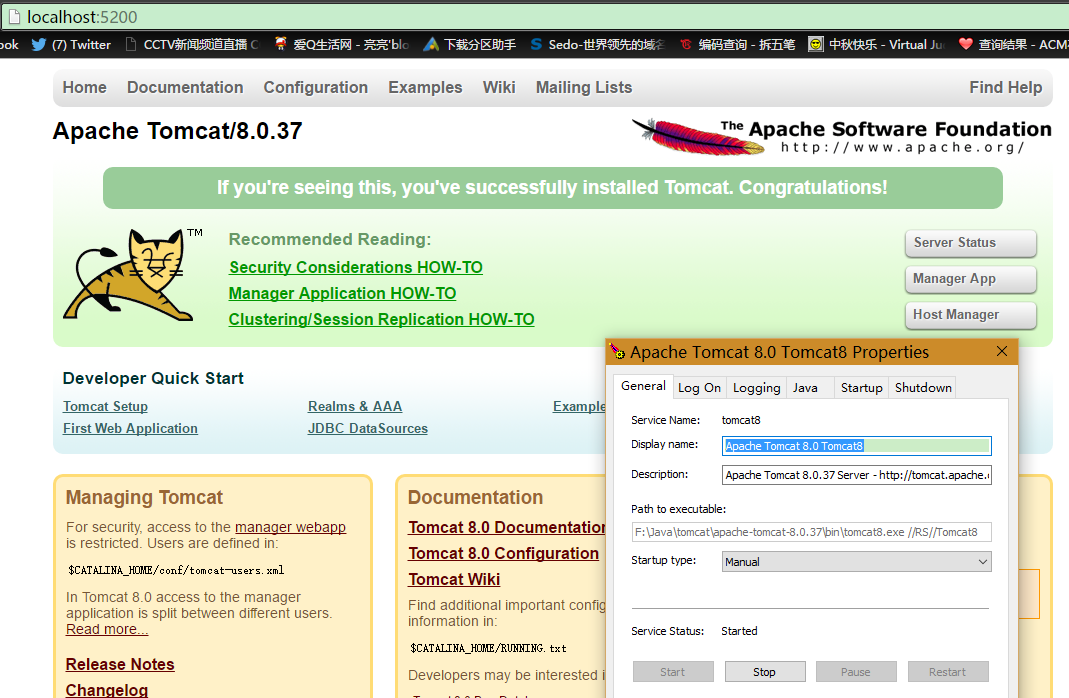
重新启动tomcat服务,现在在浏览器中输入http://localhost:5200/(注:5200就是上面你改过的端口号),出现如图页面,就成功了。
如果在安装过程中,还有其它错误,你可以查看,上文提到的日志文件,里面或许可以找到你需要的。
本文如有错误,希望您能帮我指出。如有任何问题请加我企鹅(请注明来自博客园)企(Q)鹅(Q):3-4-7-8-2-6-5-5或直接在下方给我留言。谢谢。
安装Tomcat服务器的更多相关文章
- Linux下安装Tomcat服务器和部署Web应用
一.上传Tomcat服务器
- Ubuntu 14.04.2 x64 安装tomcat服务器傻瓜教程
序:安装tomcat服务器之前有一堆的准备工作,比如JDK安装. 一.JDK 7 下载及安装 1.下载JDK文件 X86 代表i386,i486系列, 是为32位操作系统所使用的包.X64是64位操作 ...
- 转】Linux下安装Tomcat服务器和部署Web应用
原博文出自于: http://www.cnblogs.com/xdp-gacl/p/4097608.html 感谢! 一.上传Tomcat服务器
- 超简单Mac安装Tomcat服务器
超简单Mac安装Tomcat服务器 1.首先下载tomcat 下载连接 2. 解压并改名 3.把Tomcat复制到系统中的资源库或者Library 4.打开shell,进入Tomcat下面的bin目录 ...
- 如何在Windows下安装Tomcat服务器
Tomcat 服务器是一个免费的开放源代码的Web 应用服务器,属于轻量级应用服务器,在中小型系统和并发访问用户不是很多的场合下被普遍使用,是开发和调试JSP 程序的首选服务器.在Windows下安装 ...
- JavaWeb入门——在Linux环境下安装Tomcat服务器
JavaWeb入门——在Linux环境下安装Tomcat服务器 摘要:本文主要学习了如何在Linux环境下安装Tomcat服务器. 准备工作 检查Java环境变量 检查系统是否配置了Java的环境变量 ...
- JavaWeb入门——在Windows环境下安装Tomcat服务器
JavaWeb入门——在Windows环境下安装Tomcat服务器 摘要:本文主要学习如何在Windows环境中下载并安装Tomcat服务器. 下载 获取安装包 推荐去官网上下载Tomcat: htt ...
- 【Tomcat】安装Tomcat服务器&Tomcat的目录结构
创建时间:6.14 一.安装Tomcat服务器 Tomcat下载ver8的,现在用的多 下载并解压 配置环境变量:(切记!!不然startup那步会闪退) 1.新建系统环境变量: (1)进入根目录,复 ...
- Linux 下安装 Tomcat 服务器和部署 Web 应用
一.上传Tomcat服务器 二.安装Tomcat服务器 2.1.解压tomcat服务器压缩包 2.2.配置环境变量 tomcat服务器运行时是需要JDK支持的,所以必须配置好JDK用到的那些环境变量 ...
- Linux下安装Tomcat服务器
Linux下安装Tomcat服务器 一.总结 一句话总结: linux多用才能熟 1.阿里云上面我们买的服务器,怎么让它可以访问特定的端口? 就是给服务器的安全组添加规则:实例-->更多--&g ...
随机推荐
- location.href跳转不正确
今天写这个随笔的用意是为了记录我遇到的一种情况,导致我页面无法正确跳转 location.href跳转页面其实很简单,只要附上url就可以了,但是今天我在测试一个跳转时是这么写的: location. ...
- ORACLE SQL前端补0的三种方式。
前端补0的三种方式. select lpad(sal,8,'0') from emp;select to_char(sal,'00000000') from emp;select substr('00 ...
- dll 导出函数名的那些事
dll 导出函数名的那些事 关键字: VC++ DLL 导出函数 经常使用VC6的Dependency或者是Depends工具查看DLL导出函数的名字,会发现有DLL导出函数的名字有时大不相同,导 ...
- Python自动化 【第四篇】:Python基础-装饰器 生成器 迭代器 Json & pickle
目录: 装饰器 生成器 迭代器 Json & pickle 数据序列化 软件目录结构规范 1. Python装饰器 装饰器:本质是函数,(功能是装饰其它函数)就是为其他函数添加附加功能 原则: ...
- golang 格式化时间为字符串
package main import ( "fmt" "reflect" "time" ) func main() { //格式化字符串为 ...
- awk用法
目前虽然有很多工具可以代替awk,但是呢我还是认为awk还是非常重要,比如有时候load数据到hive,mysql发现数据有点问题,这样可以先对比文件和库中数据是否一致,这样awk就发挥用处了,还有从 ...
- avalon2学习教程13组件使用
avalon2最引以为豪的东西是,终于有一套强大的类Web Component的组件系统.这个组件系统媲美于React的JSX,并且能更好地控制子组件的传参. avalon自诞生以来,就一直探索如何优 ...
- python2.7 爬虫_爬取小说盗墓笔记章节及URL并导入MySQL数据库_20161201
1.爬取页面 http://www.quanshu.net/book/9/9055/ 2.用到模块urllib(网页下载),re正则匹配取得title及titleurl,urlparse(拼接完整ur ...
- Python 集合方法总结
1.添加一个元素: add(...) Addan element to a set. 1 2 3 4 >>> a = {'shaw',11,22} >>>a. ...
- android开发 如何调用SO
java package com.example.callsodemo; import android.R.integer; import android.R.string; import andro ...