
Python selenium自动化测试框架入门实战--登录测试案例
本文为Python自动化测试框架基础入门篇,主要帮助会写基本selenium测试代码又没有规划的同仁。
本文应用到POM模型、selenium、unittest框架、configparser配置文件、smtplib邮件发送、HTMLTestRunner测试报告模块结合登录案例实现简单自动化测试框架
项目主要包括以下几个部分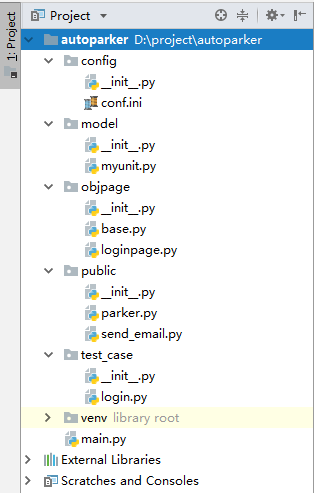
conif.ini 放置配置文件
例如:

myunit.py文件放置的浏览器操作代码
import unittest

from selenium import webdriver

class MyTest(unittest.TestCase):

def setUp(self):

self.driver = webdriver.Chrome()

self.driver.implicitly_wait(10)

self.driver.maximize_window()

def tearDown(self):

self.driver.quit()

if __name__=='__main__':

unittest.main()
base.py中放置浏览器对象操作代码
from selenium.webdriver.support import expected_conditions as EC

from selenium.webdriver.support.wait import WebDriverWait

import os,configparser

class Page(object):

path = os.path.dirname(os.path.abspath("."))

cfpath = os.path.join(path, 'autoparker\config\conf.ini')

conf = configparser.ConfigParser()

conf.read(cfpath)

url=conf.get('base','url')

def __init__(self,driver,url=url):

self.driver=driver

self.url=url

def open(self):

self.driver.get(self.url)

def find_element(self,*loc):#传入参数为元组需要加*,本身就是元组的不需要*

#print(*loc)

try:

WebDriverWait(self.driver,10).until(EC.visibility_of_element_located(loc))

return self.driver.find_element(*loc)

except:

print('页面中未找到 %s 元素'%(self,loc))

def find_elements(self,*loc):

return self.driver.find_elements(*loc)

def send_keys(self,loc,value):

self.find_element(*loc).send_keys(value)

def click(self,loc):

self.find_element(*loc).click()

def clear(self,loc):

self.find_element(*loc).clear()
loginpage.py中放置通用登录模块代码(尽量避免重复代码)
from selenium.webdriver.common.by import By

from time import sleep

from objpage.base import Page

class login(Page):

username_loc=(By.NAME,'accounts')

password_loc=(By.NAME,'pwd')

login_button_loc=(By.XPATH,'/html/body/div[5]/div/form/fieldset/p/button')

login_error_loc=(By.XPATH,'//*[@id="common-prompt"]/p')

def login_username(self,username):

self.find_element(*self.username_loc).clear()

self.find_element(*self.username_loc).send_keys(username)

def login_password(self,password):

self.find_element(*self.password_loc).clear()

self.find_element(*self.password_loc).send_keys(password)

def login_button(self):

self.find_element(*self.login_button_loc).click()

#统一登录入口

def user_login(self,username,password):

self.open()

self.login_username(username)

self.login_password(password)

self.login_button()

sleep(2)

#登录提示信息

def login_error_text(self):

return self.find_element(*self.login_error_loc).text
parker.py中放置公共元素操作代码(parker是我随便命名的,不纠结)
from selenium import webdriver

from selenium.webdriver.common.action_chains import ActionChains

from selenium.webdriver.support.select import Select

class Parker(object):

def __init__(self,browser='chrome'):

if browser=='ie' or browser=='internet explorer':

driver=webdriver.Ie()

elif browser=='firefox' or browser=='ff':

driver=webdriver.Firefox()

elif browser=='chrome':

driver=webdriver.Chrome()

try:

self.driver=driver

except Exception:

raise NameError('没有找到浏览器,请输入"ie","chrome","ff"')

def wait(self,secs=5): #隐式等待

self.driver.implicitly_wait(secs)

def to_element(self,key):#元素定位

if '->' not in key: #如果key里面不包含=就执行下列语句

raise NameError('参数类型输入错误')

by=key.split('->')[0] #通过分隔获取[0]对应的值

val=key.split('->')[1]#通过分隔获取[1]对应的值

if by=='id':

element=self.driver.find_element_by_id(val)

elif by=='name':

element=self.driver.find_element_by_name(val)

elif by=='class':

element=self.driver.find_element_by_class_name(val)

elif by=='link_text':

element=self.driver.find_element_by_link_text(val)

elif by=='xpath':

element=self.driver.find_element_by_xpath(val)

elif by=='css':

element=self.driver.find_element_by_css_selector(val)

else:

raise NameError('请输入正确的定位方式:id,name,class,link_text,xpath,css')

return element

def open(self,url):#打开一个URL

self.driver.get(url)

def max_window(self):#最大化窗口(浏览器)

self.driver.maximize_window()

def set_windows(self,wide,high):#设置窗口大小

self.driver.set_window_size(wide,high)

def input(self,key,text):#对文本框进行输入

el=self.to_element(key)

el.send_keys(text)

def click(self,key):#点击

el=self.to_element(key)

el.click()

def clear(self,key):#清除文本框内容

el=self.to_element(key)

el.clear()

def right_click(self,key):#右键操作

el=self.to_element(key)

ActionChains(self.driver).context_click(el).perform()

def move_to_element(self,key):#鼠标悬停

el=self.to_element(key)

ActionChains(self.driver).move_to_element(el).perform()

def drag_and_drop(self,el_key,ta_key):#拖拽 从一个元素拖到另外一个元素

el=self.to_element(el_key)

target=self.to_element(ta_key)

ActionChains(self.driver).drag_and_drop(el,target).perform()

def click_text(self,text):

self.driver.find_element_by_partial_link_text(text).click()

def close(self):#关闭当前浏览器窗口

self.driver.close()

def quit(self):#退出浏览器

self.driver.quit()

def submit(self,key):#提交事件

el=self.to_element(key)

el.submit()

def F5(self):#刷新

self.driver.refresh()

def js(self,script):#执行js

self.driver.execute_script(script)

def get_attribute(self,key,attribute):#获取元素属性

el=self.to_element(key)

return el.get_attribute(attribute)

def get_text(self,key):#获取text

el=self.to_element(key)

return el.text

def get_title(self):#获取title

return self.driver.title

def get_url(self):#获取url

return self.driver.current_url

def to_frame(self,key):#窗口切换

el=self.to_element(key)

self.driver.switch_to.frame(el)

def alert_accept(self):#对话框确认操作

self.driver.switch_to.alert.accept()

def alert_dismiss(self):#对话框取消操作

self.driver.switch_to.alert.dismiss()

def img(self,fp):#截图

self.driver.get_screenshot_as_file(fp)

def select_by_value(self,key,value):#下拉框操作

el=self.to_element(key)

Select(el).select_by_value(value)
send_email.py放置邮件发送代码
import smtplib

from email.mime.text import MIMEText

from email.mime.multipart import MIMEMultipart

import configparser

import os

def sendEmail(file_path):

path=os.path.dirname(os.path.abspath("."))

cfpath=os.path.join(path,'autoparker\config\conf.ini')

conf = configparser.ConfigParser()

conf.read(cfpath)

smtpserver = conf.get('emailqq','smtpserver')

sender = conf.get('emailqq','sender')

pwd = conf.get('emailqq','pwd')

receiver=[]

email_to=conf.get('emailqq','receiver')

email_array=email_to.split(';')

for i in range(len(email_array)):

receiver.append(email_array[i])

print(receiver)

with open(file_path,'rb') as fp:

mail_boby=fp.read()

msg=MIMEMultipart()

msg['From']=sender

msg['To']=",".join(receiver)

msg['Subject']='我曾把完整的镜子打碎'

body=MIMEText(mail_boby,'html','utf-8')

msg.attach(body)

att=MIMEText(mail_boby,'html','utf-8')

att['Content-Type']='application/octet-stream'

att['Content-Disposition']='attachment;filename="test_reuslt.html"'

msg.attach(att)

try:

smtp=smtplib.SMTP()

smtp.connect(smtpserver)

smtp.login(sender,pwd)

except:

smtp=smtplib.SMTP_SSL(smtpserver,465)

smtp.login(sender,pwd)

smtp.sendmail(sender,receiver,msg.as_string())

smtp.quit()

sendEmail('D:\\report.html')
最后main.py文件放置的就是运行代码(执行这个文件进行测试就可以)
import HTMLTestRunner

import unittest

from test_case.login import loginTest

from public.send_email import sendEmail

if __name__=='__main__':

testunit=unittest.TestLoader().loadTestsFromTestCase(loginTest)

suite=unittest.TestSuite(testunit)

file_path="D:\\html_report.html"

fp=open(file_path,'wb')

runner=HTMLTestRunner.HTMLTestRunner(stream=fp,title='登录测试',description='测试执行结果')

runner.run(suite)

fp.close()

sendEmail(file_path)
今天就先到这里,一个入门级的自动化测试框架,由于是非专业开发自学,拿出来给大家分享,编程代码可能有点不规范,命名也很随意。大家先将就着看吧!回头慢慢完善。
还要多向大佬们学习。
备注:有想一起自学的朋友可以看配置文件代码,一起交流。三人行必有我师焉
Python selenium自动化测试框架入门实战--登录测试案例的更多相关文章
- 《Selenium自动化测试实战:基于Python》Selenium自动化测试框架入门
第1章 Selenium自动化测试框架入门 1.1 Selenium自动化测试框架概述 说到目前流行的自动化测试工具,相信只要做过软件测试相关工作,就一定听说过Selenium. 图1-1是某企业 ...
- Selenium自动化测试框架入门整理
关注嘉为科技,获取运维新知 本文主要针对Selenium自动化测试框架入门整理,只涉及总体功能及框架要点介绍说明,以及使用前提技术基础要求整理说明.作为开发人员.测试人员入门参考. 本文参考:Se ...
- 《手把手教你》系列基础篇(八十)-java+ selenium自动化测试-框架设计基础-TestNG依赖测试-番外篇(详解教程)
1.简介 经过前边几篇知识点的介绍,今天宏哥就在实际测试中应用一下前边所学的依赖测试.这一篇主要介绍在TestNG中一个类中有多个测试方法的时候,多个测试方法的执行顺序或者依赖关系的问题.如果不用de ...
- 《手把手教你》系列基础篇(七十七)-java+ selenium自动化测试-框架设计基础-TestNG依赖测试- 上篇(详解教程)
1.简介 今天主要是讲解和分享:TestNG中一个类中有多个测试方法的时候,多个测试方法的执行顺序或者依赖关系的问题.如果不用dependsOnMethods,testNG会自动根据@Test方法名称 ...
- 《手把手教你》系列基础篇(七十八)-java+ selenium自动化测试-框架设计基础-TestNG依赖测试- 中篇(详解教程)
1.简介 上一篇讲解了依赖测试的各种方法,今天继续讲解依赖测试的方法,这一篇主要是讲解和分享通过xml文件配置组名依赖方法( 主要是测试组的用法).废话不说,直接上干货. 2.实例 测试组:一个组可包 ...
- 《一头扎进》系列之Python+Selenium自动化测试框架实战篇6 - 价值好几K的框架,呦!这个框架还真牛叉哦!!!
1. 简介 本文开始介绍如何通过unittest来管理和执行测试用例,这一篇主要是介绍unittest下addTest()方法来加载测试用例到测试套件中去.用addTest()方法来加载我们测试用例到 ...
- 从零开始到设计Python+Selenium自动化测试框架-如何开始
如何开始学习web ui自动化测试?如何选择一门脚本语言?选择什么自动化测试工具? 本人已经做测试快5年,很惭愧,感觉积累不够,很多测试都不会,三年多功能测试,最近两年才开始接触和学习自动化测试.打算 ...
- 一次完整的自动化登录测试-基于python+selenium进行cnblog的自动化登录测试
Web登录测试是很常见的测试!手动测试大家再熟悉不过了,那如何进行自动化登录测试呢!本文作者就用python+selenium结合unittest单元测试框架来进行一次简单但比较完整的cnblog自动 ...
- 一次简单完整的自动化登录测试-基于python+selenium进行cnblog的自动化登录测试
Web登录测试是很常见的测试,手动测试大家再熟悉不过了,那如何进行自动化登录测试呢!本文就基于python+selenium结合unittest单元测试框架来进行一次简单但比较完整的cnblog自动化 ...
随机推荐
- 用cmd 如何输入命令,进入文件夹
用cmd 如何输入命令 进入文件夹 盘符: 例如想进入D盘 d: cd 进入到当前盘某个目录.cd \ 进入当前盘根目录cd \windows 进入到当前盘Windows目录cd.. 退出到上一级目录 ...
- FFmpeg常用命令学习笔记(四)处理原始数据命令
处理原始数据命令 通过音视频设备采集的.没有经过任何加工的数据叫原始数据,而像我们平时播放的比如mp4文件是压缩后的数据.视频原始数据是YUV格式,音频原始数据是PCM格式.FFmpeg可以从封装格 ...
- c++中lambda表达式的用法
#include <iostream> using namespace std; int main(){ ; auto func1 = [=](;}; auto func2 = [& ...
- kafka什么时候会丢消息(转)
因为在具体开发中某些环节考虑使用kafka却担心有消息丢失的风险,本周结合项目对kafka的消息可靠性做了一下调研和总结: 首先明确一下丢消息的定义.kafka集群中的部分或全部broker挂了,导致 ...
- JAVA实现四则运算的简单计算器
开发环境eclipse java neon. 今天用JAVA的swing界面程序设计制作了一个四则运算的简易计算器.代码以及截图如下: computer.java: ///////////////// ...
- springboot(七).springboot整合jedis实现redis缓存
我们在使用springboot搭建微服务的时候,在很多时候还是需要redis的高速缓存来缓存一些数据,存储一些高频率访问的数据,如果直接使用redis的话又比较麻烦,在这里,我们使用jedis来实现r ...
- 反省——关于csp-s模拟50
本人于搜索csp-s模拟49题解时,有意识地点开了一篇关于csp-s模拟50T2的题解,并知道了题解是二维前缀和以及四维偏序. 更重要的是,那篇博客说有解法二,叫二维莫队. 于是我上网搜索二维莫队,结 ...
- mysql 查询相关命令
1. 结果集按列展示 mysql -u用户名 -p密码 -D 数据库名 -e sql语句 示例:mysql -uroot -p123456 -D mysql -e select * f ...
- Linux kernel device mapper
Device Mapper 是 Linux2.6 内核中支持逻辑卷管理的通用设备映射机制,它为实现用于存储资源管理的块设备驱动提供了一个高度模块化的内核架构,如图 1. 图1 Device Mappe ...
- JAVA单元测试的用法和要点
2018年09月25日 10:11:18 琼歌 阅读数 5192 版权声明:禁止转载 https://blog.csdn.net/qq_36505948/article/details/827 ...