
Microsemi Libero系列教程(一)——Libero开发环境介绍、下载、安装与注册
前言
相比与Xilinx和Altera在国内的市场,Microsemi的FPGA在国内应用很少很少,网上几乎没有详细的教程,刚开始使用时,遇到了各种问题,自己也走了不少弯路。本系列教程以Libero V11.8.2.4,SmartFusion系列A2F200M3F FPGA芯片为例,将详细介绍Libero SoC软件的基本使用,及使用过程中遇到一些问题的解决方法。
Libero 简介

关于Libero IDE和Libero SoC
Libero分为Libero IDE和Libero SoC,Libero IDE最新版本是v9.2 SP3(2016年4月4日)已经不再更新维护了,而Libero SoC是Libero IDE的升级版,官方推荐的开发工具,文中的Libero指的是Libero SoC。
Libero SoC
Libero® SoC是Microsemi(美高森美)官方提供的SoC & FPGA开发和设计工具,支持PolarFire,IGLOO,IGLOO2,SmartFusion,SmartFusion2,RTG4,ProASIC3和Fusion系列FPGA的开发,除了集成强大的SoC & FPGA开发套件外,还包含第三方工具,如Synopsys公司的Synplify Pro® 综合工具和Mentor Graphics公司的ModelSim®仿真工具。
Microsemi FPGA内部框图
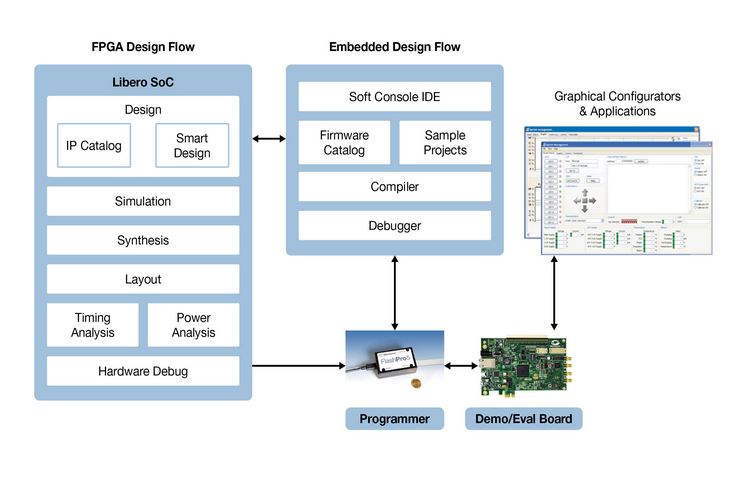
Libero主要用于开发FPGA部分,对于内嵌ARM硬核的FPGA芯片,ARM控制程序则由官方的嵌入式开发工具SoftConsole开发,或者是使用熟悉的Keil MDK来开发。后期会介绍内部ARM Cortex-M3程序的开发,及如何与FPGA进行配合,敬请期待。
Libero 下载
Libero开发软件可以从Microsemi官方网站免费获取,每一个版本都支持Windows和Linux系统,目前最新版本是2018年11月29日发布的Libero SoC v11.9 SP2版本,本系列教程以Libero SoC v11.8 SP2为例,新版本操作方法基本一致。
支持的操作系统
从官方的Release Notes可以找到,Libero软件所支持的操作系统
- Windows 7, Windows 8.1, Windows 10
- RHEL 5, RHEL 6, RHEL 7, CentOS 5, CentOS 6, and CentOS 7
- SuSE 11 SP4 (Libero only. FlashPro Express, SmartDebug, and Job Manager are not
supported.)
可以看出,Linux系统只支持RHEL、CentOS系统,并没有看到常用的Ubuntu,我也没有试过在Ubuntu系统下安装。
所有版本的安装包下载链接:
包含所有版本安装包的下载:
http://soc.microsemi.com/download/software/liberosoc/liberosoc_vhistory.aspx
V11.8安装包下载
Windows版本下载:LiberoSoC_v11.8_Win_updated.zip
Linux版本下载:LiberoSoC_Lin_v11.8.tar.gz
V11.8 SP2补丁包下载
- V11.8 SP2 Windows版本:LiberoSoCv11.8_SP2_Win
- V11.8 SP2 Linux版本:LiberoSoC_V11_8_SP2_Lin.tar.gz
如果不能正常下载,可能是需要先注册Microsemi官网的账号,登陆之后才能下载。
Libero 安装
以11.8版本为例,下载完成V11.8安装包和SP2补丁包之后,先安装V11.8安装包,然后安装SP2补丁包。
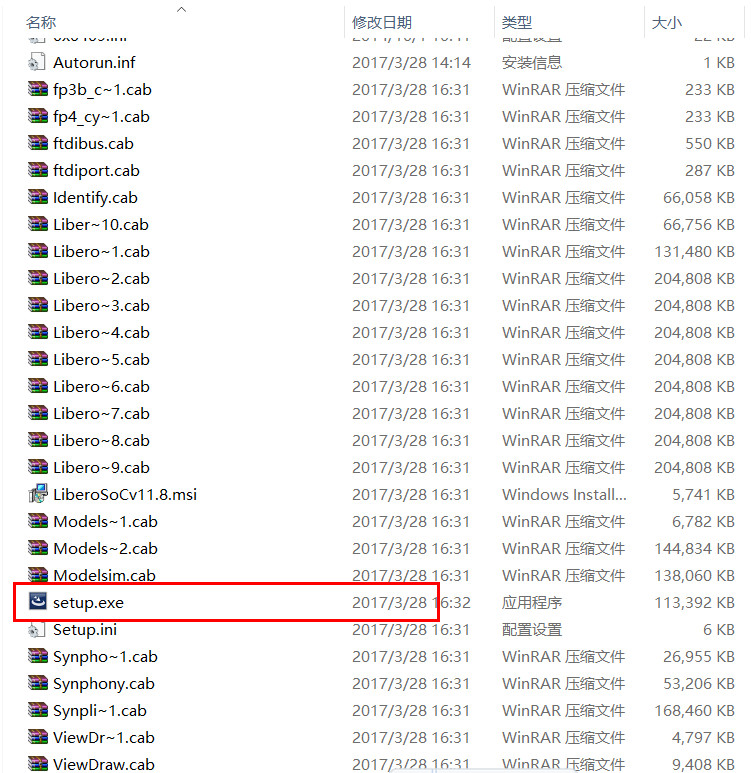
1.解压安装包
LiberoSoC_v11.8_Win_updated.zip是个压缩包,先解压到本地,和其他软件安装一样,双击set_up.exe进行安装
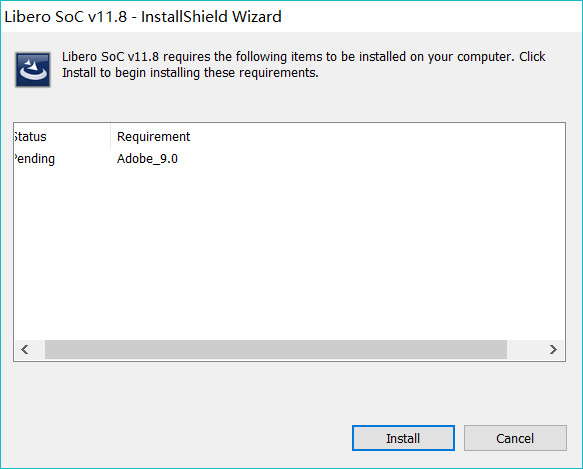
2.安装Adobe
为了避免你的电脑没有安装PDF阅读器,从而不能查看帮助文档,在安装之前,会贴心的帮你安装Adobe Reader 9.0,用于阅读PDF帮助文档。如果本机之前已经安装过PDF阅读器,那么可以在安装之后卸载,需要注意的是,在安装时,Adobe Reader 9.0是被强制安装的,如果不安装,那么不能进行Libero软件的安装。
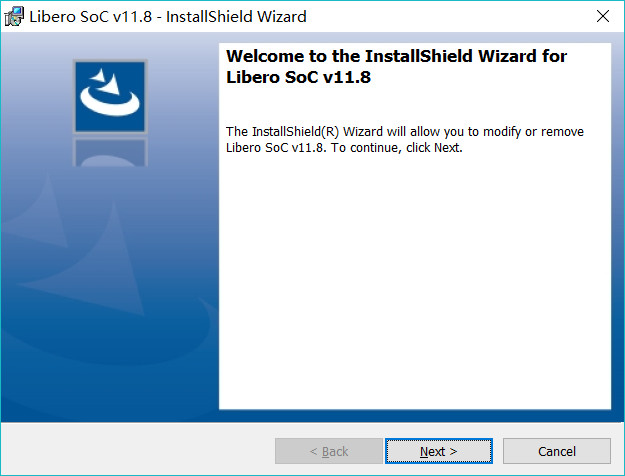
3.安装Libero
几十秒之后,Adobe软件安装完成,下面开始安装Libero软件,和很多IDE一样,一路Next就好。
4.选择安装目录
在这一步,可以选择Libero安装的目录,目录名称不能有空格、中文等特殊字符,否则会有很多诡异的问题,Libero占用空间还是很大的,建议安装在非系统盘,我这里选择默认安装目录。
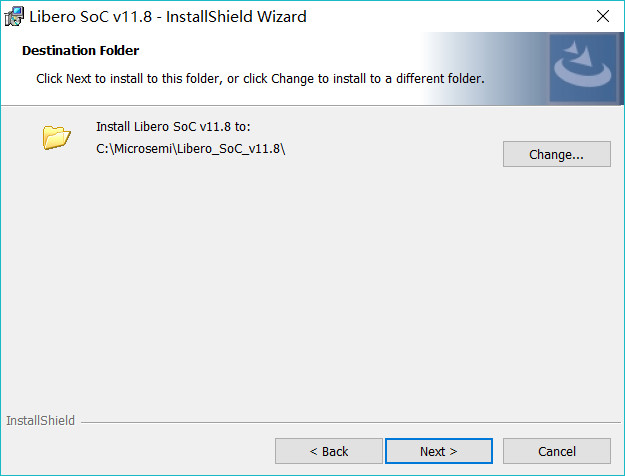
由于安装包很大,安装过程会比较长。
安装SP2补丁包
安装完成后,还需要安装SP2补丁包,LiberoSoCv11.8_SP2_Win.exe,直接双击运行即可
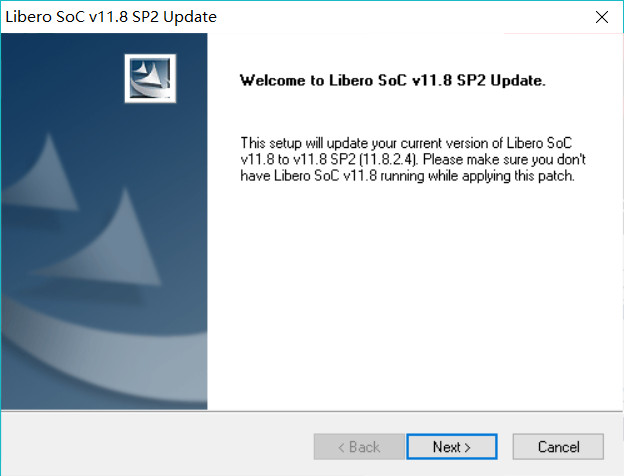
安装目录就选择和上一步的安装包目录一致就行,然后等待几分钟就安装完成了。
Libero 注册
安装完成之后,Libero软件是不能直接使用的,和其他IDE一样,还需要注册。如果没有注册,直接双击打开会弹出License错误
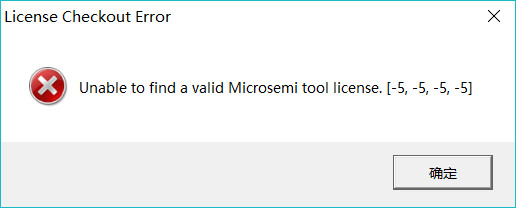
需要先联系供应商获取License,或者到官网申请免费的白银板License文件,然后才可以打开使用。
1.选择适合你的License
各版本License说明:https://www.microsemi.com/product-directory/design-resources/1711-licensing
官方的License许可文件分为评估版、白银版、黄金版、铂金版等等,有效时间分为60天、1年、20年和永久版
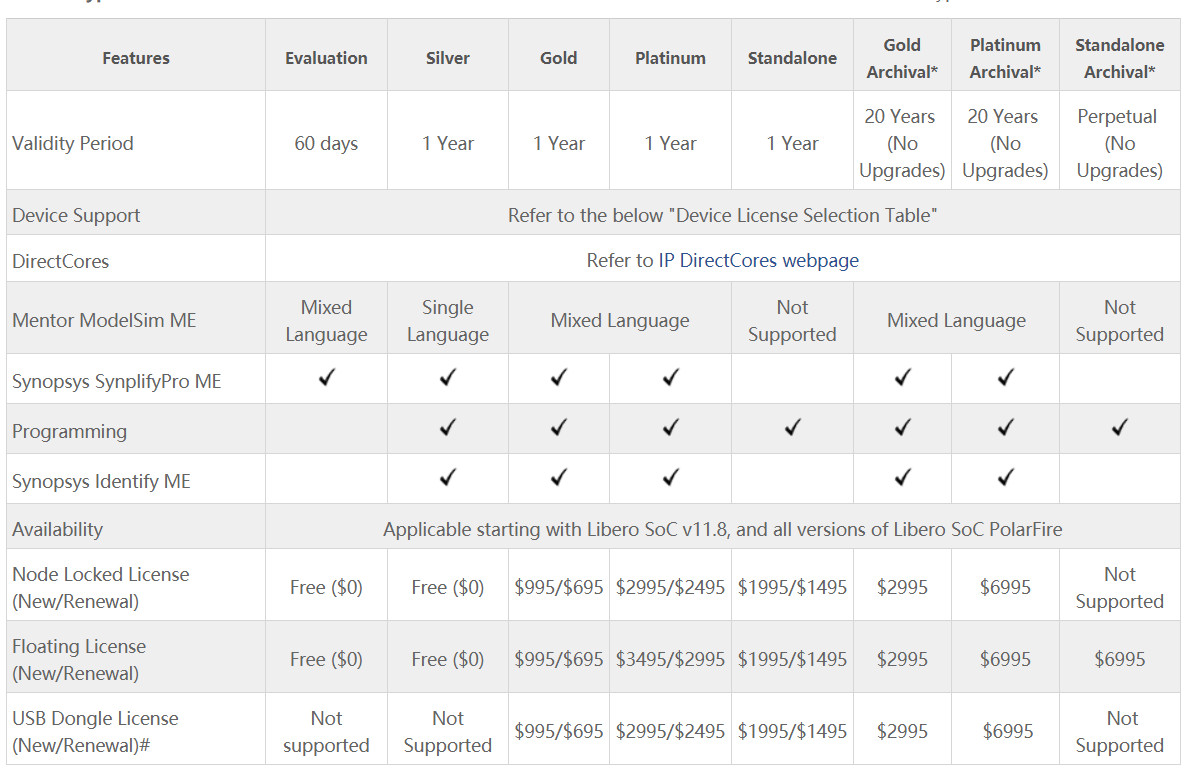
不同版本的License支持不同系列的FPGA器件,等级越高,支持的FPGA芯片资源更丰富,当然也价格不菲。如果出货量比较大,可以通过供应商来获取License文件。
先确定你开发的FPGA芯片的型号,本系列教程以SmartFusion系列A2F200M3F芯片为例。只需要免费的白银版本License就可以支持。
更详细的License选择指南,可以参考:Libero_License_Selector_Guide_v13.xlsx
从官网的声明可以知道:
*Archival license supports the latest version (released at the time of purchase) and earlier releases only.# Starting from 4/16/2019, ModelSim license is no longer offered as part of Libero USB dongle license because Mentor has discontinued support for the USB dongle license. Any renewed license generated post 4/16/2019 will not include the ModelSim license. Please contact the licensing team at SoC.licensing@microsemi.com to generate a node locked or floating license for Mentor ModelSimDevice License Selection Table: Overview of license types for various device and Libero version combinations
即:2019年4月16日之后生成的任何更新许可证均不包括ModelSim许可证,也就是说,最新申请的License将不能用于ModelSim,仿真功能用不了了,如果要使用仿真功能,还需要购买许可证,或者是通过非常手段来获得许可。
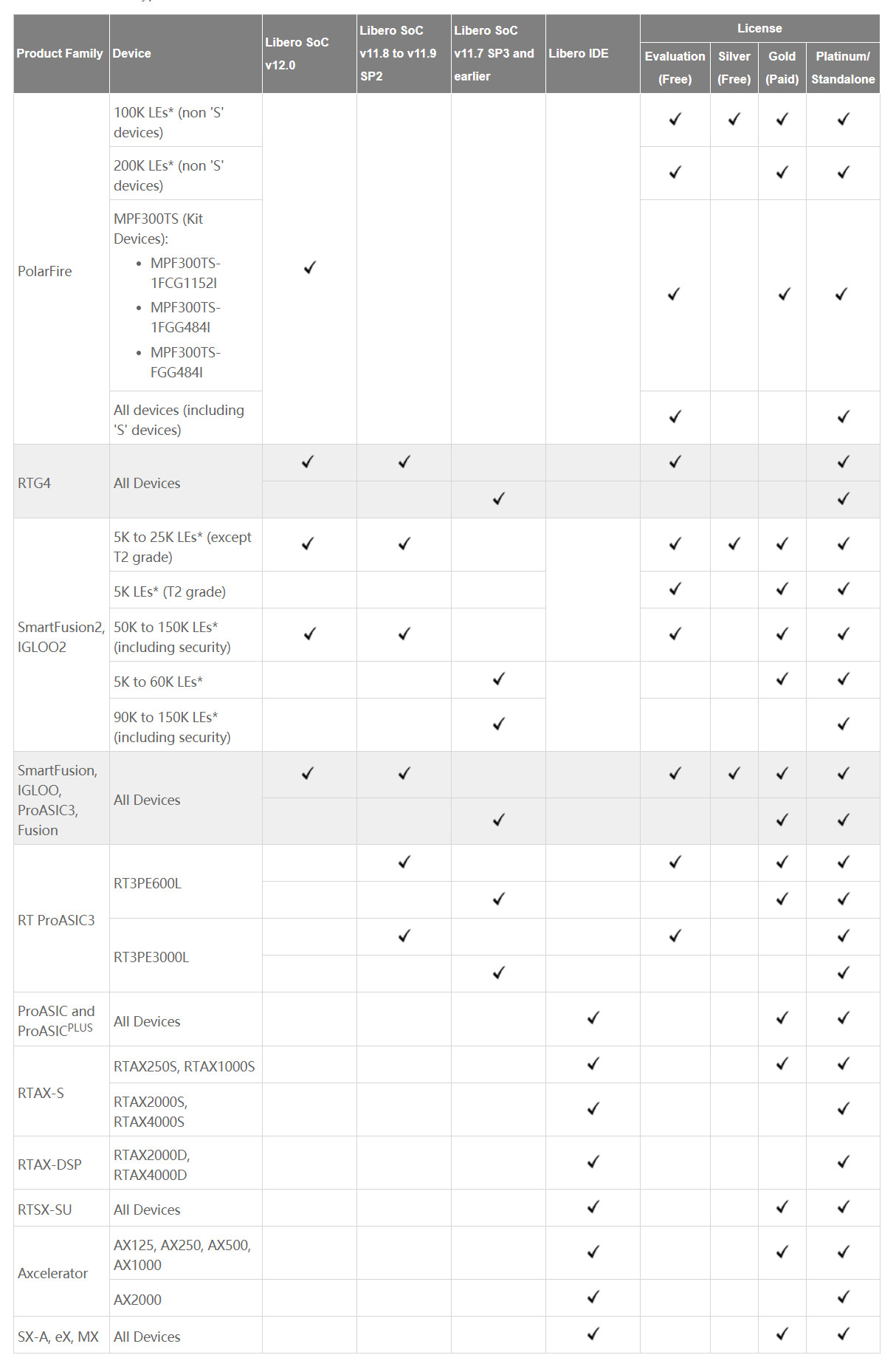
关于不同版本的Libero SoC和不同的License对FPGA器件的支持,可以参考下表:
2.获取硬盘序列号
这里以申请免费的Silver白银版本(有效期1年)为例,简单介绍一下如何通过Microsemi官网申请License文件,并进行License文件的安装。
打开cmd命令终端,输入
vol [盘符]:或者
dir [盘符]:无论安装在C盘、D盘,或其他盘目录下,都必须使用C盘的序列号去申请License文件,在终端输入:vol,或者是:vol C:,然后回车就会看到C盘的序列号,是8位16进制数。
C:\Users\whik>vol
驱动器 C 中的卷是 Windows
卷的序列号是 9AC7-55B3
记下这个序列号,License文件就是根据这个序列号,然后通过算法生成的。当然,如果别人已经有了一个License,那么你可以通过硬盘序列号修改工具,把你的硬盘序列号修改为和他的一样,虽然这样也可以,但是不建议。
3.申请License许可文件
好了,准备好序列号,就可以到官网申请了:
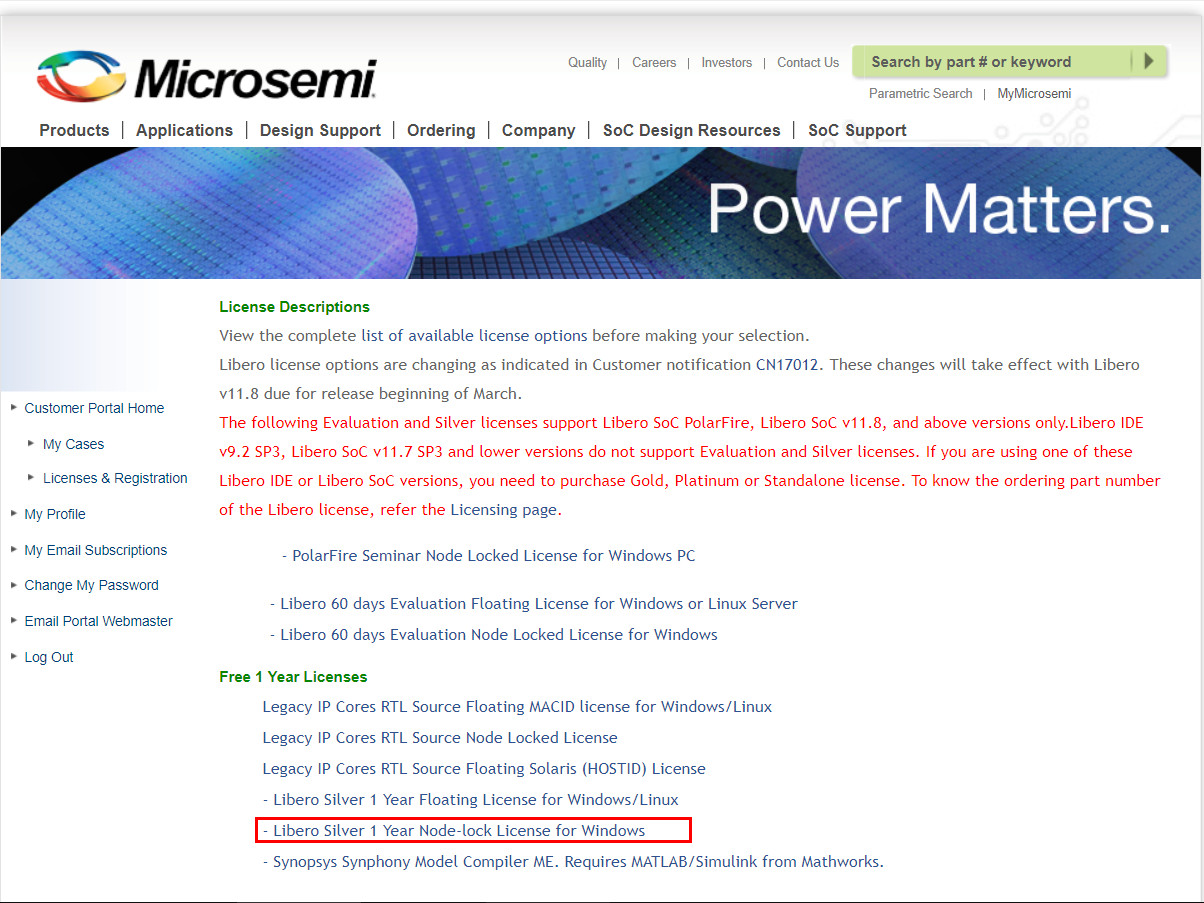
- 点击申请链接:Libero Silver 1 Yr DiskID NL License
- 点击
Libero Silver 1 Year Node-lock License for Windows
- 登陆你的Microsemi官网账号
- 输入上一步获取到的硬盘序列号,如
9AC7-55B3
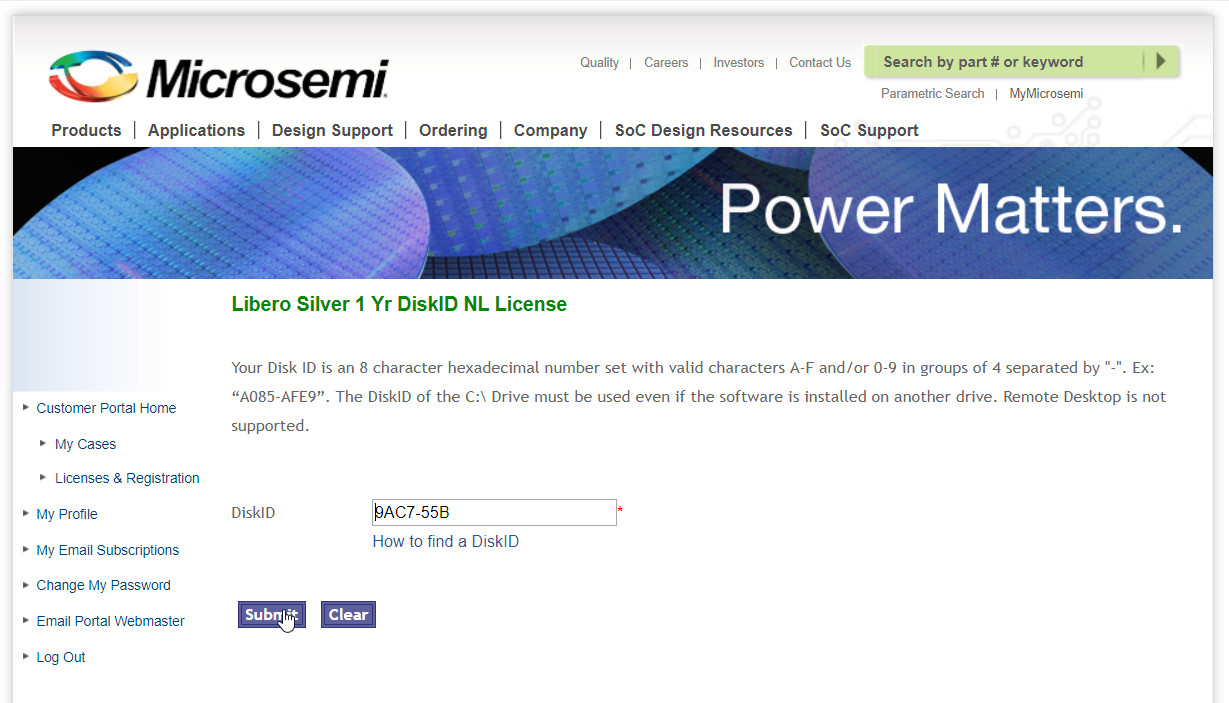
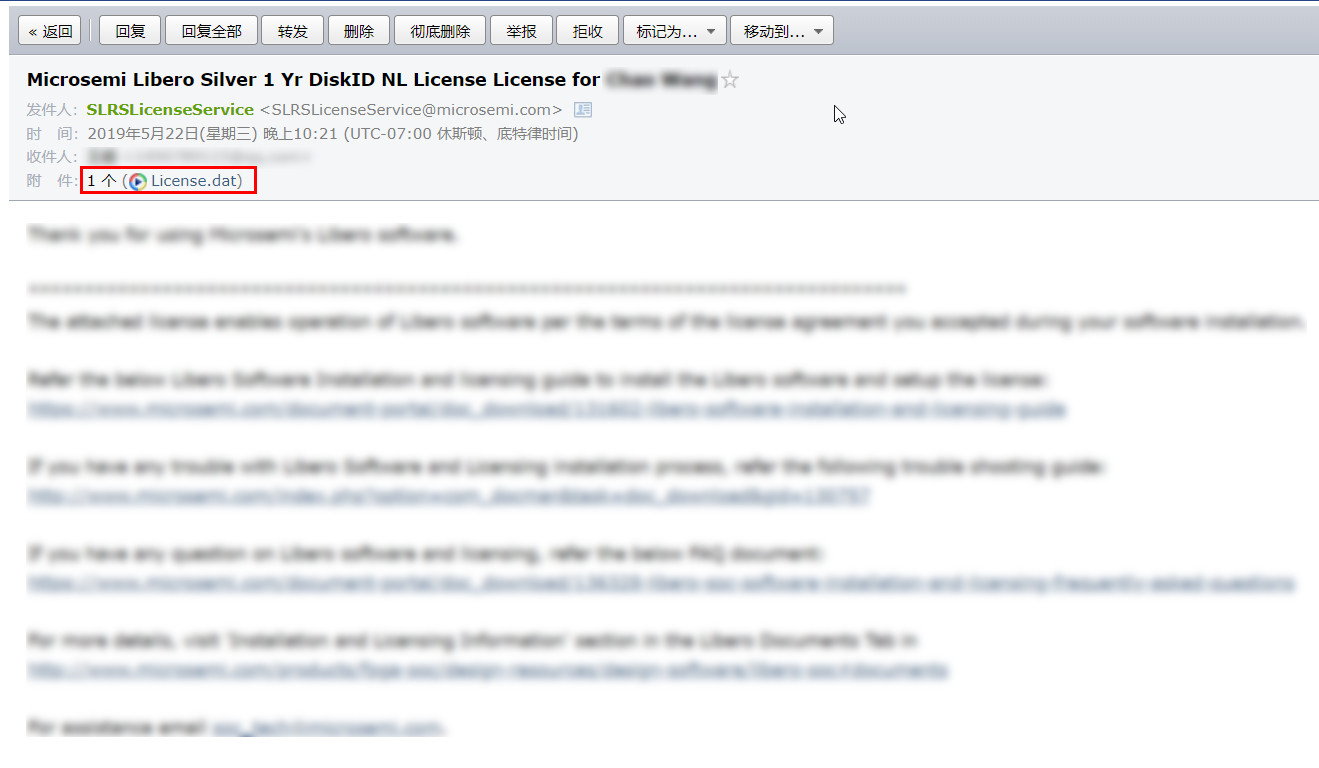
- 点击Submit确定,24小时之内会把License文件发送到注册邮箱。
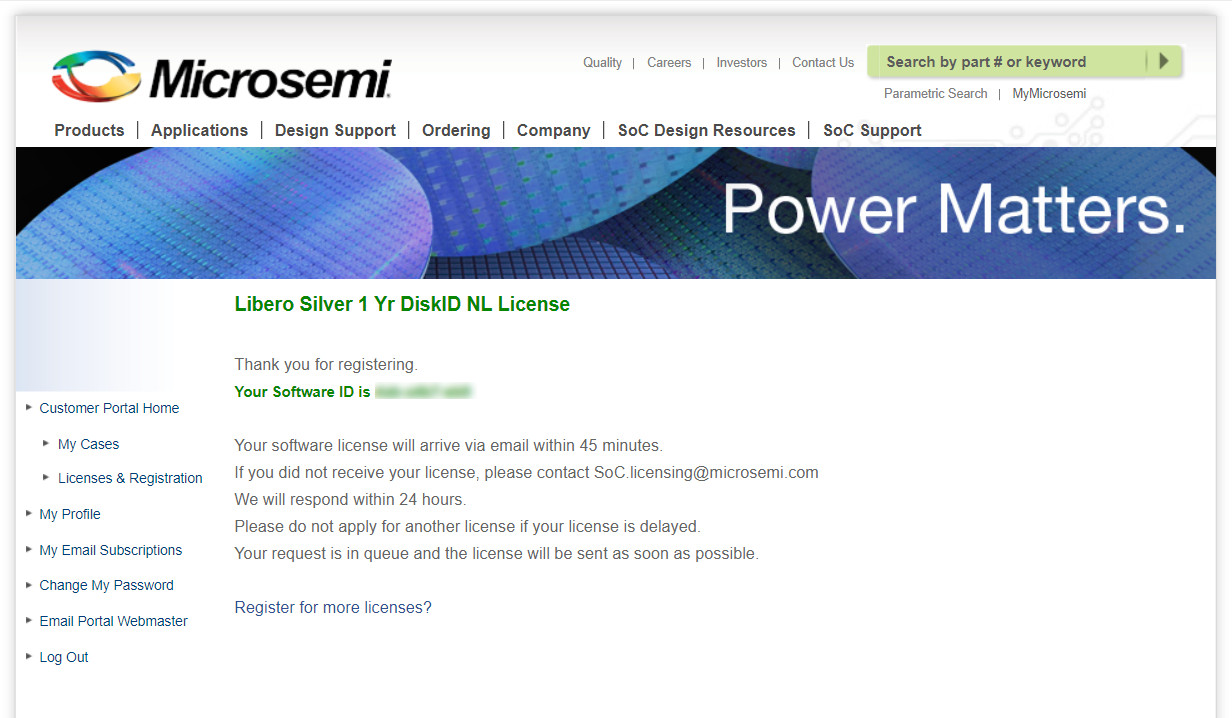
- 下载邮件中的附件License.dat,并保存到安装目录下。
4.License文件的安装
- 新建环境变量:
LM_LICENSE_FILE - 变量值为License文件所在的目录,如:
C:\Microsemi\License.dat
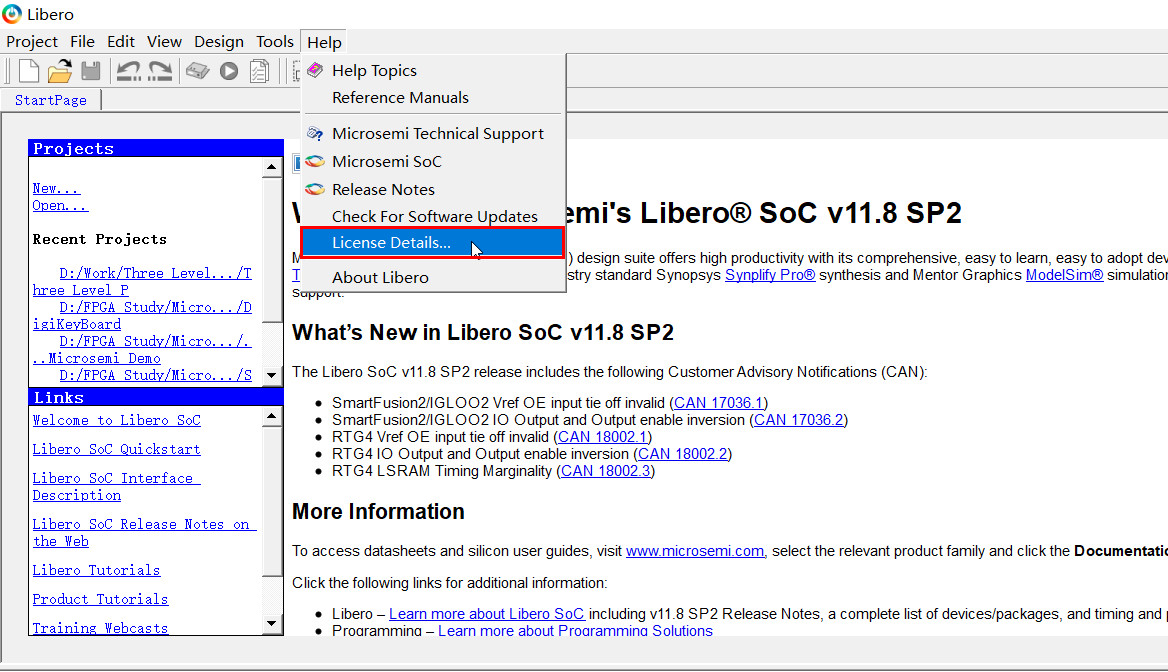
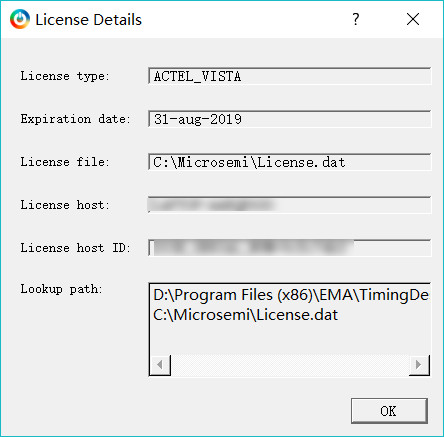
重新双击打开Libero软件,可以查看一下License注册信息,点击Help->License Details
可以看到License类型和到期时间
总结
至此,Libero的介绍、下载、安装和注册,就完成了!有问题的朋友,可以在下面评论,或者是关注我的公众号,发送消息留言,看到就会回复的。
历史精选
- NXP恩智浦VEGA织女星开发板免费申请!
- 国产处理器的逆袭机会——RISC-V
- 手把手教你制作Jlink-OB调试器(含原理图、PCB、外壳、固件)
- 基于uFUN开发板和扩展板的联网校准时钟
- Jlink使用技巧系列教程索引
- Qt实现软件自动更新的一种简单方法
欢迎关注我的个人博客:www.wangchaochao.top
或微信扫码关注我的公众号

Microsemi Libero系列教程(一)——Libero开发环境介绍、下载、安装与注册的更多相关文章
- 01_2Java开发环境的下载 安装 配置
01_2Java开发环境的下载 安装 配置 l 配置Java开发环境步骤(WindowsXP) l 下载并按照最新版本的J2SDK l 设置Windows环境变量 l 选择合适的文本编辑器或使用集成开 ...
- Android系统编程入门系列之应用环境及开发环境介绍
作为移动端操作系统,目前最新的Android 11.0已经发展的比较完善了,现在也到了系统的整理一番的时间,接下来的系列文章将以Android开发者为中心,争取用归纳总结的态度对初级入门者所应 ...
- Microsemi Libero系列教程(二)——新建点灯工程
前言 上一篇文章,介绍了Microsemi Libero系列教程(一)-Libero开发环境介绍,下载,安装与注册,作为嵌入式开发中的Hello World,点灯是再也基础不过的实验了,通过点灯实验, ...
- 微信公众号开发系列教程一(调试环境部署续:vs远程调试)
http://www.cnblogs.com/zskbll/p/4080328.html 目录 C#微信公众号开发系列教程一(调试环境部署) C#微信公众号开发系列教程一(调试环境部署续:vs远程调试 ...
- 物理引擎Havok教程(一)搭建开发环境
物理引擎Havok教程(一)搭建开发环境 网上关于Havok的教程实在不多,并且Havok学习起来还是有一定难度的,所以这里写了一个系列教程,希望可以帮到读者.这是第一期. 一.Havok物理引擎简单 ...
- BI之SSAS完整实战教程2 -- 开发环境介绍及多维数据集数据源准备
上一篇我们已经完成所有的准备工作,现在我们就开始动手,通过接下来的三篇文章创建第一个多维数据集. 传统的维度和多维数据集设计方法主要是基于现有的单源数据集. 在现实世界中,当开发商业智能应用程序时,很 ...
- qt学习教程1.qt开发环境搭建
qt学习教程1.qt开发环境搭建 首先下载qt 下载地址:http://download.qt.io/archive/qt/ 此教程使用的版本为5.1.1 下载好后,打开安装包,然后点下一步 选择一个 ...
- SLAM+语音机器人DIY系列:(五)树莓派3开发环境搭建——1.安装系统ubuntu_mate_16.04
摘要 通过前面一系列的铺垫,相信大家对整个miiboo机器人的DIY有了一个清晰整体的认识.接下来就正式进入机器人大脑(嵌入式主板:树莓派3)的开发.本章将从树莓派3的开发环境搭建入手,为后续ros开 ...
- Arduino可穿戴开发入门教程Arduino开发环境介绍
Arduino可穿戴开发入门教程Arduino开发环境介绍 Arduino开发环境介绍 Arduino不像我们使用的PC端操作系统一样,可以直接在操作系统中安装软件为操作系统编程.Arduino的软件 ...
随机推荐
- android之 xml文件一般用到的属性
android:layout_above 将该控件的底部至于给定ID的控件之上android:layout_below 将该控件的顶部至于给定ID的控件之下android:layout_toLeftO ...
- CSS3新特性简单总结(持续补充常用到的情景)
1.CSS3边框border-radius 左上右下box-shadow box-shadow: 水平阴影(可负值,必) 垂直阴影(可负值,必) 模糊距离 阴影尺寸 颜色颜色 inset(将外部阴影改 ...
- JVM 学习笔记二 :JVM内存区域
一.内存分配概述
- Android 再次打开APP进入按Home键退出时的界面(thisTaskRoot)
问题 Android 设置页面的启动模式为 singletask 之后,当按Home 退出时,再重新打开应用,还会进入首启动页.就会造成一些应用需要重新登录,当前页数据丢失等问题 解决 去除启动页的 ...
- flask项目部署到生产环境的方案
背景 使用Python+flask编写的一个小项目,在本地开发完毕后,需要部署到测试服务器上,这时候犯难了,因为之前没部署过这块东西,所以各种百度,总算是部署成功了,也对这个项目进行了jenkins持 ...
- https类型接口,关闭认证(verify=False)情况下消除告警的方法
一.问题描述 当我们测试接口的协议为https时,当关闭了认证(verify=False)的时候,我们测试通过了,但是使用有一条警告显示,最终生成的测试报告也不美观,如下图 二.解决办法 我们可以在封 ...
- jumpserver 资产管理及授权
1.用户管理-添加[用户列表] 1.1点击创建用户 1.2创建用户 2.用户管理-添加[用户组] 2.1点击创建用户组 2.2创建用户组 3.资产管理添加资产 3.1添加节点 3.2添加资产(点击 ...
- Retrofit-草稿
1.GSONFormat 2.动态代理 https://www.cnblogs.com/maohuidong/p/7992894.html retrofit的核心就是动态代理
- Ajax之处理不同格式的JSON数据
JSON是一种网络中的数据格式,主要用于网络间的数据传输,它比XML格式的数据传输速度快,使用更广. 1.Ajax处理对象格式的JSON数据: <script src="../JS/j ...
- 记录开发基于百度地图API实现在地图上绘制轨迹并拾取轨迹对应经纬度的工具说明
前言: 最近一直在做数据可视化方面的工作,其中平面可视化没什么难度,毕竟已经有很多成熟的可供使用的框架,比如百度的echart.js,highcharts.js等.还有就是3D可视化了,整体来说难度也 ...