
VUE-CLI3.0安装和使用echart方法
准备:使用vue-cli脚手架
如果你已经有自己的项目,可以跳过这一步。
npm下载vue-cli脚手架
(写这篇文章时用的还是vue-cli2)
npm install -g @vue/cli初始化一个项目
vue init webpack hello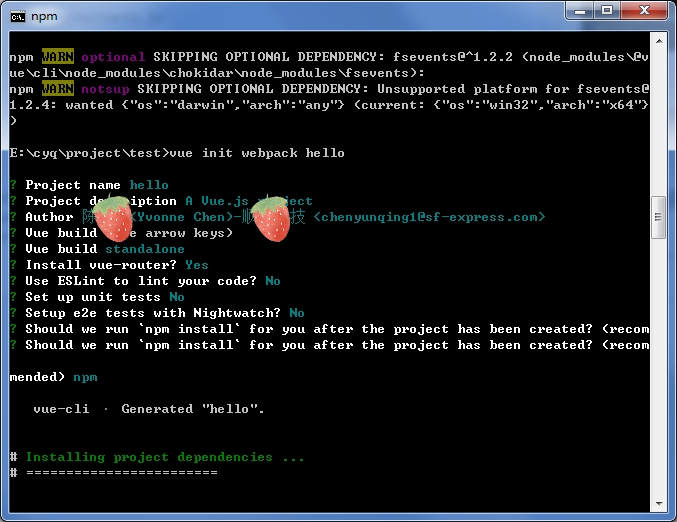
然后等待它安装完所有的依赖包就可以了。
下面我们开始引入echarts。
方式一、直接引入echarts
先npm安装echarts
npm install echarts --save开发:
main.js
import myCharts from './comm/js/myCharts.js'

Vue.use(myCharts)
myCharts.js
/**

 * 各种画echarts图表的方法都封装在这里

 * 注意:这里echarts没有采用按需引入的方式,只是为了方便学习

 */

import echarts from 'echarts'

const install = function(Vue) {

    Object.defineProperties(Vue.prototype, {

        $chart: {

            get() {

                return {

                    //画一条简单的线

                    line1: function (id) {

                        this.chart = echarts.init(document.getElementById(id));

                        this.chart.clear();

                        const optionData = {

                            xAxis: {

                                type: 'category',

                                data: ['Mon', 'Tue', 'Wed', 'Thu', 'Fri', 'Sat', 'Sun']

                            },

                            yAxis: {

                                type: 'value'

                            },

                            series: [{

                                data: [820, 932, 901, 934, 1290, 1330, 1320],

                                type: 'line',

                                smooth: true

                            }]

                        };

                        this.chart.setOption(optionData);

                    },

                }

            }

        }

    })

}

export default {

    install

}
HelloWorld.vue
<template>

  <div class="hello">

    <div id="chart1"></div>

  </div>

</template>

<script>

export default {

  name: 'HelloWorld',

  data () {

    return {

    }

  },

  mounted() {

    this.$chart.line1('chart1');

  }

}

</script>

<style scoped>

  #chart1 {

    width: 300px;

    height: 300px;

  }

</style>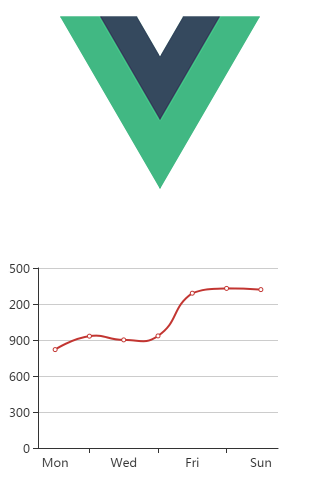
方式二、使用vue-echarts
先npm安装vue-echarts
npm install vue-echarts --save开发:
除了全量引用echarts,我们还可以采用按需引入的方式
main.js
import ECharts from 'vue-echarts/components/ECharts'

import 'echarts/lib/chart/line'

Vue.component('chart', ECharts)
HelloWorld.vue
<template>

  <div class="hello">

    <chart ref="chart1" :options="orgOptions" :auto-resize="true"></chart>

  </div>

</template>

<script>

export default {

  name: 'HelloWorld',

  data () {

    return {

      orgOptions: {},

    }

  },

  mounted() {

    this.orgOptions = {

        xAxis: {

            type: 'category',

            data: ['Mon', 'Tue', 'Wed', 'Thu', 'Fri', 'Sat', 'Sun']

        },

        yAxis: {

            type: 'value'

        },

        series: [{

            data: [820, 932, 901, 934, 1290, 1330, 1320],

            type: 'line',

            smooth: true

        }]

    }

  }

}

    </script>
VUE-CLI3.0安装和使用echart方法的更多相关文章
- VUE CLI3.0安装及配置
# 安装 npm install -g @vue/cli # 查看已安装版本vue --version 或者 vue -V # 卸载 npm uninstall @vue/cli -g # 新建项目 ...
- 01-路由跳转 安装less this.$router.replace(path) 解决vue/cli3.0语法报错问题
2==解决vue2.0里面控制台包的一些语法错误. https://www.jianshu.com/p/5e0a1541418b 在build==>webpack.base.conf.j下注释掉 ...
- vue cli3.0 结合echarts3.0和地图的使用方法
echarts 提供了直观,交互丰富,可高度个性化定制的数据可视化图表.而vue更合适操纵数据. 最近一直忙着搬家,就没有更新博客,今天抽出空来写一篇关于vue和echarts的博客.下面是结合地图的 ...
- 解决vue/cli3.0 语法验证规则 ESLint: Expected indentation of 2 spaces but found 4. (indent)
当你使用vue/cli3.0的时,有可能出现雁阵规则 ESLint: Expected indentation of 2 spaces but found 4. (indent) 解决方法 1.在vu ...
- vue cli3.0打包
1.vue cli3.0需要在项目根目录下配置webpack 包括反向代理以及打包文件路径 const webpack = require("webpack"); module. ...
- vue cli3.0快速搭建项目详解(强烈推荐)
这篇文章主要介绍下vue-cli3.0项目搭建,项目结构和配置等整理一下,分享给大家. 一.介绍 Vue CLI 是一个基于 Vue.js 进行快速开发的完整系统.有三个组件: CLI:@vue/cl ...
- 使用VUE CLI3.0搭建项目vue2+scss+element简易版
1.安装Vue CLI 3 //三选一即可cnpm install -g @vue/cli npm install -g @vue/cli yarn global add @vue/cli 注意: 1 ...
- CentOS 7.0 安装配置LAMP服务器方法(Apache+PHP+MariaDB)(转)
转自:http://www.jb51.net/os/188488.html 作者:佚名 字体:[增加 减小] 来源:osyunwei 准备篇: CentOS 7.0系统安装配置图解教程 http:/ ...
- CentOS 7.0 安装配置LAMP服务器方法(Apache+PHP+MariaDB)
一.配置防火墙,开启80端口.3306端口 CentOS 7.0默认使用的是firewall作为防火墙,这里改为iptables防火墙. 1.关闭firewall: #停止firewall服务 sys ...
随机推荐
- DotNetBar for Windows Forms 14.0.0.3_冰河之刃重打包版原创发布
关于 DotNetBar for Windows Forms 14.0.0.3_冰河之刃重打包版 --------------------11.8.0.8_冰河之刃重打包版-------------- ...
- redis 从0到1 linux下的安装使用 数据类型 以及操作指令 一
安装 redis 到 /usr/目录下 我这里安装的是redis-3.2.9.tar.gz tar zxvf redis-3.2.9.tar.gz -C /usr 然后进行 执行编译命令 mak ...
- jquery 访问cookie
<!DOCTYPE html><html lang="en" xmlns="http://www.w3.org/1999/xhtml"> ...
- Java Class SecurityManager
# 前言 简单了解 SecurityManager.具体查阅 API. # What 它是 Java 沙盒模型控制安全的重要一个环节.它是 Java 的一个类.下面一段话源于SecurityManag ...
- [原译]WPF绘制圆角多边形
原文:[原译]WPF绘制圆角多边形 介绍 最近,我发现我需要个圆角多边形.而且是需要在运行时从用户界面来绘制.WPF有多边形.但是不支持圆角.我搜索了一下.也没找到可行的现成例子.于是就自己做吧.本文 ...
- UltraEdit实现“删除包含某个关键字的所有行”
原文:UltraEdit实现"删除包含某个关键字的所有行" UltraEdit实现"删除包含某个关键字的所有行" 1.Ctrl+R调出"替换对话框 ...
- 图像滤镜艺术---Glow Filter发光滤镜
原文:图像滤镜艺术---Glow Filter发光滤镜 Glow Filter发光滤镜 Glow Filter发光滤镜是一种让图像产生发光效果的滤镜,它的实现算法如下: 1,对原图P进行高斯模糊得到图 ...
- Raknet是一个基于UDP网络传输协议的C++网络库(还有一些其它库,比如nanomsg,fastsocket等等)
Raknet是一个基于UDP网络传输协议的C++网络库,允许程序员在他们自己的程序中实现高效的网络传输服务.通常情况下用于游戏,但也可以用于其它项目. Raknet有以下好处: 高性能 在同一台计算机 ...
- <%@ Application Codebehind="Global.asax.cs" Inherits="XXX.MvcApplication" Language="C#" %>
<%@ Application Codebehind="Global.asax.cs" Inherits="XXX.MvcApplication" Lan ...
- linux下编译qt5.6.0静态库(使用./configure --help来看看都有哪些参数。超详细,有每一个模块的说明。如果改变了安装的目录,需要到安装目录下的bin目录下创建文件qt.conf)(乌合之众)good
linux下编译qt5.6.0静态库 linux下编译qt5.6.0静态库 configure生成makefile 安装选项 Configure选项 第三方库: 附加选项: QNX/Blackberr ...