
console调试技巧
1、console.log()
我们经常会使用console.log来打印出某个变量的值或者某个实体对象,也可以传入多个变量参数,它会按照传入顺序进行打印:
1. 传入一个变量

const a = 1;

console.log(a); // -> 1

2. 传入一个对象

const foo = {a: 1};

console.log(foo); // -> {a: 1}

3. 传入多个变量

console.log(a, foo); // -> 1 {a: 1}
除此之外,它还支持格式化打印的功能,传入特定的占位符来对参数进行格式化处理,常见的占位符有以下几种:
%s:字符串占位符%d:整数占位符%f:浮点数占位符%o:对象占位符(注意是字母o,不是数字0)%c: CSS样式占位符
const string = 'Glory of Kings';

const number = 100;

const float = 9.5;

const obj = {name: 'daji'};

1、%s 字符串占位符

console.log('I do like %s', string); // -> I do like Golry of Kings.

2、%d 整数占位符

console.log('I won %d times', number); // -> I won 100 times.

3、%f 浮点数占位符

console.log('My highest score is %f', float); // -> My highest score is 9.5

4、%o 对象占位符

console.log('My favorite hero is %o', obj); // -> My favorite hero is {name: 'daji'}.

5、%c CSS样式占位符

console.log('I do like %c%s', 'padding: 2px 4px;background: orange;color: white;border-radius: 2px;', string);
其中CSS样式占位符效果如下:
2、console.warn()
你可以完全使用console.warn来代替console.log方法,但前提是该条打印信息是属于警告级别而不是普通信息级别,因此浏览器遇到一条警告级别的信息会区别对待,最明显的是它的左侧会有一个警告图标,并且背景色和文字颜色也会不一样。
相比于普通信息,警告信息会出现在上图左侧的
warning面板中,而不是info面板中,这样也有助于我们在一堆打印信息中快速筛选出警告信息,方便查看。
3、console.dir()
在大多数情况下,console.dir方法的作用和console.log作用相似,但是有一点细微的差别。
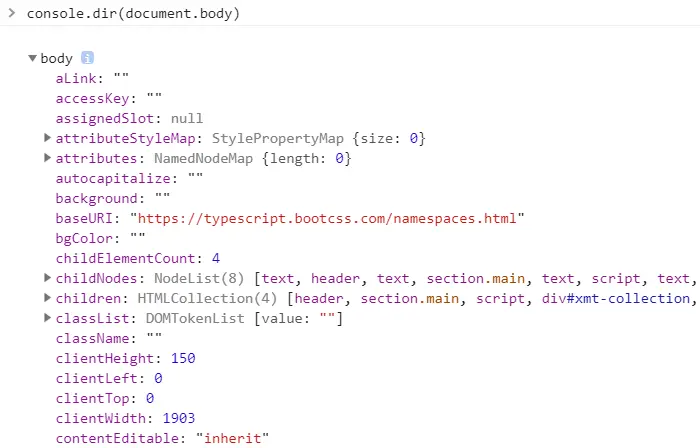
console.log方法会将打印结果的详细信息显示完整,但是console.dir方法只会打印出对象,不会展开详细信息,当然点击之后看到的信息和前者一样。 唯一差异比较大的地方是当我们打印HTML文档中的节点时,会有完全不一样的表现形式。例如我们使用console.log来打印body标签: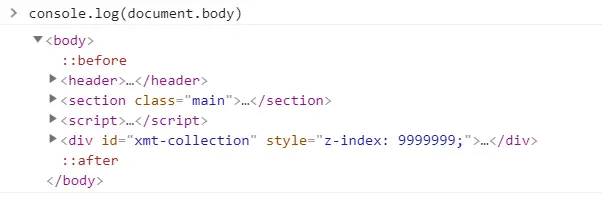
console.dir方法来试试:
4、console.table()
在我们的项目开发中经常会遇到对象数组形式的列表数据,在调试过程中我们可能会使用console.log方法打印出这些数据来进行查看,但比起前者,还可以使用一种比较可视化的方式来进行打印。
const response = [

  {

      id: 1,

      name: 'Marry',

      age: 18,

      sex: 0

  },

  {

     id: 2,

     name: 'John',

     age: 20,

     sex: 1

  }

];
例如,这里准备一些列表数据:
然后我们使用console.log来进行打印:
可以看出,我们打印出的结果并不够直接,没有给人一种一目了然的效果,接着换着使用
console.table来打印: 可以看到,我们的列表数据被清晰完整地展现在了表格当中,同时
console.table提供第二个可选参数用于筛选表格需要显示的列,默认为全部列都显示。 上图我们通过添加第二个参数,数组中为需要在表格中显示的字段名,这样就很方便地在结果数据中过滤掉我们不需要关心的信息。
5、console.assert()
assert即断言,该方法接收多个参数,其中第一个参数为输入的表达式,只有在该表达式的值为false时,才会将剩余的参数输出到控制台中。
上图中的第二行因为
arr.length > 5值为false,因此打印出后面的信息。如果在某些场景下你需要评估当前的数据是否满足某个条件,那么不妨使用console.assert()方法来在控制台中查看断言信息。
6、console.trace()
该方法用于在控制台中显示当前代码在堆栈中的调用路径,通过这个调用路径我们可以很容易地在发生错误时找到原始错误点,示例如下:
function foo(data) {

  if (data === null) {

    console.trace();

    return [];

  }

  return [data.a, data.b];

}

function bar1(data) {

  return foo(data);

}

function bar2(data) {

  return foo(data);

}

bar1({a: 1, b: 2}); // -> [1, 2]

bar2(null); // -> []
在上面代码中,我们分别在bar1和bar2函数中调用foo函数并传入不同的参数,很显然bar2函数在执行时会进入if语句并执行console.trace()方法,以下是控制台中打印结果:
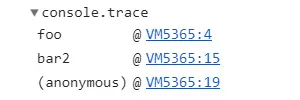
bar2函数中传入了不合适的参数null而导致出错,方便我们跟踪发生错误的原始位置。
7、console.count()
该方法相当于一个计数器,用于记录调用次数,并将记录结果打印到控制台中。其接收一个可选参数console.count(label),label表示指定标签,该标签会在调用次数之前显示,示例如下:
for (let i = 1;i <= 5;i++) {

    if (!(i % 2)) {

        console.count('even');

    } else {

        console.count('odd');

    }

}
代码中如果i是偶数,则会对even计数器进行计数,否则对odd计数器进行计数,执行后我们会在控制台中看到如下列表:
odd: 1

even: 1

odd: 2

even: 2

odd: 3
8、console.time() & console.timeEnd()
这两个方法一般配合使用,是JavaScript中用于跟踪程序执行时间的专用函数,console.time方法是作为计算的起始时间,console.timeEnd是作为计算的结束时间,并将执行时长显示在控制台。如果一个页面有多个地方需要使用到计算器,则可以为方法传入一个可选参数label来指定标签,该标签会在执行时间之前显示。在以往我们计算程序的执行时间时,我们一般会采用如下方式:
const startTime = performance.now();

let sum = 0;

for(let i = 0;i < 100000;i++) {

    sum += i;

}

const diffTime = performance.now() - startTime;

console.log(`Execution time: ${ diffTime }`);

复制代码这是一种比较传统的做法,我们还可以使用console.time来实现:
console.time('sum');

let sum = 0;

for(let i = 0;i < 100000;i++) {

    sum += i;

}

console.timeEnd('sum');
控制台效果如下:
相比于第一种实现方式,我们没有设置任何临时变量并且没有做任何计算。
9、console.group() & console.groupEnd()
顾名思义,对数据信息进行分组,其中console.group()方法用于设置分组信息的起始位置,该位置之后的所有信息将写入分组,console.groupEnd()方法用于结束当前的分组,示例如下:
class MyClass {

  constructor() {

    console.group('Constructor');

    console.log('Constructor executed');

    this.init();

    console.groupEnd();

  }

  init() {

    console.group('init');

    console.log('init executed');

    console.groupEnd();

  }

}

const myClass = new MyClass();
控制台效果如下:
10、浏览器转为编辑器
在大部分情况下,我们在浏览器中调试DOM结构或者编辑一些文本时,会在Chrome Developer Tools的Elements选项中对DOM节点进行编辑,但是一旦节点过多,会很容易增加调试过程的困难,这里我们可以使用一种方式来将浏览器直接转换为编辑器模式:
document.body.contentEditable = true;
在控制台中输入以上代码后,可以将浏览器中的所有内容变为可编辑状态,效果图如下:
作者:小维FE
链接:https://juejin.im/post/5ddd373cf265da05d7582ce8
来源:掘金
著作权归作者所有。商业转载请联系作者获得授权,非商业转载请注明出处。
console调试技巧的更多相关文章
- 推荐几个不错的console调试技巧
在我们的日常前端开发中,使用最频繁的莫过于使用console.log在浏览器的控制台中打印出我们需要调试的信息,但是大部分人可能跟之前的我一样,没有意识到其实console除了log方法以外,还有很多 ...
- 前台console调试技巧
前台console调试技巧 一.console.log() 二.console.warn() 三.console.dir() 四.console.table() 五.console.assert() ...
- console 调试技巧
前言 如果统计一番前端最常用的方法,那么 console.log 一定位列其中.无论你写的是原生 JS 亦或者是 JQuery.Vue等等,调试之时,都离不开 console.log 方法.但是,co ...
- JavaScript调试技巧之console.log()详解
JavaScript调试技巧之console.log()详解 对于JavaScript程序的调试,相比于alert(),使用console.log()是一种更好的方式,原因在于:alert()函数会阻 ...
- 【转】你所不知道的Android Studio调试技巧
这篇写Android studio debug技巧个人觉得写得不错,转自:http://www.jianshu.com/p/011eb88f4e0d# Android Studio目前已经成为开发An ...
- VS调试技巧,提高调试效率(转):
如果你还没有使用过这些技巧,希望这篇博文能帮你发现它们. 它们学起来很容易,能帮你节省很多时间. 运行到光标(Ctrl+ F10) 我经常看见人们是这样来调试应用程序的: 他们在应用程序需要调试的代码 ...
- iOS各种调试技巧豪华套餐
转载自http://www.cnblogs.com/daiweilai/p/4421340.html 目录 前言 逼优鸡 知己知彼 百战不殆 抽刀断Bug 普通操作 全局断点(Global Break ...
- 你所不知道的Android Studio调试技巧
转载:http://www.jianshu.com/p/011eb88f4e0d Android Studio目前已经成为开发Android的主要工具,用熟了可谓相当顺手.作为开发者,调试并发现bug ...
- Visual Studio的调试技巧
Visual Studio的调试技巧 [原文地址] Debugging Tips with Visual Studio 2010 [原文发表日期] 2010/8/19 10:48 AM 这是我写的关于 ...
随机推荐
- Redis面试篇 -- Redis常见性能问题和解决方案?
master最好不要做任何的持久化工作,如RD内存快照或者AOF日志文件: 如果数据比较重要,某个slave开始AOF备份数据,策略设置为每秒同步1次: 为了主从复制的速度和连接的稳定性,master ...
- JDK8,Optional
作为程序员,你肯定遇到过NullPointerException, 这个异常对于初出茅庐的新人, 还是久经江湖的老手都是不可避免的痛, 可又是那么的无能为力,为了解决它,你只能在使用某个值之前,对其 ...
- SVN 创建发行版/分支版的步骤
最近看了很多 Git 与 SVN 的比较,很多都说 SVN 做分支很慢,不知道是从何说起.有可能大家都不清楚,SVN 做分支的正确步骤,特此介绍一下. SVN 服务器后台使用 Berkeley DB ...
- Java+TestNG+Maven+Excel+IDEA接口自动化入门(一)环境配置
前置: 1.本机环境安装了maven并配置环境变量 2.本机环境安装了IDEA软件 3.本机环境安装了Java jdk 8版本 4.有一定java和maven基础 因为以上网上例子很多,就不再重复赘述 ...
- Appium(二):Node.js下载与安装、非GUI版本appium下载与安装、GUI版本appium下载与安装
1. 下载并安装Node.JS 进入官网:https://nodejs.org/en/. 由于我们是新手嘛,所以肯定是越稳定越好啦,所以选择下载LTS版本. 进入文件下点击文件就进入安装界面了,点击n ...
- android 启动流程 相关2 init进程 属性服务
Init属性服务 系统属性服务 属性梳理 来源和读取时机 来源:内核参数 ro.kernel.* 代表有qemu内核参数才会设置(在虚拟机中) ro.boot.* 1.内核设备树相关的设备 ...
- jxl.jar下载
jxl.jar是通过java操作excel表格的工具类库,是由java语言开发而成的. 在网上找了很多,不是链接失效,就是csdn上要钱的,所以干脆上传个到自己的博客文件里,方便你们下载. 下载地址: ...
- Python备份脚本(Win10+Python2.7+PyCharm)
说一下程序来源,是从<Python简明教程>上面看到的程序,试了一下之后,居!然!不!行!!! Google了老半天,也看了好多个博客,也未能解决. 除了一些基本语法问题.字符串中队'\' ...
- 使用脚本进行ansible批量主机的免密配置
应用场景: 在应用ansible的实际情况中,有一个很现实的问题,ansible是需要对主机做ssh免密登陆的,而挨个对主机做免密是非常的繁琐的,挨个敲IP不仅非常的繁琐而且容易出错,为解决这个问题, ...
- C#关于MySQL中文乱码问题
本人在写一个测试demo的时候,遇到一个问题就是添加的中文数据在数据库定义的明明是varchar类型,但是显示出来还是乱码,不过还是自己粗心导致的问题. 以下三种方式可以自查一下: 1. 首先检查 ...