
虚拟机中扩展linux系统存储空间
reference: https://blog.csdn.net/greenapple_shan/article/details/52799631
https://blog.csdn.net/lyd135364/article/details/78623119
使用虚拟机的过程中,遇到LINUX开辟的硬盘过小的情况;直接VM扩容需要对文件系统进行调整,会影响到原来的文件系统;直接使用挂载虚拟硬盘的方法,避免了如上问题,同时也灵活;
在虚拟机关闭的状态下,打开硬件设置;选择硬件中添加选项;添加硬盘,下一步;选择一个硬盘格式,设定大小,然后完成;
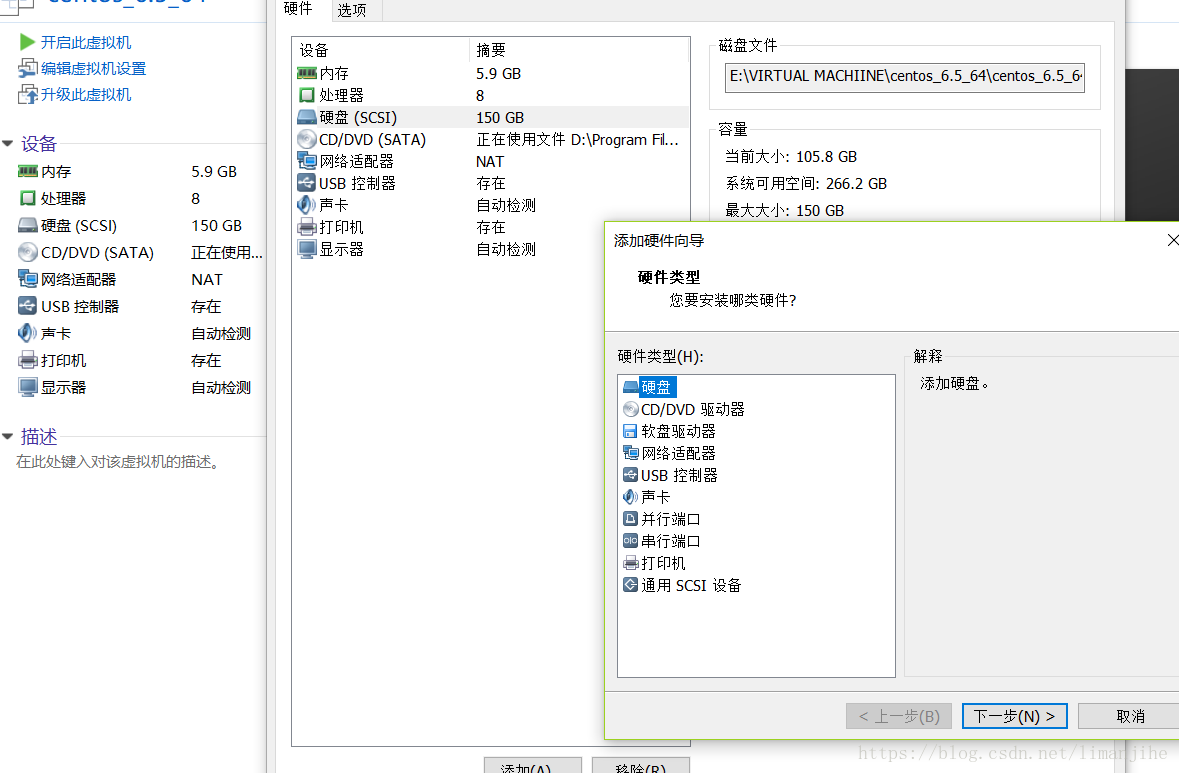
接下来,就按照实际物理硬盘的挂载方法即可; 如下为整个过程:
注意: 挂载硬盘时,不要直接挂载在自己的根目录下,应该在根目录下重新建一个挂载点,否则影响用户启动(血泪教训啊);
Ubuntu系统的硬盘空间不够用了,需要增加新的硬盘扩容。将硬盘分区、格式化、自动挂载配置的整个过程记下来,备忘。
一、硬盘分区 | Hard disk add new partition
1、显示硬盘及所属分区情况。在终端窗口中输入如下命令:
sudo fdisk -lu
显示当前的硬盘及所属分区的情况。如下图所示:
系统提示:DIsk /dev/sdb doesn't contain a valid partition table。

2、对硬盘进行分区。在终端窗口中输入如下命令:
sudo fdisk /dev/sdb
如下图所示:
在Command (m for help)提示符后面输入m显示一个帮助菜单。

在Command (m for help)提示符后面输入n,执行 add a new partition 指令给硬盘增加一个新分区。
出现Command action时,输入e,指定分区为扩展分区(extended)。
出现Partition number(1-4)时,输入1表示只分一个区。
后续指定起启柱面(cylinder)号完成分区。

在Command (m for help)提示符后面输入p,显示分区表。
系统提示如下:
Device Boot Start End Blocks Id System
/dev/sdb1 1 26108 209712478+ 5 Extended

在Command (m for help)提示符后面输入w,保存分区表。
系统提示:The partition table has been altered!

在终端窗口中输入如下命令:
sudo fdisk -lu
如下图所示:
系统已经识别了硬盘 /dev/sdb 的分区。

二、硬盘格式化 | Format hard disk
1、显示硬盘及所属分区情况。在终端窗口中输入如下命令:
sudo mkfs -t ext4 /dev/sdb
说明:
-t ext4 表示将分区格式化成ext4文件系统类型。

三、挂载硬盘分区 | Mount hard disk partition
1、显示硬盘挂载情况。在终端窗口中输入如下命令:
sudo df -l
新硬盘分区没有挂载,无法进入和查看。
在终端窗口中输入如下命令:
sudo mount -t ext4 /dev/sdb /devdata
说明:
指定硬盘分区文件系统类型为ext4 ,同时将 /dev/sdb 分区挂载到目录 /devdata。
再次在终端窗口中输入如下命令:
sudo df -l
新硬盘分区已经挂载,如下图最下面的红色方框内容。

2、配置硬盘在系统启动自动挂载。在文件 /etc/fstab 中加入如下配置:
# /devdata was on /dev/sdb
UUID=37eaa526-5d96-4237-8468-603df5216ce9 /devdata ext4 defaults 0 3

========================== /etc/fstab 配置 注意!!==========================
这一部分我的设置与原作者不同,用上面无法成功自动挂载的话,请尝试下面的配置:

其中,“/Projects”与“/AMAX”都是挂载点,可以根据需要自定义。
上面是ext4格式硬盘为例子。如果是ntfs,则“ext4”要修改为“auto”,“defaults”要修改为“nosuid,nodev,nofail”。
在Ubuntu,可以使用更直观的方式:用系统自带的Disks或者Disk Utility界面化工具。
=========================================================================
附录1:fdisk命令详解 | Appendix part 1: fdisk command syntax
fdisk 命令的语法如下:
fdisk [-b sectorsize] device
fdisk -l [-u] [device...]
fdisk -s partition...
fdisk -v
说明:
- -b 指定每个分区的大小。也可以执行fdisk device(如:fdisk /dev/sdb)后,在系统提示时指定。
- -l 列出指定的外围设备的分区表状况。如果仅执行 fdisk -l ,系统会列出已知的分区。
- -u 搭配"-l"参数列表,会用分区数目取代柱面数目,来表示每个分区的起始地址。
- -s 将指定的分区的大小输出到标准输出上,单位为区块。
- -v 显示fdisk的版本信息。
附录2:mkfs命令详解 | Appendix part 2: mkfs command syntax
mkfs 命令的语法如下:
mkfs [-V] [-t fstype] [fs-options] filesys
说明:
- -V 显示简要的使用方法。
- -t 指定要建立何种文件系统,如:ext3, ext4。
- fs 指定建立文件系统时的参数。
- -v 显示版本信息与详细的使用方法。
附录3:mount命令详解 | Appendix part 3: mount command syntax
mkfs 命令的语法如下:
mount [-afFnrsvw] [-t vfstype] [-L label] [-o options] device dir
mount [-lhv]
说明:
- -a 加载文件/etc/fstab中设置的所有设备。
- -f 不实际加载设备。可与-v等参数同时使用以查看mount的执行过程。
- -F 需与-a参数同时使用。所有在/etc/fstab中设置的设备会被同时加载,可加快执行速度。
- -t vfstype 指定加载的文件系统类型,如:ext3, ext4。
- -L label 给挂载点指定一个标签名称。
- -l 显示分区的label。
- -h 显示帮助信息。
- -v 显示mount的版本信息。
- device 要挂载的分区或文件。如果device是一个文件,挂载时须加上 -o loop参数。
- dir 分区的挂载点。
附录4:fstab配置详解 | Appendix part 4: fstab detail configuration
/etc/fstab 中一共有6列:
- file system:指定要挂载的文件系统的设备名称(如:/dev/sdb)。也可以采用UUID,UUID可以通过使用blkid命令来查看(如:blkid /dev/sdb)指定设备的UUID号。
- mount point:挂载点。就是自己手动创建一个目录,然后把分区挂载到这个目录下。
- type:用来指定文件系统的类型。如:ext3, ext4, ntfs等。
- option dump:0表示不备份;1表示要将整个中的内容备份。此处建议设置为0。
- pass:用来指定fsck如何来检查硬盘。0表示不检查;挂载点为分区/(根分区)必须设置为1,其他的挂载点不能设置为1;如果有挂载ass设置成大于1的值,则在检查完根分区后,然后按pass的值从小到大依次检查,相同数值的同时检查。如:/home 和 /boot 的pass 设置成2,/devdata 的pass 设置成3,则系统在检查完根分区,接着同时检查/boot和/home,再检查/devdata。
---------------------
作者:limanjihe
来源:CSDN
原文:https://blog.csdn.net/limanjihe/article/details/81282290?utm_source=copy
版权声明:本文为博主原创文章,转载请附上博文链接!
虚拟机中扩展linux系统存储空间的更多相关文章
- 配置SecureCRT连接本地虚拟机中的Linux系统
转自:http://www.pythoner.com/196.html 由于平时公司开发时都是使用SecureCRT连接的Linux服务器,所以也想使用SecureCRT在自己电脑上连接本地虚拟机中的 ...
- 虚拟机中给linux 系统添加硬盘以后,进行分区挂载
当自己虚拟机中的linux 系统硬盘不够用的时候需要添加硬盘给系统使用,所以可以通过以下的步骤实现 1.关闭自己的客户机,然后执行以下步骤 2. 上面的步骤完成以后,重点来了,下面打开客户机,执行以下 ...
- SSH安装篇之——SecureCRT连接(内网和外网)虚拟机中的Linux系统(Ubuntu)
最近在学习Linux,看了网上很多SecureCRT连接本地虚拟机当中的Linux系统,很多都是需要设置Linux的配置文件,有点繁琐,所以自己就摸索了一下,把相关操作贴出来分享一下. SecureC ...
- SSH实现在WIN7系统下访问虚拟机中的Linux系统
使用的是centos6.4进行练习的,安装的是vmware8虚拟机.以下是总结的一些步骤: 一.确保vmware使用NAT的连接方式,如做地址.端口映射 首先查看vmware的中网络连接的一些方式:E ...
- SecureCRT连接(内网和外网)虚拟机中的Linux系统(Ubuntu)
最近在学习Linux,看了网上很多SecureCRT连接本地虚拟机当中的Linux系统,很多都是需要设置Linux的配置文件,有点繁琐,所以自己就摸索了一下,把相关操作贴出来分享一下. SecureC ...
- SecureCRT连接虚拟机中的Linux系统(Ubuntu)
最近在学习Linux,看了网上很多SecureCRT连接本地虚拟机当中的Linux系统,很多都是需要设置Linux的配置文件,有点繁琐,所以自己就摸索了一下,把相关操作贴出来分享一下. SecureC ...
- 2017.8.9在虚拟机中安装linux系统
0 安装前提 已经安装好VM,并且配置好,具体过程参看随笔:2017.8.5 VMware的介绍与安装 相关随笔:2017.8.5 Linux达人养成计划 I 需要知道的概念:VMWare,虚拟机,真 ...
- Linux之最最最最基础(包括在虚拟机中安装linux系统)
这里是以CentOS 6.5 64bit为例(学习用这个,Kali神马的有兴趣自己研究(这个系统是玩渗透用的)) 一 ---->配置Vmware Workstation 自定义--选择 ...
- 虚拟机中如何Linux系统如何访问PC硬盘中的文件(如何将windows下的文件夹挂载到linux虚拟机下)
这段时间决定学习嵌入式,变打算安装个Linux系统先熟悉一下Linux系统的使用,但自己电脑上安装的win7系统又不想装双系统,一是闲麻烦,二是由于对Linux系统不熟悉担心会因为自己的误操作而损坏系 ...
随机推荐
- Lasso linear model实例 | Proliferation index | 评估单细胞的增殖指数
背景:We developed a cell-cycle scoring approach that uses expression data to compute an index for ever ...
- Lab 1-1
LABS The purpose of the labs is to give you an opportunity to practice the skills taught in the chap ...
- 20171022xlVBA练手提取入所记录
Sub GetWordText改进() Dim Wb As Workbook Dim Sht As Worksheet Dim Rng As Range Dim wdApp As Object Dim ...
- mat 使用 分析 oom 使用 Eclipse Memory Analyzer 进行堆转储文件分析
概述 对于大型 JAVA 应用程序来说,再精细的测试也难以堵住所有的漏洞,即便我们在测试阶段进行了大量卓有成效的工作,很多问题还是会在生产环境下暴露出来,并且很难在测试环境中进行重现.JVM 能够记录 ...
- ubuntu vi配置
1.先卸载tiny版本vi 输入命令:sudo apt-get remove vim-common 2.然后再输入命令: sudo apt-get install vim sudo vim /et ...
- numpy---one
import numpy as np #创建数组(给array函数传递Python序列对象) a = np.array([1,2,3,4,5]) b = np.array((1,2,3,4,5,6)) ...
- javascript 两张图片切换 三目运算符
<body> <script> function changeImage(){ var s = document.getElementById('myimage'); s.sr ...
- python-day2笔记
# 1.为何要有操作系统:# 程序员掌握计算机系统所有的细节有很大难度,并且管理这些部件并加以优化使用,是一件极富挑战性的工作,# 于是,计算机安装了一层软件(系统软件),称为操作系统.它的任务就是为 ...
- Ajax实现跨域访问的两种方法
调程序时遇到"已拦截跨源请求:同源策略禁止读取位于--的远程资源",这是因为通过ajax调用其他域的接口会有跨域问题. 解决方法如下: 方法一:服务器端(PHP)设置header头 ...
- 模拟数据库丢失undo表空间
数据库无事务情况下丢失undo表空间数据文件 1. 查看当前undo表空间,并删除物理undo文件 SYS@userdata>show parameter undo_tablespace; NA ...