
window mysql安装
1.选择下载版本
接着上几篇文章再来看下windows下安装mysql。 我这里是windows7 64位, 安装过程中还是遇到一些坑,这里记录下。
一、下载安装包
打开mysql官网下载页面:http://dev.mysql.com/downloads/mysql/
选择相应的版本和平台


这里选择的是5.7.13版本64位的 压缩包, 文件有310M比较大。
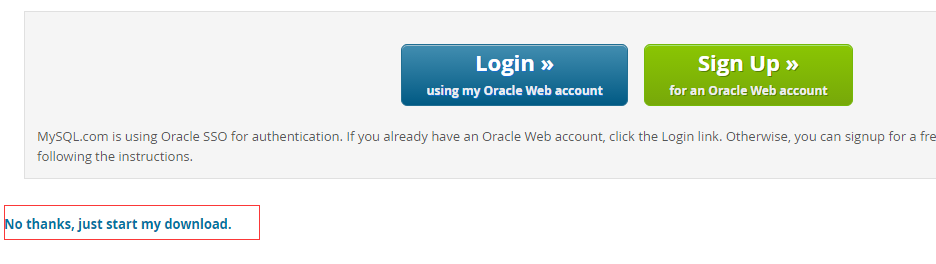
点击Download进入真正的下载页面,发现要登录才能下载 ,要细心点会发现下面有No thanks, just start my download. 就点这个链接就可以了。
下载解压到相应的目录,这里统一放在C:\wamp-all
解压后根据自己喜好文件夹改名字为mysql-5.7.13, 所有的mysql解压文件都在这个目录下了:C:\wamp-all\mysql-5.7.13
二、mysql配置
打开刚刚解压的文件夹C:\wamp-all\mysql-5.7.13 ,发现里面有my-default.ini配置文件,这个是默认的配置文件,复制一个自己的改名字为my.ini
编辑my.ini配置以下基本信息:
[mysql]
# 设置mysql客户端默认字符集
default-character-set=utf8
[mysqld]
# 设置3306端口
port = 3306
# 设置mysql的安装目录
basedir=D:\\tools\\mysql\\mysql
# 设置mysql数据库的数据的存放目录
datadir=D:\\tools\\mysql\\sqldata
# 允许最大连接数
max_connections=20
# 服务端使用的字符集默认为8比特编码的latin1字符集
character-set-server=utf8
# 创建新表时将使用的默认存储引擎
default-storage-engine=INNODB
sql_mode=NO_ENGINE_SUBSTITUTION,STRICT_TRANS_TABLES
skip_grant_tables
注意:basedir和datadir的路径需要使用\\代替\
见博文:https://www.2cto.com/database/201604/498476.html
三、安装启动mysql
用管理员身份打开cmd命令行工具,cd到解压文件的bin目录
输入:mysqld.exe --install MySQL
mysqld.exe --initialize
手动启动服务:
我的计算机--->管理---->服务和应用--->服务--->MySQL--->启动
启动服务过程中如果遇到问题,如:
Windows 无法启动MySql服务 (位于 本地计算机上)错误2: 系统找不到指定的文件
可以参考博文:https://blog.csdn.net/write6/article/details/80146076
连接mysql时可以设置忽略密码,设置方法是在my.ini文件的[mysqld]中加入:skip_grant_tables
然后重启服务,使用mysql -uroot -p 密码为空,直接连接数据库
四、进入mysql环境
1. cmd到bin目录下执行mysql -uroot (无需密码) ,
2. 给用户设置一个密码:mysqladmin -u root -p password ,设置密码时发现报错:Access denied for user 'root'@'localhost' (using password: YES)
是因为未给localhost root用户授权,这里新建一个用户,然后授权给他
create user 'test'@'localhost' identified by '你的密码';
grant all privileges on *.* to test@'localhost';
运行这两句sql语句,再次用test的身份输入密码进入
3. 在命令行输入:mysql -utest -p 回车 , 再输入刚刚设置的密码即可进入。
如果要退出sql环境回到正常的cmd环境,输入exit回车即可。 再次进入mysql 执行第3条即可。
window mysql安装的更多相关文章
- window mysql安装步骤
window安装mysql(本人系统win10 64位 安装mysql-5.7.10-winx64) 1. 官网下载mysql zip安装包,然后解压到你想安装的目录,假设解压的目录是P:\mysql ...
- Window mysql 安装配置
1.下载 安装包 mysql-noinstall--winx64.zip 2.解压缩zip包 安装路径 C:\Program Files\MySQL\mysql--winx64 3.配置环境变量 添加 ...
- Window版本 安装mysql
#1.下载:MySQL Community Server 5.7.16 http://dev.mysql.com/downloads/mysql/ 下载下来解压到指定目录 就安装完成了 #2.解压 如 ...
- MySQL 安装 linux ,window 傻瓜版
现在作为服务器操作系统的一般有三种,Windows Server,Linux,Unix,在这里我们只介绍在windows下和linux下安装mysql,Unix下安装应该和linux差不多. Wind ...
- 在window上安装mysql - MySQL5.7.24 版本
1.下载安装包 下载地址:https://dev.mysql.com/downloads/mysql/5.7.html#downloads 点击Download,选择 No thanks, just ...
- mysql安装教程-window操作系统
1.下载安装包(官网下载) 直达链接:https://dev.mysql.com/downloads/mysql/ 下载后放到指定目录下解压即可(给电脑新手忠告:注意不要放在C盘,养成好习惯,放C盘多 ...
- mysql安装方法
Window版本 1.下载 MySQL Community Server 5.7.16 http://dev.mysql.com/downloads/mysql/ 2.解压 如果想要让MySQL安装在 ...
- MYSQL安装--小白教程
这个是mysql的安装过程,其实mysql的安装也很简单,但是我安装了一下午!!一下午!!原因就是,我把mysql的官网都翻遍了,都没找到64bit的.msi安装包,后来才想到好像64bit的电脑可以 ...
- Linux的软件安装(JDK安装,Mysql安装,Tomcat安装)
1.JDK安装 注意:rpm与软件相关命令 相当于window下的软件助手 管理软件 步骤: 1)查看当前Linux系统是否已经安装java 输入 rpm -qa | grep java ps:博主这 ...
随机推荐
- python13 1.函数的嵌套定义 2.global、nonlocal关键字 3.闭包及闭包的运用场景 4.装饰器
## 复习 '''1.函数对象:函数名 => 存放的是函数的内存地址1)函数名 - 找到的是函数的内存地址2)函数名() - 调用函数 => 函数的返回值 eg:fn()() =&g ...
- 快速掌握Nginx(一) —— 安装Nginx和简单配置虚拟主机
Nginx安装和简单配置虚拟主机 1 Nginx简介 Nginx是近几年最火热的http.反向代理服务器,百度阿里等互联网公司也都在使用Nginx,它也可以用作邮件代理服务器.TCP/UDP代理服务器 ...
- python的多线程
1.多线程的例子 import threading #首先导入threading模块,这是使用多线程的前提 from time import ctime,sleep def music(func): ...
- C#代码使用Process类调用SWFTools工具
一.Process类调用SWFTools工具将PDF文档转为swf文档 1 string cmdStr = "D:\\SWFTools\\pdf2swf.exe"; string ...
- java基于redis事务的秒杀实现
package com.vian.user.service; import org.junit.Test; import org.springframework.util.CollectionUtil ...
- UE4网络同步属性笔记
GameMode只有服务端有,适合写游戏逻辑.PlayerController每个客户端拥有一个,并拥有主控权.GameState在服务端同步到全端. CLIENT生成的Actor对其有Authori ...
- 在web项目启动时,执行某个方法
在web项目中有很多时候需要在项目启动时就执行一些方法,而且只需要执行一次,比如:加载解析自定义的配置文件.初始化数据库信息等等,在项目启动时就直接执行一些方法,可以减少很多繁琐的操作. 在工作中遇到 ...
- Corn Fields POJ - 3254 (状压dp)
题目链接: Corn Fields POJ - 3254 题目大意:给你一个n*m的矩阵,矩阵的元素只包括0和1,0代表当前的位置不能放置人,1代表当前的位置可以放人,当你决定放人的时候,这个人的四 ...
- Android O广播接收情况
target-261.卸载和清除收据(这两个在例外广播列表中) 可以收到广播2.应用商店升级app 收不到android.intent.action.PACKAGE_REPLACED广播,应用自身可以 ...
- [转] 图解Seq2Seq模型、RNN结构、Encoder-Decoder模型 到 Attention
from : https://caicai.science/2018/10/06/attention%E6%80%BB%E8%A7%88/ 一.Seq2Seq 模型 1. 简介 Sequence-to ...